.png)
Wysyłka wiadomości mailowych na zgłoszeniach
W ramach zgłoszenia możemy wysłać wiadomość e-mail do klienta lub wiadomość wewnętrzną do innej osoby w organizacji. Wiadomość przygotowujemy bezpośrednio na karcie zgłoszenia, dzięki czemu zachowujemy ciągłość komunikacji w ramach obsługiwanej sprawy. W artykule opisujemy wysyłkę wiadomości oraz najważniejsze elementy edytora wiadomości.
Wysyłka wiadomości mailowej na zgłoszeniu
- Zgłaszamy gotowość w kampanii zgłoszeniowej.
- Wyświetlamy zgłoszenie zgodnie z trybem pracy kampanii:
- podejmujemy zgłoszenie z listy zgłoszeń
- otwieramy zgłoszenie z widoku Zgłoszenia
- w kampanii automatycznej klikamy Podaj zgłoszenie
- Otwieramy kartę zgłoszenia.
-
Przechodzimy do sekcji tworzenia wiadomości.
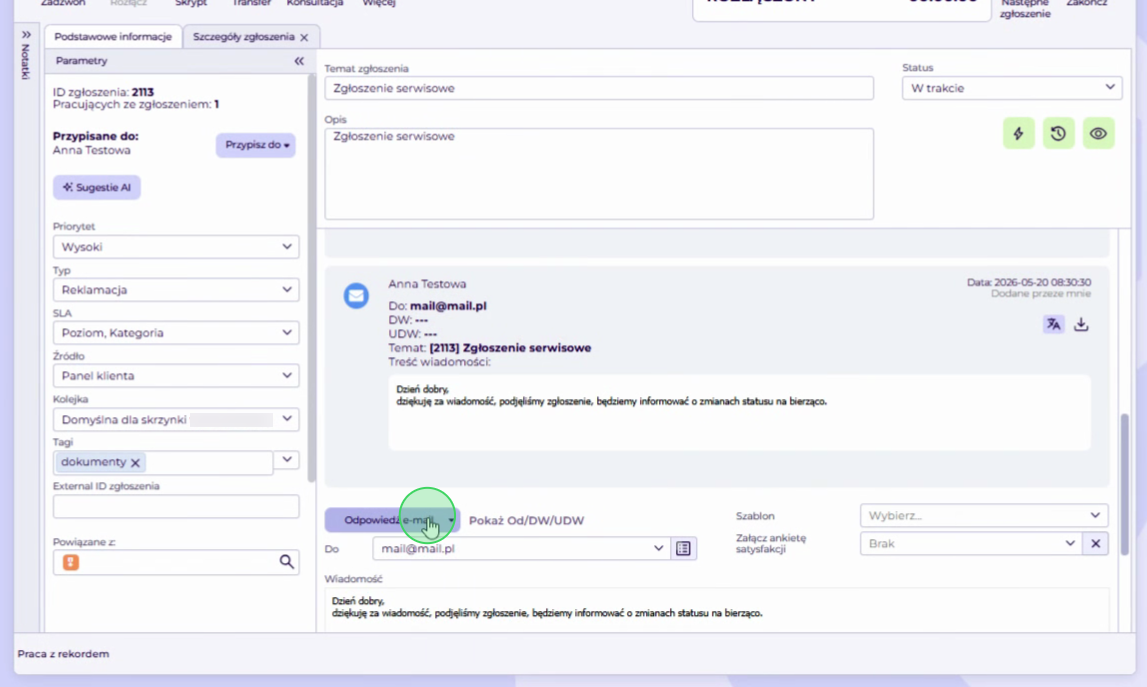
- Wybieramy odpowiedni typ wiadomości e-mail:
- Odpowiedź e-mail
- Odpowiedź wszystkim
- Wewnętrzny e-mail
- Przekaż dalej

- Uzupełniamy odbiorcę w polu Do.
-
Opcjonalnie uzupełniamy pola DW i UDW korzystając z opcji Pokaż Od/DW/UDW.
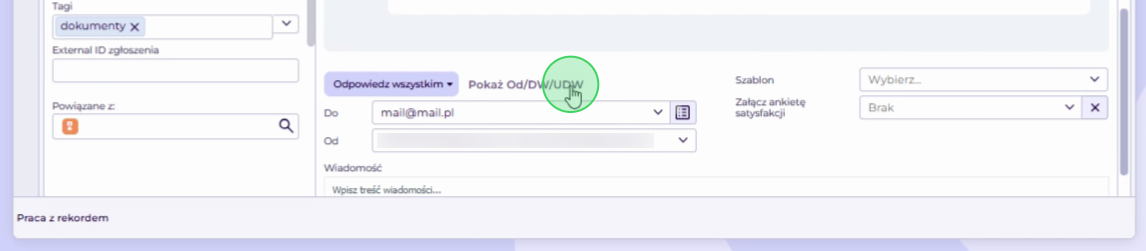
- Jeśli kampania ma taką możliwość, wybieramy skrzynkę nadawczą, z której zostanie wysłana wiadomość w polu Od.
- Uzupełniamy treść wiadomości ręcznie albo korzystamy z szablonu.
- Sprawdzamy wiadomość.
-
Klikamy Wyślij, aby zlecić jej wysyłkę.
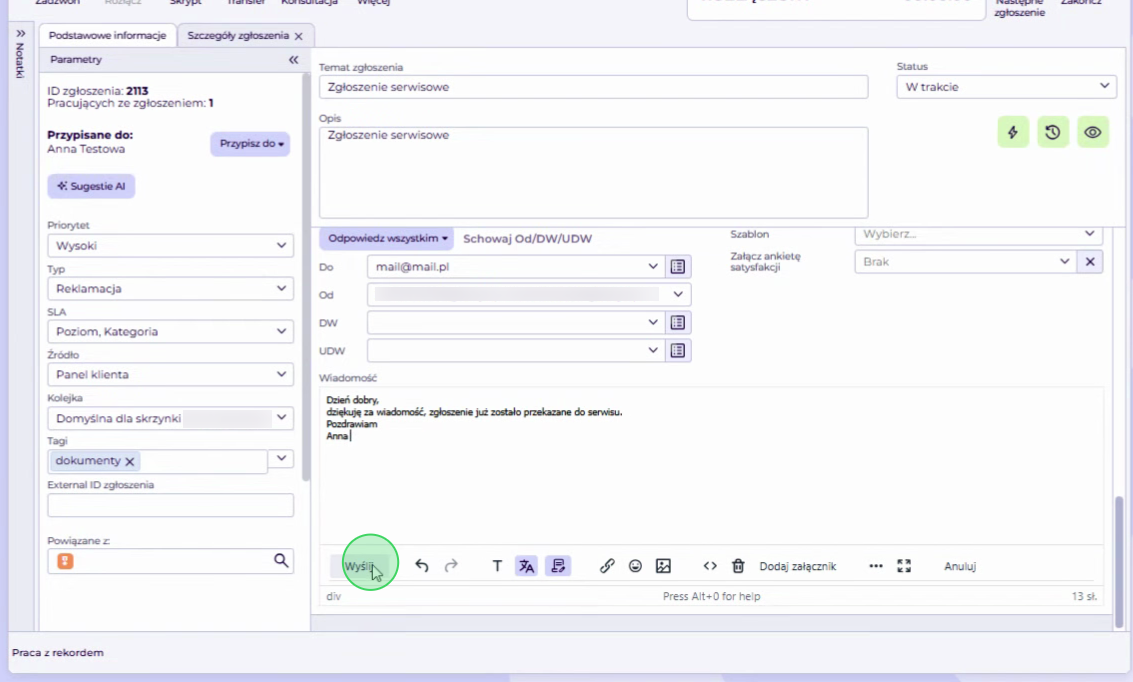
Widok edytora wiadomości w karcie zgłoszenia
W sekcji edytora wiadomości przygotowujemy treść wiadomości i wybieramy jej typ. Z tego miejsca możemy też wskazać odbiorcę, skorzystać z szablonu, dodać załącznik lub wykonać inne akcje dostępne w edytorze. Dostępność opcji AI zależy od wykupionego pakietu AI.

- Wybór typu wiadomości - pozwala wybrać rodzaj wysyłanej wiadomości lub dodać notatkę wewnętrzną na zgłoszeniu:
- Odpowiedz wszystkim
- Odpowiedź e-mail
- Odpowiedź SMS
- Przekaż dalej
- Wewnętrzny e-mail
- Notatka prywatne
- Rozwiń / Zwiń opcje Od/DW/UDW - pokazuje lub ukrywa dodatkowe pola odbiorców.
- Kontakty - umożliwia wybór odbiorców z listy kontaktów dodanych do książki telefonicznej w kampanii.
- Wybór ankiety - pozwala dołączyć ankietę satysfakcji do wysyłanej wiadomości
- Wybór szablonu - umożliwia skorzystanie z predefiniowanej treści wiadomości.
- Odbiorca - pole, w którym wskazuje się adresata wiadomości.
- Nadawca - pole wyboru adresu lub konta nadawcy.
- Edytor tekstowy - miejsce do wpisania treści wiadomości.
- Formatowanie tekstu - pozwala zmienić wygląd tekstu, np. styl lub układ.
- Wyślij - wysyła przygotowaną wiadomość.
- Cofnij/Przywróć - cofa lub ponawia ostatnią wykonaną akcję.
- Tłumaczenia AI - umożliwia przetłumaczenie treści przy użyciu funkcji Welyo AI.
- Korekta i redagowanie AI - pomaga poprawić lub przeredagować treść i ton wiadomości przy użyciu funkcji Welyo AI.
- Hiperłącze - pozwala dodać link do treści wiadomości.
- Emotikony - umożliwia wstawienie emotikonów.
- Obrazy - pozwala dodać/edytować obraz do treści wiadomości.
- Kod źródłowy - umożliwia edycję wiadomości w widoku kodu źródłowego.
- Wyczyść tekst - czyści całą treść wiadomości w edytorze.
- Dodaj załącznik - pozwala dołączyć plik do wiadomości.
- Pozostałe - pokazuje dodatkowe opcje edytora:
- Podgląd - pokazuje, jak wiadomość będzie wyglądać po wysłaniu.
- Drukuj - umożliwia wydrukowanie treści wiadomości.
- Kotwica - umożliwia utworzenie odnośnika prowadzącego do wybranego miejsca w treści wiadomości e-mail.
- Kierunek tekstu - zmienia kierunek pisania tekstu.
- Multimedia - pozwala wstawić/edytować element multimedialny.
- Znak specjalny - umożliwia dodanie nietypowego symbolu lub znaku.
- Pełen ekran - przełącza edytor w tryb pełnoekranowy.
- Zwiń edytor - Anuluj - przerywa tworzenie lub edycję wiadomości bez zapisania wprowadzonych zmian
FAQ
Jak działa Wewnętrzny e-mail?
Wewnętrzny e-mail tworzy osobny wątek mailowy w ramach zgłoszenia. Klient nie ma do niego wglądu, chyba że dodamy go do tej korespondencji. W praktyce możemy prowadzić komunikację z klientem w jednym wątku, a w drugim przekazać sprawę do innego działu. Oba wątki dotyczą tego samego zgłoszenia, ale nie łączą się ze sobą.
Czym różni się Odpowiedź e-mail od Odpowiedz wszystkim?
Opcja Odpowiedz wszystkim automatycznie podstawia adresy e-mail z ostatniej wiadomości mailowej na zgłoszeniu. Opcja Odpowiedź e-mail służy do przygotowania odpowiedzi bez automatycznego dodawania wszystkich odbiorców z poprzedniej korespondencji.
Kiedy możemy zmienić skrzynkę nadawczą?
Skrzynkę nadawczą możemy zmienić, jeśli administrator dodał w kampanii więcej niż jedną skrzynkę nadawczą.
Czy po wysłaniu wiadomości możemy ją jeszcze anulować?
Tak, ale tylko wtedy, gdy w kampanii ustawiono opóźnienie wysyłki.
Co się stanie, jeśli wysyłka się nie powiedzie?
Informacja o nieudanej wysyłce nie odkłada się na zgłoszeniu. Jest widoczna tylko w raportach.
Czy wiadomość wysłana ze zgłoszenia zapisuje się automatycznie w historii zgłoszenia?
Tak. W szczegółach zgłoszenia odkłada się wpis ze szczegółami wysłanej wiadomości, takimi jak odbiorca, nadawca, data, użytkownik wysyłający, treść i załączniki.
Czy szablony wiadomości są wspólne dla całej kampanii?
Tak. Szablony wiadomości są wspólne dla całej kampanii.
Czy użycie szablonu nadpisuje wpisaną wcześniej treść wiadomości?
Tak. Użycie szablonu całkowicie nadpisuje wcześniej wpisaną treść wiadomości.
Czy załączniki mają limit rozmiaru?
Tak. Domyślny limit wynosi 25 MB łącznie dla wszystkich załączników dodanych do wiadomości.
Czy Zwiń edytor lub Anuluj usuwa wersję roboczą bez ostrzeżenia?
Tak. Opcja Zwiń edytor lub Anuluj usuwa wersję roboczą bez ostrzeżenia.
Dlaczego nie widzimy opcji wysyłki wiadomości e-mail i możemy dodać tylko notatkę prywatną?
Może to wynikać z konfiguracji kampanii lub uprawnień użytkownika. Administrator mógł nie dodać nas do kolejki mailowej albo nadać nam uprawnienia lekkiego agenta w wybranej kampanii. W takiej sytuacji zgłaszamy się do administratora.