.png)
Lista zgłoszeń w panelu agenta
Lista zgłoszeń pozwala sprawdzić zgłoszenia dostępne w kampaniach, wyszukać konkretne zgłoszenia, filtrować wyniki oraz wykonywać działania na wybranych zgłoszeniach. Z poziomu listy możemy między innymi otworzyć zgłoszenie, przypisać je do agenta lub grupy agentów, zmienić kolejkę, połączyć zgłoszenia albo sprawdzić ostatnią wiadomość.
Jak wejść do listy zgłoszeń?
- W panelu Agenta zgłaszamy gotowość do pracy w kampanii zgłoszeniowej.
- Przechodzimy do obszaru Informacje po prawej stronie.
-
Klikamy Lista zgłoszeń.
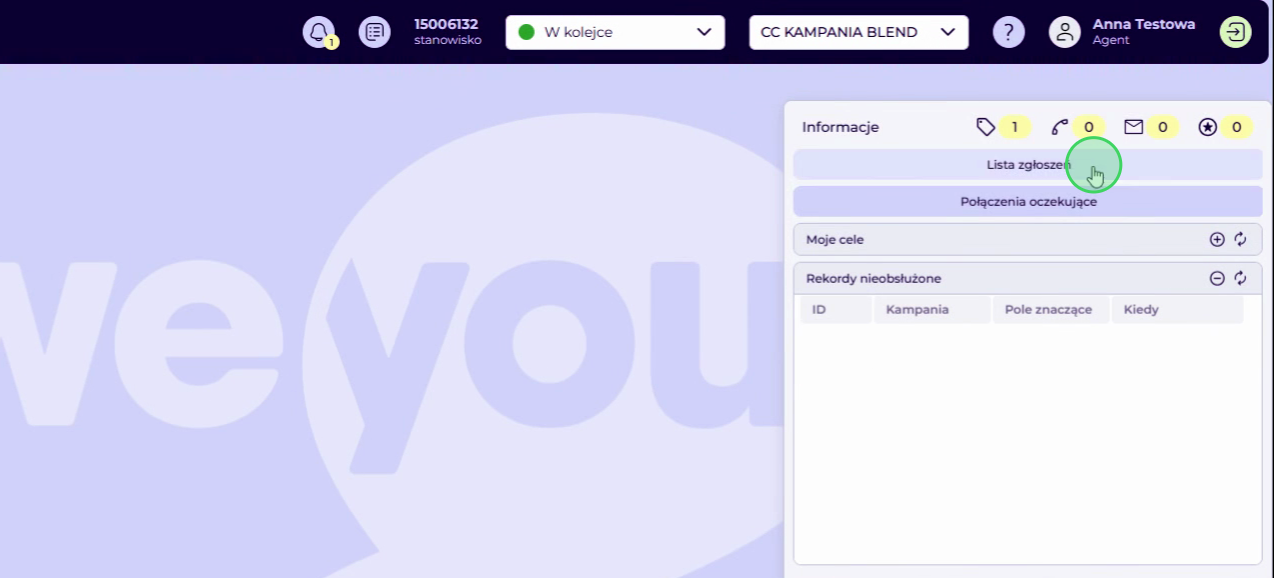
- System otwiera okno z listą zgłoszeń.
ℹ️ Na liście domyślnie mogą być widoczne tylko zgłoszenia przypisane do nas. Jeśli chcemy zobaczyć wszystkie zgłoszenia dostępne w kampanii, przechodzimy do obszaru filtrowania, klikamy Wyczyść, a następnie Szukaj.
Co znajduje się na liście zgłoszeń?
W oknie listy zgłoszeń widzimy zgłoszenia dostępne w ramach kampanii, w których mamy zgłoszoną gotowość oraz do których mamy nadany dostęp. Każde zgłoszenie jest pokazane w osobnym wierszu.
Na liście mogą być wyświetlane takie informacje jak:
| Pozycja | Opis |
|---|---|
| ID | Unikalne ID zgłoszenia, nadawane automatycznie przez system. |
| ID rekordu | Unikalne ID rekordu powiązanego ze zgłoszeniem. |
| External ID Zgłoszenia | Zewnętrzne ID zgłoszenia, jeśli zgłoszenie pochodzi z systemu zewnętrznego lub integracji. |
| Kampania | Kampania, w której znajduje się zgłoszenie. |
| Status | Aktualny status zgłoszenia. |
| Typ | Typ zgłoszenia ustawiony w systemie. |
| Agent | Agent, do którego aktualnie przypisane jest zgłoszenie. |
| Sumaryczny czas obsługi | Łączny czas pracy agentów z kartą zgłoszenia. |
| Temat | Temat zgłoszenia. |
| Priorytet | Priorytet przypisany do zgłoszenia. |
| Pole znaczące | Wartość wybrana w konfiguracji kampanii jako pierwsza informacja wyświetlana dla rekordu, na przykład nazwa firmy, NIP albo imię i nazwisko. |
| Grupa | Grupa agentów przypisana do podjęcia zgłoszenia. |
| Średni czas obsługi | Czas wyliczany przez system na podstawie sumarycznego czasu obsługi i liczby agentów pracujących nad zgłoszeniem lub zgłoszeniami z nim połączonymi. Jeśli nad zgłoszeniem pracował jeden agent, średni czas obsługi jest taki sam jak sumaryczny czas obsługi |
| Zamknięte przez | Agent, który zamknął zgłoszenie. |
| Zamknięte | Data i godzina ustawienia statusu zamykającego dla zgłoszenia. |
| Skrzynka odbiorcza | Adres e-mail skrzynki odbiorczej, na którą trafiła wiadomość, z której utworzono zgłoszenie. |
| Nadawca | Numer telefonu lub adres e-mail, z którego przekazano zgłoszenie do systemu. |
| Ponowny kontakt | Data zaplanowanego przypomnienia dla zgłoszenia. |
| Data utworzenia zgłoszenia | Data i godzina utworzenia zgłoszenia w systemie. |
| Data ostatniej zmiany | Data i godzina ostatniej zmiany wprowadzonej w zgłoszeniu. |
| Czas istnienia w bazie | Czas, który upłynął od utworzenia zgłoszenia w systemie do jego zamknięcia. |
| Źródło | Źródło, z którego pochodzi zgłoszenie, na przykład e-mail, formularz lub inny kanał. |
| FCR | Informacja, czy zgłoszenie zostało zamknięte przy pierwszym kontakcie. |
| SLA | Poziom SLA nadany na zgłoszeniu. |
| Czas SLA | Czas pozostały do realizacji SLA lub czas przekroczenia SLA. |
| Czas pierwszej zmiany statusu | Czas od utworzenia zgłoszenia do pierwszej zmiany jego statusu. |
| Złączone zgłoszenia | Informacja o zgłoszeniach połączonych z danym zgłoszeniem. |
| Dodatkowe parametry zgłoszeń | Dodatkowe pola lub parametry skonfigurowane dla zgłoszeń w danej kampanii. Każdy parametr jest widoczny jako osobna kolumna. |
Ustawianie widoczności kolumn na liście
- Najeżdżamy myszką na dowolny nagłówek kolumny na liście zgłoszeń.
- Klikamy w strzałkę w dół, aby rozwinąć dostępne akcje.

- Wybieramy Kolumny.
-
Chceckboxami wybieramy, które kolumny mają wyświetlać się na liście zgłoszeń.
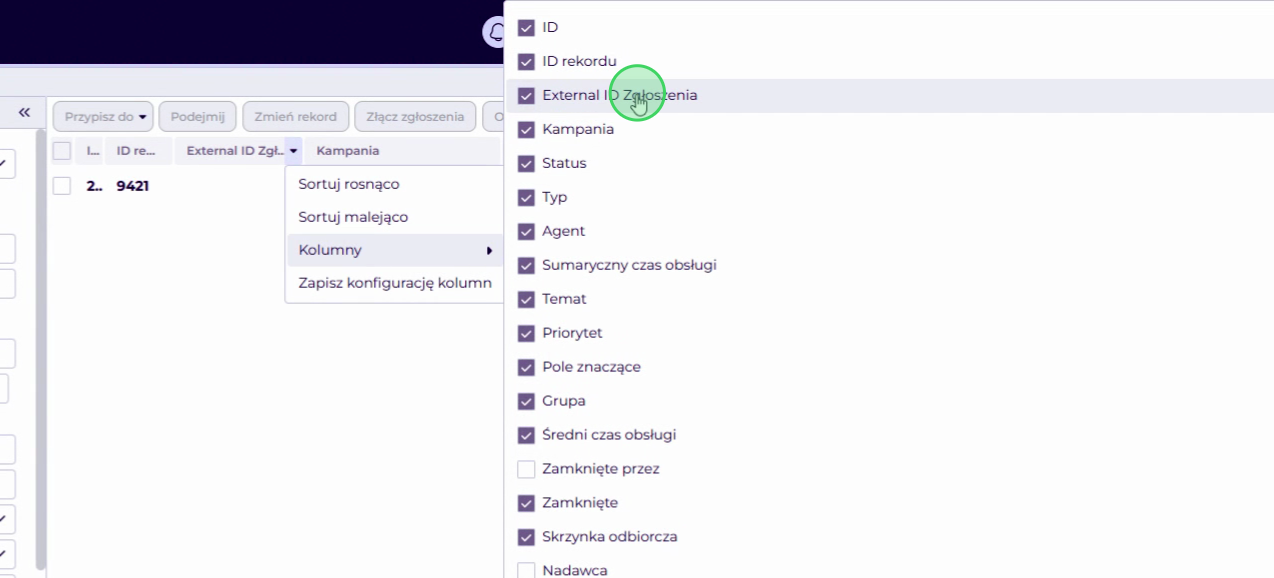
- Aby zapisać konfigurację kolumn klikamy ponownie na strzałkę w dół i wybieramy Zapisz konfigurację kolumn.
Kolory i pogrubienia zgłoszeń na liście
Zgłoszenia na liście standardowo wyświetlają się w kolorze czarnym. W niektórych sytuacjach system może oznaczyć je innym kolorem lub pogrubieniem:
- czerwony - czas na realizację zgłoszenia zgodnie z SLA już upłynął,
- żółty - czas na realizację zgłoszenia zgodnie z SLA zbliża się do końca. Administrator ustawia, ile czasu przed upływem SLA zgłoszenie ma zostać oznaczone na żółto,
- pogrubienie - zgłoszenie wymaga uwagi, na przykład jest nowe i czeka na podjęcie albo klient dodał nową odpowiedź.
Otwieranie zgłoszenia z listy
- Na liście wyszukujemy zgłoszenie, które chcemy obsłużyć.
- Klikamy w zgłoszenie dwukrotnie.
- System otwiera kartę zgłoszenia albo okno identyfikacji, jeśli zgłoszenie nie zostało jeszcze powiązane z rekordem.
Jeśli zgłoszenie jest niezidentyfikowane, system wyświetla okno identyfikacji zgłoszenia z rekordem. W takiej sytuacji identyfikujemy zgłoszenie z istniejącym rekordem, tworzymy nowy rekord ze zgłoszeniem albo ignorujemy wiadomość, jeśli jest spamem.
Po identyfikacji zgłoszenie automatycznie przypisuje się do agenta, który wykonał identyfikację.
Filtrowanie listy zgłoszeń
Po lewej stronie okna znajduje się obszar Filtrowanie. Korzystamy z niego, gdy chcemy zawęzić listę zgłoszeń i szybciej znaleźć konkretne sprawy.
Możemy filtrować zgłoszenia między innymi według takich parametrów jak:
| Parametr | Opis |
|---|---|
| Obserwowane przeze mnie | Wyświetla zgłoszenia oznaczone przez użytkownika jako obserwowane. |
| Numer telefonu | Numer telefonu powiązany ze zgłoszeniem. Obejmuje numer, z którego wykonano interakcję w ramach zgłoszenia, lub numer, na który taka interakcja została wykonana. |
| Szukaj | Umożliwia wyszukiwanie zgłoszeń po wpisanej frazie. Możemy korzystać ze znaków wieloznacznych. Znak * oznacza dowolną treść po wpisanej frazie. Treść wpisana w cudzysłowie oznacza, że szukamy dokładnie podanej wartości. Wyszukiwarka pomaga też korygować literówki: dla słów 5–8 znaków system może pokazać wyniki różniące się jednym znakiem, a dla słów dłuższych niż 9 znaków - wyniki różniące się maksymalnie dwoma znakami. Przy wyszukiwaniu dokładnych wartości, na przykład numeru faktury, warto używać cudzysłowu. |
| Wymagające mojej uwagi | Wyświetla zgłoszenia przypisane do agenta, w których pojawiła się nowa wiadomość, oraz nowe zgłoszenia, które nie zostały jeszcze podjęte przez żadnego agenta. |
| ID zgłoszenia | Unikalne ID zgłoszenia nadane automatycznie przez system. |
| External ID zgłoszenia | Zewnętrzne ID zgłoszenia, jeśli zgłoszenie pochodzi z systemu zewnętrznego lub integracji. Opcja Brak zawęża wyniki do zgłoszeń bez external ID. |
| ID rekordu | Unikalne ID rekordu powiązanego ze zgłoszeniem. |
| Adres e-mail | Adres e-mail powiązany ze zgłoszeniem, czyli adres nadawcy lub odbiorcy wiadomości w ramach zgłoszenia. |
| Agenci | Agent przypisany do zgłoszenia (możliwy wybór wielu wartości). |
| Grupy użytkowników | Grupa użytkowników przypisana do zgłoszenia lub wskazana do jego podjęcia (możliwy wybór wielu wartości). |
| Kampanie | Kampania, w której znajduje się zgłoszenie (możliwy wybór wielu wartości). |
| Kolejki | Kolejka, do której przypisane jest zgłoszenie (możliwy wybór wielu wartości). |
| Źródło | Źródło, z którego pochodzi zgłoszenie (możliwy wybór wielu wartości). |
| Temat | Temat zgłoszenia. |
| Typy | Typ zgłoszenia ustawiony w systemie (możliwy wybór wielu wartości). |
| Statusy | Aktualny status zgłoszenia (możliwy wybór wielu wartości). |
| Priorytety | Priorytet przypisany do zgłoszenia (możliwy wybór wielu wartości). |
| Data dodania | Data utworzenia zgłoszenia w systemie (wybierana w selektorze dat). |
| Data ostatniej zmiany | Data ostatniej zmiany wprowadzonej w zgłoszeniu (wybierana w selektorze dat). |
| Zgłoszenie istnieje krócej niż | Zawęża listę do zgłoszeń, które istnieją w systemie krócej niż wskazany czas. Czas liczony jest od momentu utworzenia zgłoszenia; wartość podajemy w minutach. |
| Zgłoszenie istnieje dłużej niż | Zawęża listę do zgłoszeń, które istnieją w systemie dłużej niż wskazany czas. Czas liczony jest od momentu utworzenia zgłoszenia; wartość podajemy w minutach. |
| Data ponownego kontaktu | Data zaplanowanego przypomnienia dla zgłoszenia (wybierana w selektorze dat). |
| Parametry zgłoszeń | Dodatkowe parametry skonfigurowane dla zgłoszeń w danej kampanii. |
Aby wyszukać zgłoszenia według wybranych parametrów, uzupełniamy odpowiednie pola w obszarze filtrowania i klikamy Szukaj.
Jeśli chcemy usunąć ustawione filtry, klikamy Wyczyść. Po wyczyszczeniu filtrów ponownie klikamy Szukaj, aby odświeżyć listę zgłoszeń.
Zapisywanie filtrów
Jeśli często korzystamy z tych samych parametrów wyszukiwania, możemy zapisać filtr jako szablon.
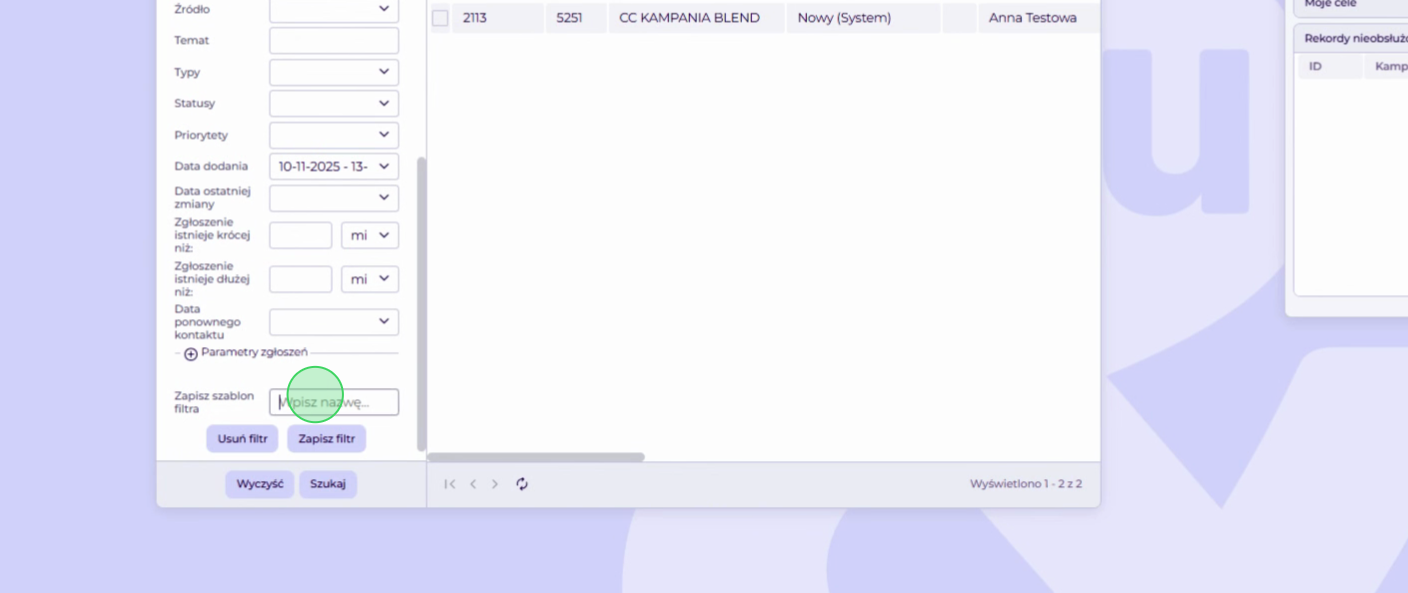
- Ustawiamy wybrane parametry w obszarze filtrowania.
-
W polu Zapisz szablon filtra wpisujemy nazwę filtra.
-
Klikamy Zapisz filtr.
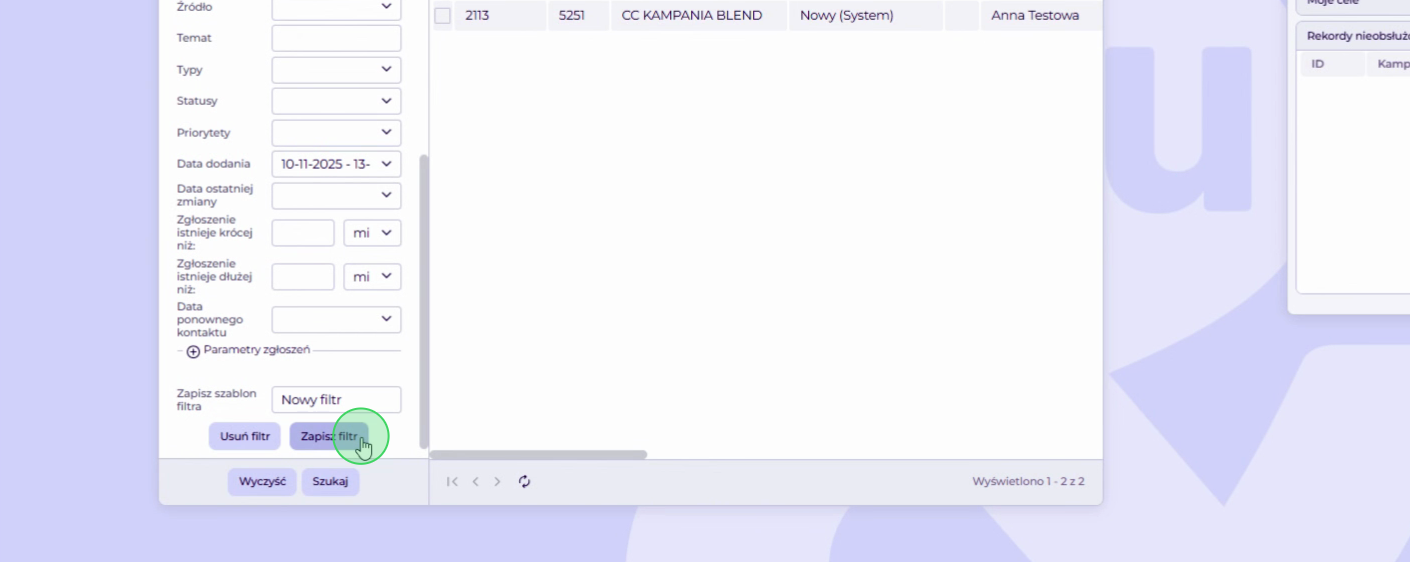
Zapisany filtr możemy później wybrać z listy zapisanych filtrów. Dzięki temu nie musimy za każdym razem ustawiać tych samych parametrów ręcznie.
Usuwanie zapisanego filtra
- W obszarze filtrowania wybieramy zapisany filtr z listy.
-
Klikamy Usuń filtr.
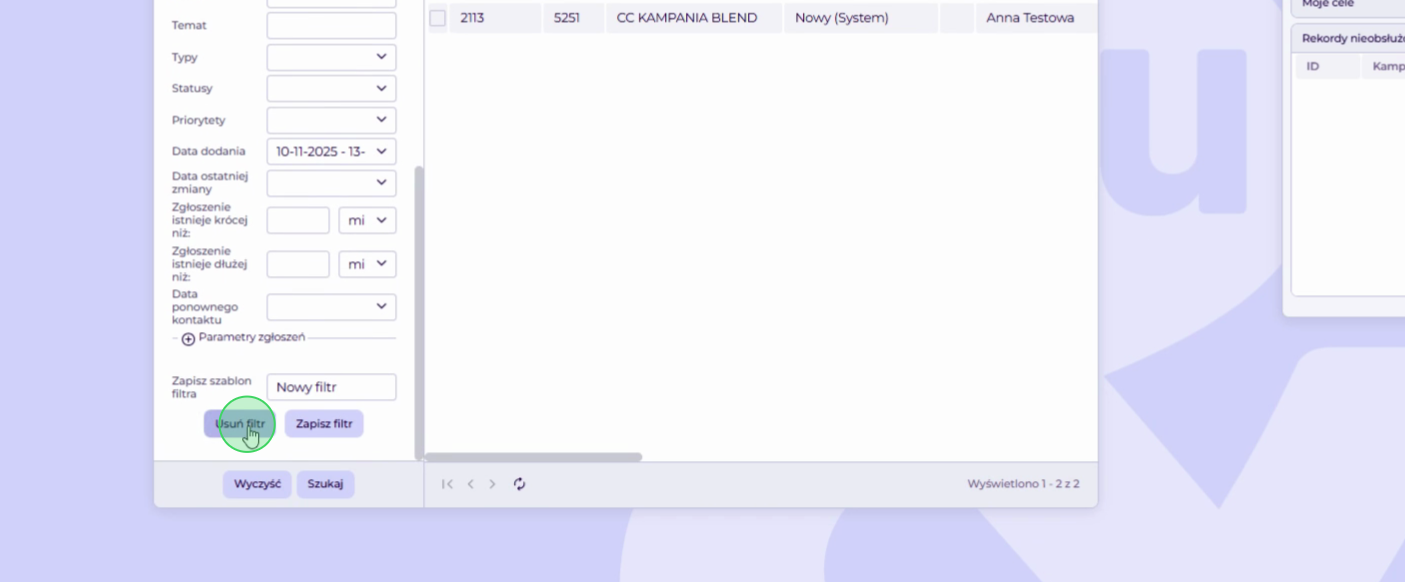
- System usuwa wybrany szablon filtra.
Usunięcie szablonu filtra nie usuwa zgłoszeń. Usuwamy tylko zapisane ustawienia filtrowania.
Funkcje dostępne na liście zgłoszeń
Nad listą zgłoszeń znajdują się przyciski akcji. Ich dostępność może zależeć od uprawnień użytkownika, kampanii oraz zaznaczonych zgłoszeń.
Z poziomu listy możemy skorzystać między innymi z takich funkcji jak:
- Przypisz do - przypisujemy zgłoszenia do agenta albo grupy agentów,
- Podejmij - podejmujemy zgłoszenie do obsługi,
- Zmień rekord - zmieniamy rekord powiązany ze zgłoszeniem,
- Złącz zgłoszenia - łączymy zgłoszenia dotyczące tej samej sprawy,
- Ostatnia wiadomość - sprawdzamy ostatnią wiadomość w zgłoszeniu,
- Zmień kolejkę - przenosimy zgłoszenie do innej kolejki,
- Auto. odświeżania - ustawiamy czas automatycznego odświeżania listy,
- Reset SLA - resetujemy czas SLA, jeśli mamy dostęp do tej funkcji.
Przypisywanie zgłoszeń do agentów z poziomu listy zgłoszeń
Zgłoszenia możemy przypisać bez otwierania ich karty korzystając z opcji Przypisz do. Z poziomu listy zgłoszeń możemy przypisać jedno lub kilka zgłoszeń do agenta, grupy agentów, siebie albo odpiąć je od aktualnie o przypisanego użytkownika.
Szczegółowy opis tej funkcji znajduje się w artykule: Zmiana przypisania zgłoszenia przez agenta.
Podejmowanie zgłoszenia
Funkcja Podejmij pozwala przejąć zgłoszenie do obsługi. Korzystamy z niej, gdy zgłoszenie jest dostępne dla grupy agentów albo nie jest przypisane do konkretnej osoby, a chcemy rozpocząć jego obsługę.

Po podjęciu zgłoszenia system przypisuje je do nas. Od tego momentu zgłoszenie jest widoczne jako nasze zgłoszenie.
Zmiana kolejki zgłoszenia
Funkcja Zmień kolejkę pozwala przenieść zgłoszenie do innej kolejki. Korzystamy z niej, gdy zgłoszenie powinno trafić do innego obszaru obsługi lub innego procesu.
- Zaznaczamy zgłoszenie na liście.
- Klikamy Zmień kolejkę.
-
Wybieramy Zmień wybrane (wszystkie zaznaczone zgłoszenia) lub Zmień pasujące (wszystkie zgłoszenia zgodne z wyszukiwaniem).
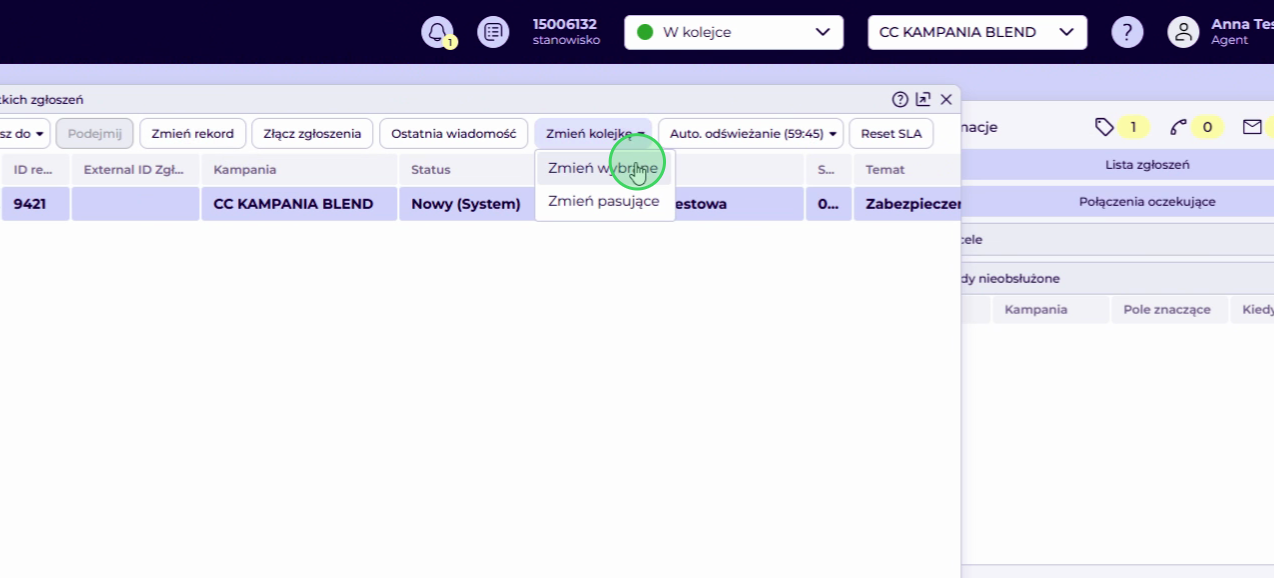
- Wybieramy z listy odpowiednią kolejkę.
- Zatwierdzamy zmianę.
Po zmianie kolejki zgłoszenie trafia do obsługi w wybranej kolejce.
Łączenie zgłoszeń
Funkcja Złącz zgłoszenia pozwala połączyć zgłoszenia, które dotyczą tej samej sprawy. Korzystamy z niej, gdy klient przesłał kilka wiadomości w tym samym temacie albo gdy w systemie powstało kilka zgłoszeń dotyczących jednej sprawy.

Szczegółowy opis tej funkcji znajduje się w artykule: Łączenie zgłoszeń
Sprawdzanie ostatniej wiadomości
Funkcja Ostatnia wiadomość pozwala szybko podejrzeć najnowszą wiadomość w zgłoszeniu bez konieczności przeglądania całej historii.

Korzystamy z niej, gdy chcemy szybko sprawdzić, czego dotyczy zgłoszenie albo jaka była ostatnia informacja od klienta.
Automatyczne odświeżanie listy
Opcja Auto. odświeżania pozwala ustawić automatyczne odświeżanie listy zgłoszeń. Dzięki temu lista aktualizuje się bez ręcznego klikania przycisku odświeżania.

Przy opcji widzimy czas, po którym lista zostanie odświeżona. Możemy korzystać z tej funkcji, gdy na bieżąco monitorujemy nowe zgłoszenia w kampanii.
Resetowanie SLA
Klikamy Resetuj czas SLA, aby rozpocząć naliczanie czasu SLA dla zgłoszenia od nowa. System zeruje czas, który upłynął od momentu utworzenia zgłoszenia. Tej akcji nie możemy cofnąć.

Brak zgłoszeń na liście
Jeśli na liście widzimy komunikat Brak danych do wyświetlenia, sprawdzamy ustawione filtry.
- Przechodzimy do obszaru filtrowania.
- Klikamy Wyczyść.
- Klikamy Szukaj.
- Sprawdzamy, czy zgłoszenia pojawiły się na liście.
Jeśli po wyczyszczeniu filtrów nadal nie widzimy zgłoszeń, sprawdzamy, czy mamy zgłoszoną gotowość do właściwej kampanii. W następnym kroku zalecamy kontakt z administratorem platformy celem sprawdzenia uprawnień widoczności zgłoszeń w kampanii.
FAQ
Czy usunięcie zapisanego filtra usuwa też zgłoszenia?
Nie. Usuwanie zapisanego filtra dotyczy wyłącznie szablonu ustawień filtrowania.
Co oznaczają kolory i pogrubienia zgłoszeń na liście?
Zgłoszenia standardowo są wyświetlane na czarno, ale system może je wyróżniać. Czerwony kolor oznacza, że czas realizacji zgodnie z SLA już upłynął, a żółty, że termin SLA zbliża się do końca (próg ostrzegania ustawia administrator). Pogrubienie sugeruje, że zgłoszenie wymaga uwagi, np. jest nowe albo klient dodał nową odpowiedź.
Jak włączyć lub ukryć wybrane kolumny na liście zgłoszeń?
Najedź kursorem na nagłówek dowolnej kolumny na liście i kliknij strzałkę w dół, aby rozwinąć menu akcji. Następnie wybierz opcję Kolumny i zaznacz checkboxami, które kolumny mają być widoczne. Zmiana dotyczy widoku listy, dzięki czemu możesz dopasować zakres informacji do swojej pracy.
Dlaczego na liście widzę tylko zgłoszenia przypisane do mnie?
Lista może domyślnie pokazywać wyłącznie zgłoszenia przypisane do Ciebie. Jeśli chcesz zobaczyć wszystkie zgłoszenia dostępne w danej kampanii, przejdź do obszaru filtrowania, kliknij Wyczyść, a potem Szukaj. Po odświeżeniu wyników powinny pojawić się zgłoszenia zgodne z Twoją gotowością i dostępami w kampanii.
Czy listę zgłoszeń można sortować?
Tak. Najedź kursorem na nagłówek wybranej kolumny i kliknij strzałkę w dół, aby rozwinąć menu akcji. Następnie wybierz Sortuj rosnąco lub Sortuj malejąco. Sortowanie działa w obrębie aktualnie wyświetlanej strony.