.png)
Import i eksport bazy klientów w Welyo
Co to za funkcja?
Import bazy klientów umożliwia wgranie rekordów do kampanii, w ramach której dane rekordy mają być obsługiwane. Mogą to być kampanie outbound, mail czy SMS.
Możliwe jest też wgranie bazy do kampanii inbound czy czat, dzięki czemu agent będzie wiedział, z kim prowadzi rozmowę.
Eksport umożliwia pobranie rekordów z kampanii z uwzględnieniem danych na rekordzie.
Import i eksport rekordów dostępny jest zarówno w platformie Welyo, jak i w miniCRM.
Do czego może się przydać?
- Import bazy klientów konieczny jest do rozpoczęcia pracy w kampanii, umożliwi on obsługę rekordów w kanałach telefonicznych, mailowych czy czat.
- Eksport bazy przyda się, gdy zależy Ci na pobraniu rekordów z informacjami o klientach.
Od czego zacząć?
- Upewnij się, że masz dostęp do panelu administratora, to z tego poziomu możliwe jest wgranie bazy klientów.
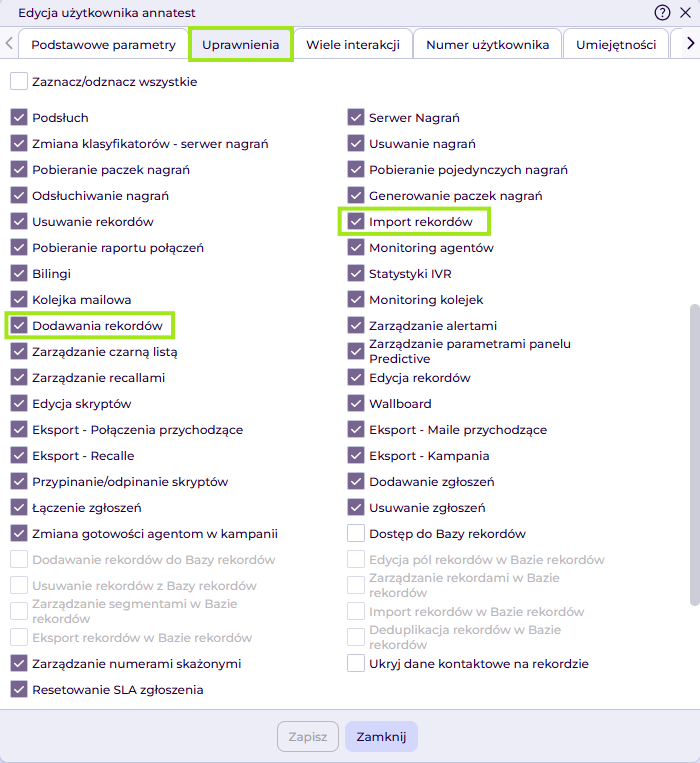
2. Jako administrator możesz nadać odpowiednie uprawnienia nadzorcy, które umożliwią mu dodawanie bazy klientów. Po wejściu w edycję użytkownika ( Personel > Użytkownicy > Edytuj > Uprawnienia) zaznaczamy dwa uprawnienia: import rekordów oraz dodawanie rekordów.
! Import rekordów pozwoli dodawać rekordy z pliku, a dodawanie rekordów na pojedyncze dodawanie rekordów.
Jakie korzyści płyną z jej wykorzystania?
Import rekordów umożliwia agentom wykonywanie pracy, dzięki czemu klienci otrzymują szybką i efektywną pomoc w trudnościach, co przekłada się na ich zadowolenie z obsługi.
Eksport pozwala pobrać wszystkie rekordy dodane do kampanii bądź do Centralnej Bazy Rekordów, dzięki czemu w prosty sposób możesz przeglądać zawartość bazy w pliku Excel.
Dodawanie pojedynczego rekordu w Welyo
Po zalogowaniu do platformy Welyo przechodzimy do zakładki Kampanie > Kampanie > zaznaczamy kampanię > Podgląd.
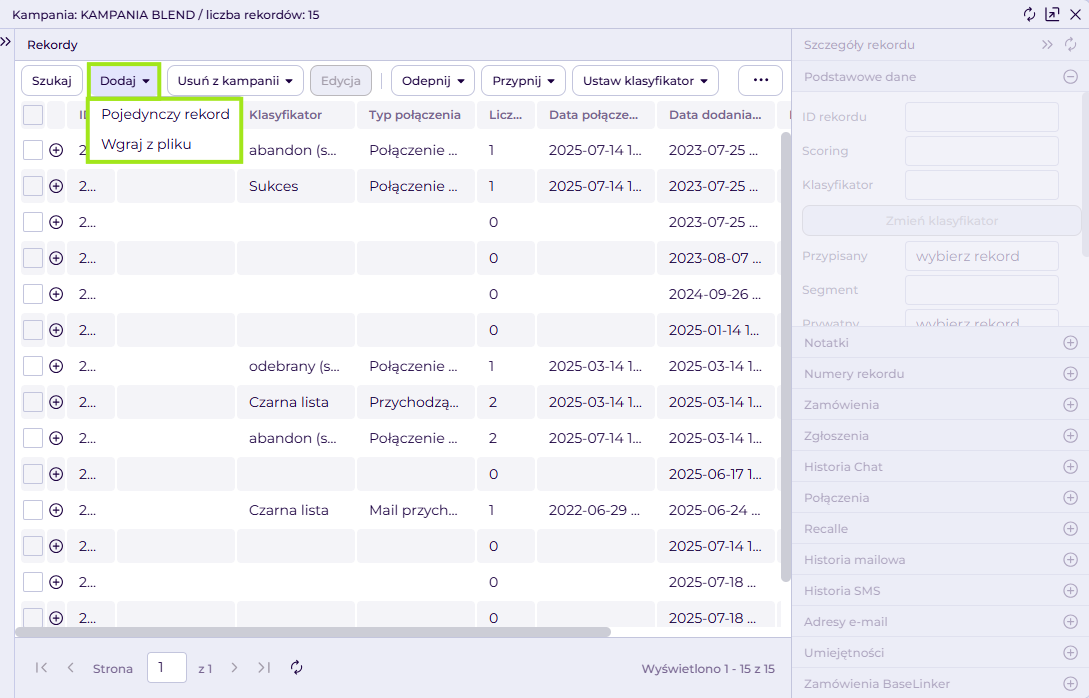
W oknie podglądu klikamy przycisk Dodaj > Pojedynczy rekord.
Po kliknięciu w Pojedynczy rekord otworzy się okno, w którym dodajemy dane rekordu. W danych będą też uwzględnione pola rekordów z kampanii. Pamiętaj o dodaniu numeru telefonu na rekordzie. Numer wpisujemy w formacie uwzględniającym prefiks +48.
! W przypadku numerów zagranicznych podajemy kod danego kraju.
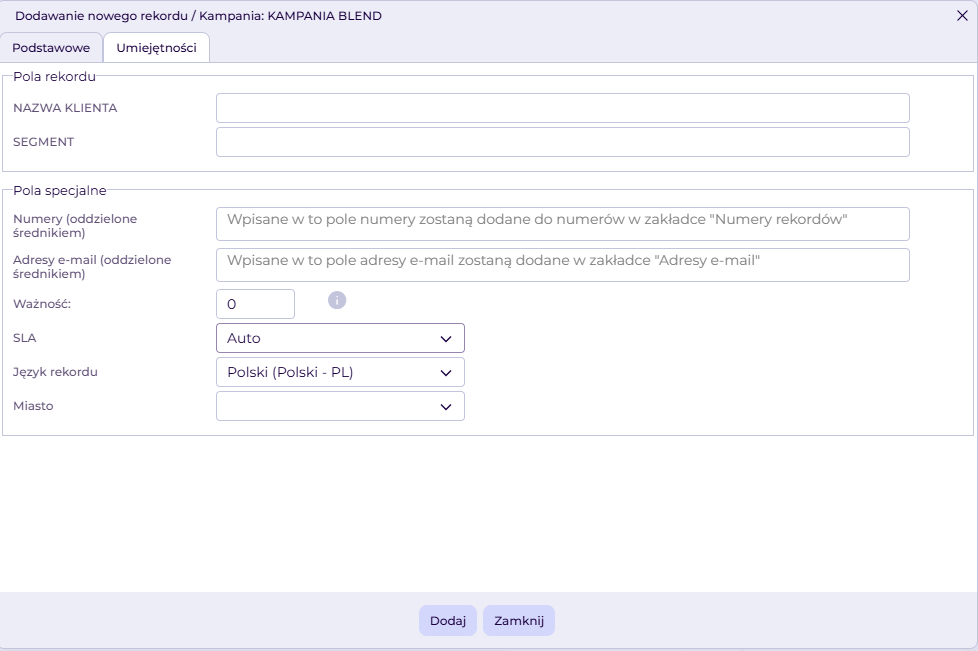
Po wprowadzeniu danych klikamy Dodaj.
Wgrywanie rekordów z pliku w Welyo
W platformie Welyo dostępna jest opcja wgrywania rekordów z pliku Excel. Przechodzimy do zakładki Kampanie > Kampanie > zaznaczamy kampanię > Podgląd.
W oknie podglądu klikamy przycisk Dodaj > Wgraj z pliku.
Po kliknięciu Wgraj z pliku otworzy się okno ładowania rekordów. W okienku plik klikamy wybierz i załączamy odpowiedni plik Excel.
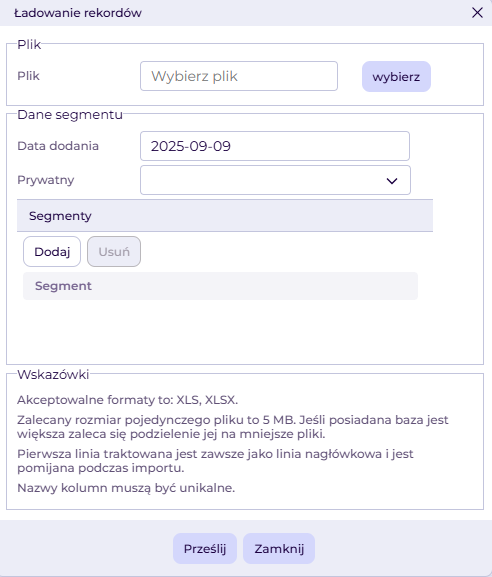
Po wgraniu pliku przechodzimy do danych segmentu. Segment umożliwia dzielenie bazy na kategorie, np. podział klientów według miejsca zamieszkania.
W okienku Segment nadajemy nazwę segmentu, a w okienku Prywatny wybieramy, do którego z agentów dany segment ma być przypisany.
Po wprowadzeniu zmian klikamy Prześlij.
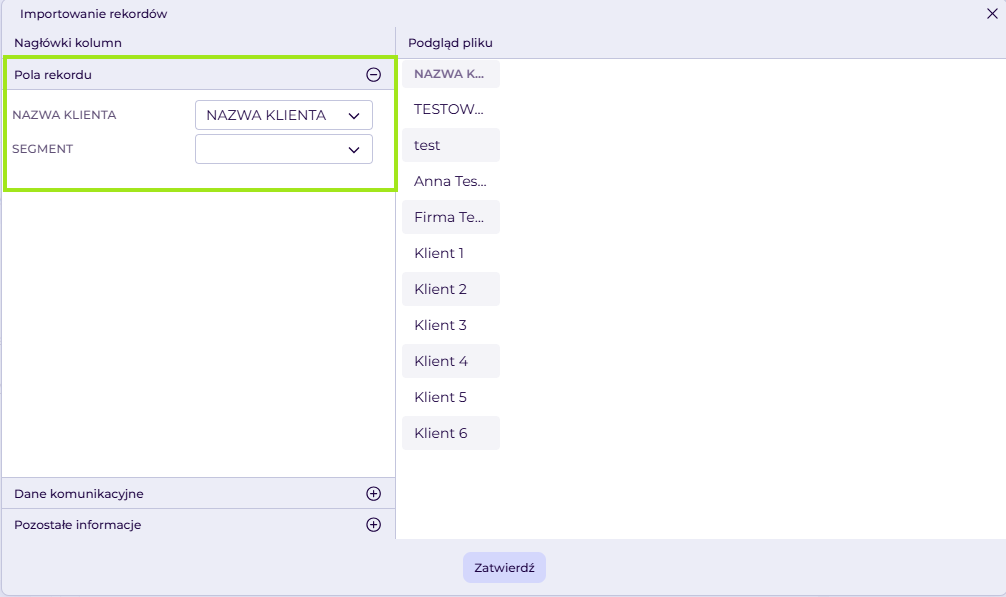
Otworzy się okno, w którym konieczne jest zmapowanie pól rekordu z danymi z pliku. W tym miejscu do pola rekordu przypisujemy odpowiednią kolumnę z pliku Excel.
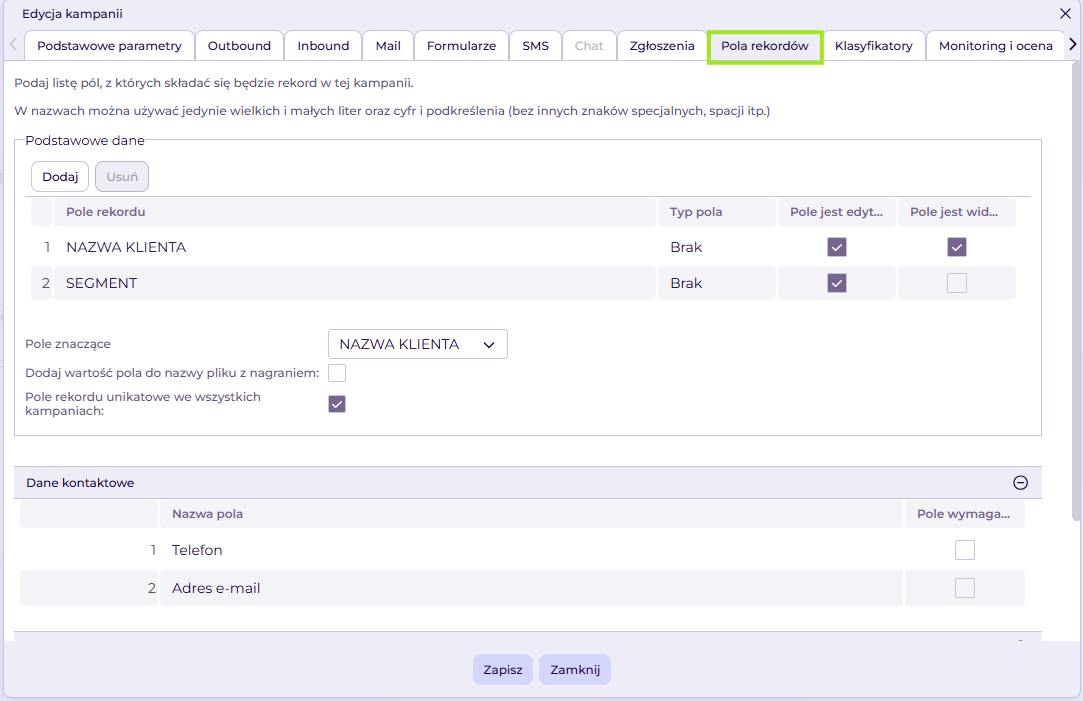
! Pamiętaj, by wcześniej utworzyć pola rekordu w kampanii.
Przykład: dla pola rekordu NAZWA KLIENTA przypisujemy kolumnę NAZWA KLIENTA z pliku Excel.
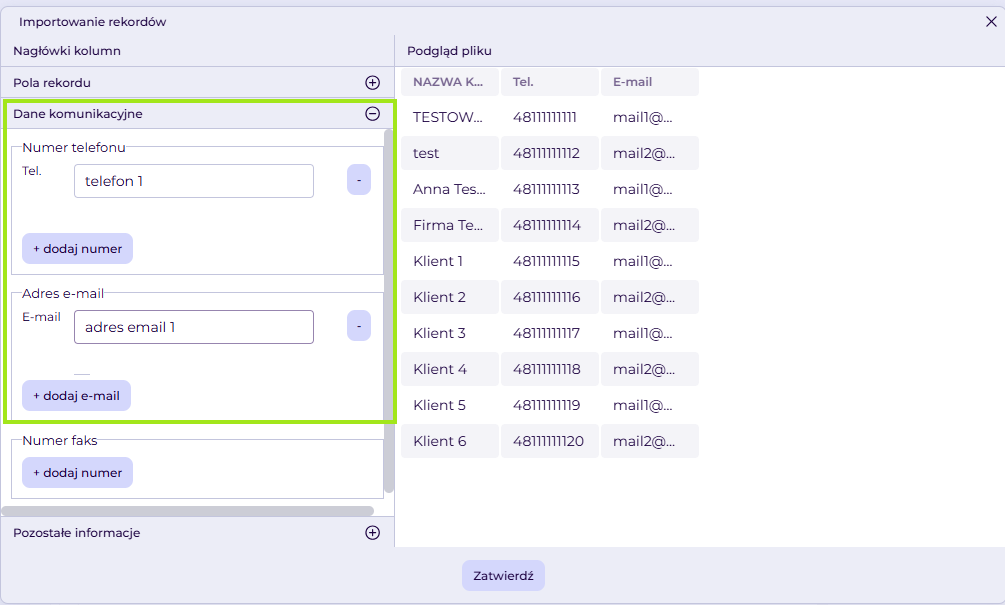
Pamiętaj, że numer telefonu czy mail dodajemy w zakładce Dane komunikacyjne.
Po wprowadzeniu mapowania klikamy Zatwierdź.
! Czas wgrywania rekordów zależy od ich liczby.
Eksport bazy klientów z Welyo
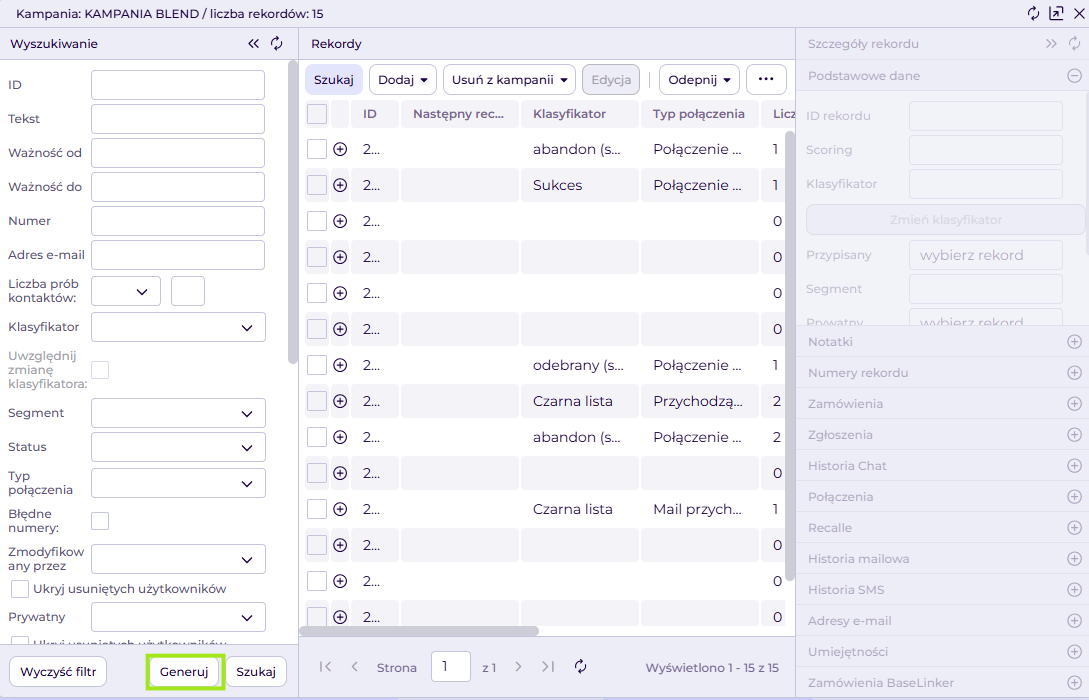
Po zalogowaniu do platformy Welyo przechodzimy do zakładki Kampanie > Kampanie -> zaznaczamy kampanię -> Podgląd.
W tym miejscu dostępna jest opcja pobrania rekordów do pliku Excel.
1. W pierwszym kroku musimy wyfiltrować rekordy, które chcemy pobrać.
! Pamiętaj o kliknięciu szukaj po wprowadzeniu filtra.
2. Następnie zaznaczamy rekordy do pobrania.
3. Klikamy Generuj
W oknie Welyo pojawi się komunikat o rozpoczęciu i zakończeniu generowania raportu.
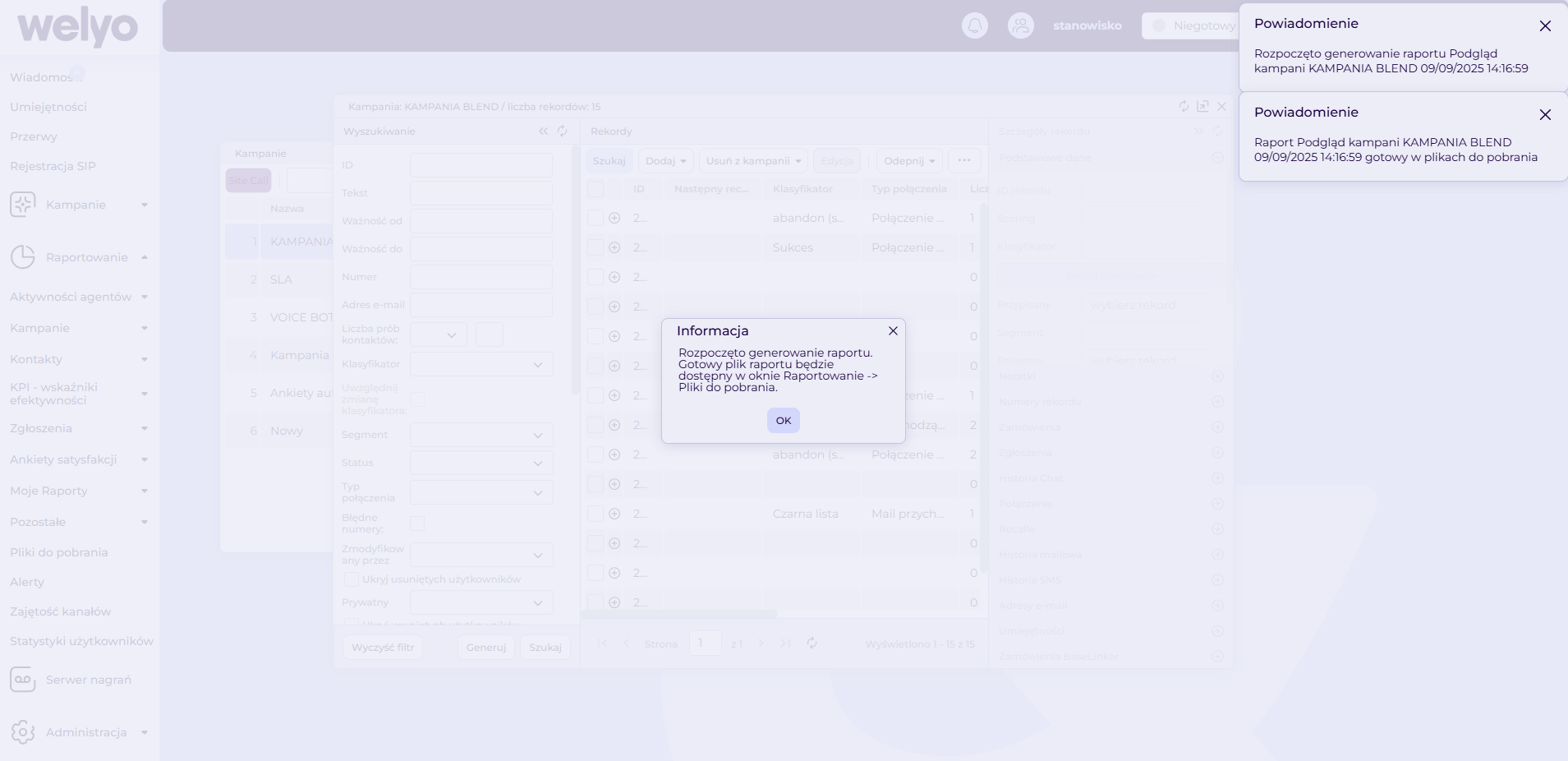
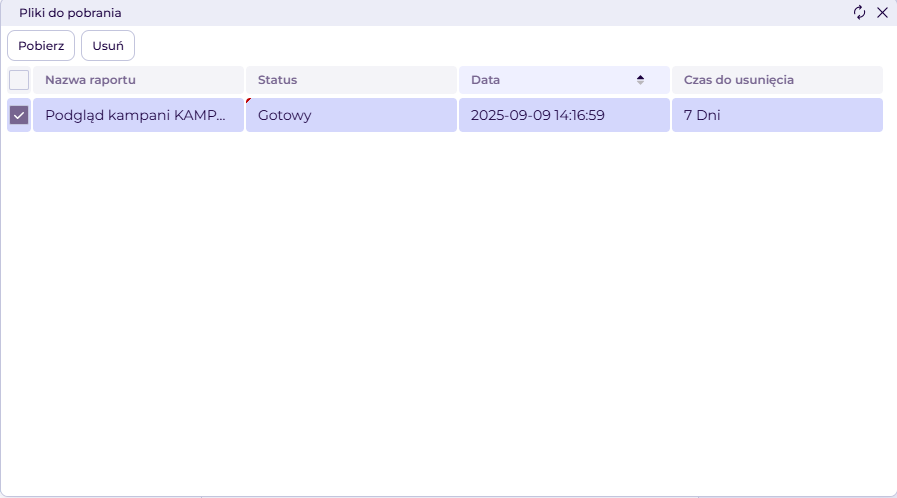
Wygenerowany plik dostępny jest w zakładce Raportowanie > Pliki do pobrania. Klikając Pobierz zapiszesz go na swoim komputerze.