.png)
Konfiguracja kampanii OUTBOUND
Welyo jest w pełni profesjonalnym rozwiązaniem informatycznym do realizowania kampanii wychodzących (outbound). Dzięki wsparciu procesu sprzedaży, komunikacji z klientem, windykacji oraz badań marketingowych usługa zwiększa efektywność działań organizacji.
Przed przystąpieniem do konfiguracji kampanii przygotuj:
Krok 2: Konfiguracja kanału outbound
Krok 1: Nowa kampania
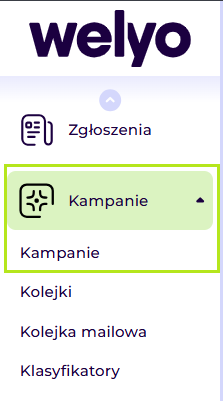
Aby utworzyć nową kampanię outbound należy zalogować się do panelu Administratora i przejść z lewej strony menu do zakładki Kampania - > Kampanie.
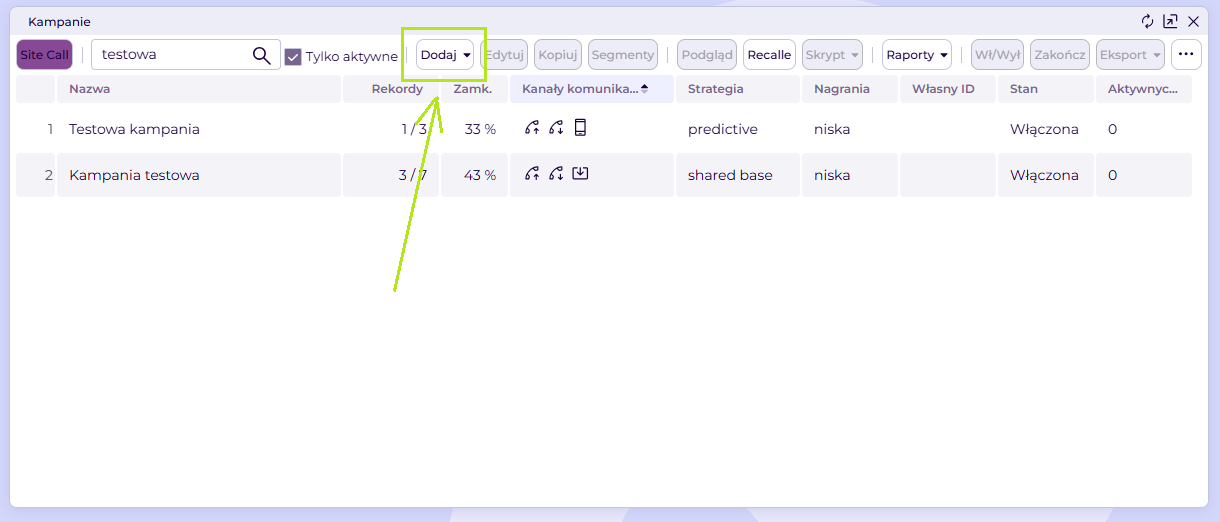
W wyświetlonym oknie Kampanie dostępny jest podgląd do wszystkich dotychczas dodanych kampanii marketingowych.
Aby utworzyć nową kampanię należy kliknąć przycisk Dodaj.
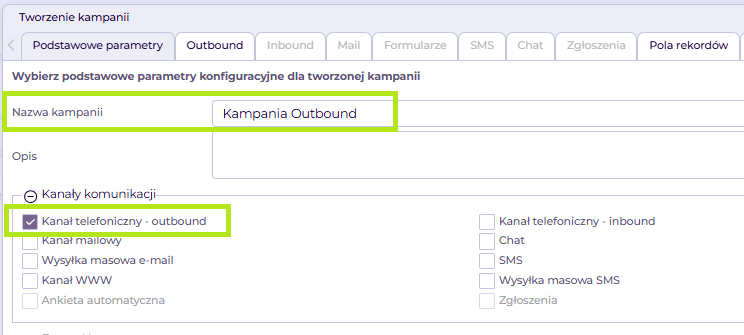
Zakładka Podstawowe parametry podzielona jest na 4 mniejsze okna i służy do definiowania głównych parametrów kampanii.
W pierwszym oknie należy wpisać nazwę kampanii. Pozwoli to na odnalezienie kampanii na liście wszystkich zdefiniowanych
Następnie spośród podanych kanałów komunikacji należy wybrać Kanał telefoniczny - outbound.
Parametry obsługi rekordów
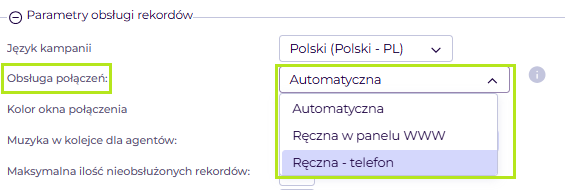
Jako pierwszy parametr należy wybrać, w jakim języku będzie pracowała kampania. Następnie zdefiniować tryb obsługi połączeń. System daje możliwość wyboru jednego z trzech trybów połączeń:
- automatyczna - tryb dostępny dla kanału Inbound i Outbound w strategii Predictive. Agent by rozpocząć pracę w kampanii Outbound musi wdzwonić się do kolejki 123*. Rekord wyświetli się po poniesieniu słuchawki przez Agenta.
- ręczna w panelu www - tryb dostępny zarówno dla kanału Inbound jak i Outbound. Agent by rozpocząć pracę w kampanii Outbound musi wdzwonić się do kolejki 123*. Inicjacja połączeń wychodzących jest tylko przez panel - agent, by połączyć się z klientem musi wyświetlić rekord i kliknąć przycisk Zadzwoń.
- ręczna telefon - tryb dostępny dla kanału Inbound i Outbound. Agent, by połączyć się z klientem musi wyświetlić rekord i kliknąć przycisk Zadzwoń. W panelu otrzyma połączenie przychodzące na swój telefon i dopiero po jego odebraniu nastąpi inicjacja połączenia ze wskazanym rekordem. Takie działanie będzie miało miejsce we wszystkich trybach wydzwaniania (poza Predictive).
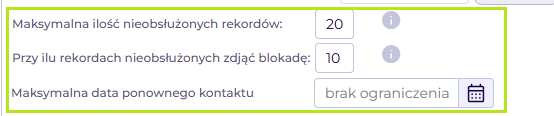
Maksymalna ilość nieobsłużonych rekordów mówi o tym, ile maksymalnie rekordów agent może nie podsumować po zakończeniu połączenia. Zaleca się ustalić możliwie małą liczbę. W momencie osiągnięcia maksymalnej wartości, lista kampanii agenta jest blokowana, agent nie może wydzwonić rekordu oraz połączenia nie będą przydzielane.
Następnie należy ustalić, przy ilu rekordach nieobsłużonych zdjąć blokadę, czyli z iloma rekordami nieobsłużonymi agent może dalej pracować. W momencie kiedy agent osiągnie tę liczbę, może ponownie zgłosić gotowość do kampanii i obsługiwać połączenia.
System pozwala ustalić maksymalną datę ponownego kontaktu, w przypadku nie odebrania połączenia przez klienta.
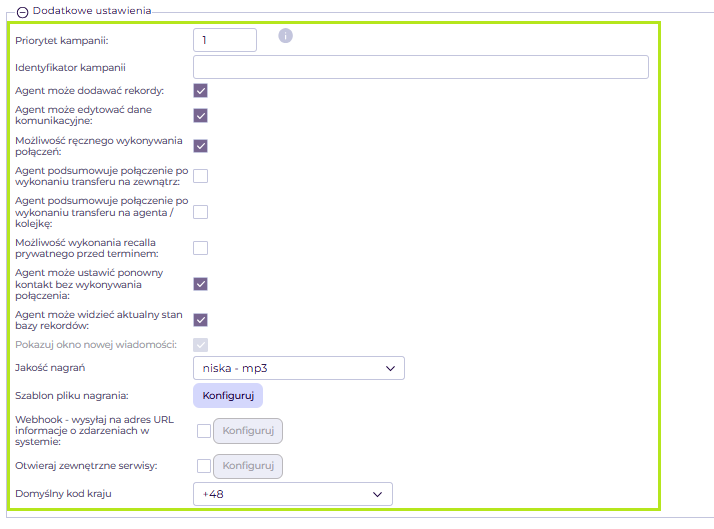
Ostatnim etapem jest konfiguracja Dodatkowych ustawień. System daje możliwość określenia:
- priorytetu kampanii (skala 1 - 10)
- identyfikatora kampanii - zawartość tego pola pojawi się w kolumnie Własny ID na liście kampanii
- możliwość dodawania rekordów przez Agenta
- możliwość edycji danych komunikacyjnych przez Agenta
- możliwość wykonywania ręcznych połączeń przez Agenta
- możliwość podsumowania połączenia przez Agenta po wykonaniu transferu na zewnątrz
- możliwość podsumowania połączenia przez Agenta po wykonaniu transferu na zewnątrz / kolejkę
- możliwość wykonania ponownego kontaktu prywatnego przez terminem
- ustawianie ponownego kontaktu bez wykonywania połączenia
- widoczność aktualnego stanu bazy rekordów
- wyświetlenie powiadomienia o nowej wiadomości e-mail
- wybór z listy jakości nagrania (pole wymagane)
- szablon pliku z nagrania
- webhook – wysyłanie informacji o zdarzeniach w systemie na adres URL.
- możliwość otwierania zewnętrznych serwisów w trakcie pracy na rekordzie
- wybór domyślnego prefixu z kodem kraju, w ramach którego będą realizowane połączenia
Krok 2: Konfiguracja kanału komunikacji
Po zdefiniowaniu podstawowych parametrów należy przejść do zakładki Outbound.
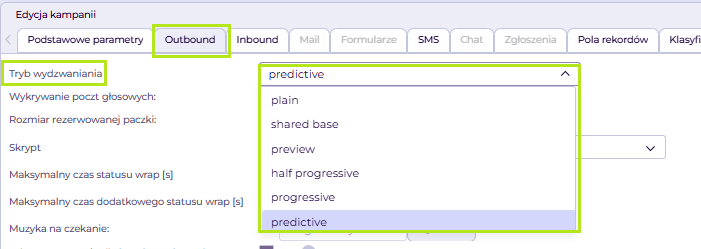
Konfigurację należy rozpocząć od wybrania trybu wydzwaniania. System umożliwia wybranie jednego z sześciu trybów wydzwaniania:
- plain - Agent ma dostęp do całej bazy rekordów, które aktualnie są możliwe do obdzwonienia. Agent sam wybiera rekord, z którym chce pracować
- shared base - Agent ma dostęp do całej bazy rekordów, również tych, na których połączenia były już wykonane (wydzwonione rekordy są odpowiednio oznaczone). Agent sam wybiera rekord, z którym chce pracować
- preview - Agent ma dostęp do określonej w kampanii paczki rekordów. Spośród nich wybiera rekord, z którym chce pracować. Po wyczerpaniu jednej paczki rekordów przydzielana jest kolejna
- half progressive - rekordy są przekazywane Agentowi pojedynczo, przy czym agent sam inicjuje połączenie
- progressive - rekordy są przekazywane Agentowi pojedynczo. System automatycznie inicjuje każde połączenie - Agent słyszy cały proces zestawiania połączenia
- predictive - system w pełni automatycznie inicjuje każde połączenie i przekazuje do Agenta oczekującą na rozmowę osobę. Predictive wydzwania zawsze dwa razy więcej rekordów niż agentów pracujących w kampanii.
Kolejnym krokiem jest wybór skryptu z listy zdefiniowanych
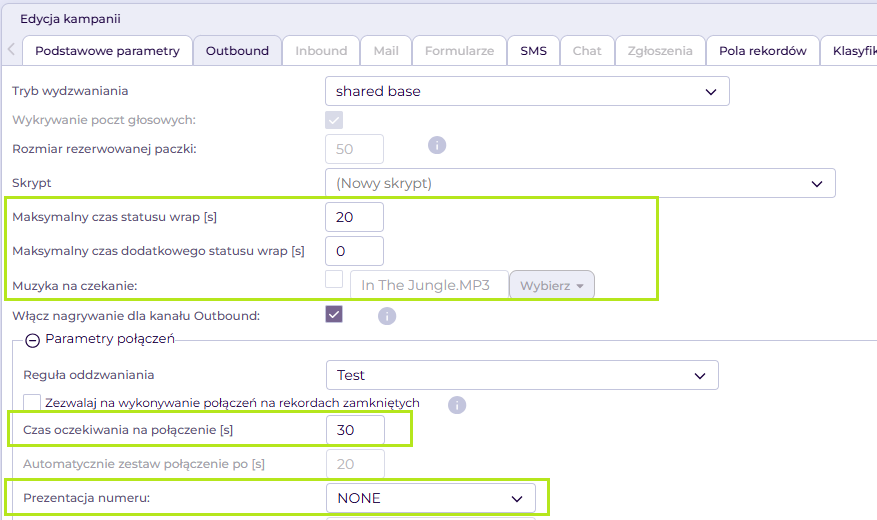
Maksymalny czas statusu wrap - należy określić czas, jaki ma Agent na uzupełnienie danych w rekordzie po zakończeniu połączenia
Maksymalny czas dodatkowego statusu wrap – jeśli agent przewiduje, że podstawowy czas wrap na podsumowanie rozmowy mu nie wystarczy, jednorazowo na każde połączenie, może wykorzystać dodatkowy czas wrap.
Muzyka na czekanie – muzyka dla klienta oczekującego na linii w trybie wydzwaniania Predictive.
Okno Parametry połączeń służy do określenia reguły oddzwaniania, prezentacji numeru, liczby prób i odstępów czasowych w przypadku nieudanych połączeń.
Czas oczekiwania na połączenie - czas dzwonienia do klienta, po upłynięciu określonego czasu, system rozłączy się.
Prezentacja numeru - służy do określenia numeru, który będzie widoczny dla adresata kampanii. Można wybrać określone numery: SELF (adresat widzi numer telefonu Agenta) lub NONE (numer jest zastrzeżony). Wybierając opcję SELF należy pamiętać, by każdy agent miał przypisany numer miejski.
Krok 3: Pola rekordów
Po uzupełnieniu wszystkich danych w zakładce Outbound należy przejść do zakładki Pola rekordów.
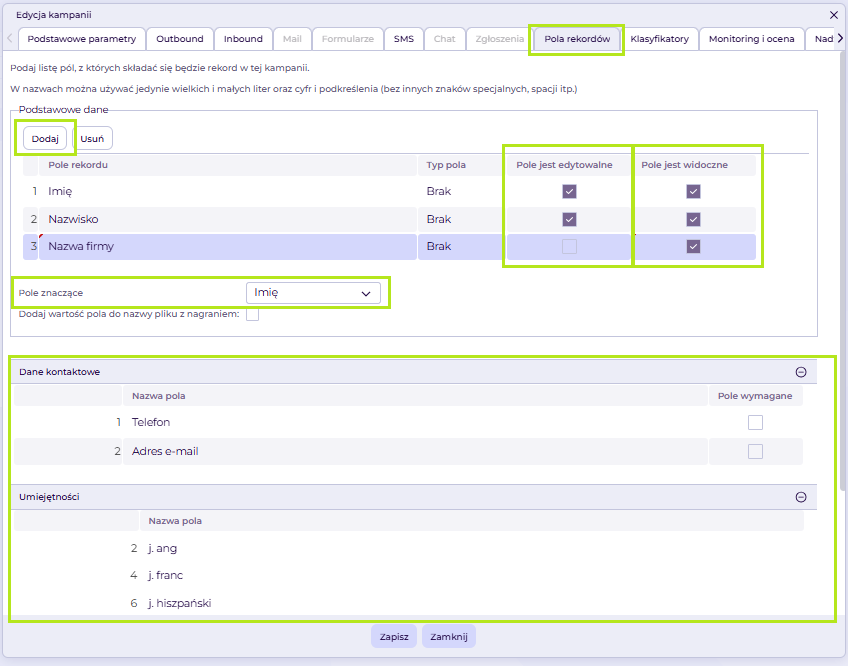
Zakładka ta służy do definiowania pól, z których składać się będzie rekord w tej kampanii, np. Imię, Nazwisko, PESEL
- Aby dodać nowe pole należy kliknąć przycisk Dodaj, zdefiniować nazwę pola, np. Imię
-
Pole jest edytowalne - pole należy zaznaczyć jeśli na zakładce Podstawowe parametry jest zaznaczone pole Agent może edytować pola rekordu i chcemy, by Agent miał możliwość edycji danego pola rekordu.
Należy pamiętać, że są to pola opcjonalne, występujące zawsze przed numerem telefonu, który jest polem głównym.
- Pole jest widoczne - pole będzie widoczne z poziomu Agenta w trakcie rozmowy z klientem lub po otwarciu rekordu
- W kolumnie Typ pola można zdecydować, czy pole jest ogólne, czy jest to NIP, PESEL czy REGON, które wyliczają sumę kontrolną dla każdej z wartości wprowadzonej na rekordzie.
- Pole znaczące - pozwala określić numer pola, które będzie wyświetlane w dodatkowej kolumnie na liście nagrań, połączeń oraz recalli. Jeśli na przykład wybrane zostanie pole - Nazwisko będzie ono widoczne na liście połączeń i recalli. Wartość tego pola można dodać do nazwy pliku z nagraniem poprzez zaznaczenie pola wyboru.
- Dane kontaktowe oraz Umiejętności - takie pola rekordu zostaną utworzone przez system, czyli numery telefonów, adresy e- mail, fax oraz osobne pole dla każdej umiejętności.
Krok 4: Klasyfikatory
Kolejnym krokiem tworzenia kampanii jest zdefiniowanie klasyfikatorów w zakładce „ Klasyfikatory”.
Klasyfikator określa jaki jest efekt rozmowy oraz czy będzie wymagany kolejny kontakt. Klasyfikatory można definiować ręcznie poprzez przycisk Dodaj, ale przy pracy z wieloma kampaniami znacznie wygodniejszą i bardziej efektywną metodą jest utworzenie grupy klasyfikatorów w bibliotece, a następnie dodanie jej do kampanii. Służy do tego menu Dodaj ze słownika, z którego wybieramy grupę. Klasyfikatory zostaną dodane do listy i będzie można je zmodyfikować w razie potrzeby.
Kliknij przycisk Dodaj, dwukrotnie kliknij w pole, by nadać nazwę, np. ponowny kontakt.

Rozróżniamy dwa typy klasyfikatorów:
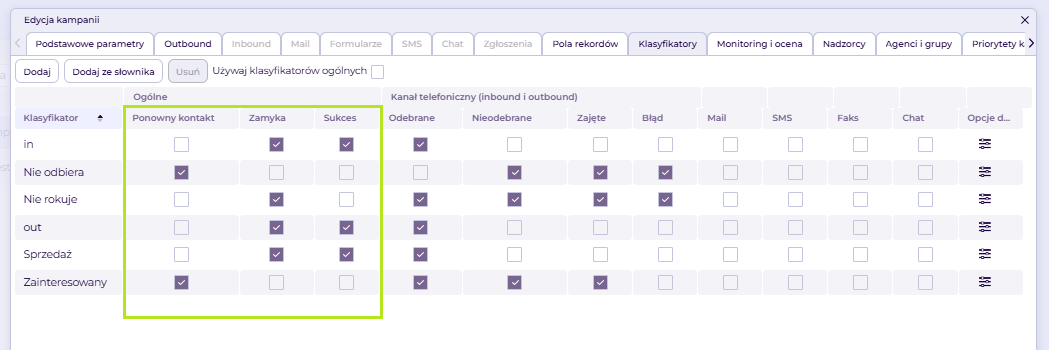
- pierwszy typ „ponowny kontakt” - Agent kończąc pracę z rekordem będzie musiał wybrać czas oddzwonienia. Recall pojawi się na liście w kalendarzu recalli lub zostanie wydzwoniony automatycznie (dla kampanii predictive, progressive i half-progressive),
- drugi typ „zamyka” - ustawienie tego klasyfikatora zamknie rekord, czyli system nie pozwoli wykonać kolejnego połączenia z tym rekordem. Przy klasyfikatorze tego typu można dodatkowo zaznaczyć cechę „Sukces”, która definiuje typ klasyfikatora dla niektórych raportów, np. raport z zamówień.
Kolumny zostały podzielone na dwie, główne części:
- Ogólne kolumny służą do określenia czynności, która ma zostać wykonana po zakończeniu połączenia
Dla klasyfikatora recall zaznaczmy „ponowny kontakt”. Natomiast dla klasyfikatora zamknij zaznaczmy pole „zamyka”.
Druga część dotyczy Kanału telefonicznego (inbound i outbound), która służy do określenia statusu połączenia, dla którego Agent może wybrać klasyfikator:
- odebrane - dla połączenia odebranego (przeprowadzona rozmowa),
- nieodebrane
- zajęte - gdy numer jest zajęty,
- błąd - gdy połączenie nie mogło zostać nawiązane z powodu błędu (np. awarii operatora docelowego).
- faks
- chat
Dla tworzonej kampanii, dla połączeń odebranych ustawmy zarówno klasyfikator recall, jak i zamknij.
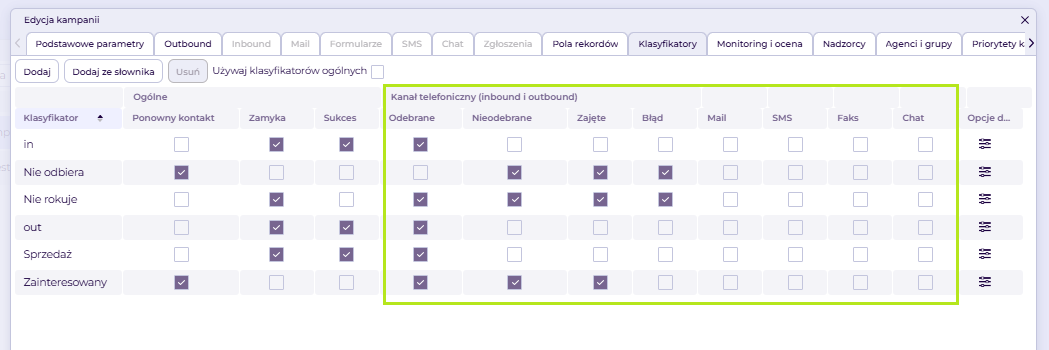
Nie ma potrzeby tworzenia klasyfikatorów dla połączeń nieodebranych, błędnych i zajętych. W takim przypadku system sam ustawi odpowiedni klasyfikator i ustawi ponowny kontakt zgodnie z regułą oddzwaniania.
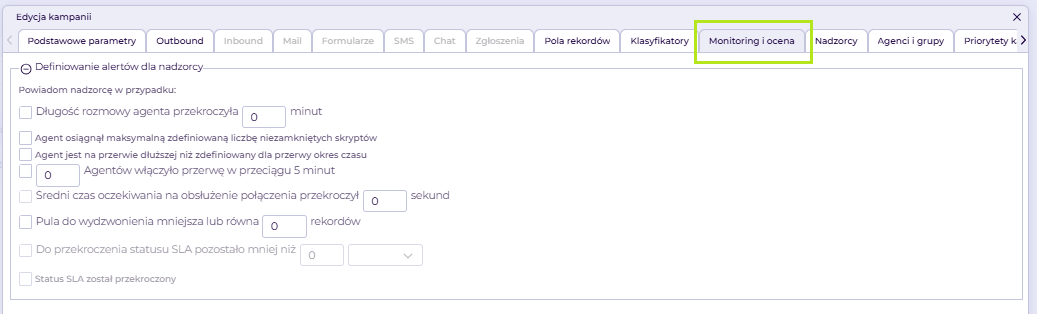
Krok 5: Monitoring i ocena
Przejdź na zakładkę „Monitoring i ocena”. Tutaj możesz zdefiniować alerty dla Nadzorcy. Jeśli dane zdarzenie wystąpi w systemie, Nadzorca zostanie o tym poinformowany w panelu.
Krok 6: Nadzorca kampanii
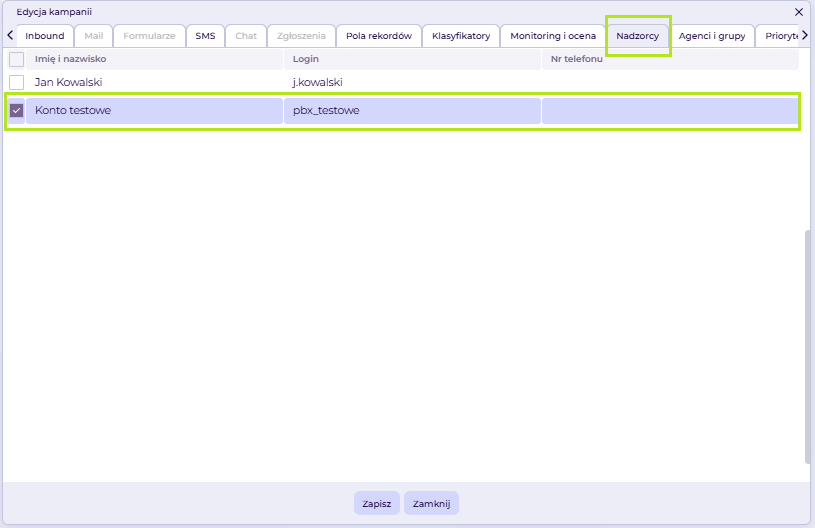
W kolejnym kroku przejdź do zakładki „Nadzorcy” i wybierz nadzorcę, który będzie miał dostęp do monitorowania tworzonej kampanii.
Krok 7: Dodawanie agenta
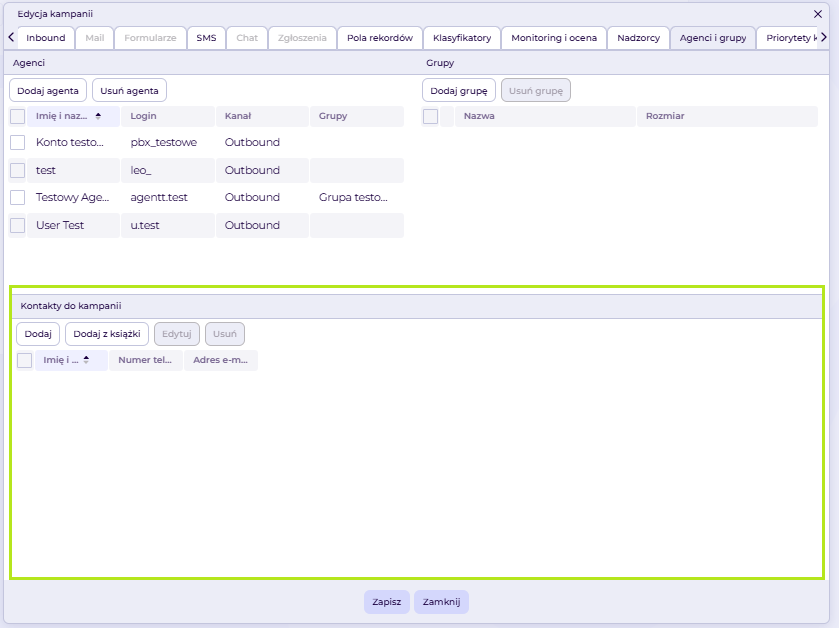
Zakładka podzielona jest na 3 okna.
Pierwsze okno - Agenci - służy do ręcznego dodania agenta z listy wszystkich zdefiniowanych. System pozwala na dodanie jednego lub kilku agentów, a także wszystkich zdefiniowanych poprzez zaznaczenie checkboxa przy kolumnie Imię i Nazwisko.
Do tworzonej kampanii przypisz agentów. Kliknij przycisk Wybierz. Dodanego agenta można usunąć klikając przycisk Usuń agenta
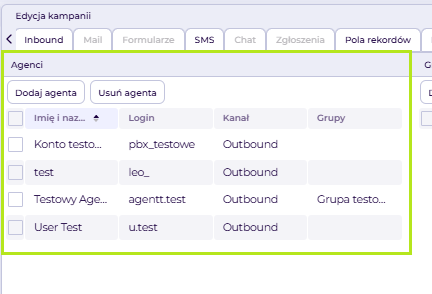
Drugie okno - Grupy - pozwala na dodanie do kampanii zespołu agentów. Aby to zrobić należy kliknąć przycisk Dodaj Grupę.
W oknie Wybierz grupy agentów wyświetli się informacja na temat nazwy grupy oraz liczby przypisanych agentów. A po kliknięciu przycisku + wyświetlą się agenci przypisani do grupy.
Podobnie jak w przypadku dodawania agentów, mamy możliwość przypisania jednej, kliku lub wszystkich grup do kampanii.
Kontakty do kampanii
W tym miejscu można dodać dowolny numer lub adres e-mail. Później dodany numer telefonu będzie dostępny u Agenta w oknie transferu połączenia lub konsultacji, a adres e - mail będzie do wyboru w polach Do, DW, UDW.
Zakładka Priorytety kanałów służy do ustawienia priorytetu, z jakim system będzie traktował interakcje z poszczególnych kanałów komunikacji. Przesuń suwakiem i ustal priorytety.
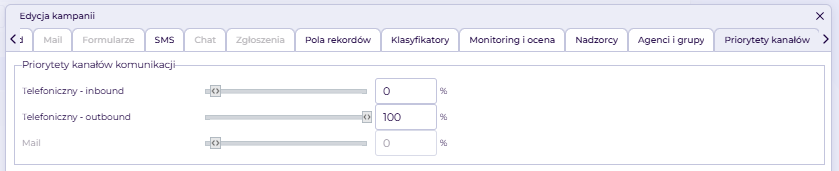
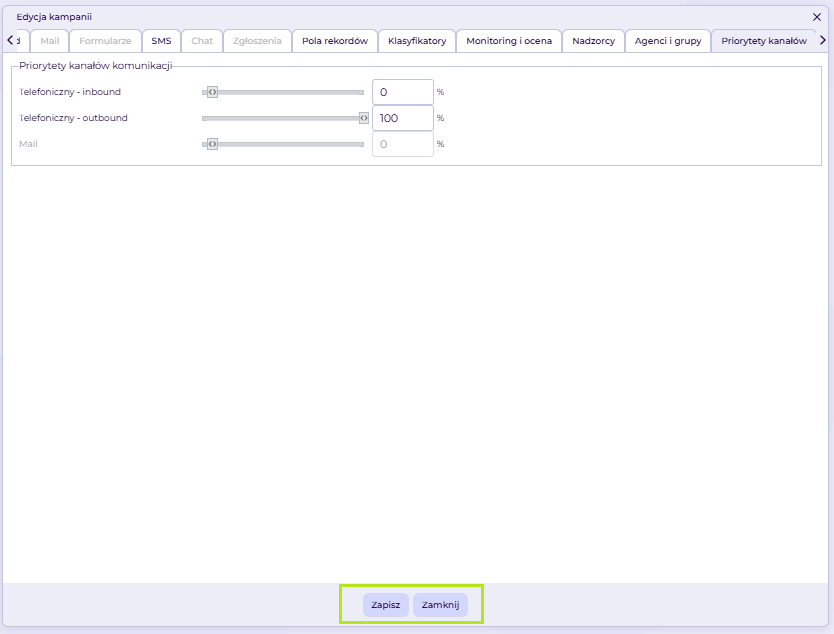
Po ustawieniu wszystkich opcji należy zapisać kampanię klikając przycisk Utwórz.
Przycisk Zamknij powoduje utratę wszystkich wprowadzonych danych.
Krok 9: Uruchomienie kampanii
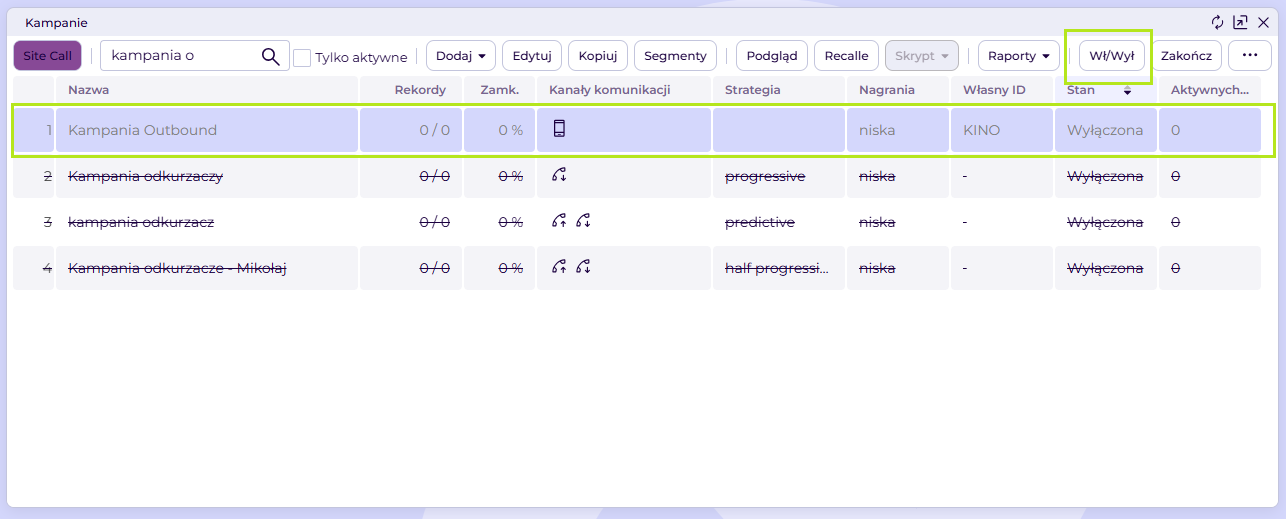
Nowo utworzona kampania pojawiła się na liście wszystkich zdefiniowanych ze statusem kampanii nieaktywnej - kampania jest wyszarzona ( Prawy górny róg okna – Tylko aktywne). Kliknij w tę pozycję aby wyświetlić wszystkie kampanie.
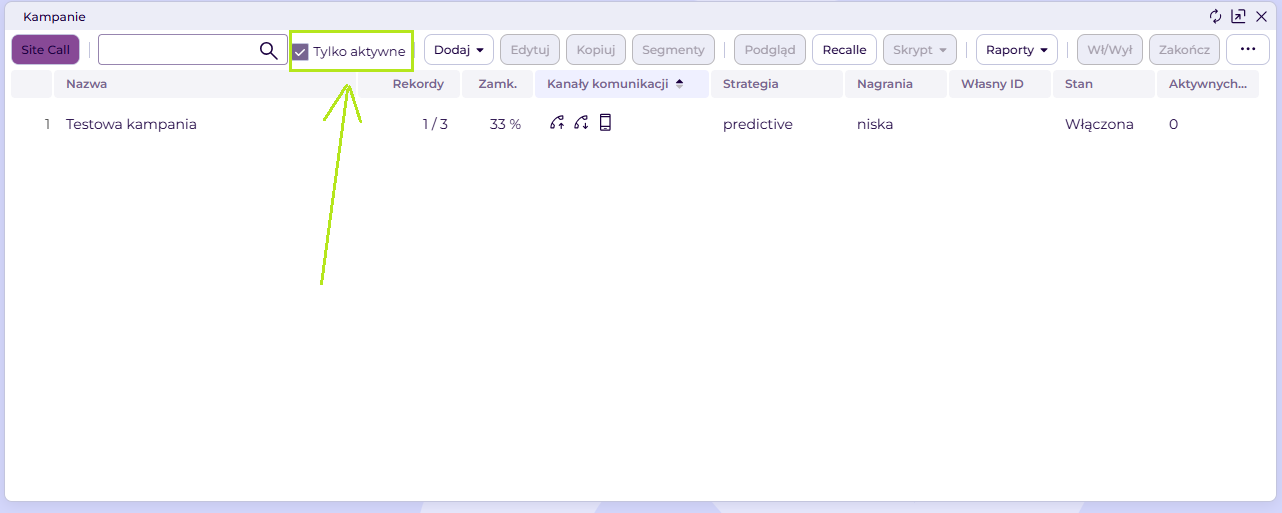
Administrator może decydować o uruchamianiu, wyłączaniu i zamykaniu kampanii. Ma to wpływ na pracę w systemie, ponieważ Agenci mogą pracować wyłącznie we włączonych kampaniach.
W celu włączenia kampanii należy zaznaczyć na liście wybraną kampanię, a następnie na pasku menu kliknąć przycisk (Włącz/ Wyłącz). Kampania widoczna jest na liście jako czarna.