.png)
Reguły oddzwaniania
Co to za funkcja?
Jest to opcja, która pozwoli Ci skonfigurować schemat oddzwaniania do klientów, do których nie udało się dodzwonić.
W ramach reguły oddzwaniania dostępne są opcje ponownego oddzwonienia do klienta, wysyłki wiadomości e-mail bądź SMS.
Możesz zaplanować oddzwonienie do klienta wraz z wysyłką wcześniej przygotowanej wiadomości. Proces ten odbywa się automatycznie, więc nie musisz nadzorować samego oddzwaniania, jak i wysyłki wiadomości.
Do czego może się przydać?
Reguły oddzwaniania przydadzą się, gdy zależy Ci na określeniu ścieżek oddzwaniania do klientów, do których nie udało się dodzwonić.
Opcja ta przyda się, jeżeli zależy Ci na zautomatyzowaniu procesu oddzwaniania do klientów przy wielokrotnie nieudanych próbach połączeń.
Jakie korzyści płyną z jej wykorzystania?
Wykorzystanie reguł oddzwaniania pozwoli Ci zaoszczędzić czas, podwyższy efektywność pracy i zwiększy jakość obsługi klientów, co przełoży się na ich zadowolenie.
Jeśli szukasz instrukcji do starego widoku reguł oddzwaniania znajdziesz go tutaj.
Konfiguracja w Welyo
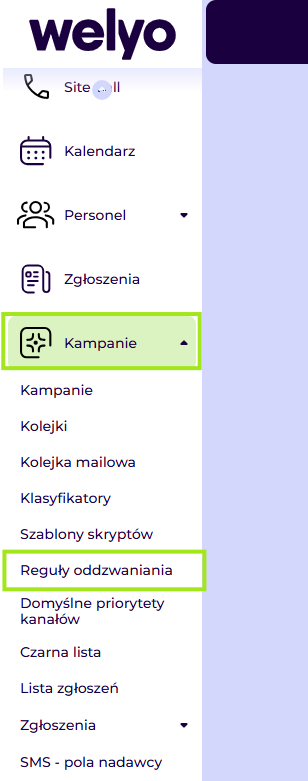
Po zalogowaniu do platformy Welyo przechodzimy do zakładki Kampanie > Reguły oddzwaniania.
Otworzy się okno, w którym możemy dodać nową regułę oddzwaniania lub edytować już istniejącą.
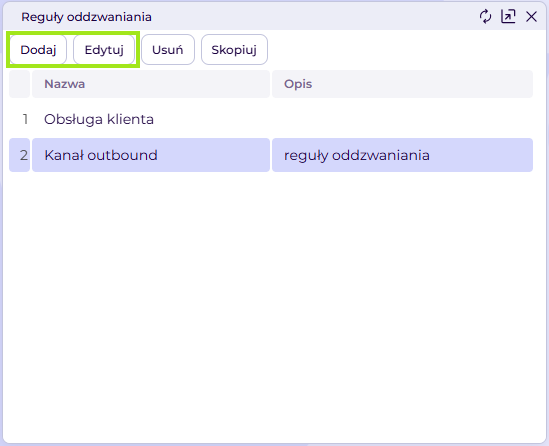
Dla potrzeb tej instrukcji skupimy się na regule już istniejącej.
Po kliknięciu dodaj/edytuj otworzy się okno konfiguracji reguły.
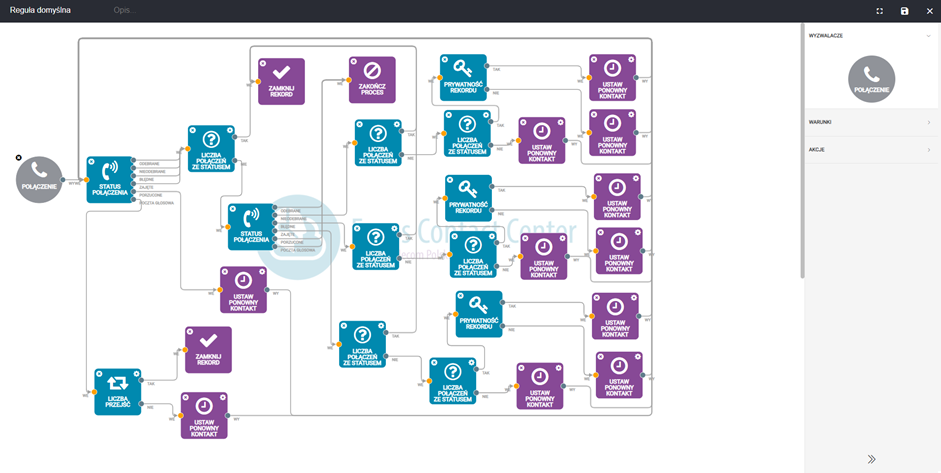
Na początek wyjaśnijmy pojęcia, które ułatwią nam zrozumienie, jak działają poszczególne elementy z załączonej przykładowej reguły.
Z prawej strony okna znajdują się trzy zakładki. Po ich rozwinięciu pokażą się elementy, z których budujemy naszą regułę.
! Elementy przeciągamy w wybrane miejsce za pomocą myszki.
1. Wyzwalacze
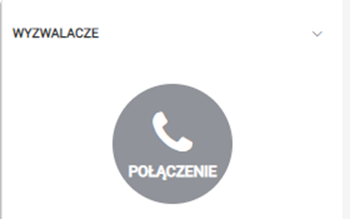
Wyzwalaczem jest zawsze połączenie. Oznacza to, że potrzebujemy konkretnego połączenia, dla którego zadziałać ma reguła oddzwaniania. Od tego zaczynamy regułę oddzwaniania.
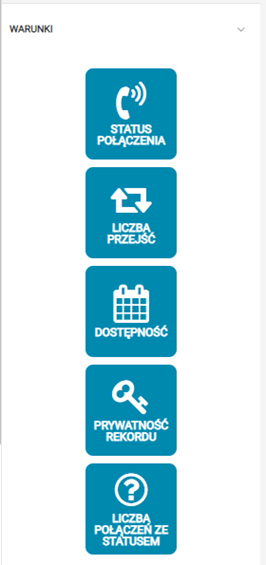
2. Warunki
Status połączenia – w tym kafelku uwzględnione są wszystkie możliwe statusy połączeń (odebrane, nieodebrane, błędne, zajęte, porzucone, poczta głosowa); dla każdego z tych statusów będzie wykonana dana ścieżka z reguły oddzwaniania.
Przykład: Dla połączeń ze statusem nieodebrane ustawiony będzie ponowny kontakt.
- Statusy połączeń:
- Odebrane – status ustawiany dla połączeń odebranych przez klienta.
- Nieodebrane – ustawiany dla połączeń, których klient nie odebrał.
- Błędne – statusem tym określane są połączenia, które nie doszły do skutku w wyniku różnego typu błędów (np. problemy sieciowe, problemy po stronie operatora numeru itp.).
- Zajęte – status ustawiany dla połączeń, podczas których klient nie był dostępny, bo prowadził inną rozmowę. Oznacza to, że linia była zajęta.
- Porzucone – jest to status dla połączeń, które zostały odebrane, jednak w momencie przekazania rozmowy do agenta klient się rozłączył.
- Poczta głosowa – status ustawiany dla połączeń, w których wystąpiła poczta głosowa.
- Liczba przejść – pozwala ustalić, ile raz powtórzony zostanie cykl reguły.
Przykład: Dla połączeń ze statusem nieodebrane ustawiony będzie ponowny kontakt. Cykl zostanie powtórzony 3 razy, po czym rekord zostanie zamknięty.
- Dostępność – tutaj możemy ustalić, w jakich dniach i godzinach reguła ma zostać wykonana.
- Prywatność rekordu – ta funkcja pozwala na automatyczną weryfikację, czy rekord jest prywatny, by ustalić różne ścieżki reguły dla rekordu prywatnego i nieprywatnego.
- Liczba połączeń ze statusem – w tym kafelku możemy ustalić, co ma się wydarzyć, gdy na rekordzie będzie określona liczba połączeń z danym statusem.
Przykład: Jeśli będzie 5 połączeń ze statusem nieodebrane, rekord zostanie zamknięty.
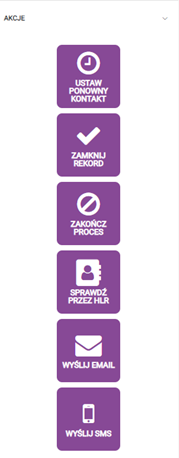
3. Akcje
- Ustaw ponowny kontakt – pozwala ustawić ponowny kontakt telefoniczny.
- Zamknij rekord – pozwala zamknąć rekord.
- Zakończ proces – kończy proces reguły oddzwaniania.
- Sprawdź przez HLR – usługa ta pozwala zweryfikować numer w bazie HLR (np. czy dany numer istnieje).
! Jest to funkcja dodatkowa, jeśli chcesz z niej korzystać, skontaktuj się z opiekunem handlowym. 😊
- Wyślij e-mail – pozwala wysłać wiadomość e-mail do klienta.
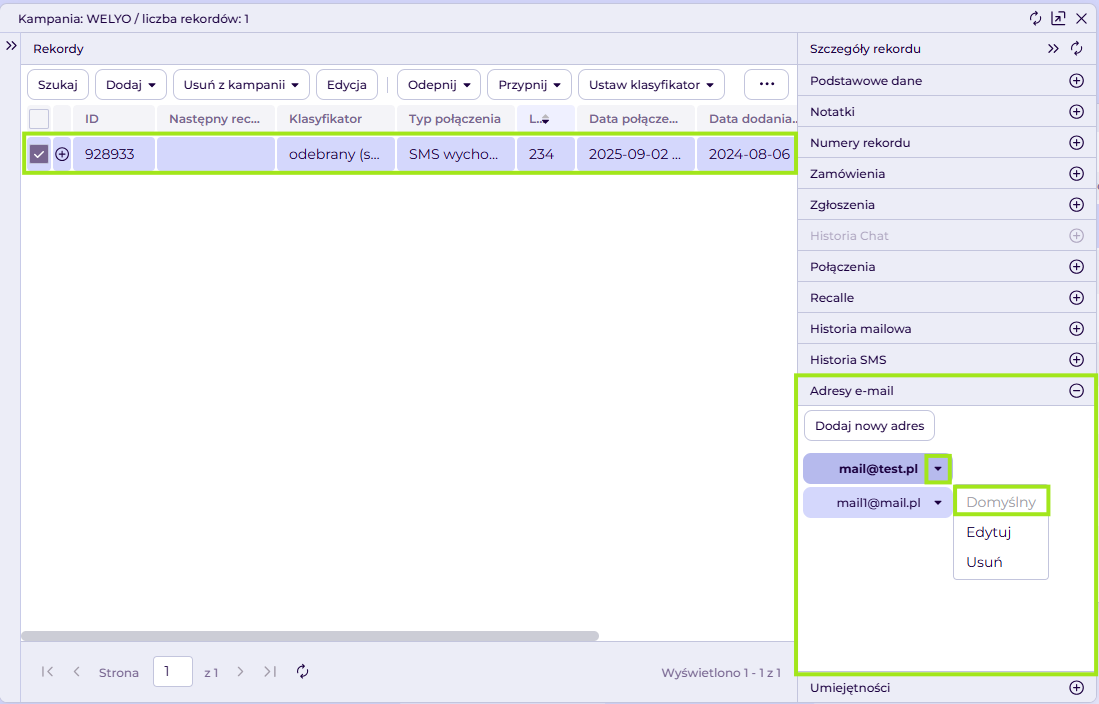
! Wiadomość jest wysyłana na adres domyślny z rekordu.
Domyślność ustawiana jest w podglądzie kampanii (kampanie -> kampanie -> zaznaczamy kampanię -> podgląd). Po zaznaczeniu rekordu przechodzimy do zakładki adresy e-mail. Jeśli na rekordzie jest jeden adres mailowy, automatycznie będzie on domyślnym. W przypadku kilku adresów domyślnym jest ten, który został dodany jako pierwszy. Żeby ustawić domyślność na adresie mailowym rozwijamy listę obok wybranego adresu i klikamy domyślny).
- Wyślij SMS – pozwala wysłać do klienta wiadomość SMS.
! Wiadomość jest wysyłana na numer domyślny z rekordu. Domyślność ustawiamy w podobny sposób, jak w przypadku adresu e-mail. W zakładce numery rekordu rozwijamy listę obok wybranego numeru i klikamy domyślny).
Przejdźmy do omówienia przykładowych ścieżek z reguły oddzwaniania.
1. Ścieżka dla połączenia odebranego
! Na załączonym obrazku zaznaczona jest ścieżka reguły.
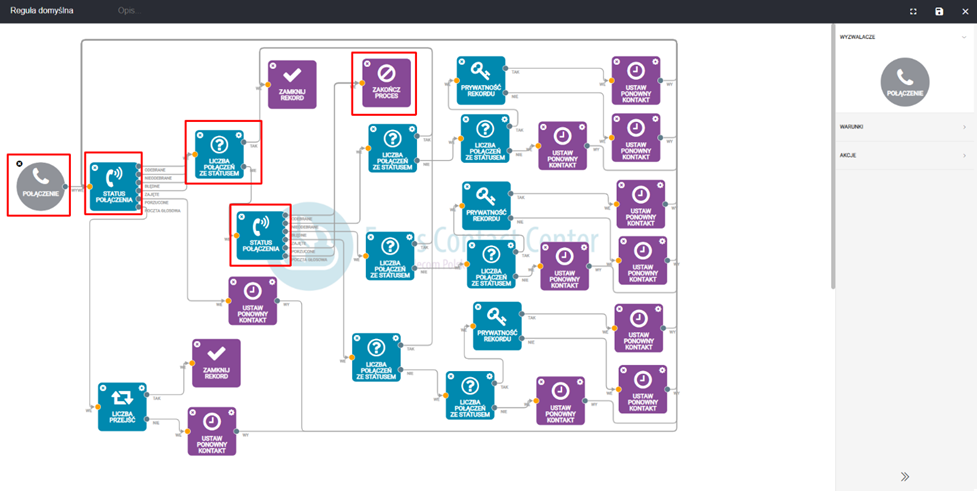
Na początku każdej reguły jest wyzwalacz, czyli połączenie. Kolejnym kafelkiem jest status połączenia, w którym weryfikowany jest właśnie status
połączenia. Jeżeli status jest odebrane, przechodzimy do kafelka liczba połączeń ze statusem. W edycji tego kafelka wprowadzona jest konfiguracja dla statusów nieodebranego, zajętego i błędnego.
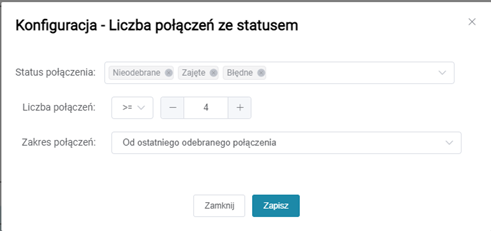
Oznacza to, że połączenie odebrane nie będzie spełniać określonych warunków (status odebrane nie jest uwzględniony w warunku, więc warunek go nie dotyczy), dalsza ścieżka poprowadzi do kafelka status połączenia, w którym status ponownie zostanie zweryfikowany, a następnie do kafelka zakończ proces.
2. Ścieżka dla połączenia nieodebranego.
a) Ścieżka do ustawienia ponownego kontaktu.
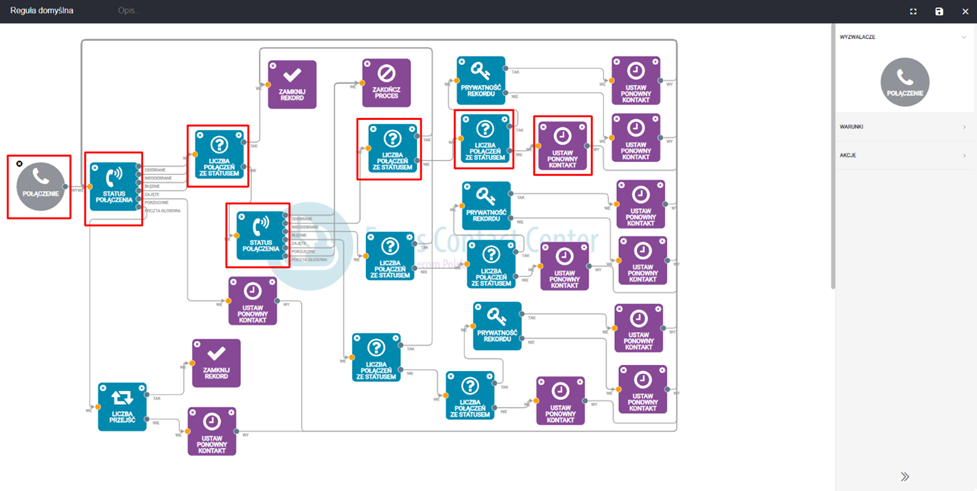
Na początku reguły ustawiony jest wyzwalacz, czyli połączenie. Następnie ustawiony jest kafelek status połączenia, w którym weryfikowany jest status. W następnym kroku wprowadzony jest kafelek liczba połączeń ze statusem, w którym wprowadzona jest konfiguracja widoczna poniżej.
Jeżeli połączenie nie spełni tego warunku, przejdziemy do kafelka status połączenia. Tam ponownie nastąpi weryfikacja statusu połączenia. Jeśli w tym miejscu połączenie dalej będzie nieodebrane, przejdziemy do kafelka liczba połączeń ze statusem. Jeśli liczba ta nie będzie równa bądź większa 4, przejdziemy do kafelka liczba połączeń ze statusem, a następnie zostanie ustawiony ponowny kontakt.
b) Ścieżka do zamknięcia rekordu.
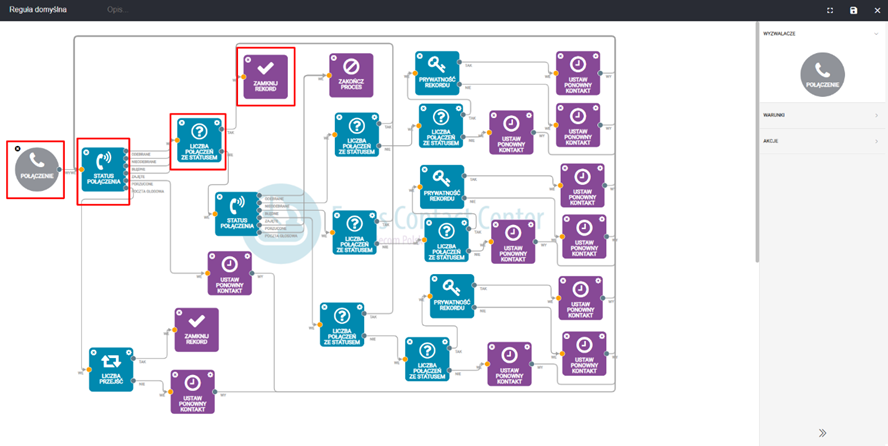
Na początku reguły ustawiony jest wyzwalacz, czyli połączenie. Następnie ustawiony jest kafelek status połączenia, w którym weryfikowany jest status. W następnym kroku wprowadzony jest kafelek liczba połączeń ze statusem, w którym wprowadzona jest konfiguracja widoczna poniżej.
Jeżeli połączenie spełni ten warunek, nastąpi zamknięcie rekordu.
3. Ścieżka dla połączenia błędnego.
a) Ścieżka do ustawienia ponownego kontaktu.
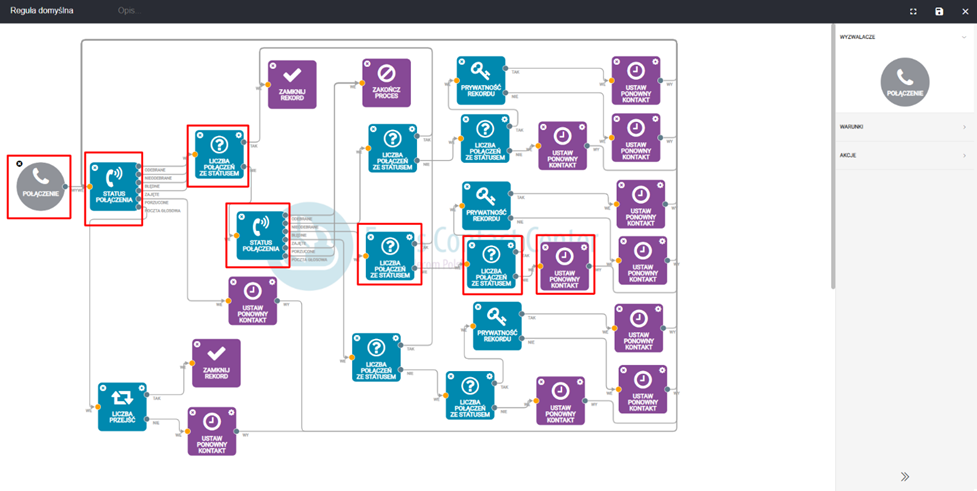
Na początku reguły ustawiony jest wyzwalacz (połączenie). Następnie ustawiony jest kafelek status połączenia, w którym weryfikowany jest status danego połączenia. W następnym kroku wprowadzony jest kafelek liczba połączeń ze statusem, w którym wprowadzona jest konfiguracja widoczna poniżej.
Jeżeli połączenie nie spełni tego warunku, przejdziemy do kafelka status połączenia. Tam ponownie nastąpi weryfikacja statusu połączenia. Jeśli w tym miejscu połączenie dalej będzie błędne, przejdziemy do kafelka liczba połączeń ze statusem.
Jeśli liczba połączeń ze statusem błędnym nie będzie równa bądź większa 4, ponownie przejdziemy do kafelka liczba połączeń ze statusem, a następnie zostanie ustawiony ponowny kontakt.
b) Ścieżka do zamknięcia rekordu.
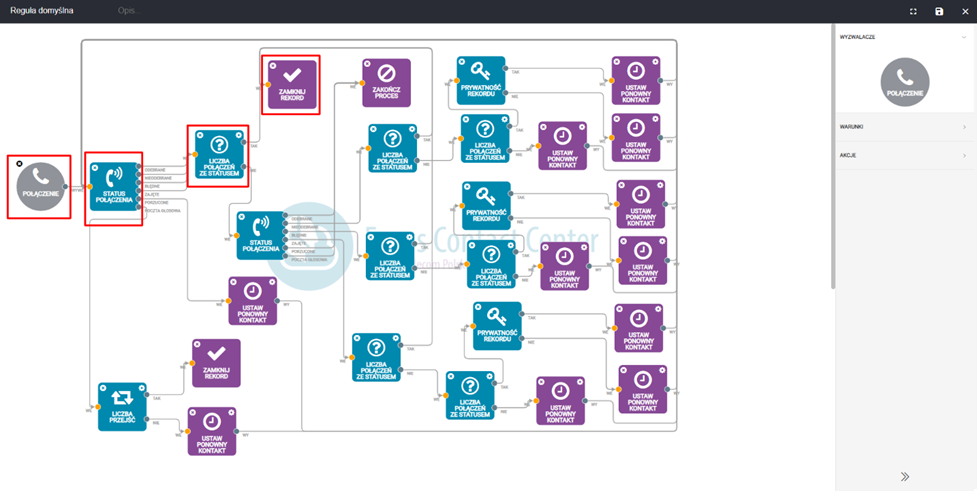
Na początku reguły ustawiony jest wyzwalacz, czyli połączenie. Następnie ustawiony jest kafelek status połączenia, w którym weryfikowany jest status. W następnym kroku wprowadzony jest kafelek liczba połączeń ze statusem, w którym wprowadzona jest konfiguracja widoczna poniżej.
Jeżeli połączenie spełni warunek (liczba statusów większa lub równa 4), rekord zostanie zamknięty.
4. Ścieżka dla połączenia porzuconego.
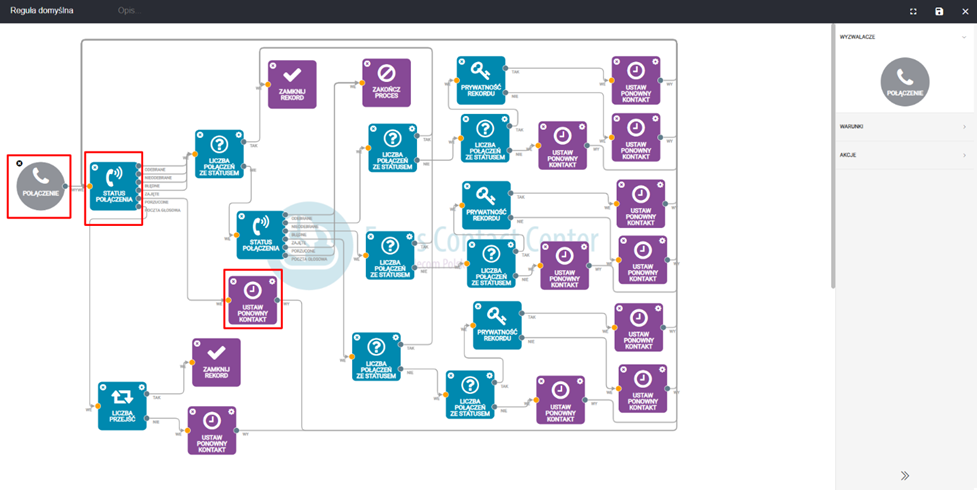
Na początku reguły ustawiony jest wyzwalacz, czyli połączenie. Następnie ustawiony jest kafelek status połączenia, w którym weryfikowany jest status. Jeżeli status połączenia będzie porzucone, od razu zostanie ustawiony ponowny kontakt.
5. Ścieżka dla połączenia z pocztą głosową.
a) Ścieżka do ustawienia ponownego kontaktu.
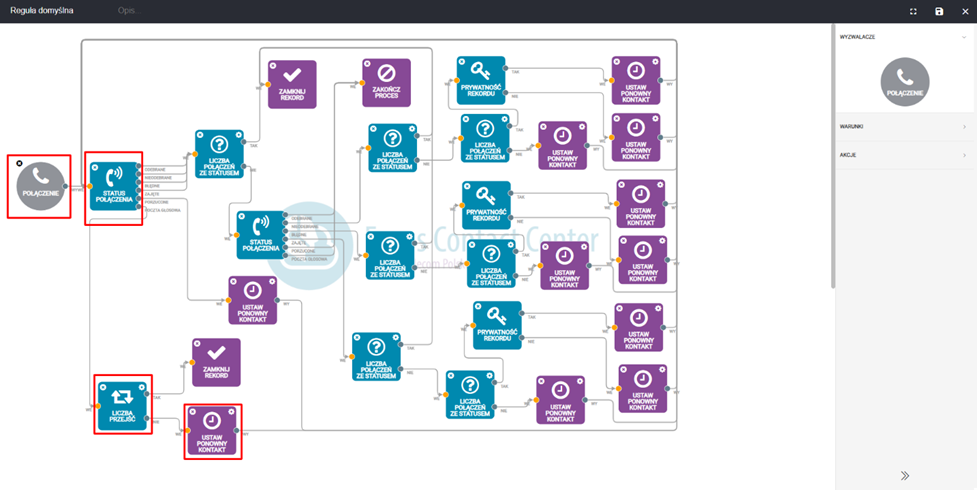
Na początku reguły ustawiony jest wyzwalacz, czyli połączenie. Następnie ustawiony jest kafelek status połączenia, w którym weryfikowany jest status. Dla połączenia ze statusem poczty głosowej ustawiony jest kafelek ilość przejść, w którym definiuje się, ile razy dany cykl ma być powtórzony w przypadku tego samego statusu. W tym przypadku jest to wartość większa bądź równa 100.
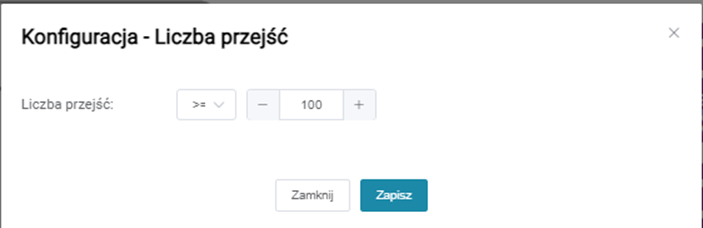
Jeżeli połączenie nie spełni tego warunku, zostanie ustawiony ponowny kontakt.
Wysyłka maila lub SMS-a
W konfiguracji reguł oddzwaniania możliwa jest wysyłka maila bądź SMS-a. Możemy wykorzystać tę opcję żeby poprzedzić kontakt telefoniczny wiadomością czy poinformować klienta, że nie udało się dodzwonić.
Poniżej przedstawiona jest przykładowa reguła z uwzględnieniem wysyłki wiadomości e-mail bądź SMS.
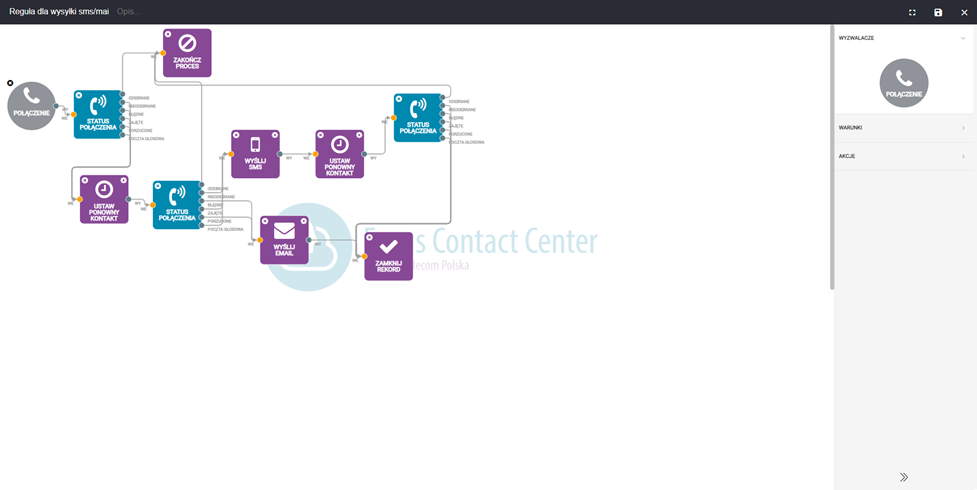
1. Ścieżka dla połączenia nieodebranego z wysyłką wiadomości SMS.
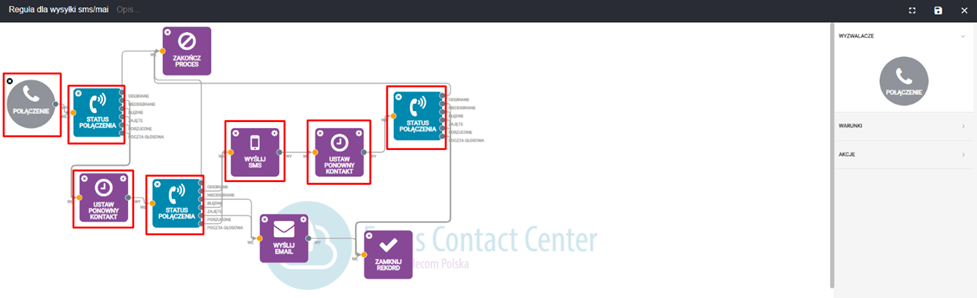
Na początku reguły ustawiony jest wyzwalacz, czyli połączenie. Następnie ustawiony jest kafelek status połączenia, w którym weryfikowany jest status. W następnym kroku ustawiony jest ponowny kontakt, po którym ponownie jest ustawiony kafelek statusu połączenia. Jeżeli status połączenia nadal jest jako nieodebrane, zostanie wysłany SMS, po którym nastąpi kolejny ponowny kontakt. Jeżeli status pozostanie nieodebrane, rekord zostanie zamknięty.
Jeżeli status zmieni się na odebrane, proces zostanie zakończony.
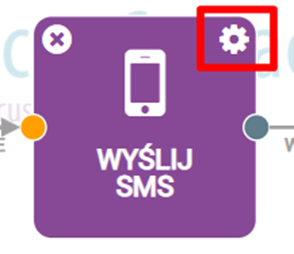
W kafelku wyślij SMS należy skonfigurować wysyłkę wiadomości. W tym celu klikamy ikonkę koła zębatego.
Otworzy się okno konfiguracji, w którym uzupełniamy wymagane pola.
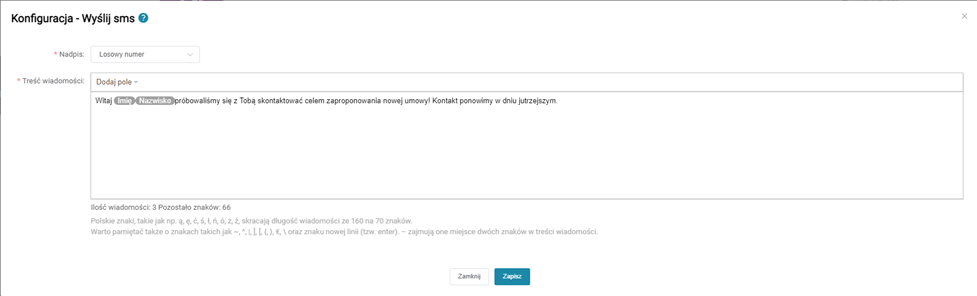
a) Nadpis – tutaj ustalamy, w jaki sposób SMS ma być prezentowany u klienta.
- Losowy numer – będzie to numer losowy wybrany przez system ze wszystkich numerów, które dostępne są dla Ciebie w platformie (może to być numer przypięty do którejś z kampanii, ale też numer któregoś z agentów).
- Jest możliwość prezentacji jednym wybranym numerem lub nazwą, jeśli zależy Ci na takim rozwiązaniu skontaktuj się z Twoim opiekunem technicznym, żeby wypełnić odpowiednie dokumenty. 😊
b) Treść wiadomości – w tym miejscu wpisujemy treść wiadomości, która ma być wysyłana do klientów. W treści możliwe jest umieszczenie pól rekordu, np. imię i nazwisko klienta, dzięki czemu w prosty sposób możesz spersonalizować wiadomość.
Po wprowadzeniu zmian klikamy zapisz.
2. Ścieżka dla połączenia porzuconego z wysyłką wiadomości e-mail.
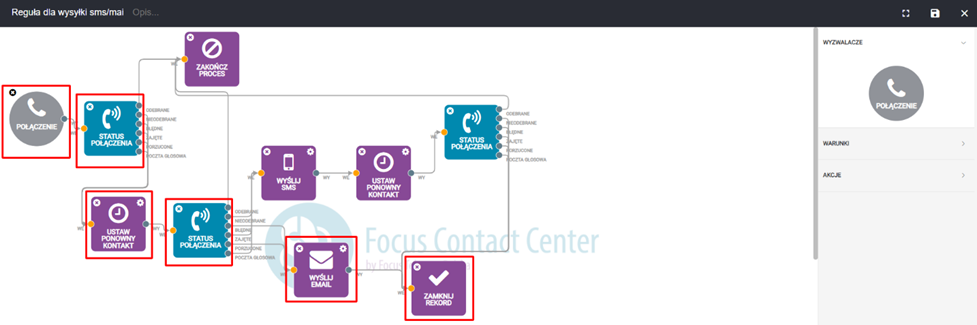
Na początku reguły ustawiony jest wyzwalacz, czyli połączenie. Następnie ustawiony jest kafelek status połączenia, w którym weryfikowany jest status. W następnym kroku ustawiony jest ponowny kontakt, po którym ponownie jest ustawiony kafelek statusu połączenia. Jeżeli status połączenia nadal jest jako porzucone, zostanie wysłany e-mail, po którym nastąpi zamknięcie rekordu.
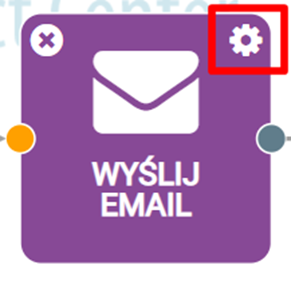
W kafelku wyślij e-mail należy skonfigurować wysyłkę wiadomości. W tym celu klikamy ikonkę koła zębatego.
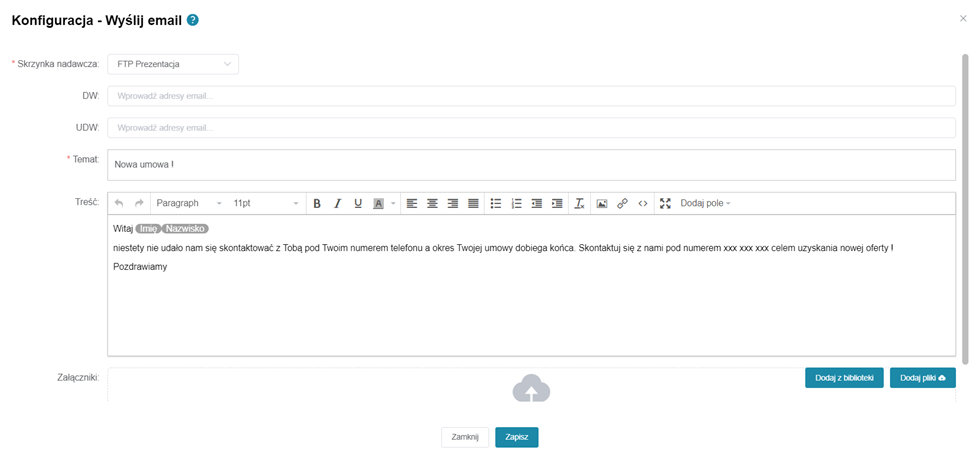
Otworzy się okno konfiguracji, w którym uzupełniamy wymagane pola.
! Pamiętaj, że jeśli w platformie Welyo nie została utworzona skrzynka mailowa, konieczne jest jej utworzenie przed konfiguracją wysyłki wiadomości e-mail w ramach reguły oddzwaniania. Jeśli nie wiesz, jak to zrobić, przygotowaliśmy dla Ciebie dodatkową instrukcję, która jest dostępna w naszej platformie szkoleniowej. 😊
1. Skrzynka nadawcza – zaczynamy od wybrania z listy skrzynki mailowej, z której wiadomość ma być wysłana.
2. DW – tutaj możemy dodać dodatkowy adres mailowy, na który wiadomość za każdym razem ma być wysyłana.
3. UDW – tutaj również możemy dodać dodatkowe adresy e-mail do wysyłki maila, jednak opcja ta pozwala ukryć podrzędnych adresatów.
4. Temat – tutaj podajemy temat wiadomości, pole to widoczne jest dla odbiorcy.
5. Treść – w tym miejscu wpisujemy treść wiadomości. W treści możliwe jest umieszczenie pól rekordu, np. imię i nazwisko klienta.
6. Załączniki – w tym miejscu możesz dodać załączniki.
! Pamiętaj, że wiadomość będzie wysyłana za każdym razem w takiej samej formie, w jakiej w tym miejscu zostanie skonfigurowana.
Po wprowadzeniu zmian klikamy zapisz, by zachować ustawienia.