.png)
Konfiguracja skryptu w kampanii
Skrypty umożliwiają ustandaryzowanie pracy agentów i prowadzenie rozmów według określonego scenariusza. Dzięki nim można na bieżąco zbierać informacje od klienta i zapisywać je bezpośrednio na rekordzie. Skrypt wyświetla się agentowi podczas pracy, wspierając go w realizacji rozmowy zgodnie z ustalonym schematem. Można go utworzyć bezpośrednio w kampanii lub przygotować wcześniej jako szablon do wykorzystania w wielu kampaniach.
Przed rozpoczęciem konfiguracji skryptu
Przed dodaniem skryptu przygotowujemy kampanię:
- Ustalamy, jakie informacje agent ma zebrać podczas rozmowy.
- Ustalamy, jakie pola agent ma edytować, jakie mają być tylko do odczytu.
- Ustalamy, jakie klasyfikatory mają być dostępne do podsumowania interakcji.
- Dodajemy w kampanii pola rekordów, w których będą zapisywane dane zebrane w skrypcie podczas rozmowy.
- Dodajemy w kampanii klasyfikatory, jeśli kampania nie jest oparta o zgłoszenia,
📌 Pola rekordów są ważne, ponieważ dane wpisane przez agenta w skrypcie muszą mieć miejsce, w którym zostaną zapisane, bez zmapowania pola formularza z polem rekordu nie zapiszemy skryptu w kampanii. Przykład: jeśli w skrypcie agent ma zapisać zgodę marketingową, w kampanii powinno istnieć odpowiednie pole rekordu dla tej zgody.
Edycja skryptu w kampanii
ℹ️ Wraz z utworzeniem kampanii z kanałem Inbound lub Outbound system automatycznie tworzy nowy, pusty skrypt, o ile w polu Skrypt nie zostanie wybrana inna opcja niż (nowy skrypt).
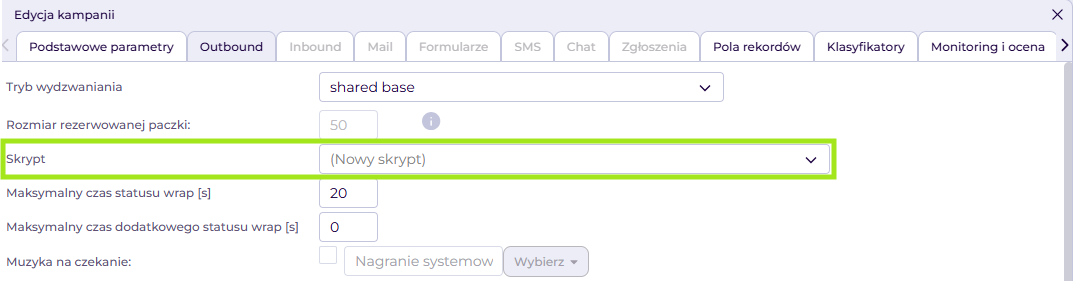
W panelu Administratora należy przejść ścieżkę:
Kampanie > Kampanie > wybrana kampania > Skrypt > Edytuj
lub jeśli kampania ma aktywny zarówno kanał Inbound jak i Outbound
Kampanie > Kampanie > wybrana kampania > Skrypt > wybrany kanał komunikacji - Inbound lub Outbound > Edytuj
ℹ️ Jeśli chcesz używać tego samego skryptu rozmowy zarówno dla połączeń przychodzących (Inbound), jak i wychodzących (Outbound), wystarczy że:
- wybierzesz i edytujesz skrypt dla kanału Outbound
System domyślnie zakłada, że:
-
skrypt Inbound = Outbound,
więc:
- nie musisz tworzyć ani konfigurować osobnego skryptu dla Inbound
👉 W praktyce: robisz wszystko raz (dla Outbound), a Inbound automatycznie z tego korzysta.
Jeśli jednak chcesz, żeby rozmowy przychodzące różniły się od wychodzących, wtedy trzeba stworzyć osobny skrypt dla Inbound.

Edycja podstawowych informacji
W pierwszej części edytora uzupełniamy:
- Nazwa skryptu – nazwa widoczna na liście skryptów,
-
Opis skryptu – dodatkowa informacja ułatwiająca identyfikację skryptu.
Nazwa skryptu jest obowiązkowa. Warto stosować nazwę, która od razu wskazuje kampanię lub cel skryptu, np. Sprzedaż – rozmowa wstępna.

Tworzenie stron skryptu
Strony skryptu to kolejne etapy rozmowy z klientem. Każda strona może zawierać tekst dla agenta, pola do uzupełnienia oraz logikę przejścia do kolejnego kroku.
Aby dodać stronę, klikamy Utwórz nową w sekcji stron skryptu.
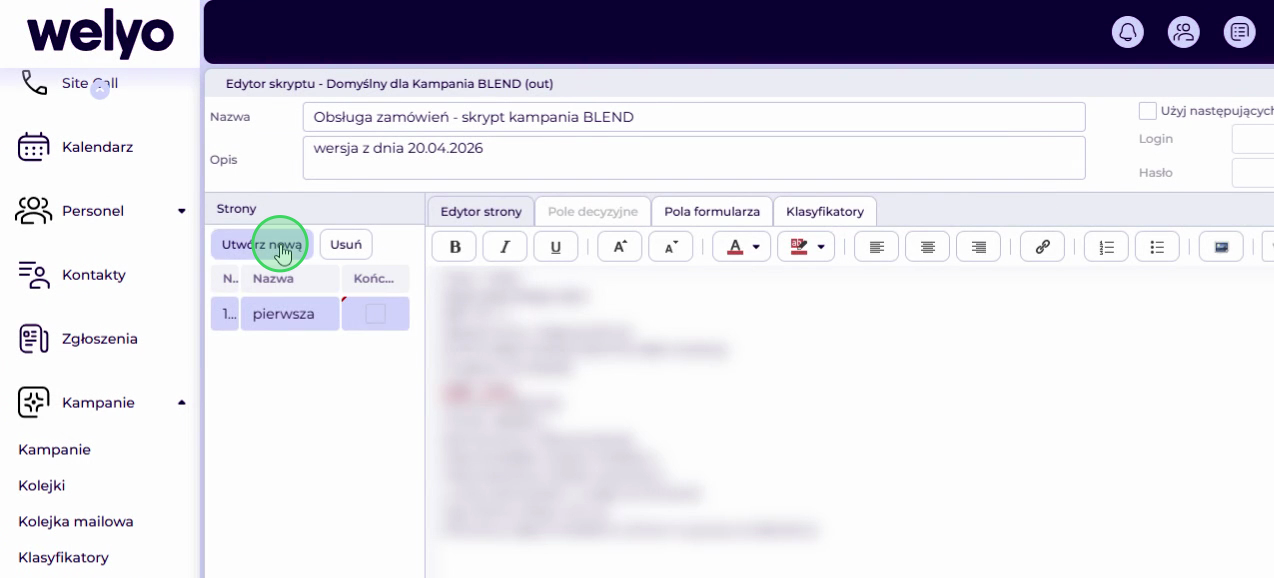
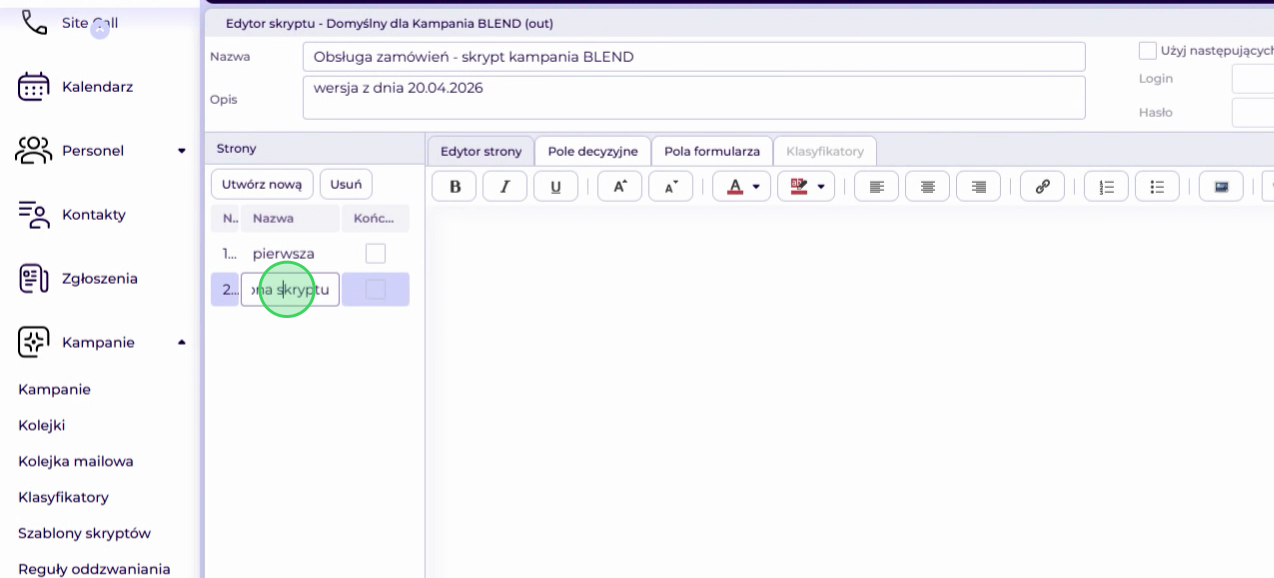
Nadajemy stronie nazwę. Nazwę możemy edytować po dwukrotnym kliknięciu w pole nazwy.
Pola formularza
Pola formularza to miejsca w skrypcie, w których agent wpisuje lub wybiera dane podczas rozmowy. Mogą służyć do zbierania odpowiedzi klienta czy wyświetlania danych z rekordu.
ℹ️ Przykład: Jeśli agent pyta klienta o preferowany termin kontaktu, tworzymy pole formularza Termin kontaktu i łączymy je z odpowiednim polem rekordu.
Dodanie pola formularza
W sekcji pól formularza klikamy Utwórz nowe.
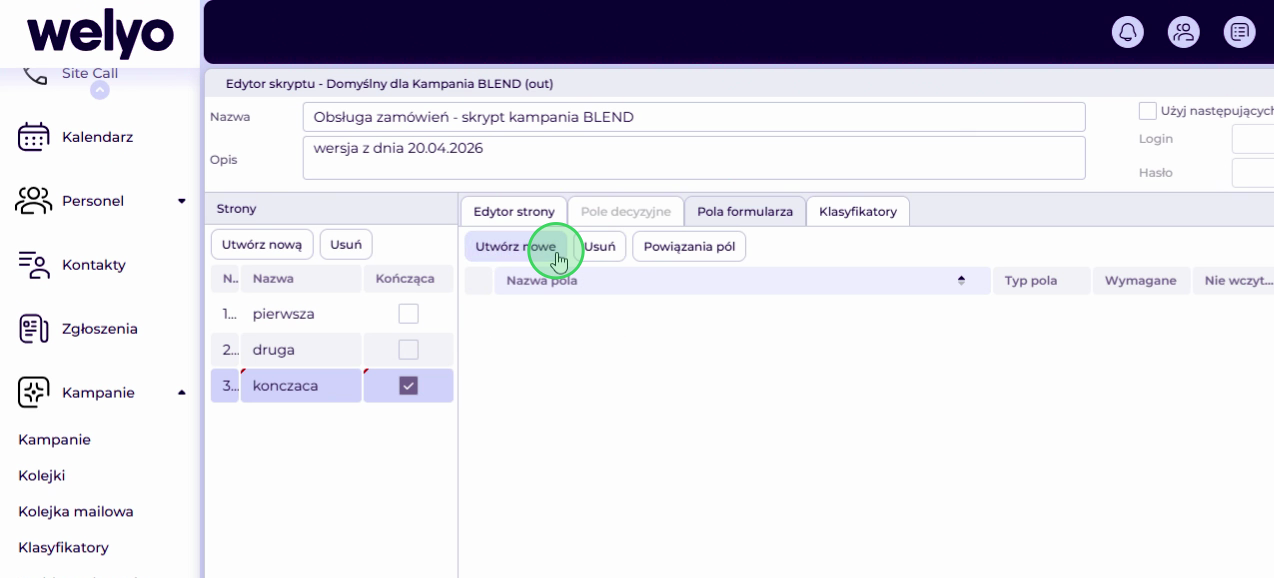
Uzupełniamy:
- Nazwa pola – nazwa widoczna przy polu w skrypcie,
- Typ pola – wybieramy sposób i format, w jakim agent uzupełni dane
- Wymagane – zaznaczamy, jeśli agent musi uzupełnić pole przed przejściem dalej,
- Opcje – uzupełniamy dla pól wyboru,
- Domyślnie – ustawiamy wartość domyślną, jeśli pole ma być wypełnione automatycznie.
Typy pól formularza
- Pole tekstowe – agent wpisuje dowolny tekst,
- Pole tekstowe (tylko cyfry) – agent może wpisać tylko cyfry,
- Data – agent wybiera datę,
- Tagfield – agent wybiera tagi z listy,
- Pole wyboru – agent wybiera jedną wartość z listy,
- Pole wielokrotnego wyboru – agent może wybrać kilka wartości z listy,
📌 Opcje, które mają być wyświetlane agentowi w polach Pole wyboru, Pole wielokrotnego wyboru oraz Tagfield, należy wprowadzać w kolumnie Opcje jako ciąg wartości oddzielonych przecinkami, bez użycia spacji.

- Checkbox – agent zaznacza lub odznacza opcję,
- Pole tekstowe z maską – agent wpisuje dane w określonym formacie, np. kod pocztowy,
- Pole tylko do odczytu – agent widzi wartość, ale nie może jej zmienić,
- Link – agent widzi link zapisany w rekordzie i może przejść na wskazaną stronę,
- NIP – pole na 10-cyfrowy numer NIP, weryfikowany sumą kontrolną,
- PESEL – pole na 11-cyfrowy numer PESEL, weryfikowany sumą kontrolną,
- REGON – pole na 9-cyfrowy numer REGON, weryfikowany sumą kontrolną,
- Zamówienie – pole wykorzystywane w module zamówień.
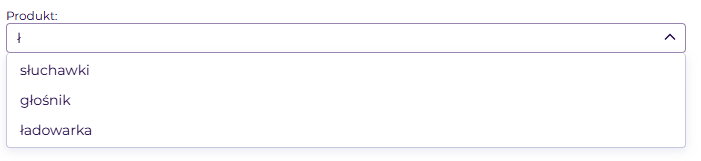
ℹ️ Dla pól typu Pole wyboru oraz Tagfield agent może wyszukiwać pozycje, wpisując treść bezpośrednio w polu skryptu. W przypadku pola wyboru funkcja wyszukiwania jest dostępna tylko wtedy, gdy lista zawiera co najmniej 11 pozycji. Pole typu „Tagfield” nie ma takiego ograniczenia.
Łączenie pola formularza z polem rekordu
Aby dane wpisane w skrypcie zostały zapisane na rekordzie, łączymy pole formularza z polem rekordu.
W konfiguracji pola formularza przechodzimy do kolumny Źródło.
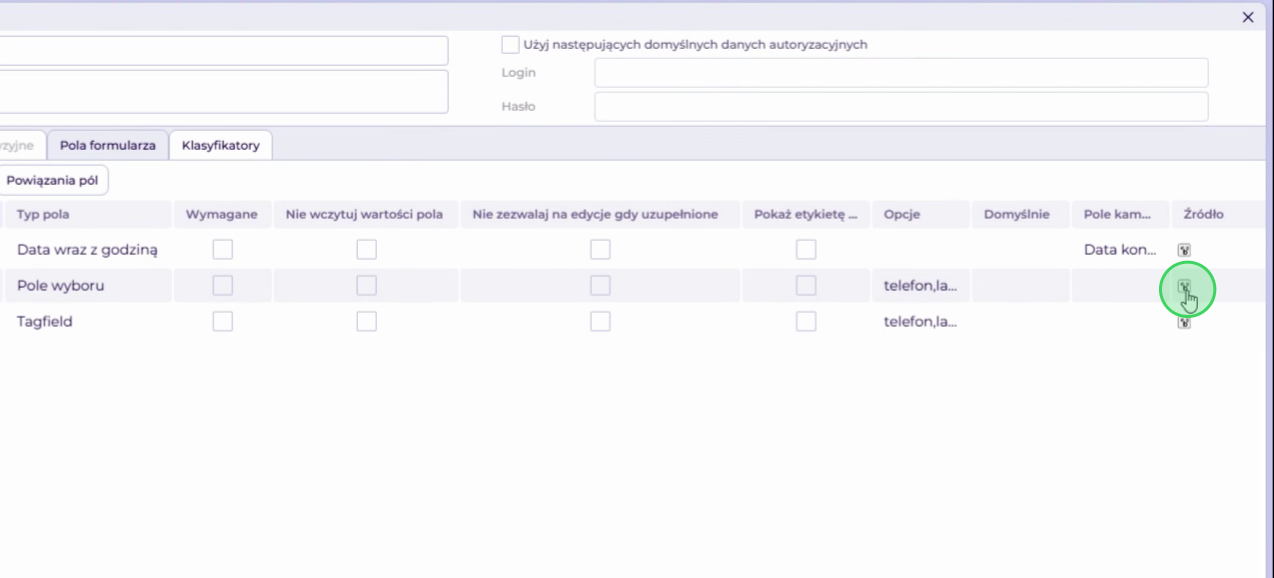
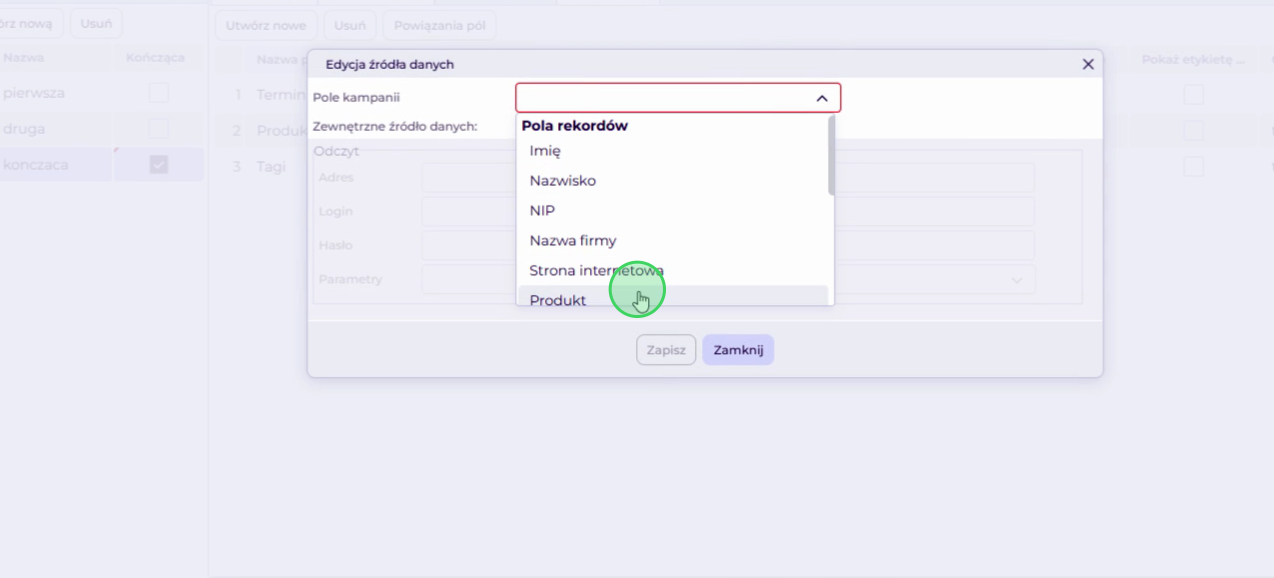
Wybieramy pole kampanii, z którym pole formularza ma być połączone.
Zapisujemy konfigurację pola.
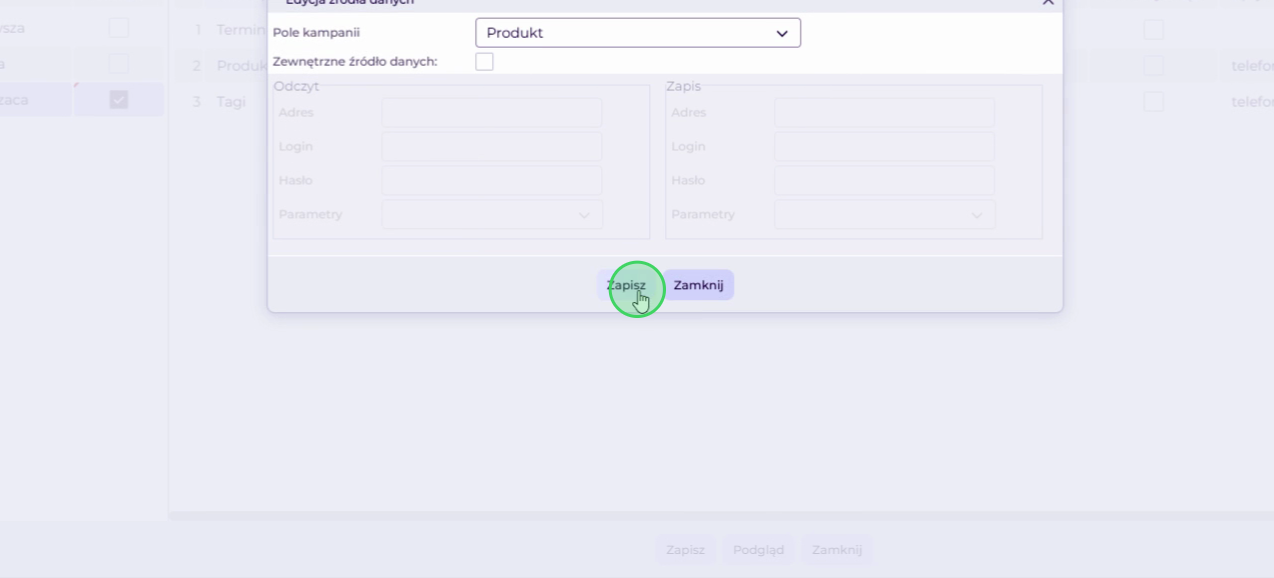
Po połączeniu pola formularza z polem rekordu dane wpisane przez agenta w skrypcie będą zapisywane na rekordzie.
Dodawanie treści widocznej dla agenta
Wybieramy stronę, którą chcemy edytować.
W edytorze strony wpisujemy treść, którą agent zobaczy podczas rozmowy.
Możemy dodać:
- instrukcje dla agenta,
- treść rozmowy,
- pytania do klienta,
- linki,
- obrazy,
-
pola formularza.
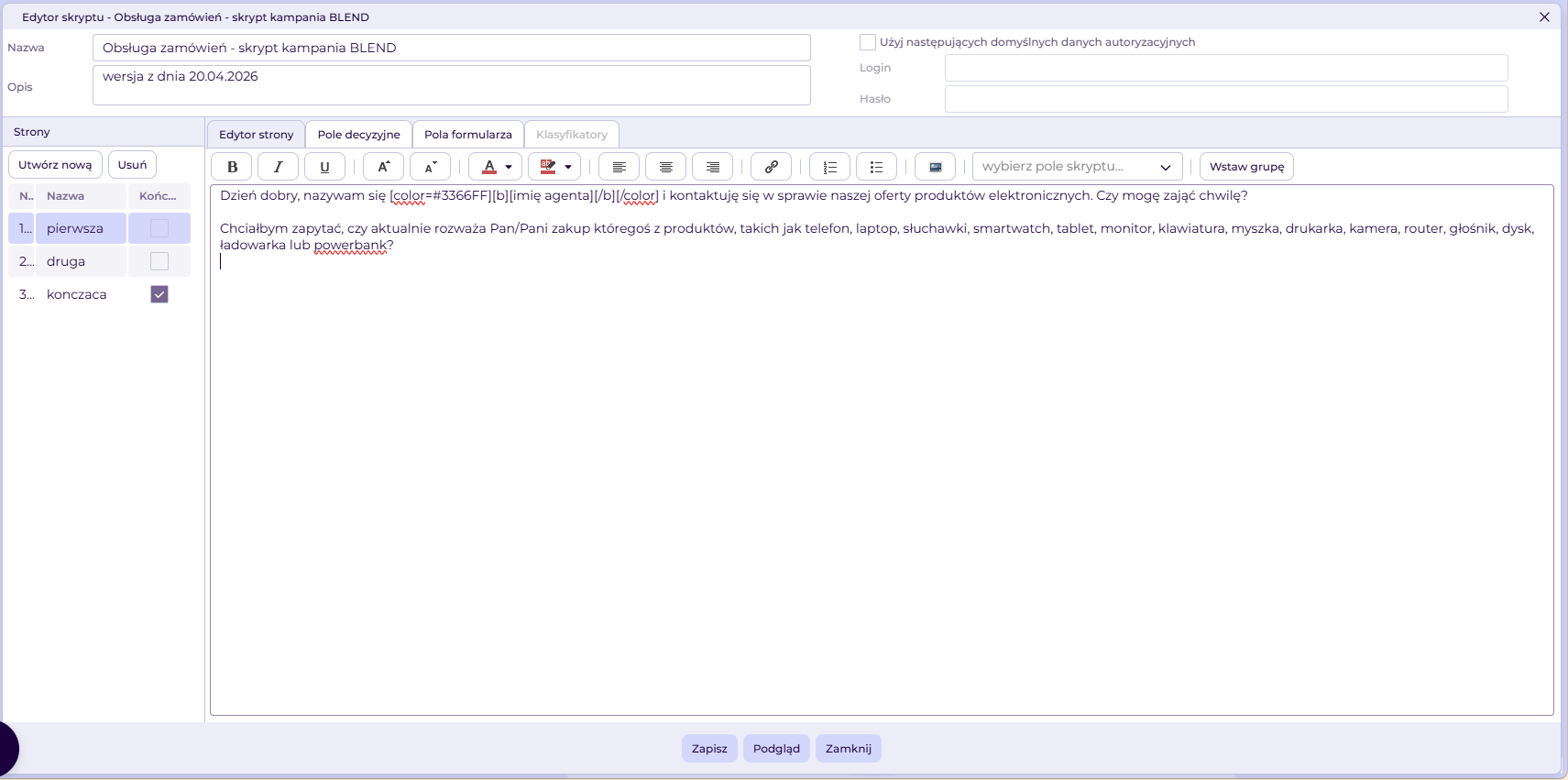
Dodawanie pola formularza do treści strony
Po utworzeniu pola formularza dodajemy je do treści odpowiedniej strony skryptu.
Wybieramy stronę, na której pole ma być widoczne.
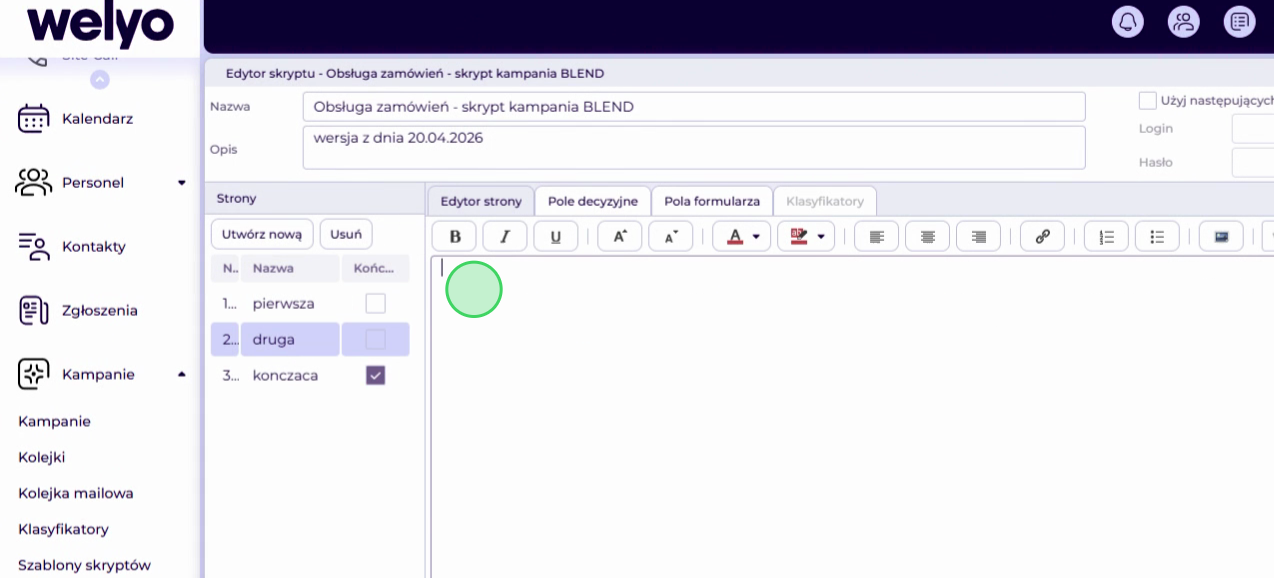
W edytorze strony wybieramy z listy wybierz pole skryptu.
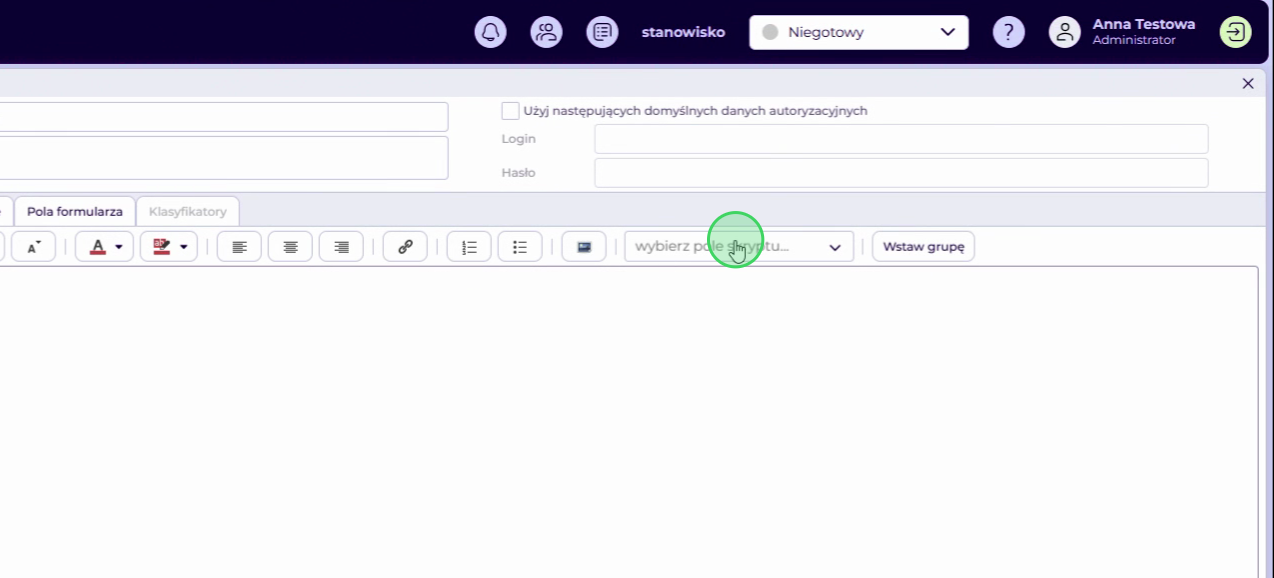
Po czym wstawiamy je w odpowiedniej kolejności i wskazanym przez nas miejscu.
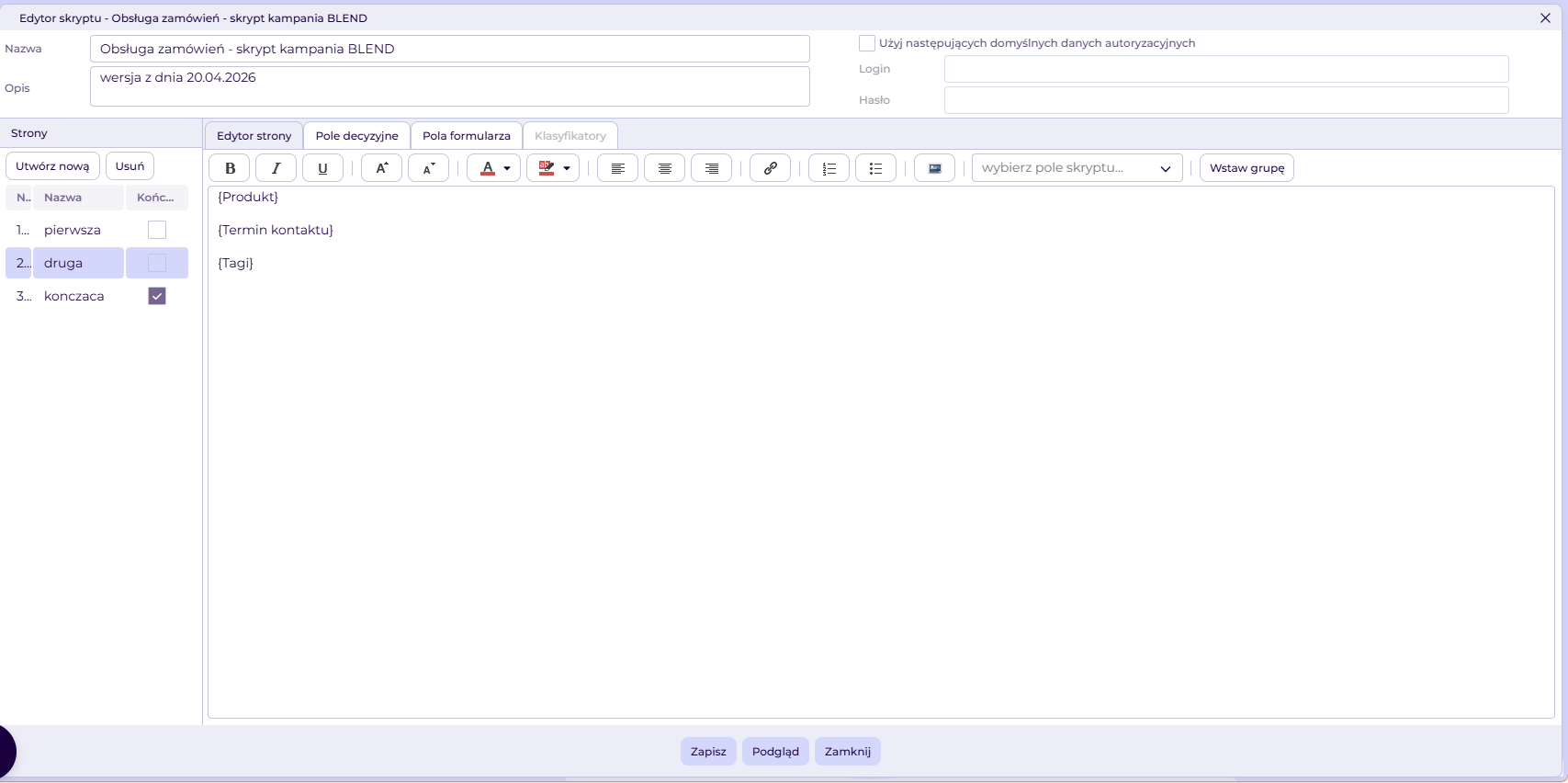
Dzięki temu agent zobaczy pole podczas pracy ze skryptem i będzie mógł je uzupełnić lub odczytać z niego dane.
Dodawanie / usuwanie pola decyzyjnego
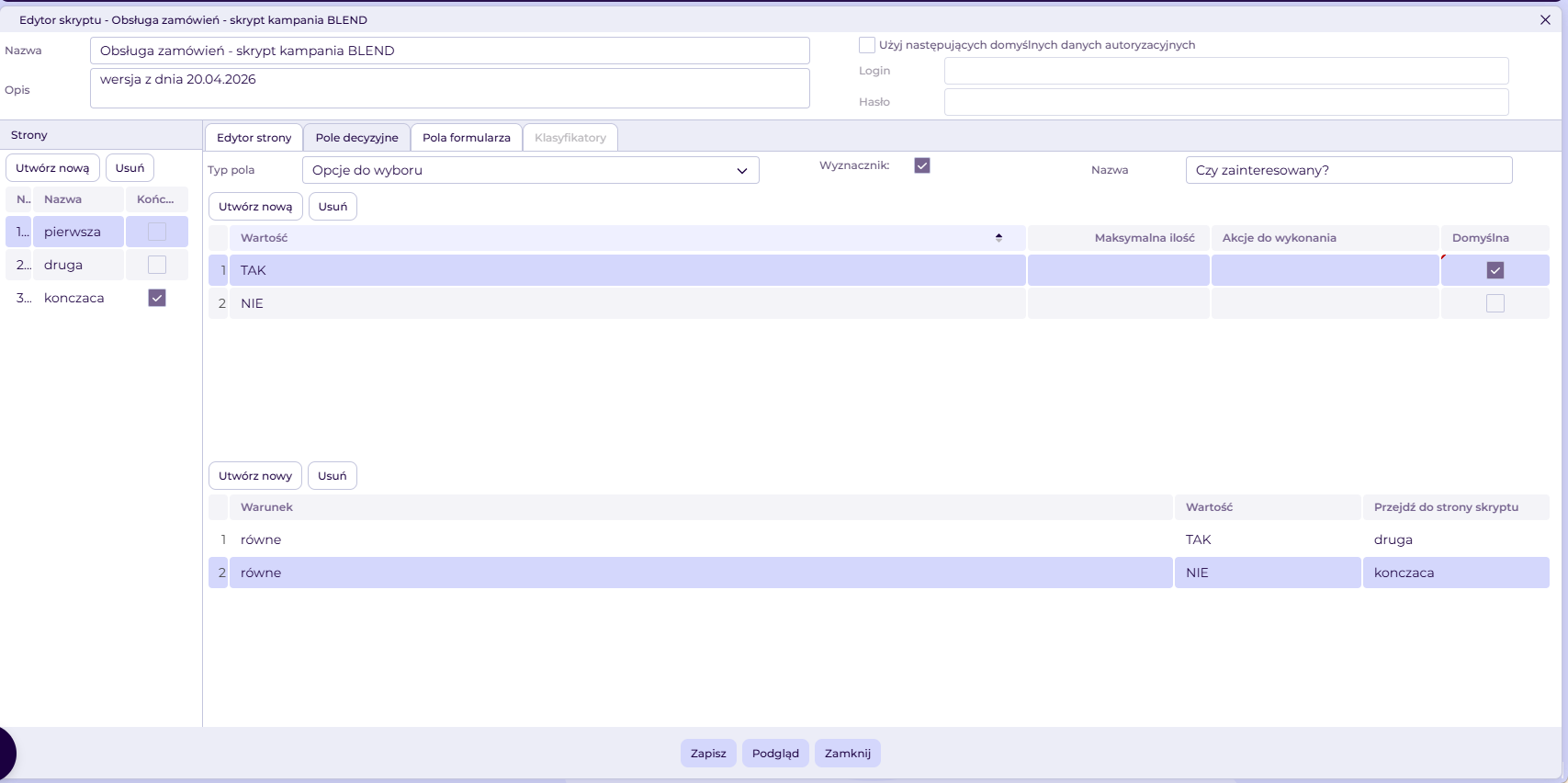
- Aby dodać /usunąć pole decyzyjne w skrypcie przechodzimy do zakładki Pole decyzyjne.
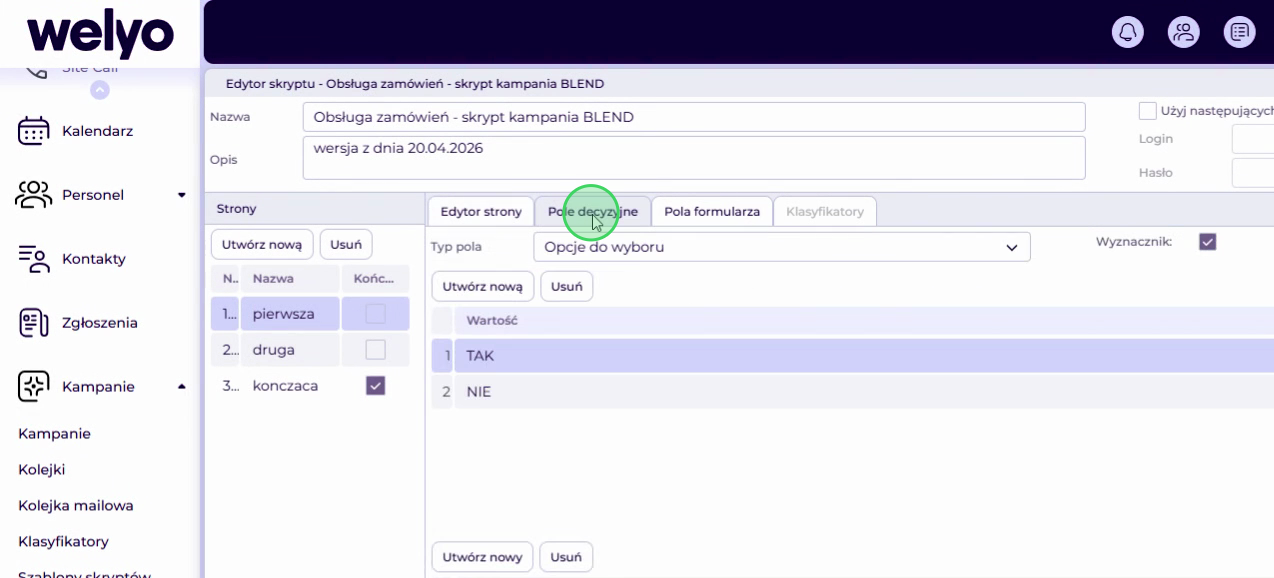
- Następnie wybieramy Typ pola. Dostępne opcje do wyboru to:
- Brak pola decyzyjnego – agent przechodzi do następnej strony,
- Pole tekstowe – agent wpisuje tekst, aby przejść dalej,
- Pole tekstowe (tylko cyfry) – agent wpisuje cyfry,
- Opcje do wyboru – agent wybiera odpowiedź z listy.
ℹ️ Na podstawie uzupełnienia pola decyzyjnego system kieruje agenta do określonej przez administratora strony.
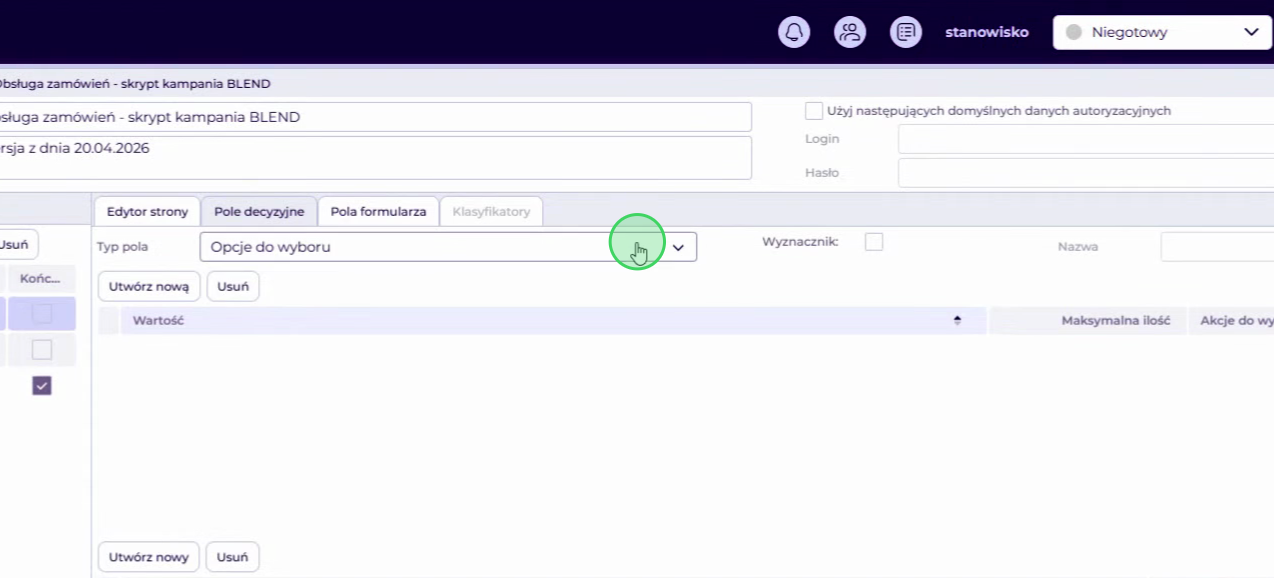
📌 Na jednej stronie możemy ustawić tylko jedno pole decyzyjne.
-
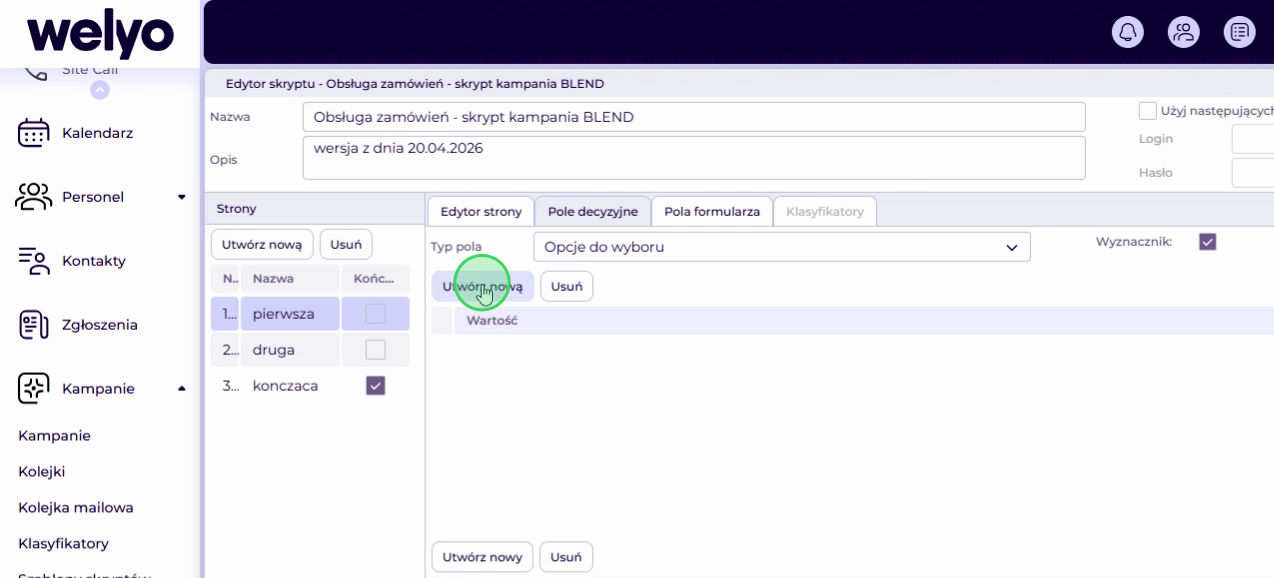
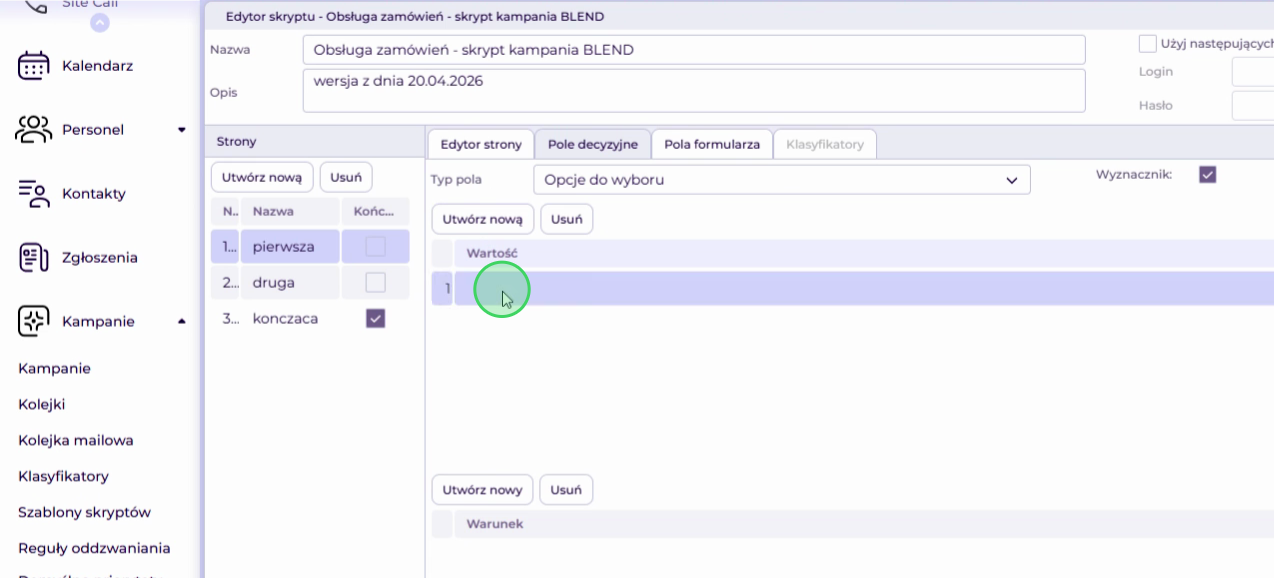
Aby utworzyć nową wartość dla pola wyboru klikamy Utwórz nową.
-
Klikamy dwukrotnie w nowoutworzony wiersz, aby zdefiniować wartość
-
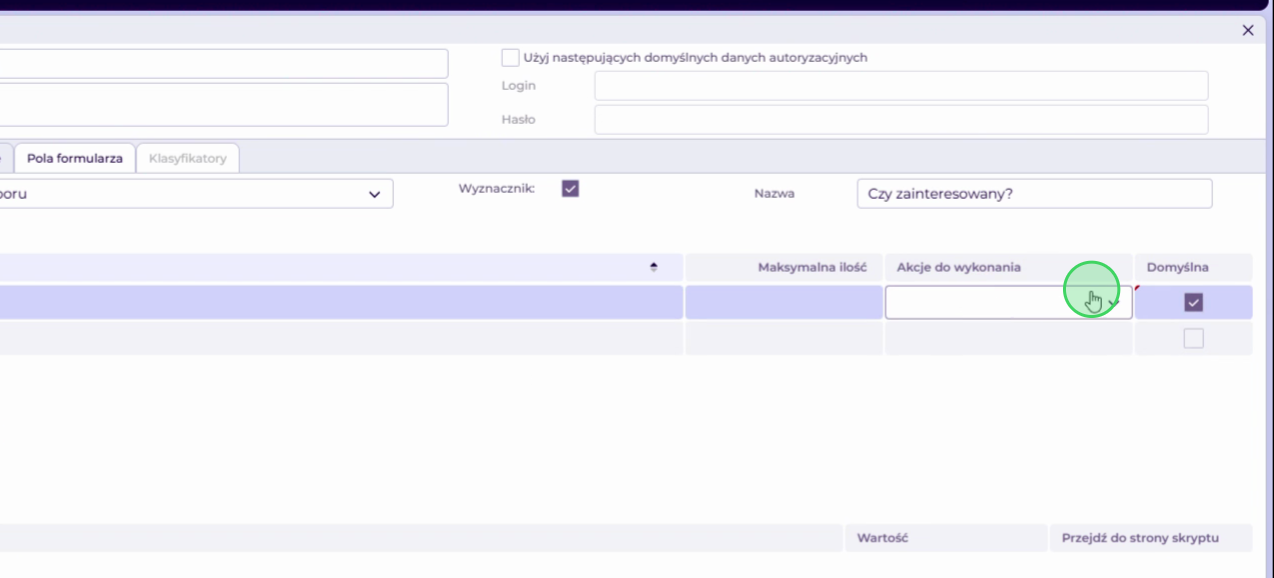
Możemy skonfigurować dodatkowe parametry takie jak maksymalna ilość, akcje do wykonania, czy oznaczyć wartość jako domyślną.
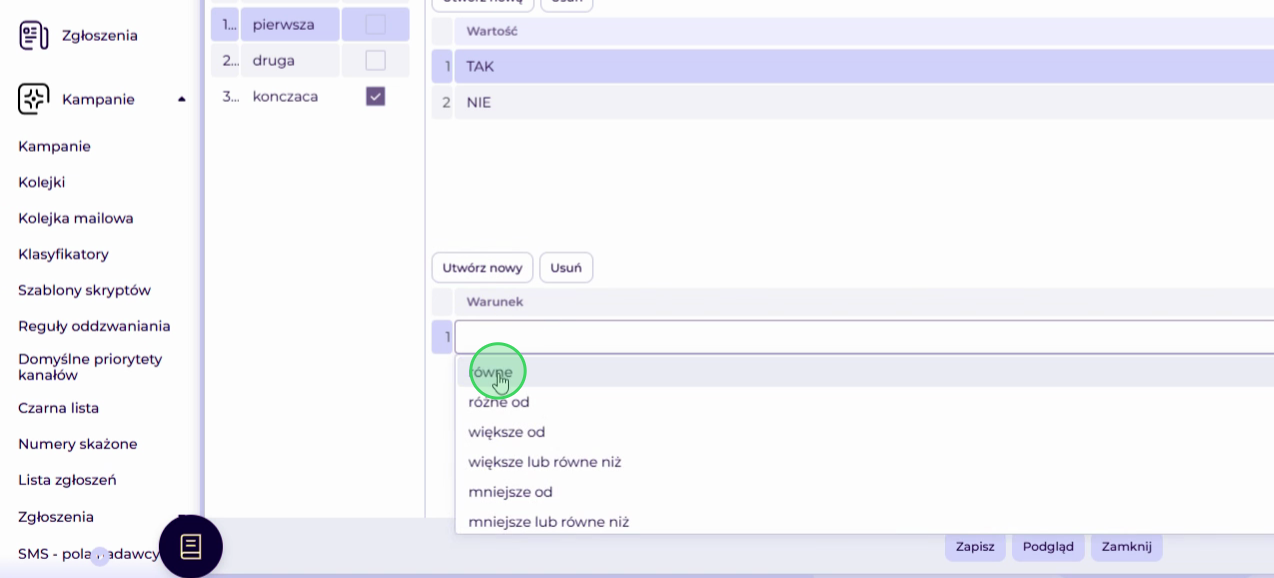
- Następnie tworzymy logikę przejścia przez skrypt na podstawie wcześniej utworzonych wartości. W praktyce oznacza to stworzenie logiki przejść przez skrypt.
-
wybieramy warunek, np. Równe,
-
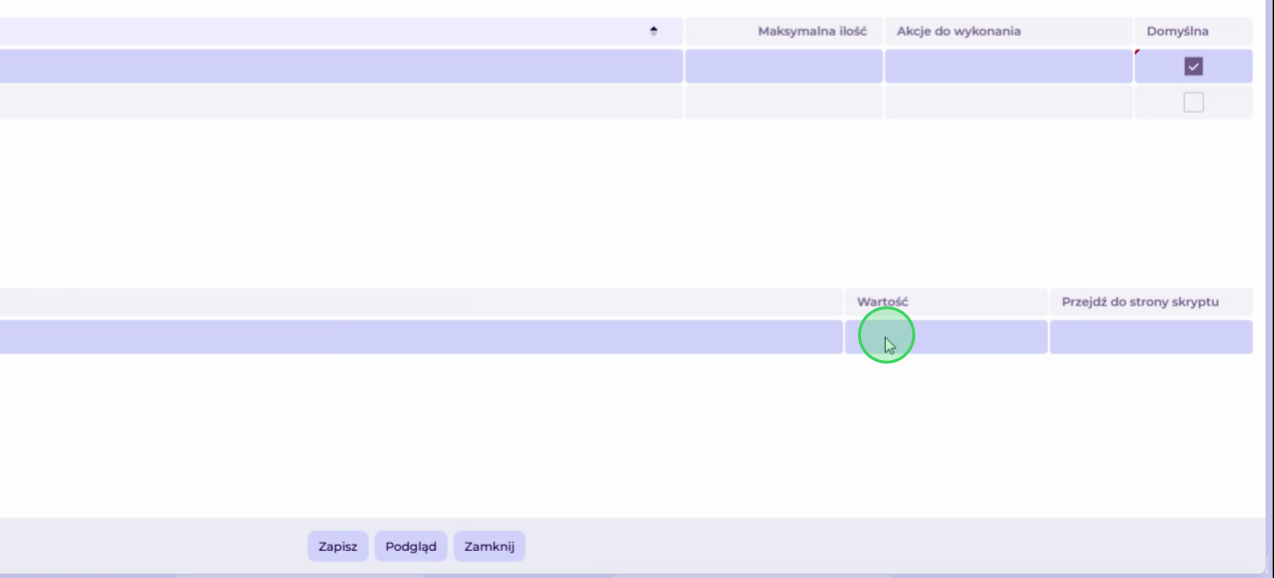
wpisujemy wartość,
-
wskazujemy stronę, do której system ma przenieść agenta.
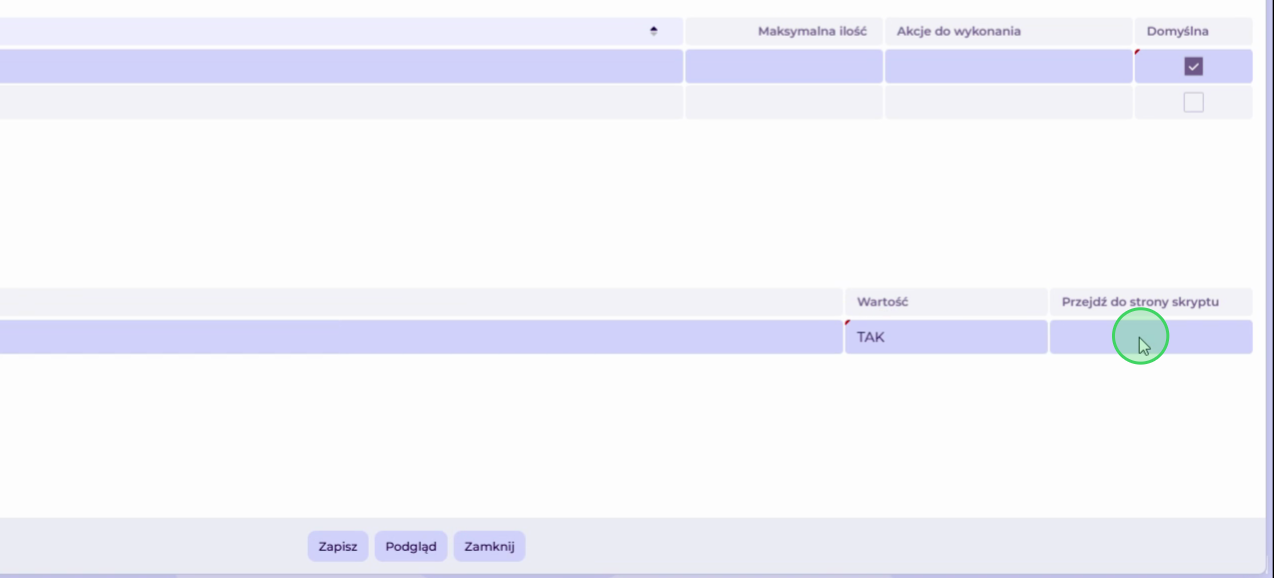
⚠️ Wartości i nazwy stron muszą być wpisane dokładnie tak samo jak w konfiguracji. Literówka, dodatkowa spacja lub inny znak mogą spowodować, że system nie przejdzie do właściwej strony.
Oznaczenie stron kończących
Strona kończąca to ostatni etap rozmowy. Na takiej stronie agent może podsumować kontakt i ustawić klasyfikator.
Aby oznaczyć stronę jako kończącą, zaznaczamy checkbox Kończąca przy wybranej stronie.
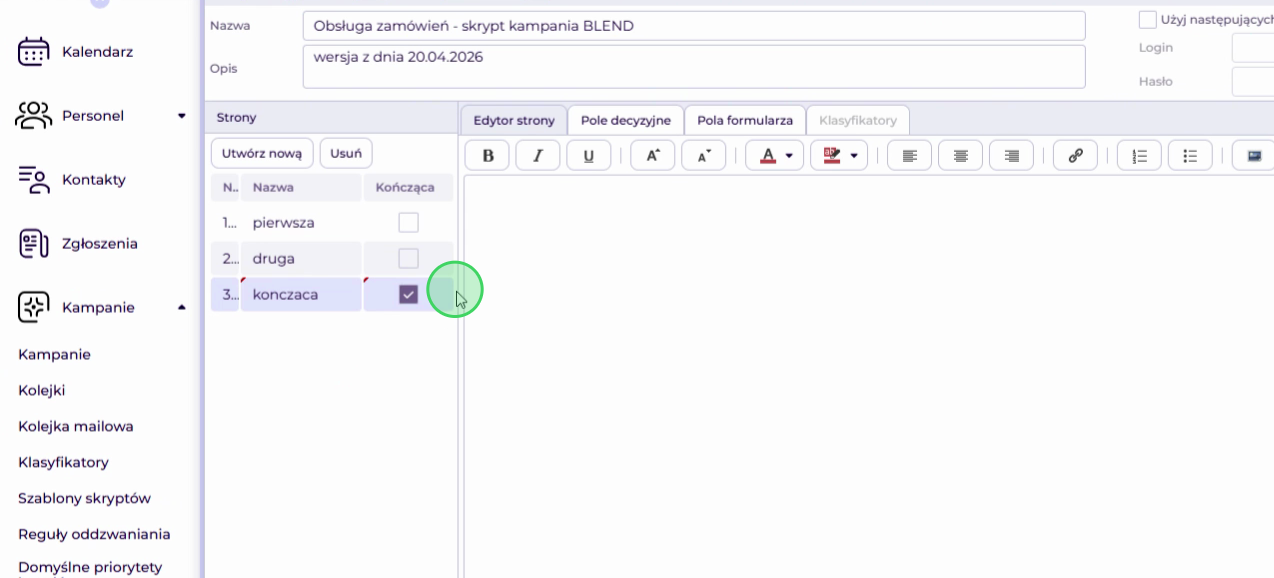
W skrypcie może być więcej niż jedna strona kończąca. Przykład: osobna strona kończąca dla klienta zainteresowanego i osobna dla klienta niezainteresowanego.
📌 Tylko na stronach kończących możliwe jest przypisanie klasyfikatorów do wyboru w skrypcie przez agenta po zakończeniu rozmowy.
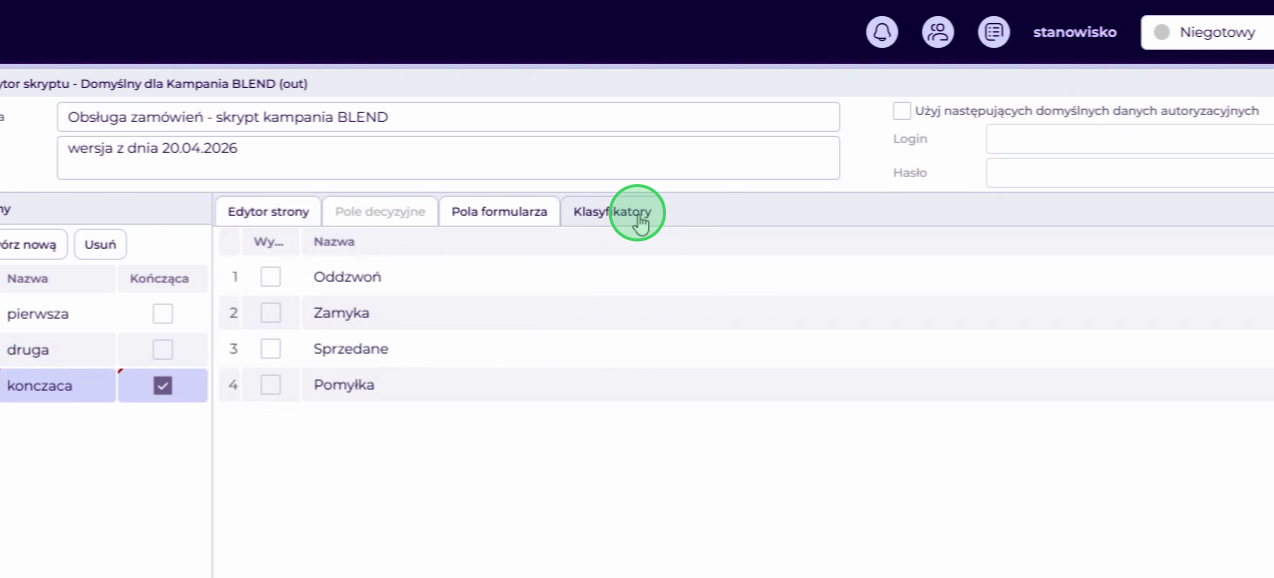
Przypisanie klasyfikatorów do stron kończących
Na stronach kończących przypisujemy klasyfikatory, którymi agent może podsumować rozmowę.
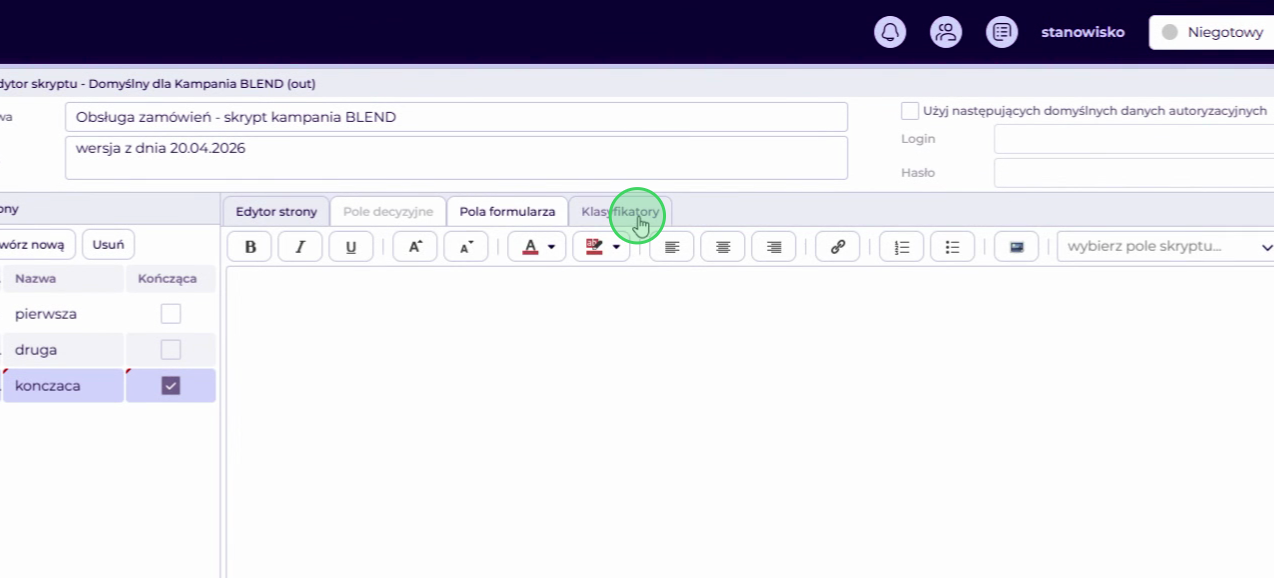
- Wybieramy stronę oznaczoną jako Kończąca.
-
Przechodzimy do zakładki Klasyfikatory
-
Wybieramy klasyfikatory, które mają się wyświetlić dla agenta, w ramach tej strony kończącej
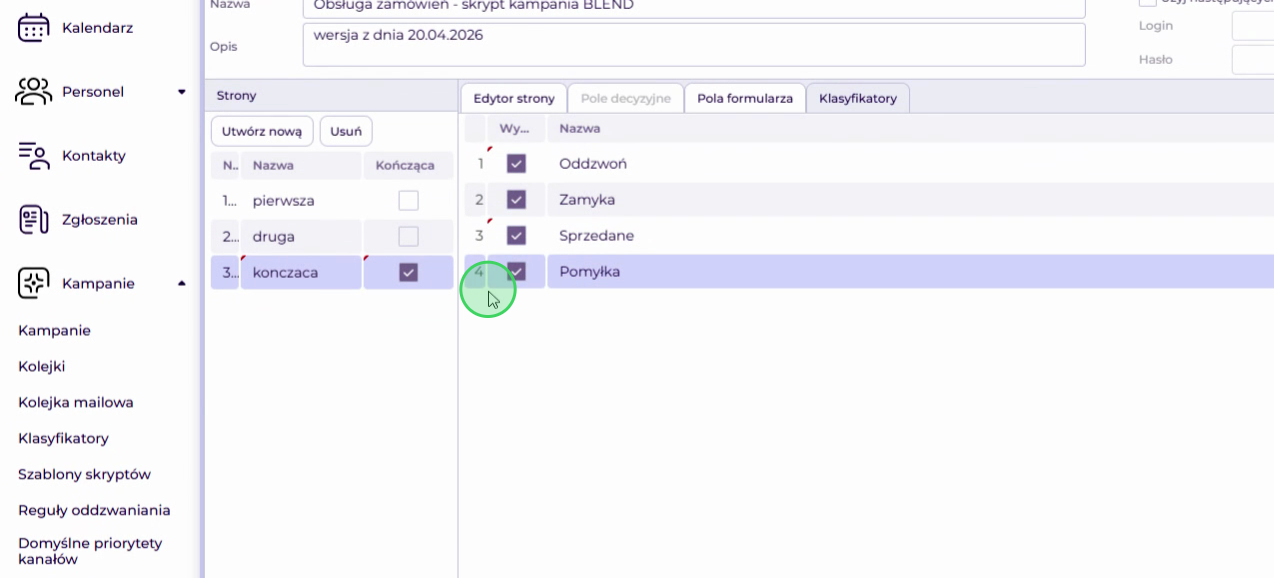
ℹ️ Nie wszystkie klasyfikatory są dostępne do wyboru na kończącej stronie skryptu, ponieważ administrator może dodać do skryptu wyłącznie klasyfikatory przeznaczone dla połączeń odebranych. Klasyfikatory przypisane do innych statusów, np. błąd / nieodebrane / zajęte, nie są konfigurowane w skrypcie ręcznie - system automatycznie podstawia te klasyfikatory po wystąpieniu połączenia o danym statusie.
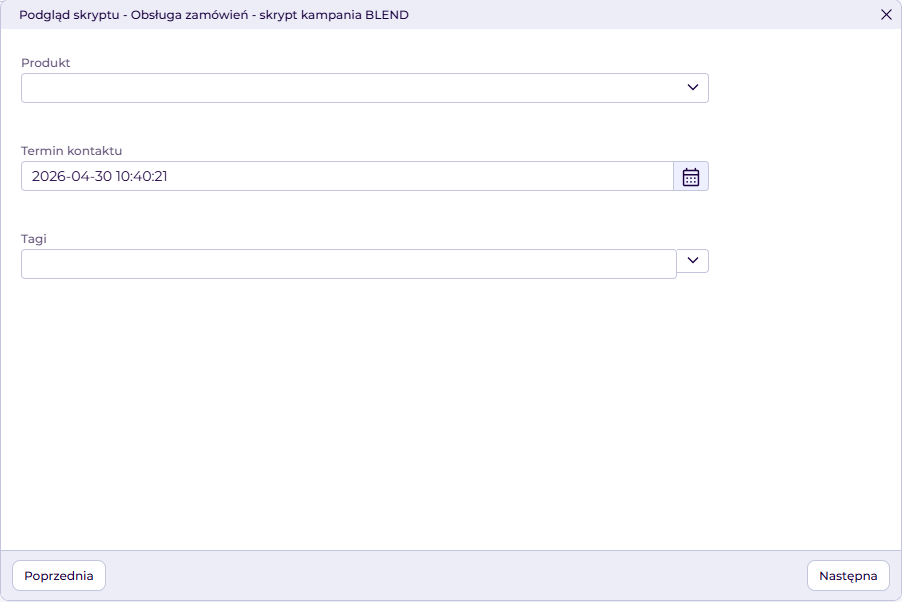
Podgląd skryptu
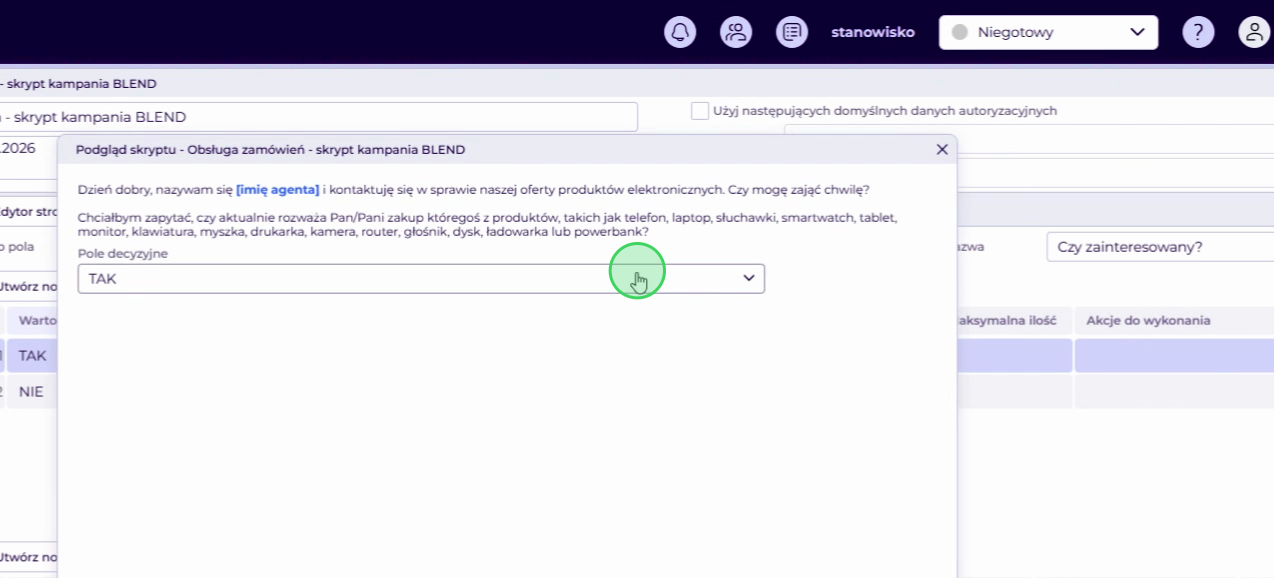
Na każdym etapie konfiguracji skryptu możliwej jest sprawdzenie, jak skrypt będzie wyglądał dla agenta. W tym celu klikamy Podgląd.
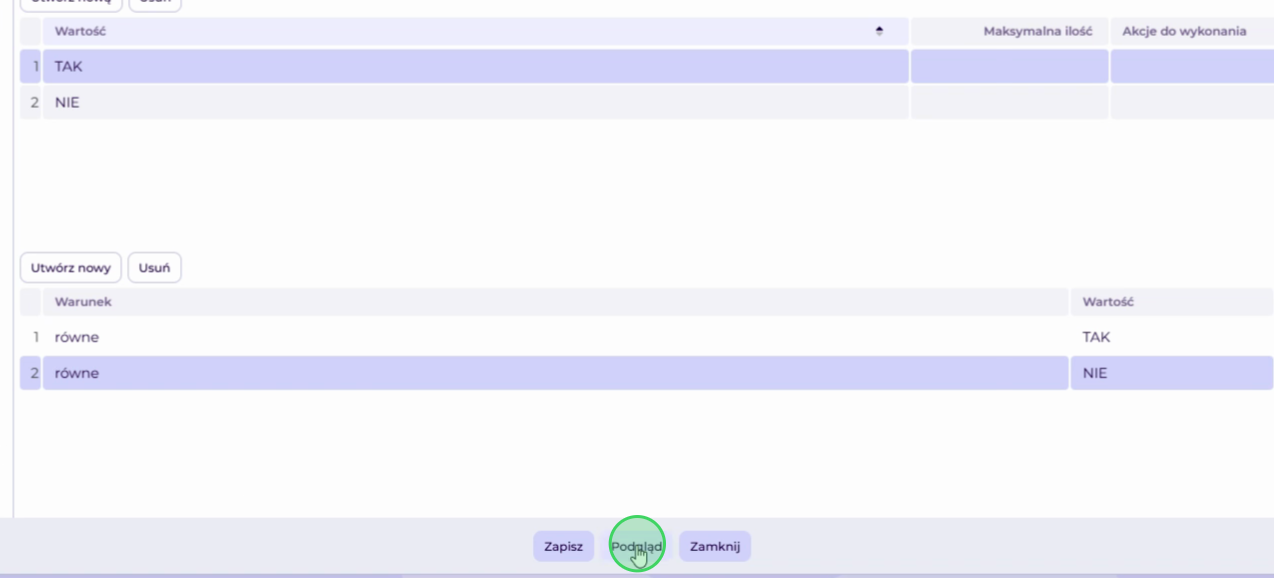
W nowym oknie wyświetlony zostanie podgląd skryptu.
Zapisanie skryptu
Po zakończeniu konfiguracji klikamy Zapisz.
Od tego momentu skrypt jest dostępny w kampanii zgodnie z jej konfiguracją.
Dobre praktyki
- najpierw tworzymy pola rekordów, a dopiero potem pola formularza w skrypcie,
- nazwy stron i wartości kopiujemy zamiast przepisywać ręcznie,
- strony kończące oznaczamy dopiero po przemyśleniu możliwych zakończeń rozmowy,
- po każdej większej zmianie sprawdzamy skrypt w podglądzie,
- pola wymagane stosujemy tylko tam, gdzie dane są faktycznie konieczne.
FAQ
Dlaczego agent nie widzi zmian wprowadzonych przez administratora w skrypcie?
Zmiany mogą wymagać odświeżenia panelu agenta. Jednocześnie upewnij się też, że edytujesz właściwy skrypt przypisany do kampanii.
Dlaczego dane ze skryptu wpisane w pola nie zapisują się na rekordzie?
Pole musi być poprawnie zmapowane z polem rekordu. Tylko wtedy dane zapisane w skrypcie aktualizują rekord. Sprawdź czy nie usunięto pól rekordów w kampanii.
Dlaczego nie działają zależności między polami decyzyjnymi?
Sprawdź, czy wartości w polach są wpisane identycznie (bez literówek),
Czy mogę użyć jednego skryptu w wielu kampaniach?
Tak – najlepiej utworzyć szablon skryptu i przypisać go do wielu kampanii.
Dlaczego agent widzi puste pola w skrypcie mimo danych na rekordzie?
Sprawdź czy w edycji pola formularza nie jest zaznaczony chceckbox Nie wczytuj wartości pola.

Czy mogę aktualizować dane na rekordach po API?
Tak, jest taka możliwość w tym celu skorzystaj z dokumentacji API, która jest dostępna w panelu Administratora platformy.
Czy mogę zmienić wartości w polach wyboru po API?
Tak, API umożliwia zmianę wartości dla pól typu Pole wyboru oraz Pole wielokrotnego wyboru. Szczegółowa dokumentacja dotycząca sposobu realizacji tych operacji dostępna jest w dokumentacji API dostępnej w panelu Administratora.