.png)
Konfiguracja polityki SLA dla zgłoszeń
Polityka SLA zgłoszenia określa czas, w jakim zgłoszenie powinno zostać obsłużone zgodnie z przyjętymi zasadami organizacji. Konfiguracja SLA pozwala wskazać między innymi grupę, poziom, kategorię, czas reakcji oraz godziny dostępności, w których czas SLA ma być naliczany.
Poziom i kategoria w polityce SLA
W konfiguracji polityki SLA tworzymy grupy, w ramach których określamy poziom oraz kategorię, ponieważ te dwa parametry pozwalają dopasować właściwy czas obsługi do rodzaju zgłoszenia.
Poziom SLA oznacza wariant lub klasę obsługi, na przykład Premium, Standard albo inny poziom zdefiniowany w organizacji. Poziom może odpowiadać umowie z klientem, typowi klienta albo ustalonemu standardowi obsługi.
Kategoria SLA doprecyzowuje, jakiego rodzaju sprawy dotyczy zgłoszenie w ramach danego poziomu. Przykładowo dla poziomu Premium można utworzyć kilka kategorii, takich jak S1, S2 i S3, gdzie każda z nich ma inny czas reakcji i czas naprawy.
Przykład:
Premium / S1 - czas reakcji 30 minut, czas naprawy 2 godziny
Premium / S2 - czas reakcji 2 godziny, czas naprawy 8 godzin
Premium / S3 - czas reakcji 8 godzin, czas naprawy 7 dni
Oznacza to, że zgłoszenia przypisane do tego samego poziomu SLA mogą mieć różne czasy obsługi w zależności od wybranej kategorii.
ℹ️ Jeśli dla danego poziomu nie chcemy rozróżniać szczegółowych kategorii, można utworzyć wpis z kategorią ogólną, na przykład n/d. Taki wpis może pełnić rolę domyślnej polityki SLA dla danego poziomu.
Dodanie grupy polityki SLA zgłoszenia
Aby dodać nową grupę polityki SLA zgłoszenia, przechodzimy do konfiguracji zgłoszeń w module kampanii z poziomu panelu Administratora.
Przejście do konfiguracji SLA
-
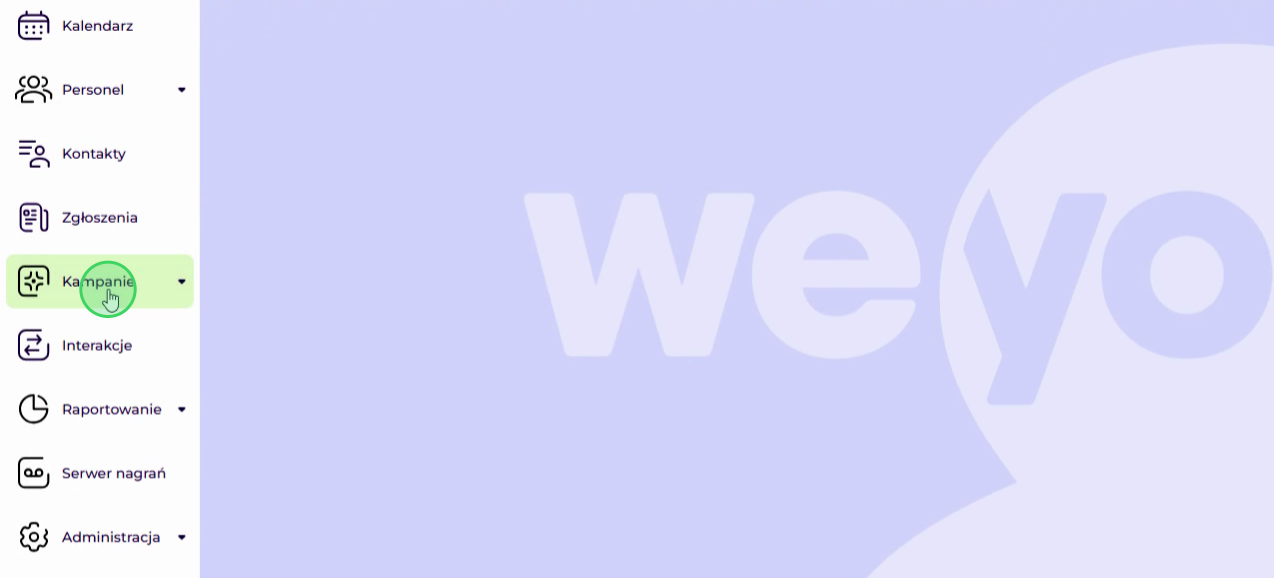
W menu głównym klikamy Kampanie.
-
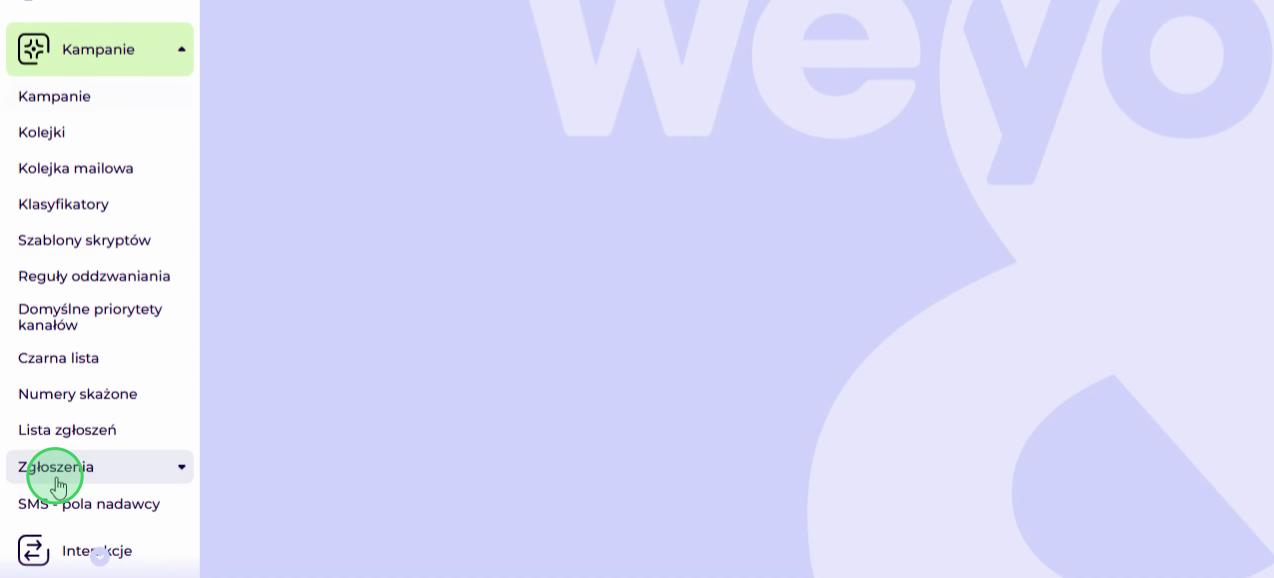
Wybieramy Zgłoszenia.
-
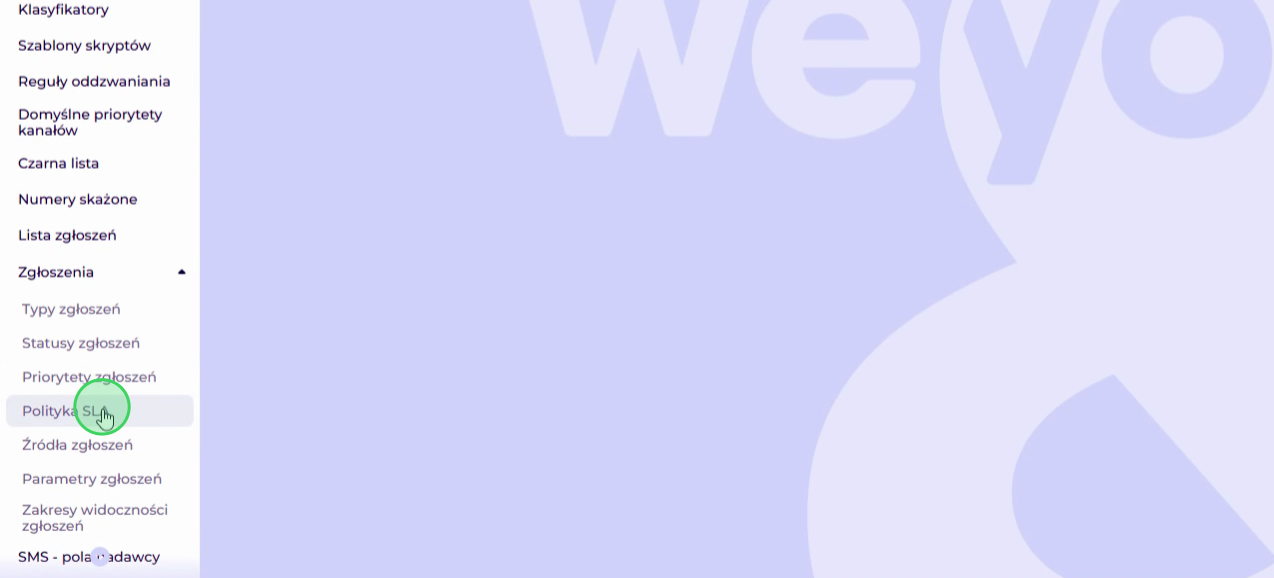
W lewym menu nawigacyjnym przechodzimy do sekcji Polityka SLA.
-
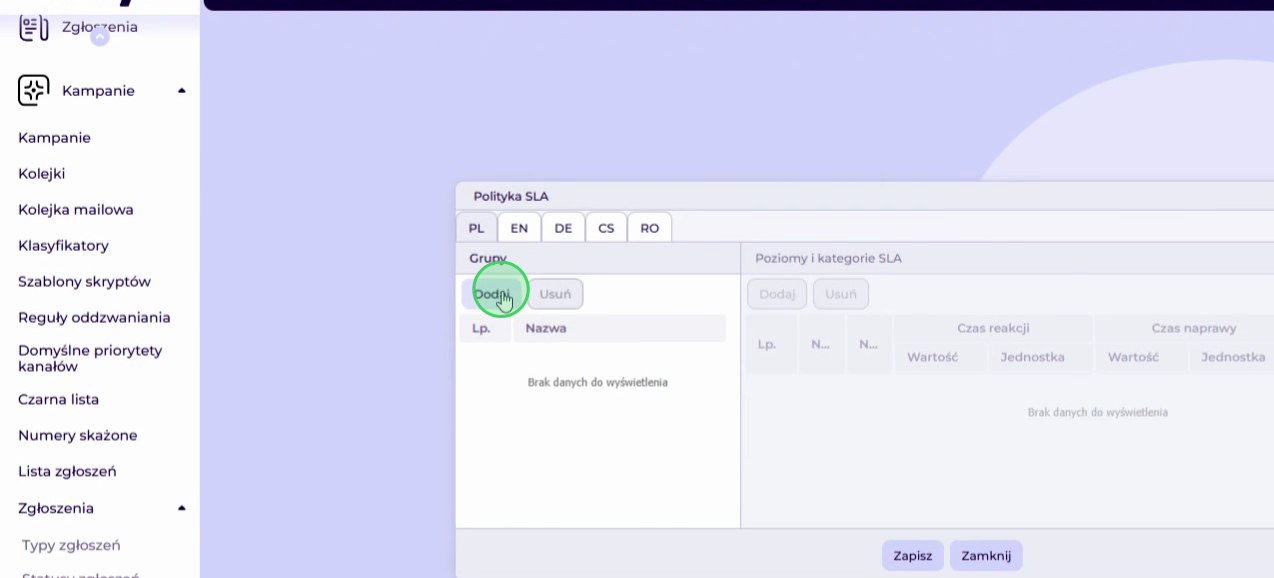
W oknie Polityka SLA klikamy Dodaj, aby utworzyć nową politykę SLA.
Uzupełnienie danych polityki SLA
Po kliknięciu Dodaj uzupełniamy dane nowego wpisu.
-
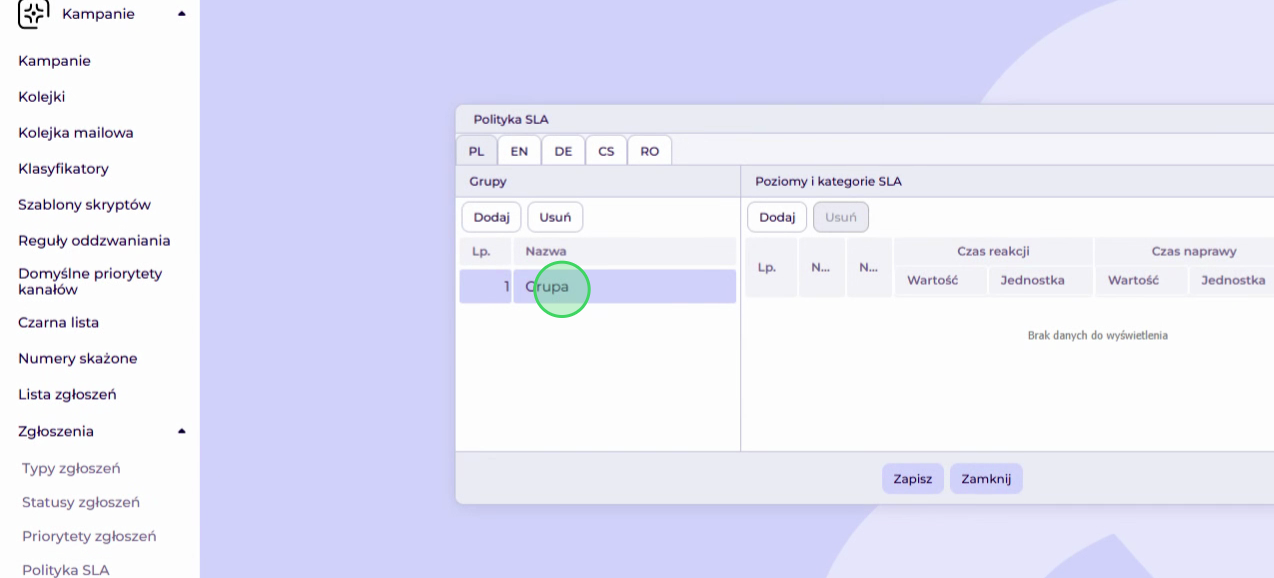
Klikamy dwukrotnie pole Grupa, aby zmienić nazwę tworzonej grupy polityki SLA.
-
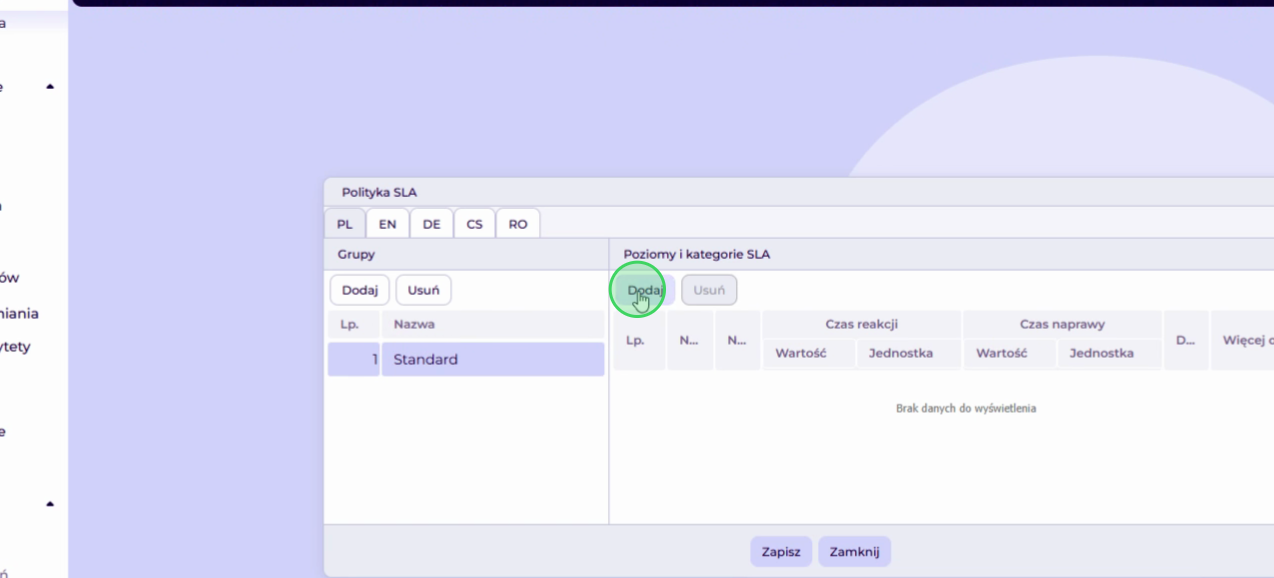
Klikamy Dodaj, aby dodać nowy poziom SLA.
-
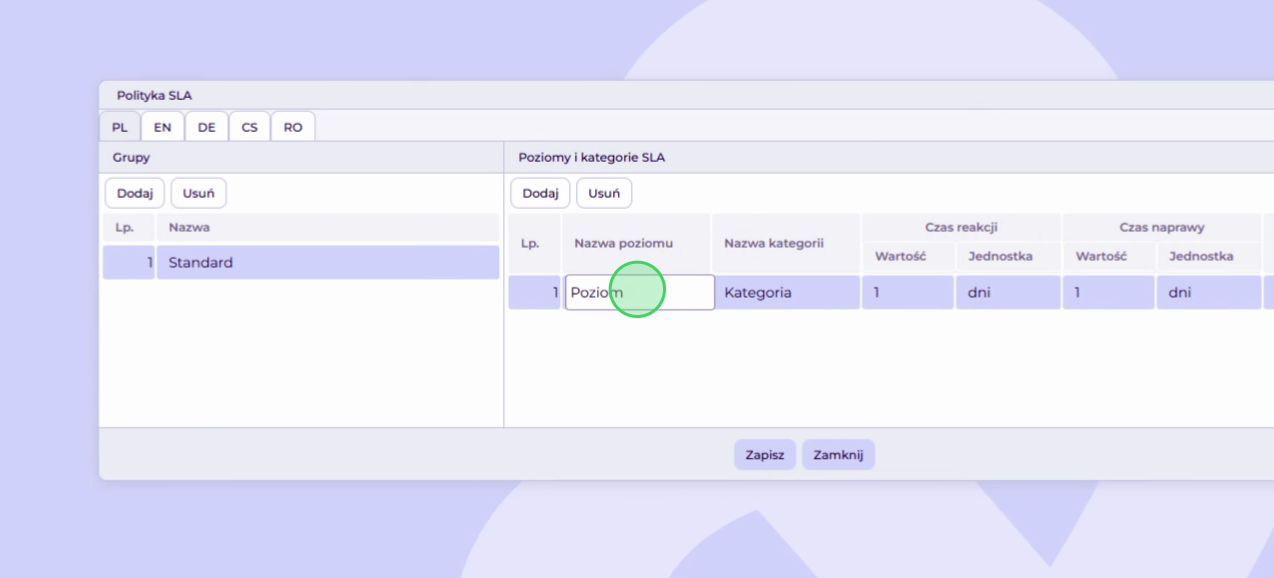
Przechodzimy do pola Poziom, klikamy w nie dwukrotnie, aby nadać odpowiednią nazwę poziomowi.
-
Przechodzimy do pola Kategoria, klikamy w nie dwukrotnie, aby nadać odpowiednią nazwę kategorii.
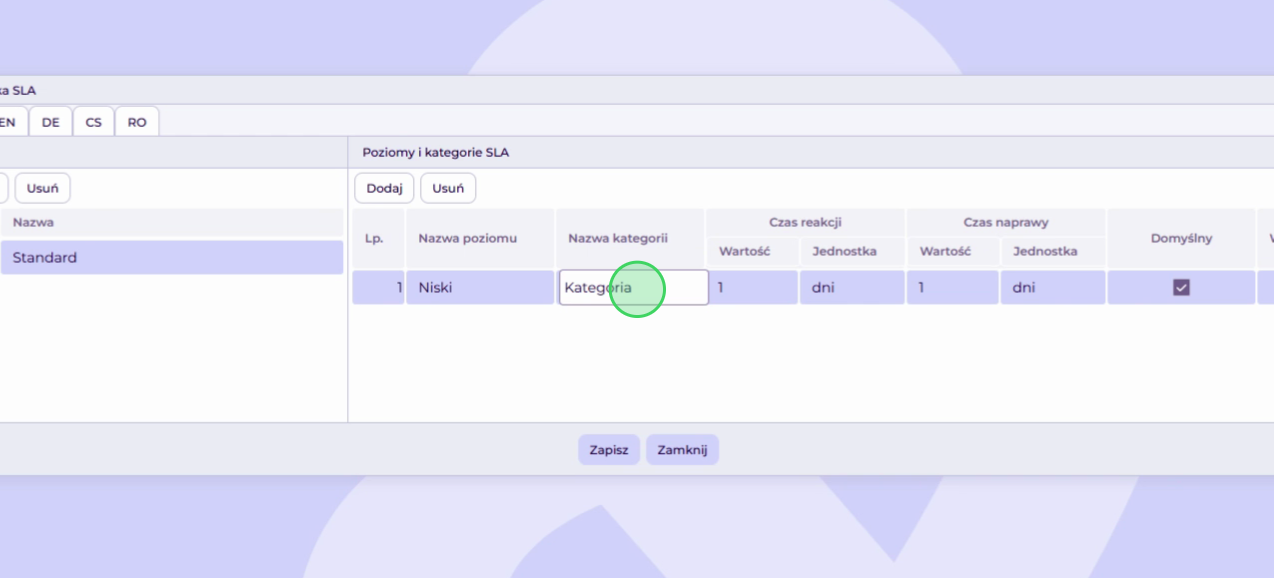
-
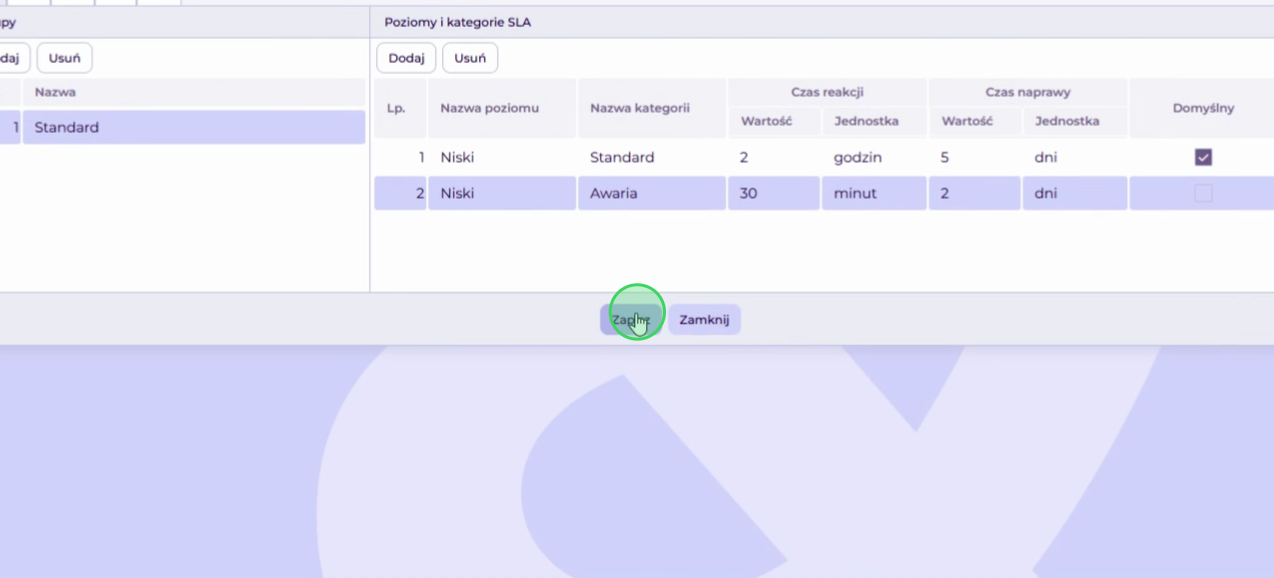
Ustawiamy Czas reakcji, czyli czas przewidziany na podjęcie zgłoszenia i pierwszy kontakt ze zgłaszającym. W kolumnie Wartość wpisujemy wartość liczbową
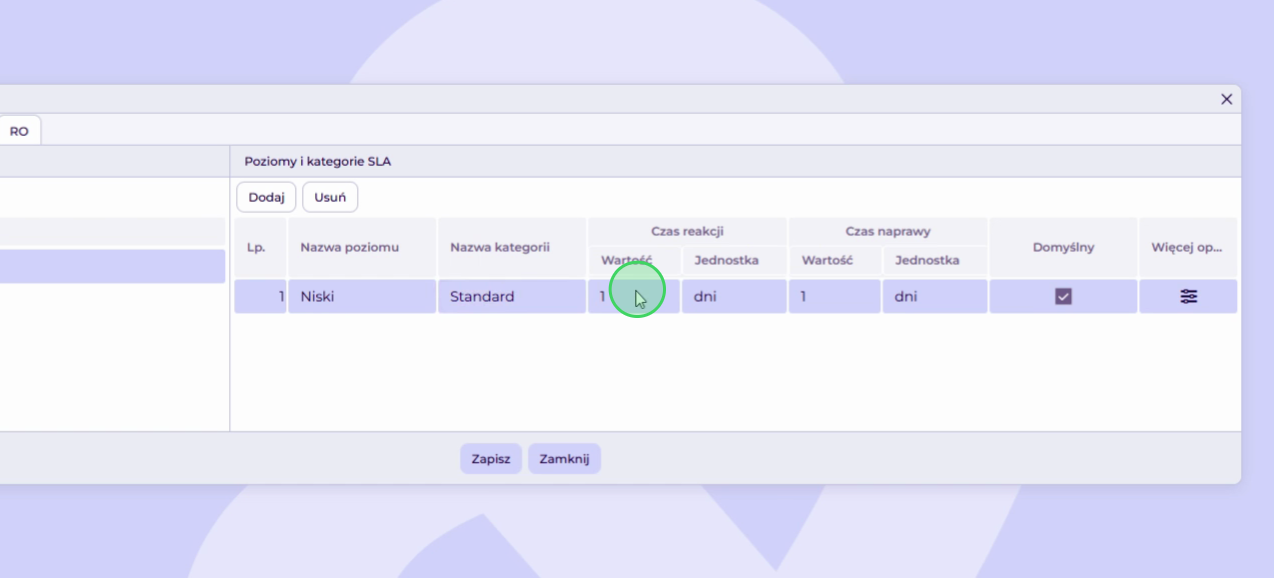
-
Następnie w kolumnie Jednostka wybieramy z listy odpowiednią jednostkę czasu: minut, godzin albo dni.
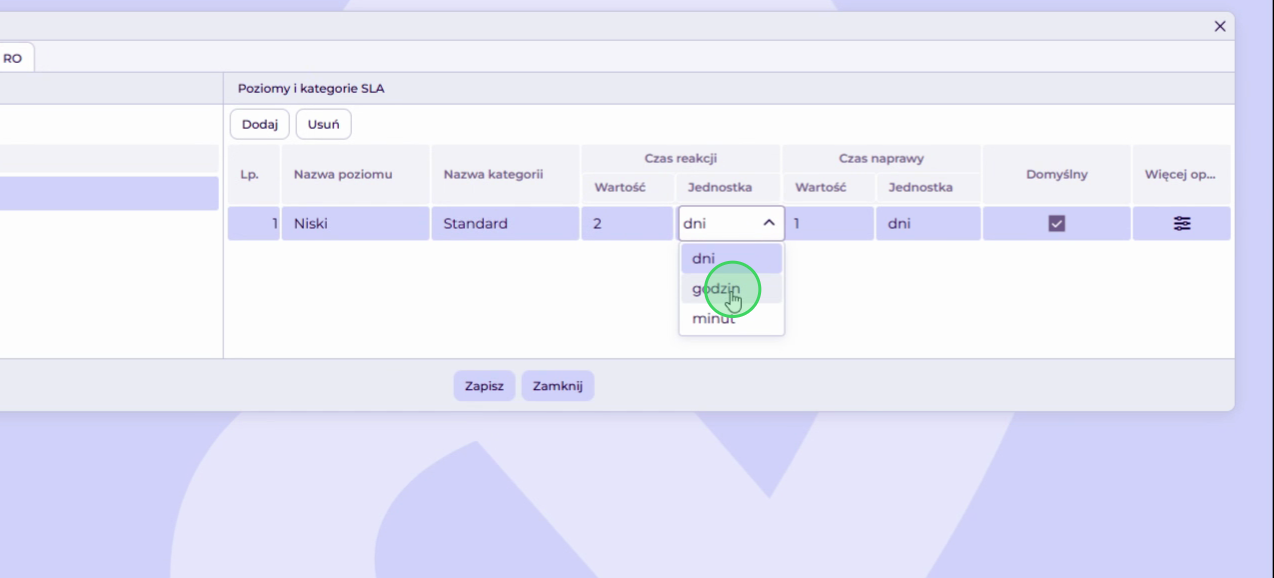
-
W ten sam sposób konfigurujemy Czas naprawy, czyli czas przewidziany na realizację i zamknięcie zgłoszenia. Czas ten jest liczony od momentu utworzenia zgłoszenia do jego zamknięcia. W kolumnie Wartość wpisujemy wartość liczbową, a w kolumnie Jednostka wybieramy jednostkę czasu, która określa maksymalny termin rozwiązania zgłoszenia.
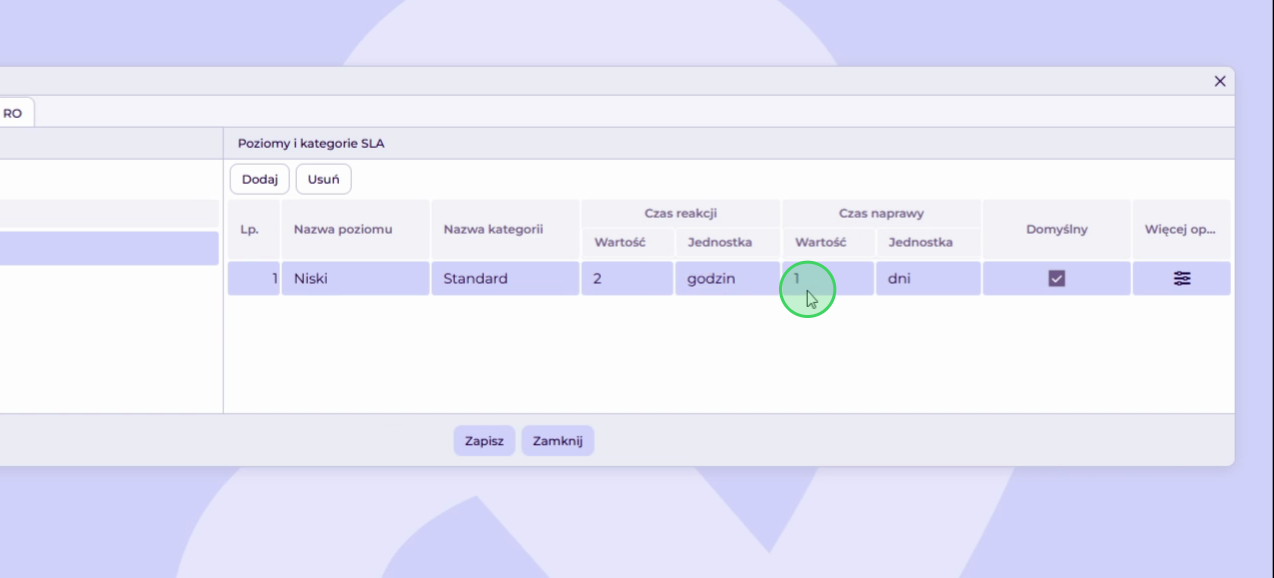
-
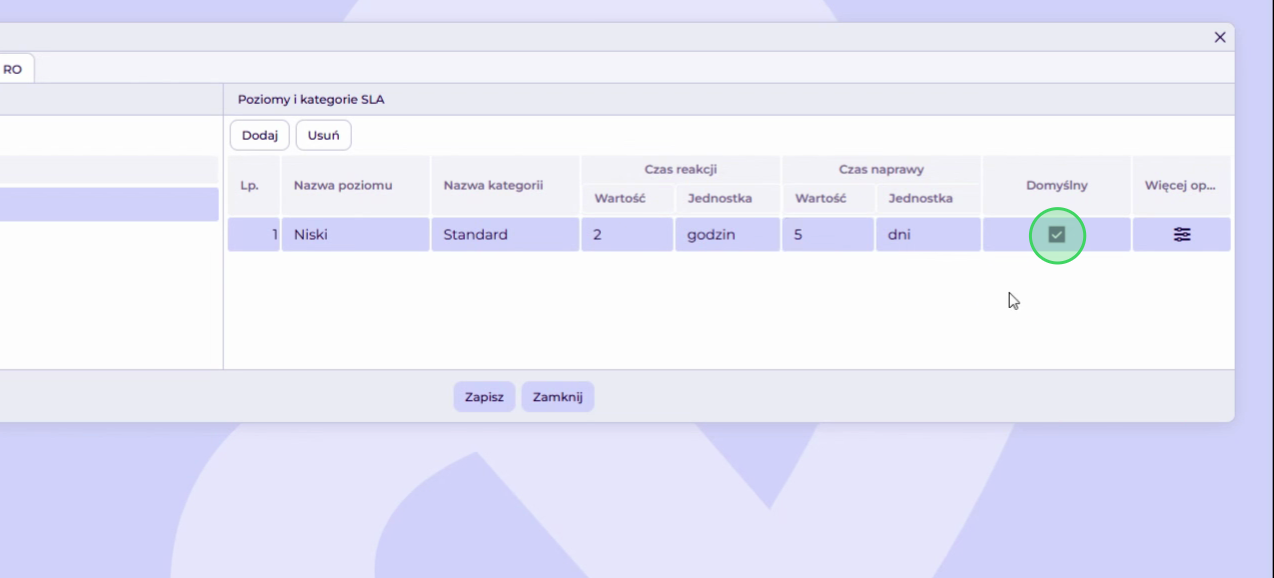
Jeśli określona kategoria ma domyślnie podstawiać się na zgłoszeniach, zaznaczamy chceckbox w kolumnie Domyślny.
-
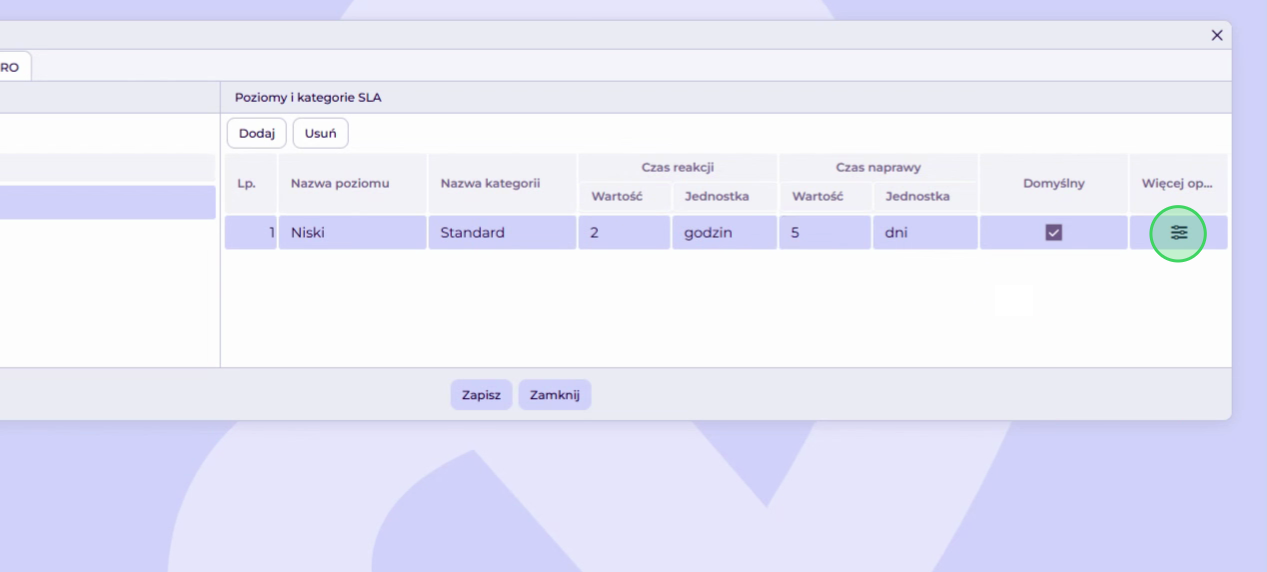
Opcjonalnie możemy przejść do konfiguracji opcji dodatkowych klikając w ikonę suwaków w kolumnie Więcej opcji.
- W oknie dodatkowych ustawień poziomu SLA konfigurujemy:
- Godziny i dni dostępności agentów - określają przedziały, w których naliczany jest czas SLA. Poza ustawionymi godzinami dostępności czas SLA nie jest naliczany.
- Wyjątki dostępności - pozwalają wskazać dni lub przedziały, w których standardowy harmonogram dostępności nie obowiązuje, na przykład święta lub dni wolne. Jeśli dla konkretnego dnia ustawimy wyjątek niedostępny, czas SLA nie będzie naliczany w tym dniu.
- Wysyłkę wiadomości SMS oraz e-mail w przypadku niedostępności agentów - opcje te możemy włączyć lub wyłączyć w zależności od potrzeb procesu.
-
Wyróżnianie zgłoszeń z kończącym się czasem SLA - po włączeniu tej opcji system może oznaczać zgłoszenia, dla których zbliża się termin realizacji zgodny z SLA.
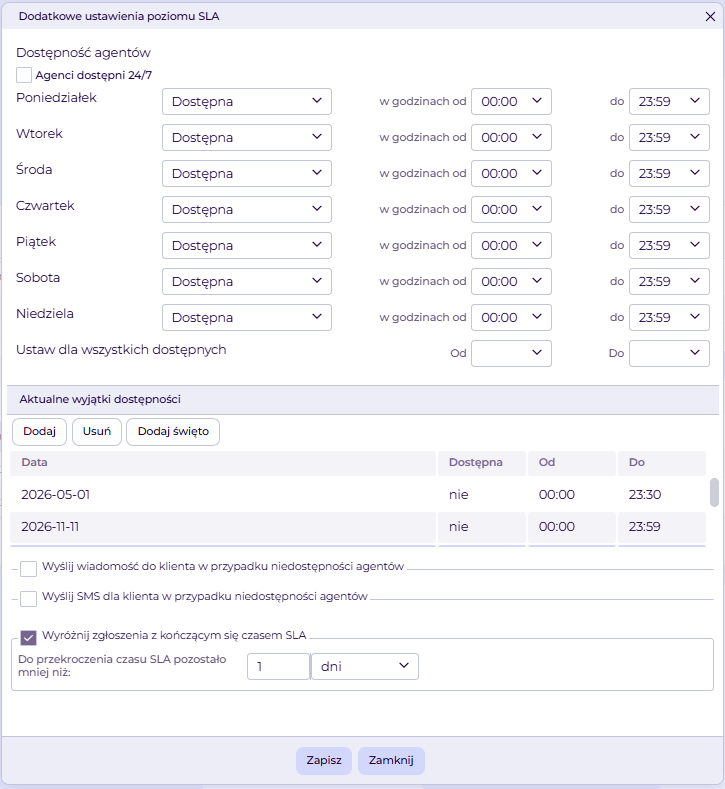
Przykład: jeśli 1.05.2026 r. wypada w środę i jest dniem wolnym, możemy dodać dla tej daty wyjątek dostępności jako niedostępny. W takim przypadku czas SLA nie będzie naliczany dla tej konkretnej środy, mimo że standardowa dostępność dla środy jest skonfigurowana. Klienci wysyłający wiadomości mailowe mogą w tym dniu otrzymywać automatyczne zwrotki mailowe lub smsowe.
- Jeśli zachodzi taka potrzeba dodajemy kolejne wpisy - Poziomy ich kategorie. Powtarzamy kroki od 2 do 10.
-
Po dodaniu wszystkich potrzebnych wpisów zatwierdzamy wprowadzone zmiany poprzez wybranie przycisku Zapisz.