.png)
Bloczek Menu w schemacie ankiety automatycznej
Bloczek Menu służy do przedstawienia klientowi kilku możliwych opcji wyboru w schemacie ankiety automatycznej. Klient dokonuje wyboru, na przykład przez naciśnięcie odpowiedniej cyfry na klawiaturze telefonu, a system kieruje połączenie do dalszej ścieżki przypisanej do wybranej opcji.
Bloczek działa podobnie do bloczka Pytanie, ponieważ również odtwarza zapowiedź i oczekuje na reakcję klienta. Różnica polega na tym, że w bloczku Menu wybór klienta zostaje zapisany na wskazanym polu rekordu. Dzięki temu informacja wybrana przez klienta może być później dostępna na rekordzie i wykorzystywana w dalszej obsłudze lub raportowaniu.
Przykład zastosowania
Bloczek Menu można wykorzystać wtedy, gdy klient ma wybrać jedną z przygotowanych opcji, a wybór powinien zostać zapisany na rekordzie.
Przykładowe zastosowania:
Ocena obsługi - klient wybiera ocenę, na przykład od 1 do 5, a system zapisuje ją w polu rekordu Ocena.
Zgoda lub brak zgody na kontakt - klient wybiera odpowiedź, a wynik zostaje zapisany na wskazanym polu rekordu.
Segmentacja klienta - klient wybiera wariant oferty lub obszar zainteresowania, a system zapisuje wybór na rekordzie.
Dodanie bloczka do schematu
Aby dodać bloczek, w konfiguratorze schematu ankiety automatycznej wybieramy typ bloczka Menu.
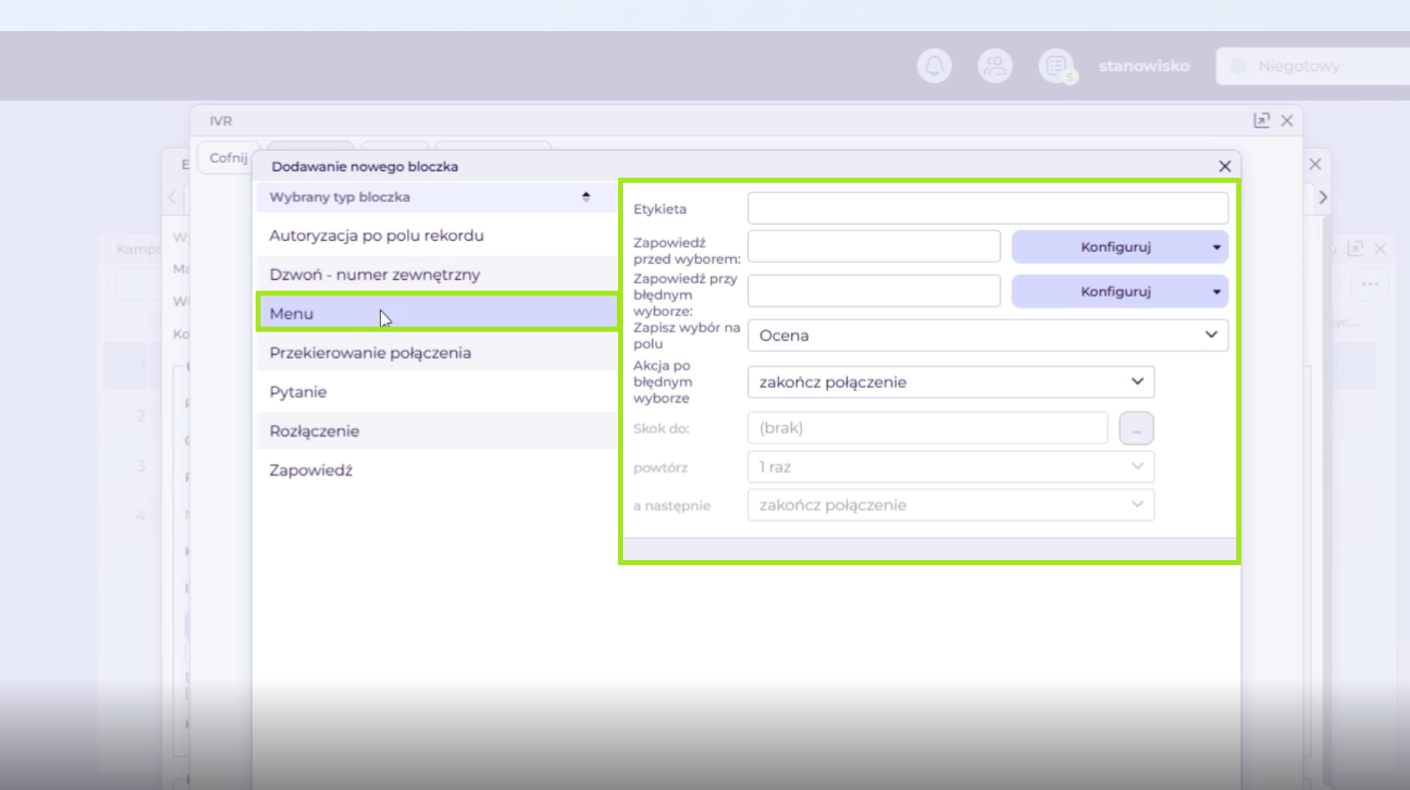
Po dodaniu bloczka Menu uzupełniamy jego konfigurację, a następnie dodajemy bloczki potomne, które będą odpowiadały dostępnym opcjom wyboru. W tym celu klikamy ikonę + na bloczku Menu i dodajemy kolejne elementy schematu.
Każdy bloczek potomny powinien odpowiadać jednej możliwej odpowiedzi klienta lub jednej dalszej ścieżce obsługi. Dzięki temu system wie, co ma zrobić po wybraniu przez klienta konkretnej opcji.
Przykład: jeśli w bloczku Menu pytamy klienta o zgodę na kontakt, dodajemy dwie ścieżki potomne:
1 - zgoda na kontakt
2 - brak zgody na kontakt
Dla każdej ścieżki konfigurujemy dalsze działanie, na przykład przejście do kolejnego pytania, przekierowanie połączenia albo zakończenie połączenia.
Konfiguracja bloczka
Etykieta
W polu Etykieta wpisujemy nazwę bloczka widoczną w schemacie.
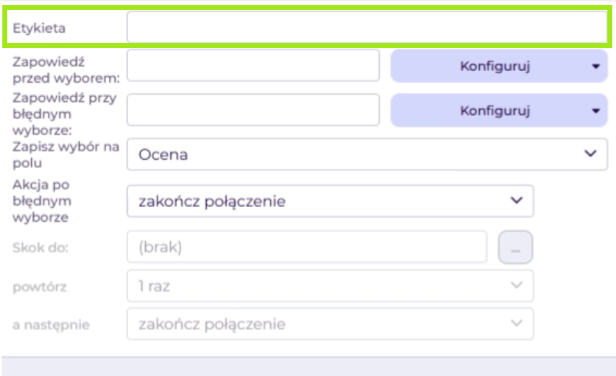
Nazwa powinna jasno wskazywać, czego dotyczy menu.
Przykład:
Zgoda na kontakt
Dedykowana oferta
Etykieta ułatwia późniejszą edycję schematu, szczególnie jeśli ankieta zawiera wiele bloczków.
Zapowiedź przed wyborem
Pole Zapowiedź przed wyborem służy do wskazania komunikatu, który zostanie odtworzony klientowi przed dokonaniem wyboru.
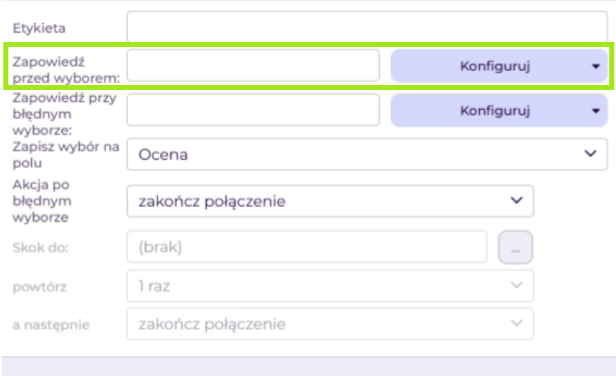
W zapowiedzi informujemy klienta, jakie opcje ma do wyboru i jak powinien wskazać odpowiedź.
Przykład zapowiedzi:
„Czy wyraża Pan/Pani zgodę na kontakt? Aby wyrazić zgodę, wybierz 1. Aby odmówić, wybierz 2.”
Aby dodać lub wybrać zapowiedź, klikamy przycisk Konfiguruj. Możliwe dostępne opcje w konfiguracji to:
Zapowiedź przy błędnym wyborze
Pole Zapowiedź przy błędnym wyborze określa komunikat odtwarzany wtedy, gdy klient wybierze wartość spoza dostępnych opcji. Konfiguracja jest analogiczna jak w przypadku zapowiedzi przed wyborem.
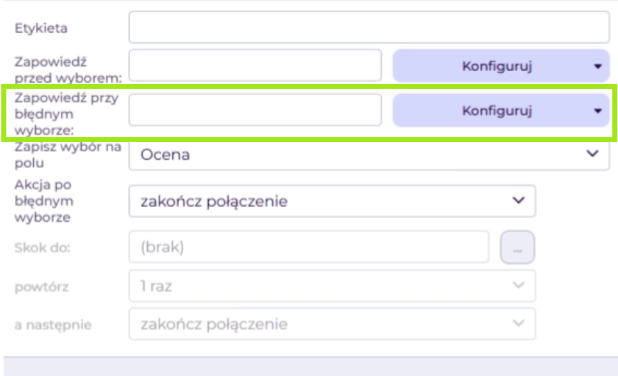
Komunikat powinien jasno informować, że wybór jest nieprawidłowy i wskazywać, jakie wartości są dostępne.
Przykład zapowiedzi:
„Wybrana opcja jest nieprawidłowa. Aby wyrazić zgodę, wybierz 1. Aby odmówić, wybierz 2.”
Zapisz wybór na polu
Pole Zapisz wybór na polu wskazuje, na którym polu rekordu zostanie zapisana wartość wybrana przez klienta.
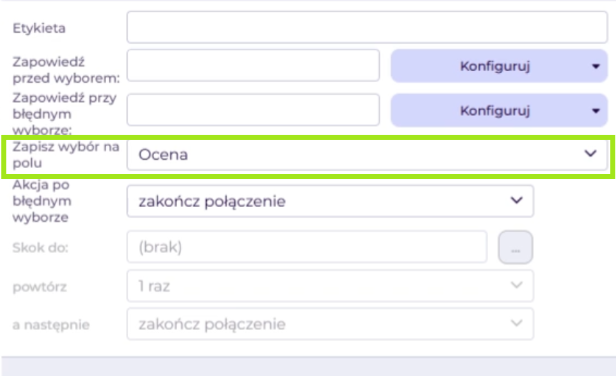
Przykład: Jeśli w tym polu wybieramy Ocena, system zapisze wybór klienta właśnie na polu rekordu Ocena.
ℹ️ Dzięki temu odpowiedź klienta nie służy wyłącznie do przejścia do kolejnej ścieżki w schemacie, ale zostaje również zapisana na rekordzie. Może być później widoczna w danych rekordu albo wykorzystywana w dalszych działaniach na rekordach.
Akcja po błędnym wyborze
Pole Akcja po błędnym wyborze określa, co system ma zrobić, jeśli klient wybierze wartość niezgodną z konfiguracją menu.
Dostępne opcje:
- Zakończ połączenie - system kończy połączenie po błędnym wyborze.
- Skok do - system przechodzi do wskazanego bloczka. Po wybraniu tej opcji aktywuje się pole Skok do, w którym wskazujemy element schematu, do którego ma zostać przekierowane połączenie.
- Powtórz zapowiedź przed wyborem - system ponownie odtwarza zapowiedź przed wyborem i daje klientowi kolejną próbę wskazania poprawnej opcji. Po wybraniu tej opcji aktywują się pola Powtórz oraz A następnie. Pole Skok do pozostaje nieaktywne.
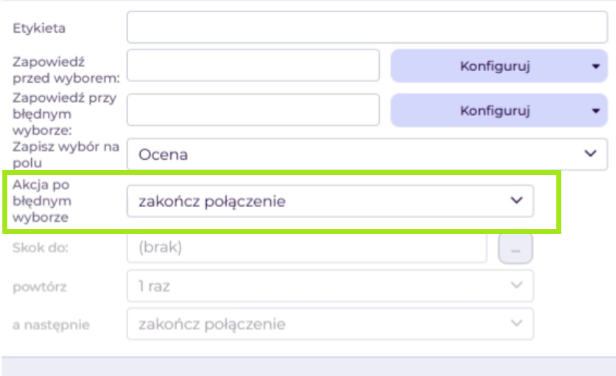
W zależności od procesu możemy na przykład zakończyć połączenie, przekierować klienta do innego bloczka albo ponowić pytanie. Dostępne opcje to:
- Zakończ połączenie
- Skok do
-
Powtórz zapowiedź przed wyborem
Jeśli wybierzemy opcję skok do pola się aktywują
Skok do
Pole Skok do pozwala wskazać bloczek, do którego system ma przejść po błędnym wyborze klienta.
Pole jest aktywne, gdy w polu Akcja po błędnym wyborze wybieramy opcję Skok do. Jeśli wybieramy inną akcję, pole pozostaje nieaktywne.
Powtórz
Pole Powtórz określa, ile razy system może ponowić menu w przypadku błędnego wyboru.
Pole jest aktywne, gdy w polu Akcja po błędnym wyborze wybieramy opcję Powtórz zapowiedź przed wyborem.
Przykład: jeśli ustawiamy 3 razy, klient może trzykrotnie ponowić wybór poprawnej opcji.
A następnie
Pole A następnie określa, co system ma zrobić po wykorzystaniu dostępnych powtórzeń. W tym polu dostępna jest opcja zakończ połączenie.
Oznacza to, że jeśli klient nie wybierze poprawnej opcji mimo wykorzystania dostępnych prób, system zakończy połączenie.
Działanie bloczka
Po uruchomieniu bloczka system odtwarza zapowiedź skonfigurowaną w polu Zapowiedź przed wyborem. Klient wybiera jedną z dostępnych opcji, najczęściej przez naciśnięcie cyfry na klawiaturze telefonu.
Jeśli wybór jest prawidłowy, system zapisuje wskazaną wartość na polu rekordu skonfigurowanym w polu Zapisz wybór na polu. Następnie połączenie przechodzi do odpowiedniego bloczka potomnego dodanego pod bloczkiem Menu.
Jeśli klient wybierze nieprawidłową opcję, system odtwarza komunikat skonfigurowany w polu Zapowiedź przy błędnym wyborze i wykonuje akcję ustawioną w polu Akcja po błędnym wyborze. W zależności od konfiguracji klient może ponowić wybór albo połączenie zostanie zakończone lub przekierowane do innego bloczka.
Przykład konfiguracji
Bloczek Menu można wykorzystać do zebrania od klienta informacji, czy wyraża zgodę na kontakt. Wybór klienta zostanie zapisany na wskazanym polu rekordu, dzięki czemu informacja będzie dostępna również po zakończeniu ankiety.
Przykładowa konfiguracja:
Etykieta: Zgoda na kontakt
Zapowiedź przed wyborem: „Czy wyraża Pan/Pani zgodę na kontakt? Aby wyrazić zgodę, wybierz 1. Aby odmówić, wybierz 2.”
Zapowiedź przy błędnym wyborze: „Wybrana opcja jest nieprawidłowa. Aby wyrazić zgodę, wybierz 1. Aby odmówić, wybierz 2.”
Zapisz wybór na polu: Zgoda na kontakt
Akcja po błędnym wyborze: powtórz
Powtórz: 1 raz
A następnie: zakończ połączenie
W takim przypadku system odtworzy klientowi zapowiedź z pytaniem o zgodę na kontakt. Jeśli klient wybierze 1, system zapisze wybór na polu rekordu Zgoda na kontakt i przejdzie do dalszej ścieżki przypisanej do wyrażenia zgody. Jeśli klient wybierze 2, system zapisze brak zgody na tym samym polu rekordu i przejdzie do ścieżki skonfigurowanej dla odmowy.
Jeśli klient wybierze inną wartość niż 1 lub 2, system odtworzy zapowiedź przy błędnym wyborze. Następnie, zgodnie z konfiguracją, może ponowić menu. Po wykorzystaniu dostępnych prób połączenie zostanie zakończone albo przekierowane zgodnie z dalszą konfiguracją schematu.
Dobre praktyki
Zapowiedź menu powinna jasno informować klienta, jakie opcje są dostępne i jak należy dokonać wyboru. Jeśli klient ma wybrać ocenę od 1 do 5, komunikat powinien wprost wskazywać ten zakres.
Pole, na którym zapisujemy wybór klienta, powinno odpowiadać typowi zbieranej informacji. Dla oceny obsługi wybieramy pole przeznaczone na ocenę. Dzięki temu dane na rekordzie pozostają czytelne i łatwe do późniejszej analizy.
Warto skonfigurować zapowiedź przy błędnym wyborze, szczególnie jeśli menu dopuszcza tylko określony zakres wartości. Taki komunikat pomaga klientowi poprawić wybór i ogranicza liczbę błędnych odpowiedzi.