.png)
Wysyłanie wiadomości SMS z okna rekordu
Artykuł opisuje, jak utworzyć i wysłać wychodzącą wiadomość SMS z poziomu rekordu w kampanii. Dowiesz się, jak przejść do zakładki SMS, uzupełnić numer odbiorcy i treść wiadomości oraz na co zwrócić uwagę przy wyborze szablonu, pola nadawcy i klasyfikatora. W instrukcji wyjaśniamy też, jak długość wiadomości oraz znaki specjalne wpływają na liczbę wykorzystanych punktów SMS.
Tworzenie SMS-a wychodzącego
- Zgłaszamy gotowość do pracy w kampanii lub kilku kampaniach.
-
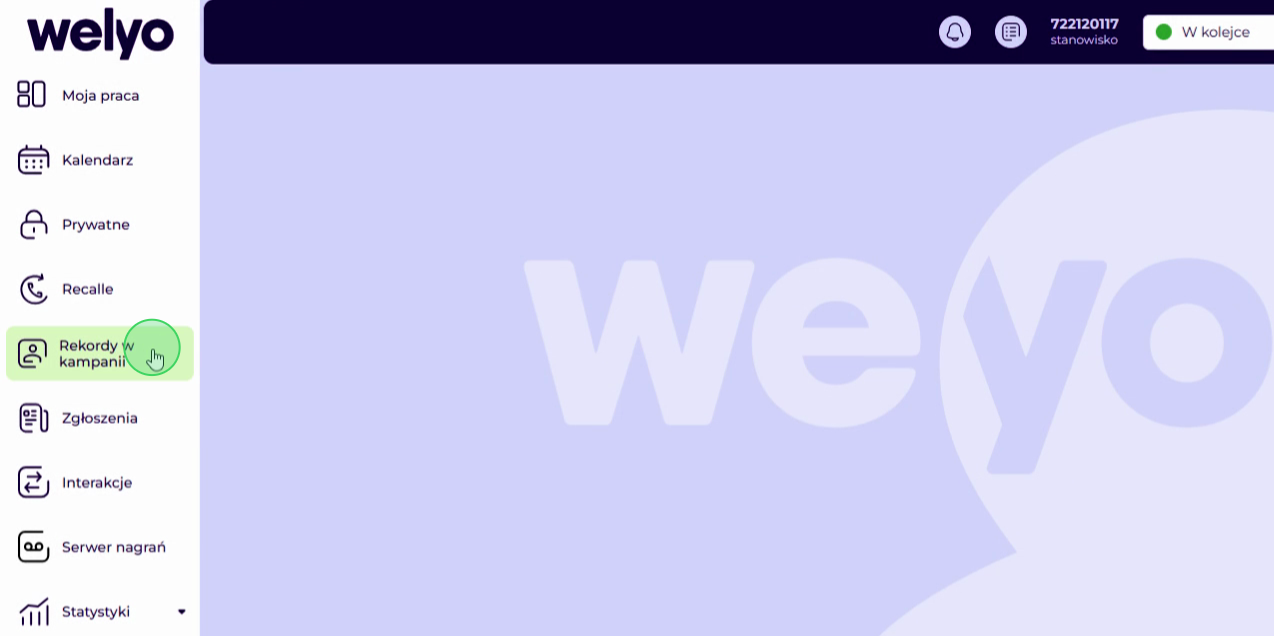
Klikamy kafelek Rekordy w kampanii.
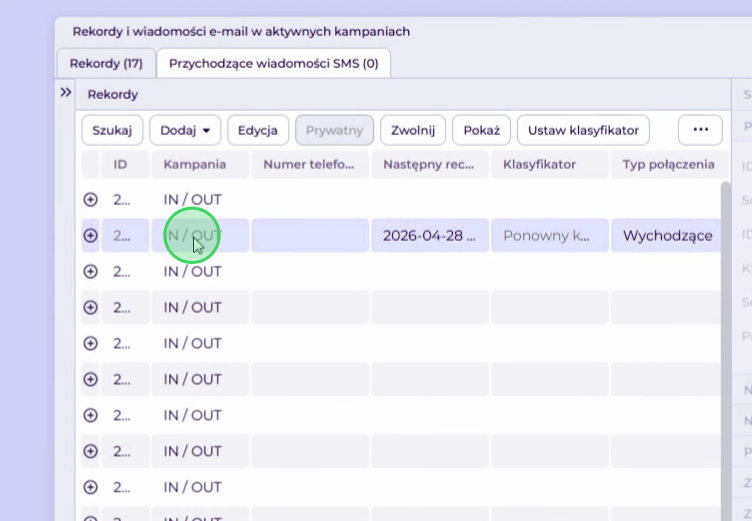
- Wybieramy klienta z listy dostępnych rekordów lub dodajemy nowy rekord przyciskiem Dodaj.
-
Otwieramy dwuklikiem kartę rekordu.
-
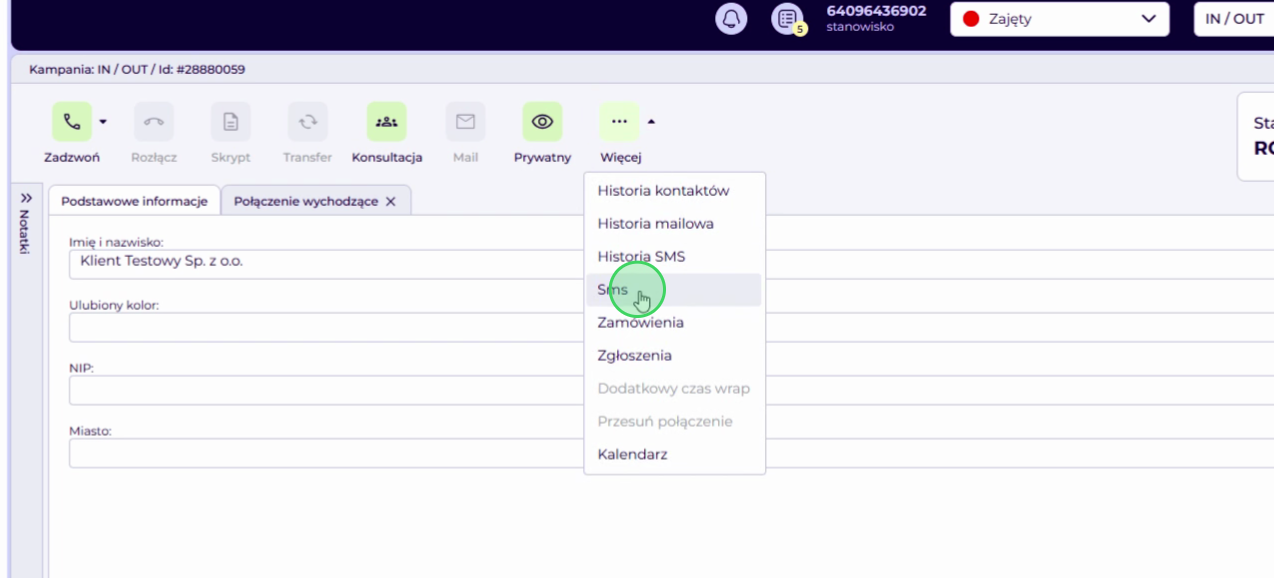
Przechodzimy do wysyłki wiadomości SMS, wybierając u góry ścieżkę Więcej > SMS.
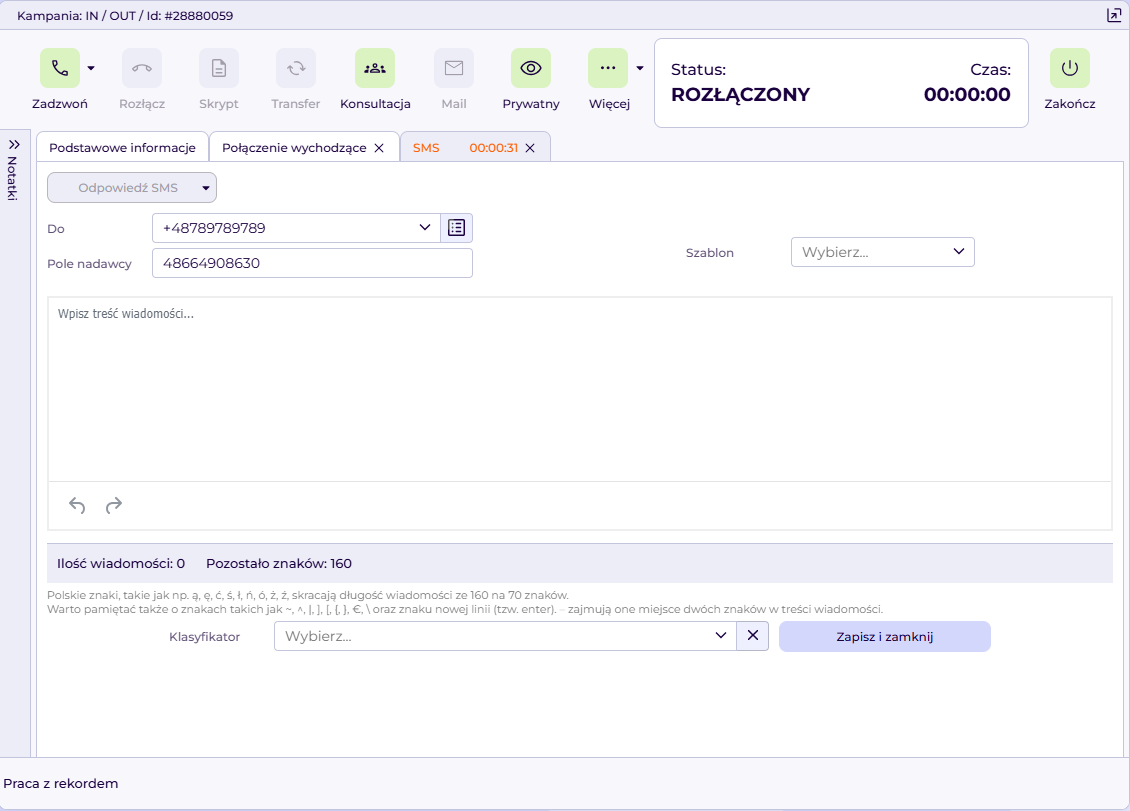
Otwiera się zakładka SMS. System rozpoczyna odliczanie czasu na utworzenie i wysyłkę wiadomości.
Uzupełnianie wiadomości SMS
W zakładce SMS możemy:
- wpisać numer telefonu odbiorcy w polu Do
- utworzyć treść wiadomości SMS lub wybrać treść ze zdefiniowanego szablonu
- wybrać lub zmienić Pole nadawcy, jeśli na platformie dostępne są różne pola nadawcy
ℹ️ W zależności od wybranego szablonu Pole nadawcy może się zmienić.
Ważne informacje o długości wiadomości
⚠️Zwracamy uwagę na długość wiadomości oraz znaki wpisywane w jej treści. Jedna wiadomość SMS może składać się maksymalnie z 6 części. Każda część może mieć 160 znaków, jeśli nie używamy znaków specjalnych.
Przy każdej próbie wysyłki pojawia się informacja, która pokazuje, ile pozostało znaków w ramach 1 wiadomości SMS.
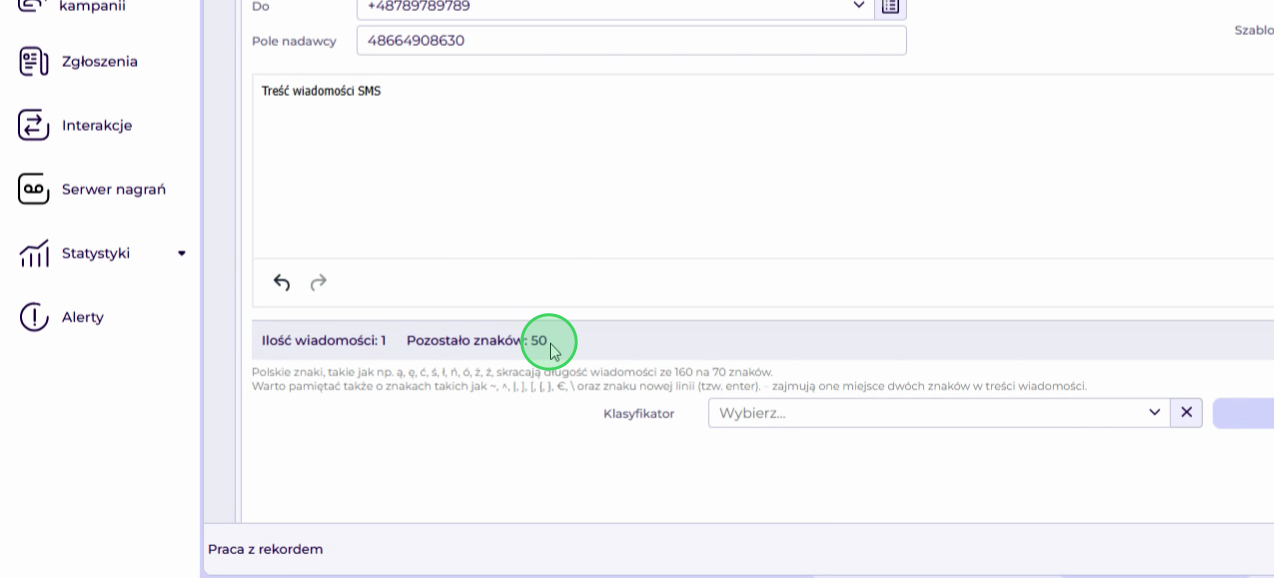
Używanie znaków specjalnych wpływa na dozwoloną długość wiadomości co w efekcie może powodować wyższe zużycie punktów SMS podczas wysyłki.
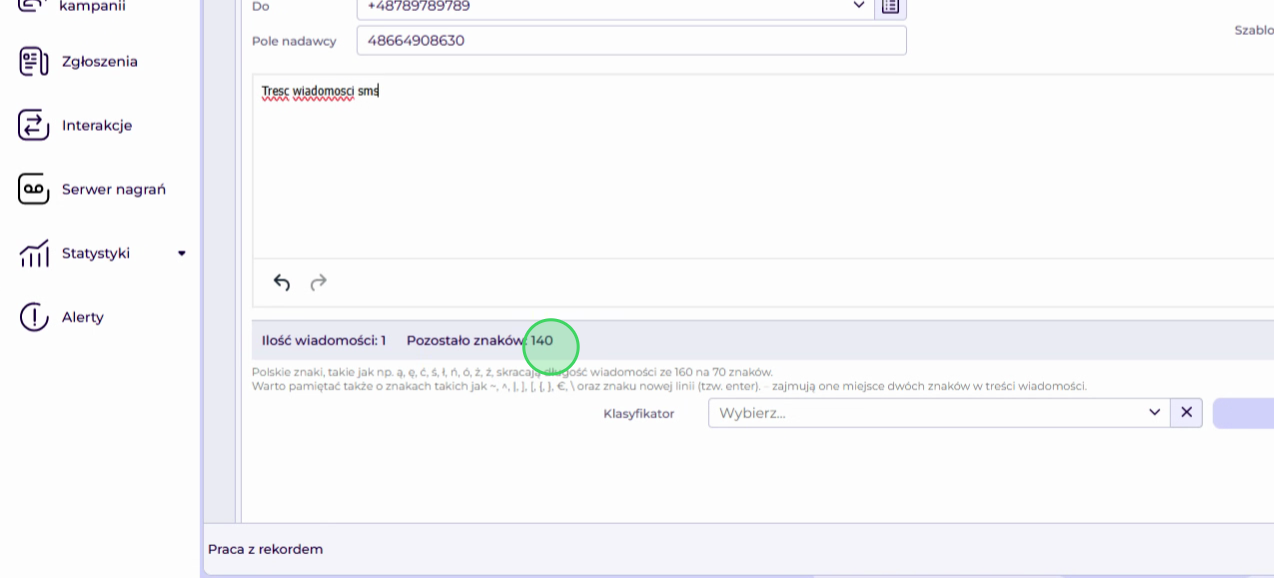
ℹ️ Polskie znaki, takie jak np. ą, ę, ć, ś, ł, ń, ó, ż, ź, skracają długość wiadomości ze 160 na 70 znaków.
Warto pamiętać także o znakach takich jak ~, ^, |, ], [, {, }, €, \ oraz znaku nowej linii (tzw. enter). – zajmują one miejsce dwóch znaków w treści wiadomości.
Wysyłanie wiadomości
-
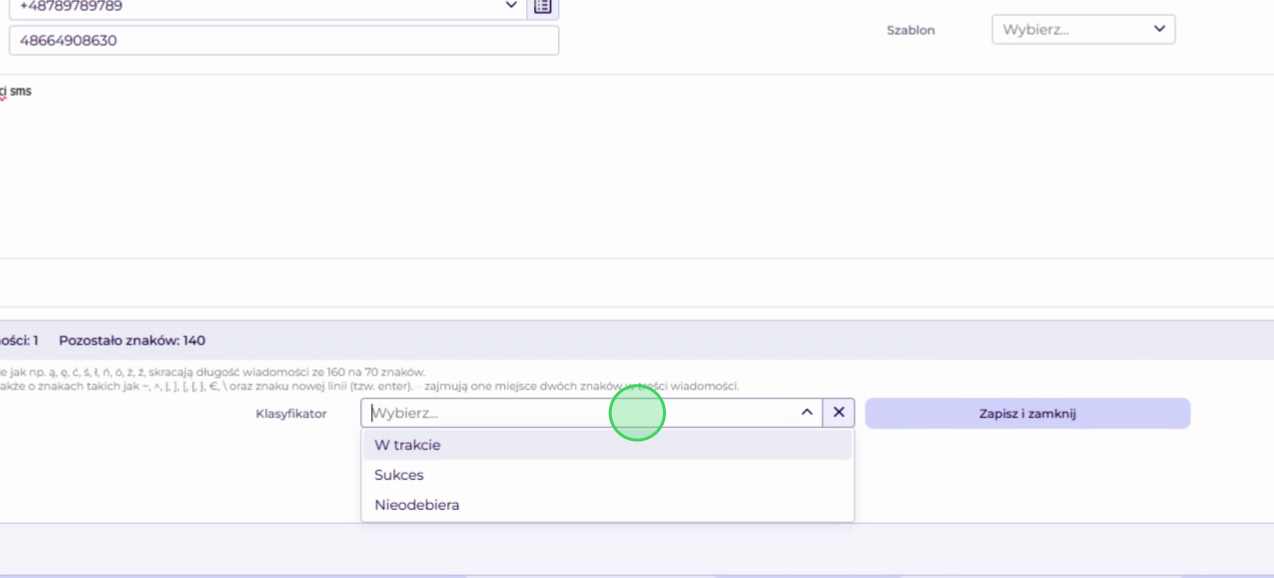
Wybieramy odpowiedni klasyfikator.
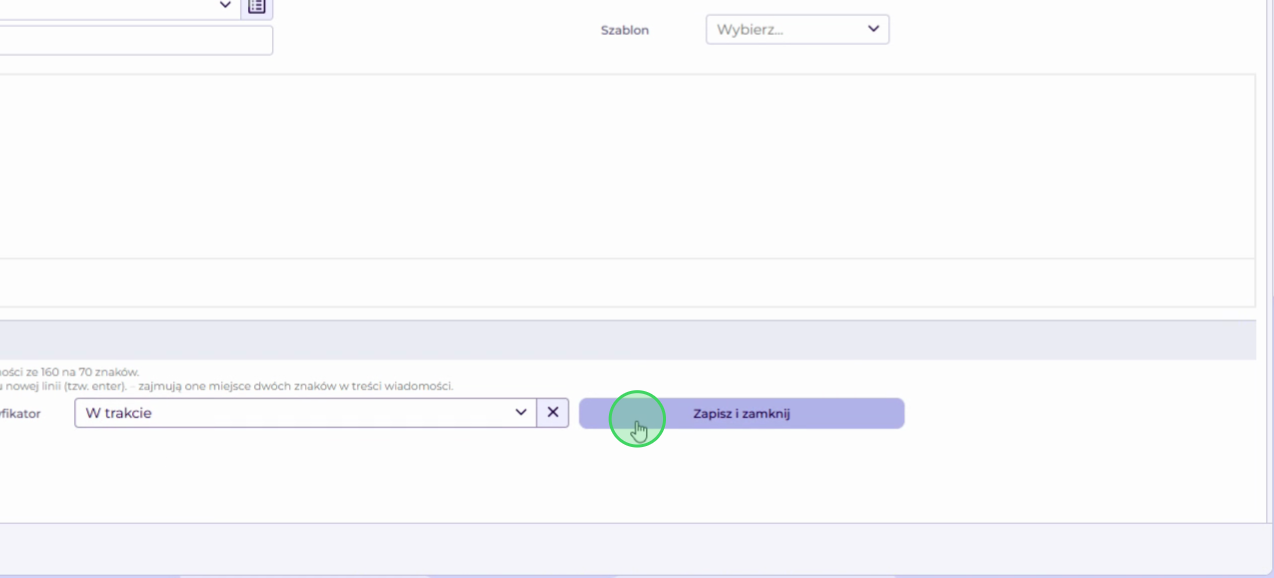
- Klikamy Zapisz i zamknij, aby wysłać wiadomość.
FAQ
Co zrobić po wejściu w zakładkę SMS, aby zamknąć ją bez wysyłania wiadomości do klienta?
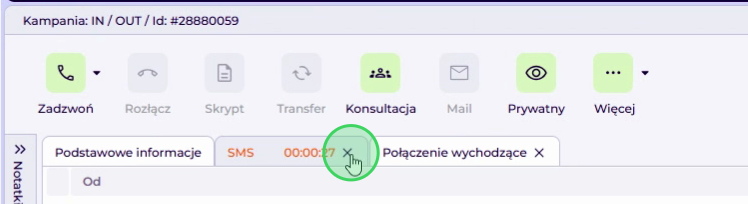
Dostępne są dwie opcje. Jeśli chcesz nadać klasyfikator, ale nie wysyłać wiadomości SMS do klienta, wybierz odpowiedni klasyfikator z listy, a następnie kliknij Zakończ. Jeśli nie chcesz nadawać klasyfikatora, możesz kliknąć Zakończ bez wybierania klasyfikatora albo zamknąć tylko zakładkę SMS, klikając ikonę X na karcie.
Dlaczego Pole nadawcy może się zmienić po wybraniu szablonu?
Po wybraniu szablonu treści ustawienia nadawcy mogą zmienić się automatycznie, na te które zapisane są w ramach ustawień samego szablonu. Dlatego po wskazaniu szablonu dobrze jest jeszcze raz sprawdzić, jakie Pole nadawcy jest ustawione w zakładce SMS, szczególnie jeśli w Twojej organizacji dostępnych jest kilka pól nadawcy do wyboru.
Jak kontrolować liczbę znaków w SMS podczas pisania?
Podczas przygotowywania wiadomości, pod polem do wpisania tekstu SMS pojawia się informacja, ile znaków pozostało w ramach jednej wiadomości SMS oraz ile wiadomości SMS "kosztuje" pisana przez nas wiadomość. Dzięki temu możesz szybko ocenić, czy treść mieści się w limicie, czy wymaga skrócenia. Warto też zwracać uwagę na używane znaki, bo mogą zmieniać dozwoloną długość wiadomości.
Jak polskie znaki wpływają na długość wiadomości?
Użycie polskich znaków, takich jak ą, ę, ć, ś, ł, ń, ó, ż, ź, skraca maksymalną długość jednej wiadomości z 160 do 70 znaków. To oznacza, że tekst, który bez polskich znaków mieściłby się w jednym SMS, po ich użyciu może szybciej „zapełnić” limit i wymagać skrócenia treści.
Które znaki specjalne i enter liczą się podwójnie?
Znaki ~, ^, |, ], [, {, }, €, \ oraz znak nowej linii (enter) zajmują miejsce dwóch znaków w treści. Jeśli wiadomość jest blisko limitu, takie znaki mogą szybciej go „zjeść”. Dodatkowo znaki specjalne mogą wpływać na dozwoloną długość wiadomości i podnosić zużycie punktów SMS.