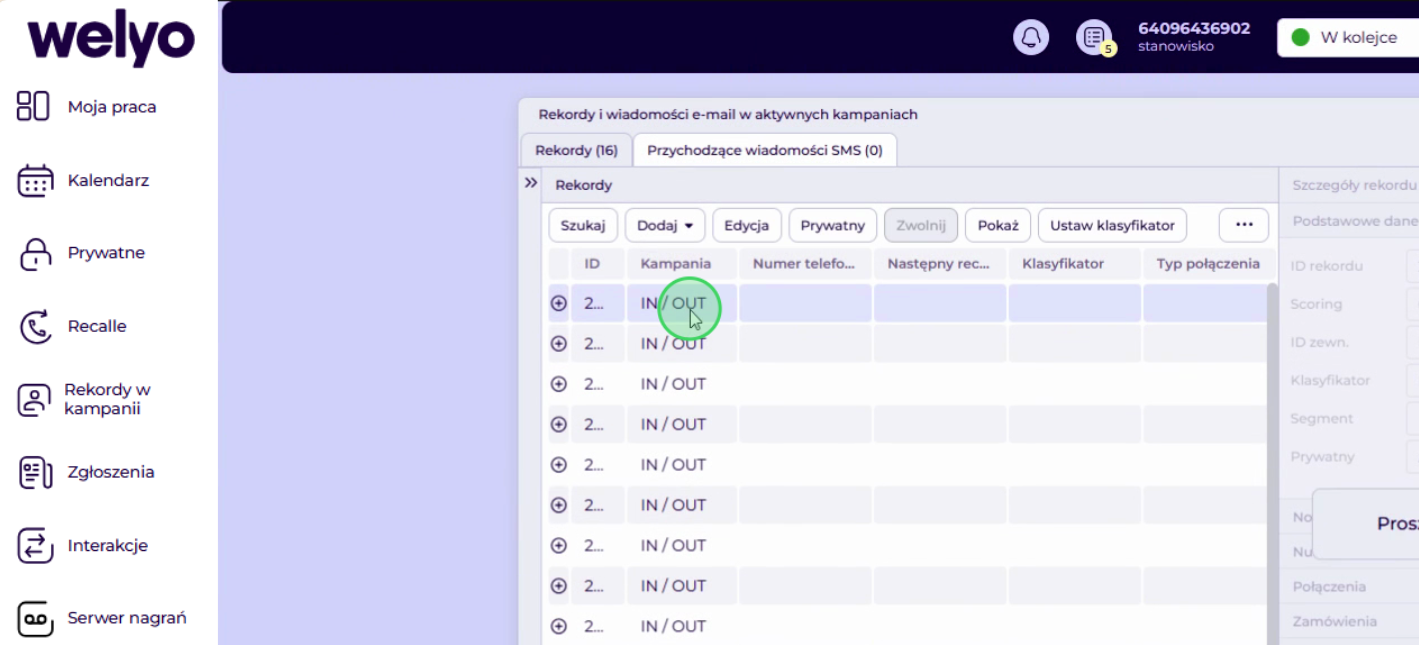
.png)
Jak wykonać połączenie wychodzące na rekordzie w trybie ręcznym?
Artykuł opisuje proces wykonywania połączeń wychodzących na rekordach w kampanii w trybie ręcznym z poziomu panelu agenta. Przedstawione zostały kolejne kroki pracy – od logowania i wyboru kampanii, przez wyszukiwanie rekordów, aż po realizację połączenia i jego podsumowanie.
Wykonanie połączenia na rekordzie w kampanii w trybie ręcznym
Krok 1: Logowanie do platformy Welyo
Pierwszym krokiem jest zalogowanie do panelu agenta na platformie Welyo.
Krok 2: Wybór stanowiska
Aby móc prawidłowo zgłosić gotowość w kampanii w oknie wyboru stanowiska wybieramy stanowisko SIP, na którym będziemy podczas tej sesji pracy wykonywać i odbierać połączenia.
Krok 3: Zgłoszenie gotowości w kampaniach
Następnie zgłaszamy gotowość w jednej lub wielu kampaniach, aby móc w ich ramach obsługiwać interakcje.
Krok 4: Wyświetlenie listy rekordów w kampanii
Aby wyświetlić listę rekordów dostępnych w kampaniach klikamy kafelek Rekordy w kampanii
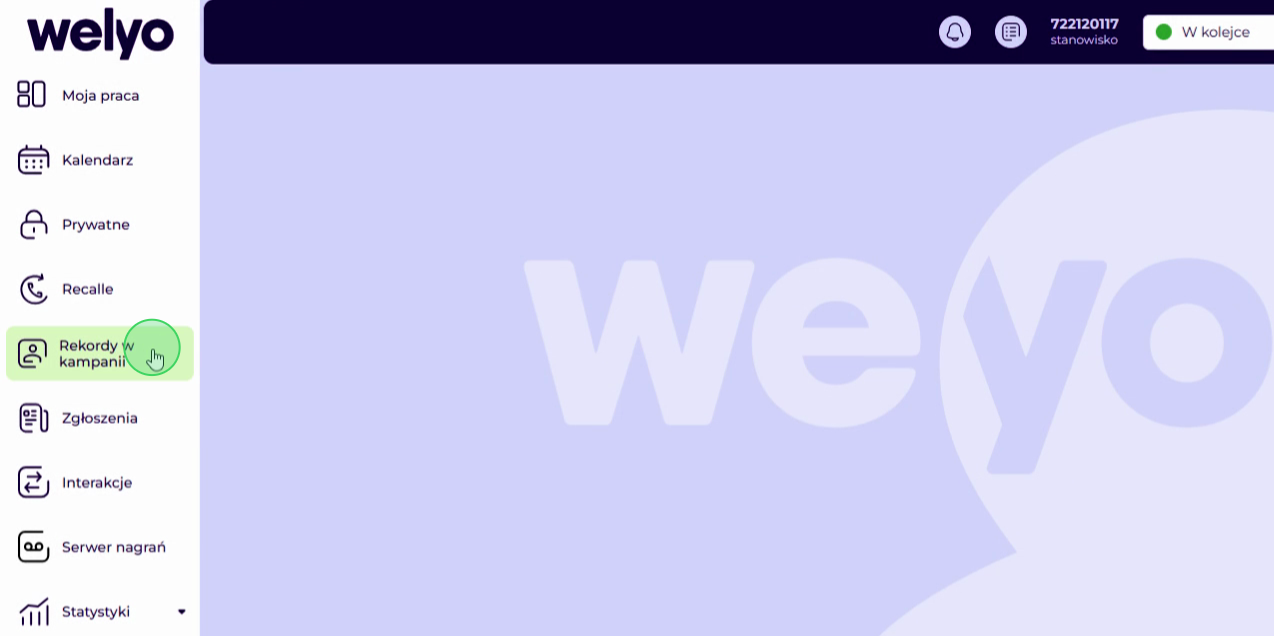
Krok 5: Filtrowanie rekordów
Możemy filtrować listę rekordów, aby znaleźć interesujący nas rekord, lub konkretną grupę czy segment rekordów.
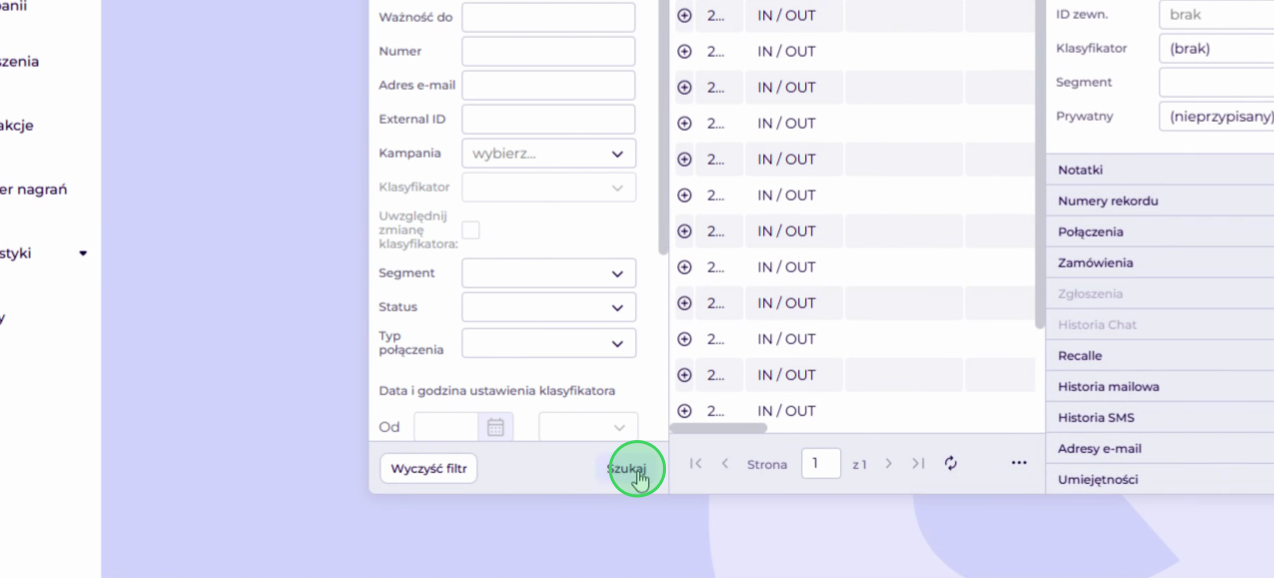
- W tym celu klikamy po lewej stronie okna w pionową belkę panelu filtrowania.
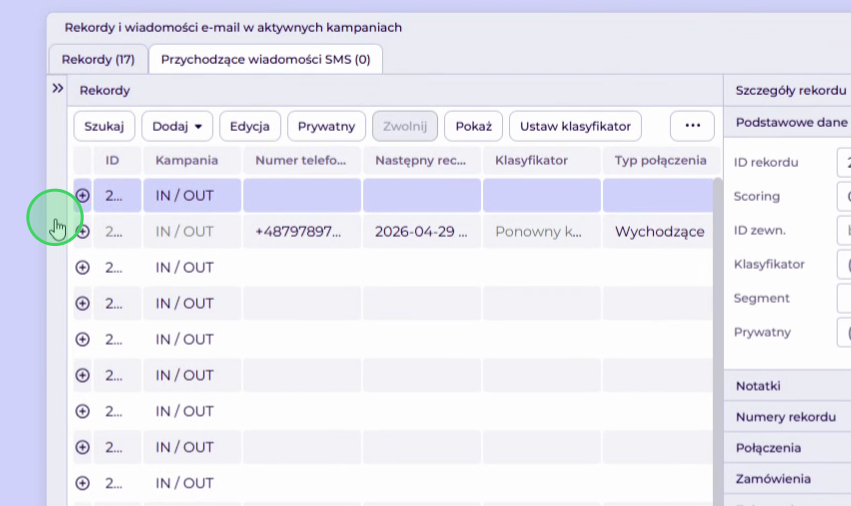
-
W panelu filtrowania nakładamy interesujące nas filtry.
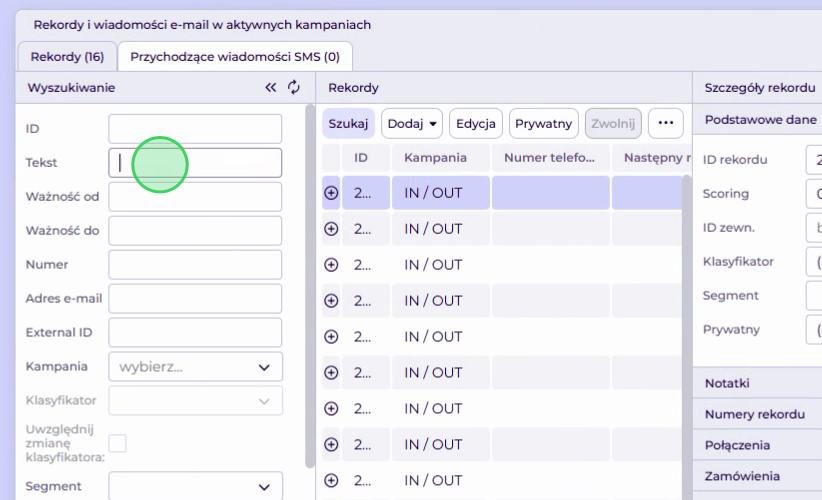
3. Wyszukiwanie zatwierdzamy poprzez wybranie przycisku Szukaj.
Krok 6: Wybranie rekordu
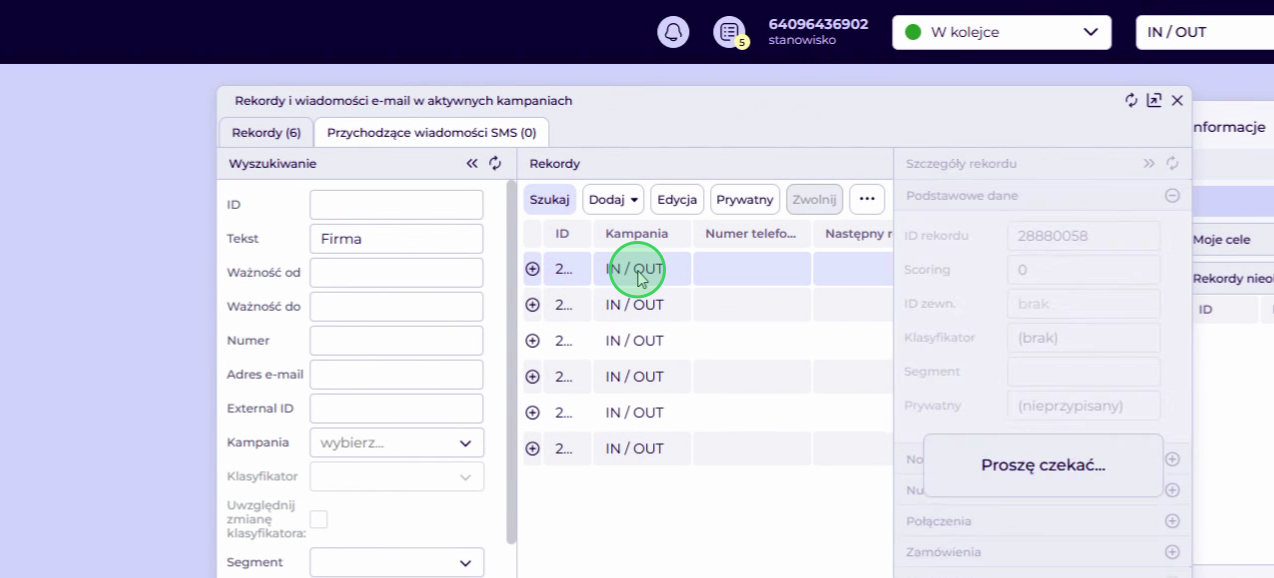
Aby otworzyć kartę rekordu, wybieramy dwuklikiem wpis z listy.
Krok 7: Wykonanie połączenia z karty rekordu
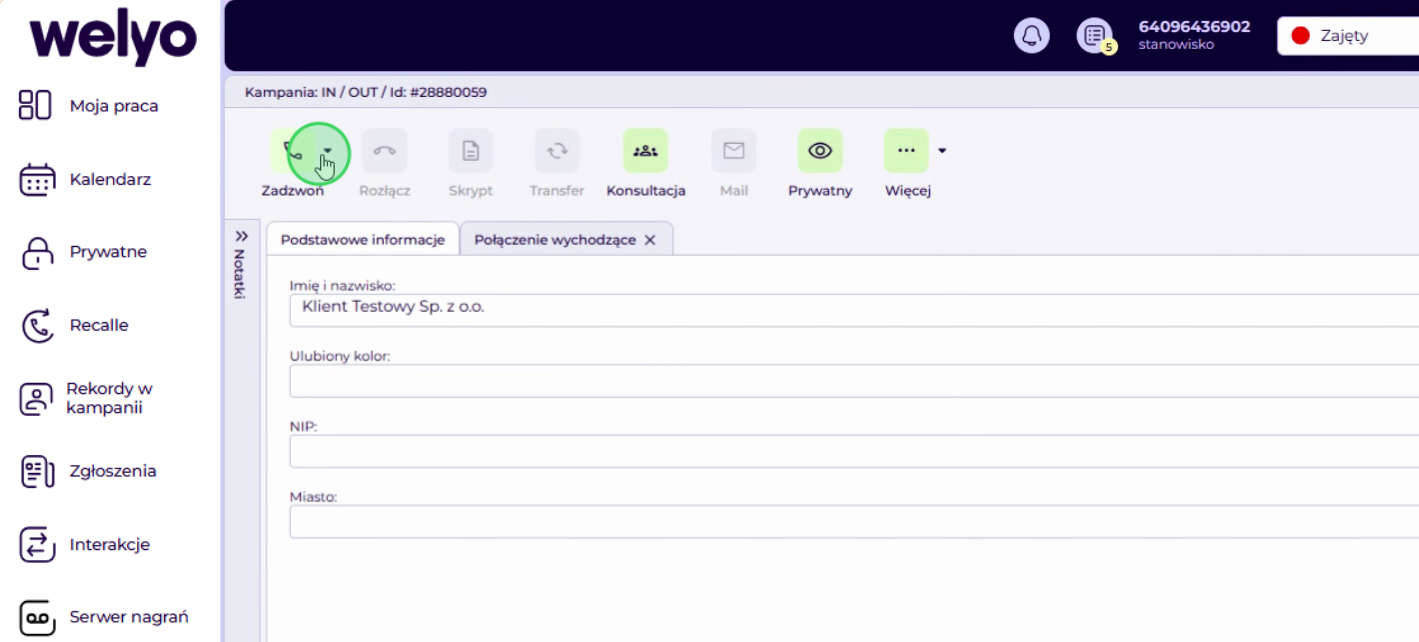
Po otworzeniu karty rekordu, pozostajemy na zakładce Połączenie wychodzące, następnie klikamy Zadzwoń w lewym górnym rogu karty rekordu.
Krok 8: Uzupełnienie skryptu
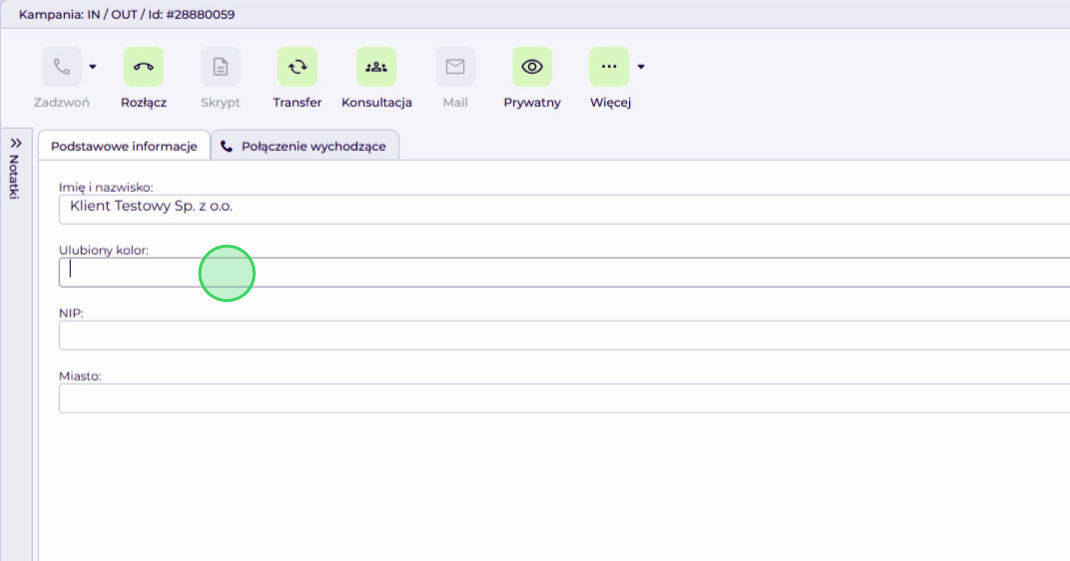
Po zainicjowaniu połączenia i nawiązaniu rozmowy z klientem możemy przejść do uzupełniania skryptu. Skrypt możemy uzupełniać zarówno przed nawiązaniem rozmowy, jak i w jej trakcie, a także w czasie WRAP-u.
Krok 9: Nadanie klasyfikatora na rekordzie
Po zakończeniu połączenia, kiedy status w karcie rekordu zmieni się na WRAP podsumowujemy rekord poprzez wybranie klasyfikatora z listy.
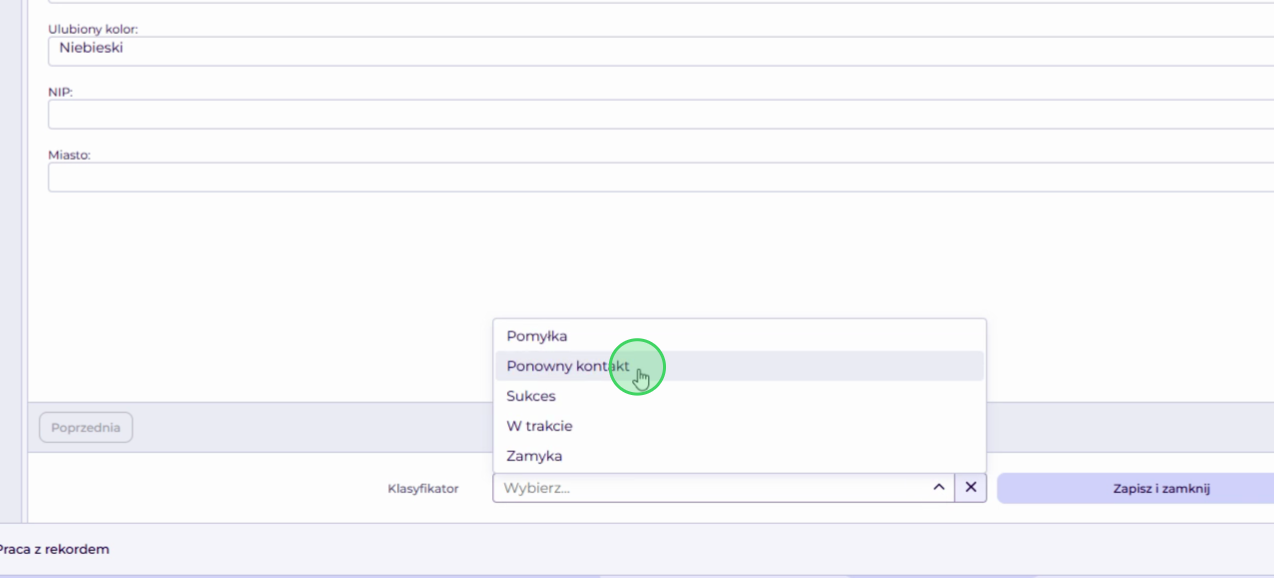
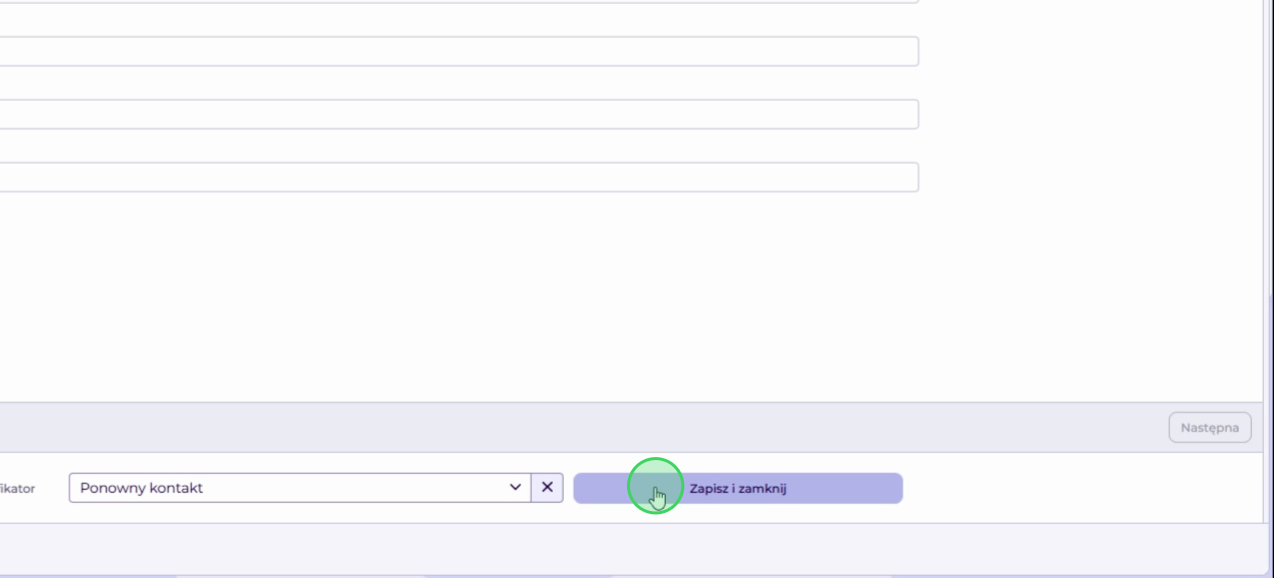
Nadany klasyfikator zatwierdzamy przyciskiem Zapisz i zamknij.
Krok 10: Wybranie kolejnego rekordu do wydzwonienia
Z listy rekordów wybieramy dwuklikiem kolejny rekord do wydzwonienia.