.png)
Wysyłanie wiadomości e-mail z okna rekordu
Artykuł opisuje, jak utworzyć i wysłać wychodzącą wiadomość e-mail z poziomu rekordu w kampanii. Dowiesz się, jak przejść do zakładki Mail, uzupełnić odbiorców, temat i treść wiadomości oraz jak wysłać wiadomość z odpowiednim klasyfikatorem.
Interakcję mailową może rozpocząć klient, wysyłając wiadomość ze swojej skrzynki pocztowej na adres e-mail podpięty do Welyo. Agent może również samodzielnie utworzyć pierwszą wiadomość e-mail do klienta z poziomu okna rekordu.
Tworzenie wiadomości e-mail wychodzącej
- Zgłaszamy gotowość do pracy w kampanii lub kilku kampaniach.
-
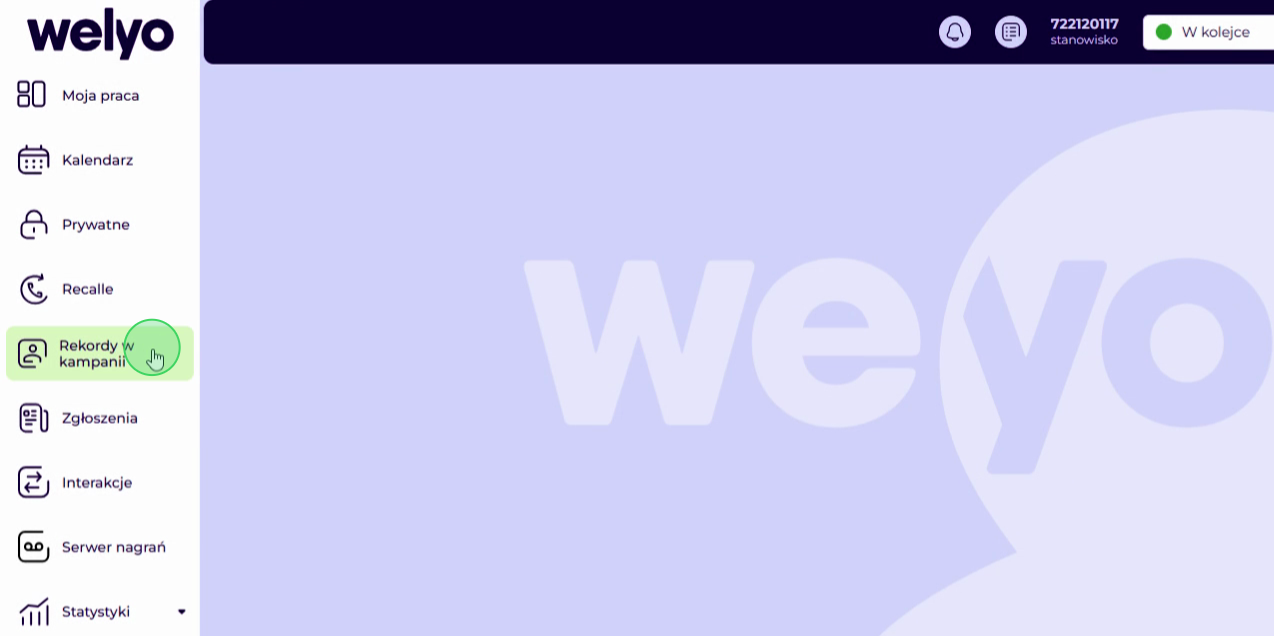
Klikamy kafelek Rekordy w kampanii.
-
Wybieramy klienta z listy dostępnych rekordów lub dodajemy nowy rekord przyciskiem Dodaj.
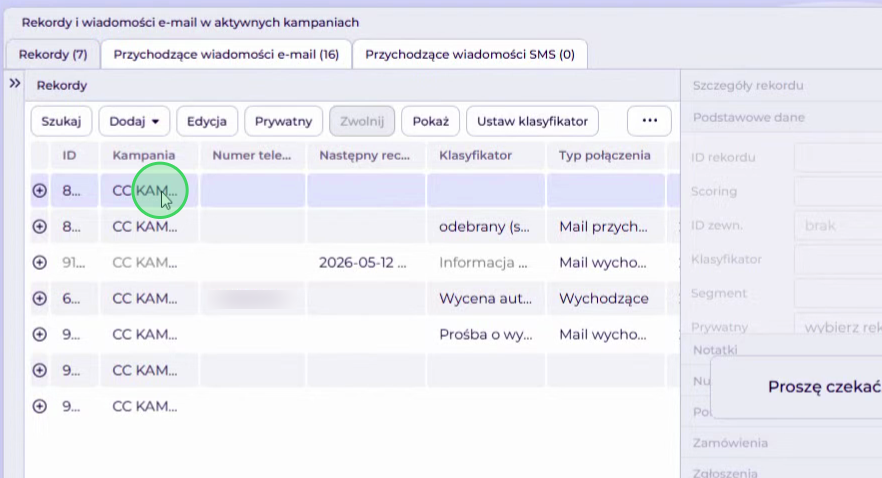
- Otwieramy kartę rekordu.
-
Przechodzimy do wysyłki wiadomości e-mail, wybierając u góry opcję Mail.
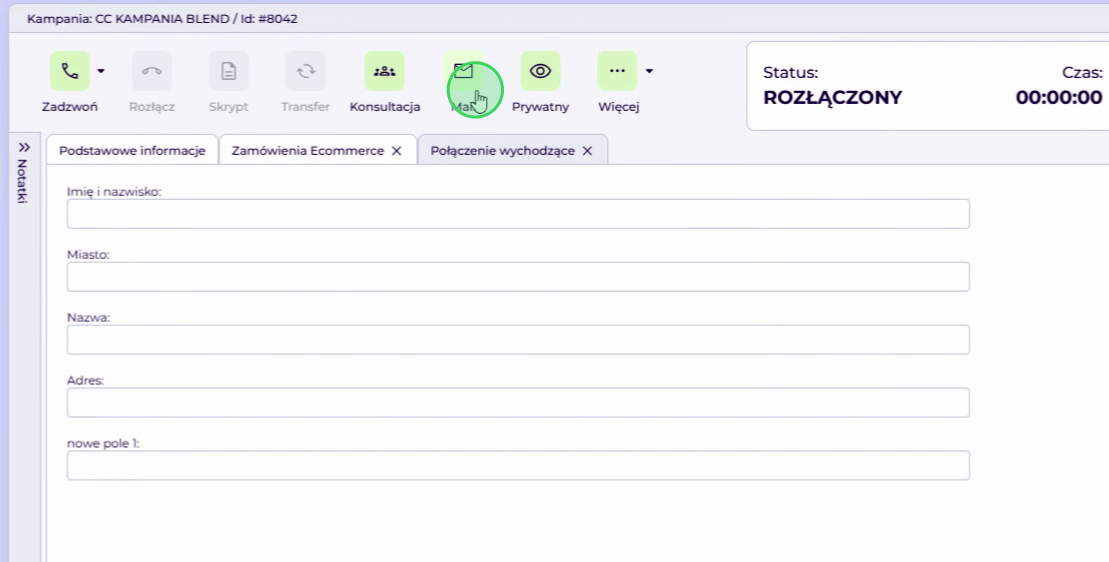
Otwiera się zakładka Mail. System rozpoczyna odliczanie czasu na utworzenie i wysyłkę wiadomości. Czas ten jest definiowany przez administratora w ustawieniach kampanii.
Uzupełnianie wiadomości e-mail
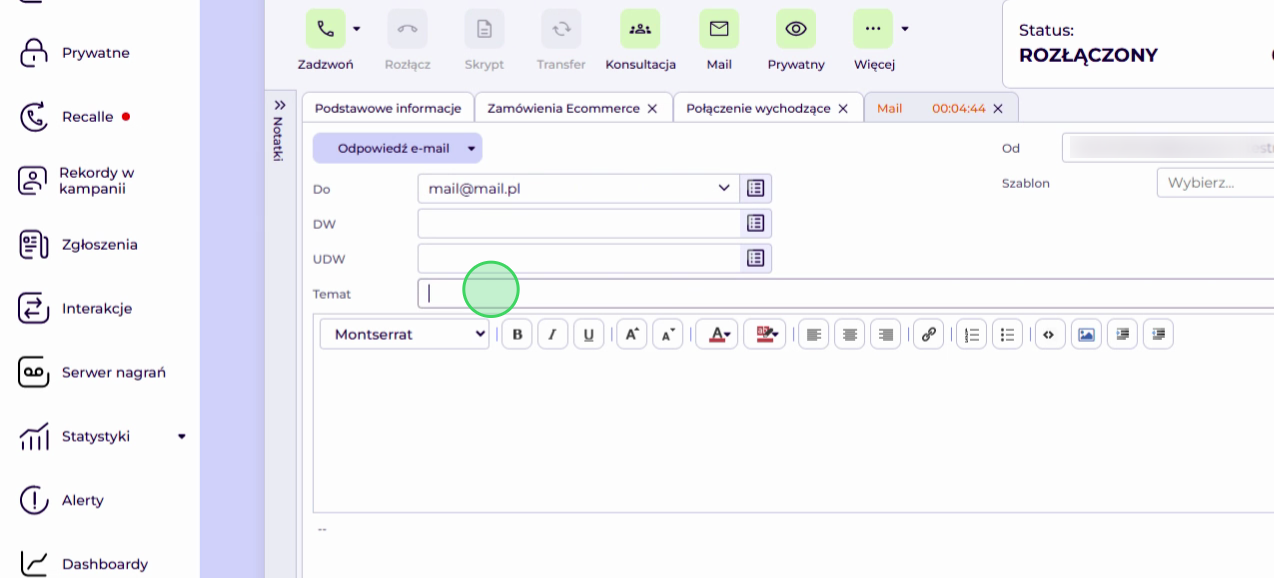
W zakładce Mail możemy:
- wpisać adres e-mail odbiorcy w polu Do,
- dodać odbiorców w polach DW i UDW,
- uzupełnić temat wiadomości,
- utworzyć treść wiadomości e-mail,
- wybrać treść ze zdefiniowanego szablonu,
- edytować treść wiadomości lub tekst wstawiony z szablonu,
- wyczyścić treść wiadomości,
- edytować stopkę,
-
dodać załącznik.
Wysyłanie wiadomości
Jeśli wiadomość jest gotowa do wysłania:
-
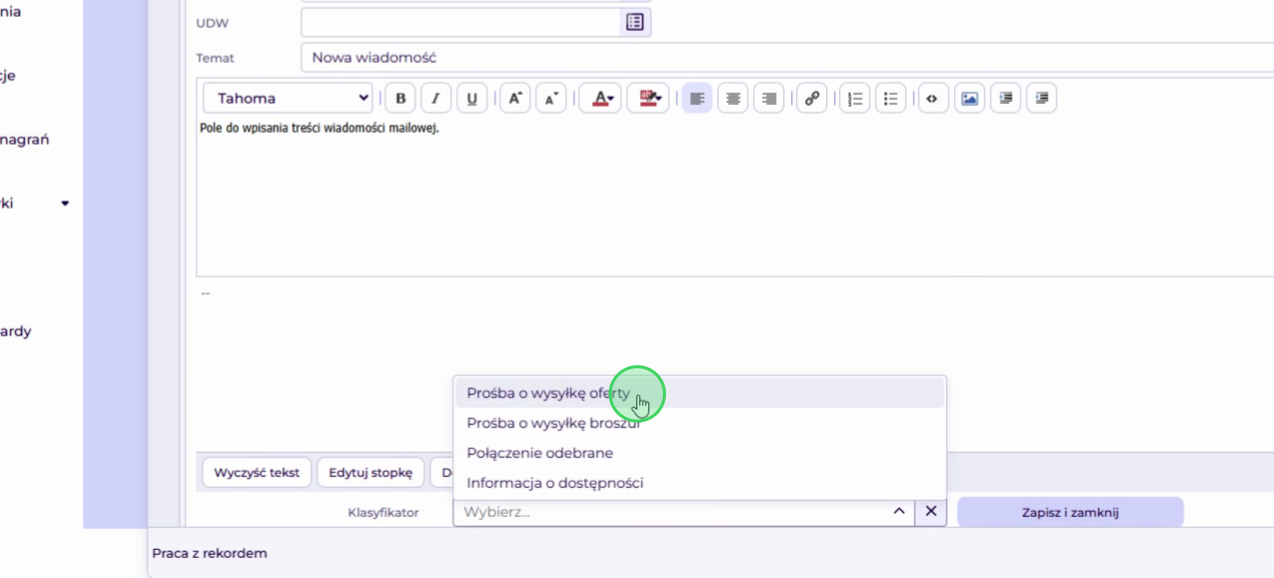
Wybieramy odpowiedni klasyfikator.
-
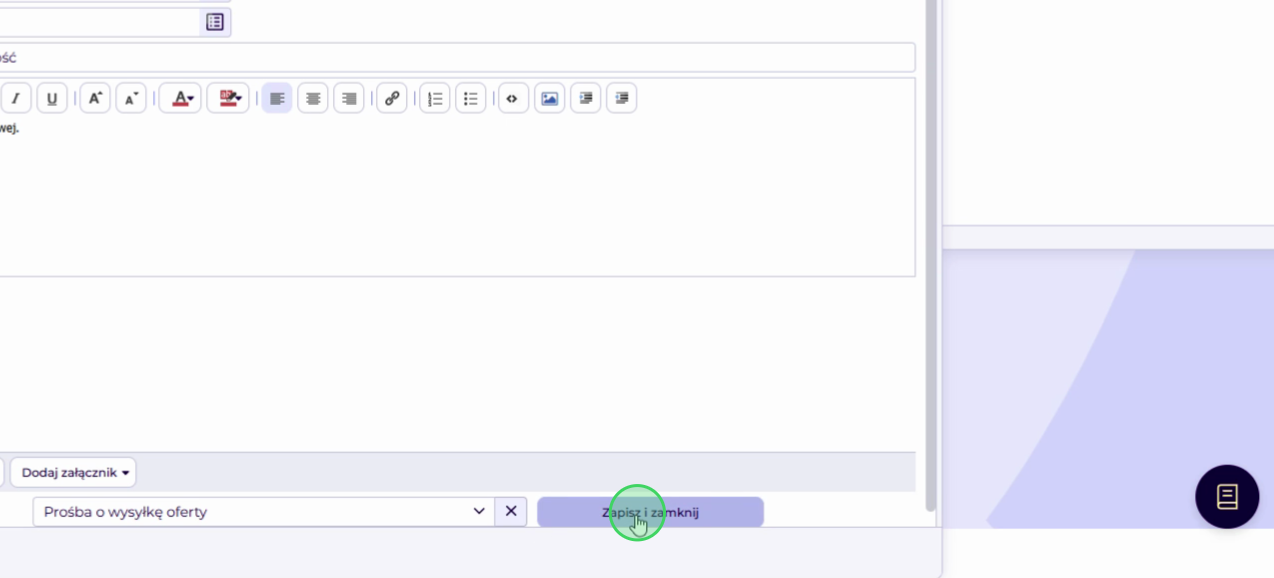
Klikamy Zapisz i zamknij, aby wysłać wiadomość.
FAQ
Co zrobić po wejściu w zakładkę Mail, aby zamknąć ją bez wysyłania wiadomości do klienta?
Jeśli chcesz zamknąć zakładkę Mail bez wysyłania wiadomości do klienta, wybierz odpowiedni klasyfikator z listy, a następnie kliknij Zakończ lub X na zakładce Mail.

Nadanie klasyfikatora jest wymagane niezależnie od tego, czy wiadomość zostanie wysłana do klienta.
Czy agent może rozpocząć korespondencję e-mail z klientem?
Tak. Agent może utworzyć pierwszą wiadomość e-mail do klienta bezpośrednio z okna rekordu, przechodząc do zakładki Mail w oknie rekordu.
Czy można edytować wiadomość utworzoną z szablonu?
Tak. Po wybraniu szablonu agent może edytować treść wiadomości, dostosować ją do konkretnej sytuacji, zmienić stopkę lub wyczyścić treść i przygotować wiadomość od początku.