Jak obsługiwać połączenia wychodzące w trybie progressive i half-progressive

💡 O co chodzi w tej funkcji?

Obsługa połączeń odbywa się bezpośrednio z poziomu panelu agenta.

Tryb kampanii określa, w jaki sposób system wykonuje połączenia.

W trybach progressive i half-progressive połączenia są realizowane półautomatycznie – system sam wybiera podaje karty klientów do agentów.


Agent rozpoczyna pracę, klikając przycisk „Wyświetl rekordy”, po czym system przydziela kolejne rekordy i inicjuje połączenia.


🔐 Jak się zalogować i rozpocząć pracę

Aby rozpocząć obsługę połączeń, zaloguj się do platformy Welyo.

Wpisz login i hasło i wybierz Zaloguj.


⚙️ Wybór stanowiska

Po zalogowaniu wybierz swoje stanowisko.

Możesz wybrać je z listy dostępnych pięciocyfrowych numerów stanowisk (wcześniej skonfigurowanych na telefonie, z którego korzystasz)

lub skorzystać z aplikacji WebPhone, dostępnej w dwóch wersjach:


💻 WebPhone Web

  • otwiera się w osobnej karcie przeglądarki,
  • po uruchomieniu zaakceptuj komunikat z prośbą o zgodę na otwieranie okien z platformy FCC.

🖥️ WebPhone Standalone

  • aplikacja instalowana bezpośrednio na komputerze,
  • pobierz wersję odpowiednią dla swojego systemu operacyjnego:

WINDOWS: https://get-webphone.fcc-online.pl/standalone/windows/FocusWebPhone.exe

LINUX: https://get-webphone.fcc-online.pl/standalone/linux/webphone-native.rpm

macOS: https://get-webphone.fcc-online.pl/standalone/mac/FocusWebPhone.dmg

Po wybraniu wersji aplikacja uruchomi się automatycznie i zaloguje Cię na podstawie danych z Welyo.


☎️ Zgłoszenie gotowości

Aby rozpocząć obsługę połączeń, zaznacz checkbox przy wybranej kampanii w panelu agenta FCC.

To znak, że jesteś gotowy do pracy.

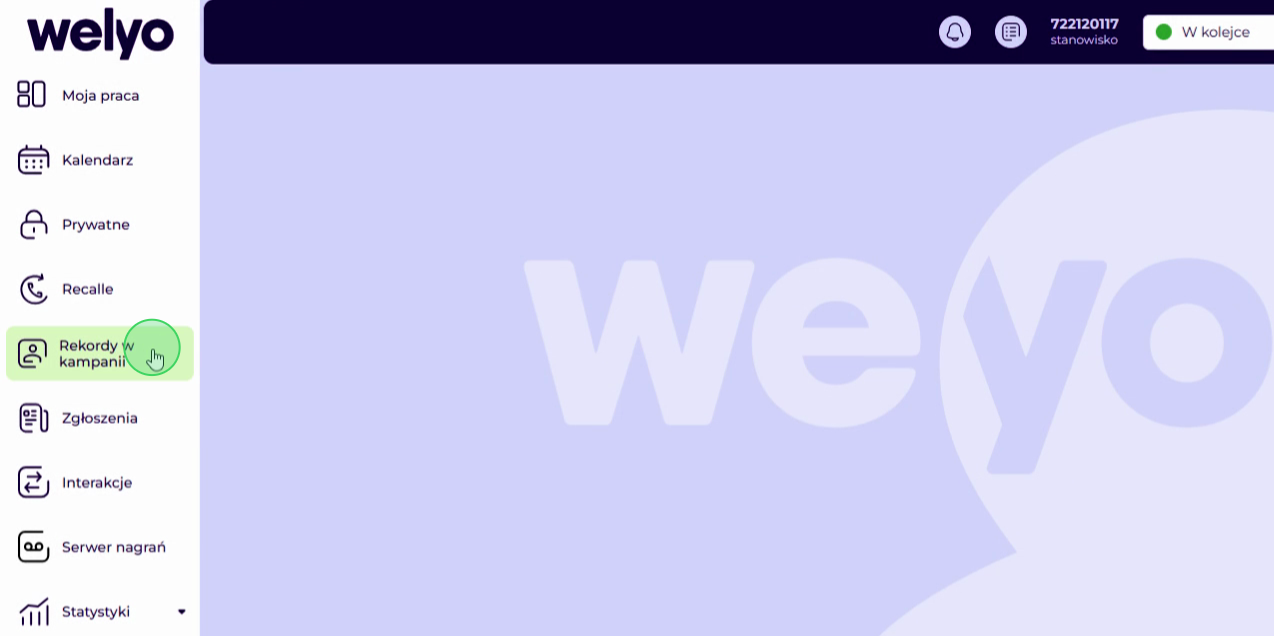
Następnie kliknij „Rekordy w kampanii”, aby pobrać pierwszy rekord.

System automatycznie otworzy okno z danymi klienta i rozpocznie połączenie.


🗂️ Jak wygląda okno rekordu i statusy połączeń

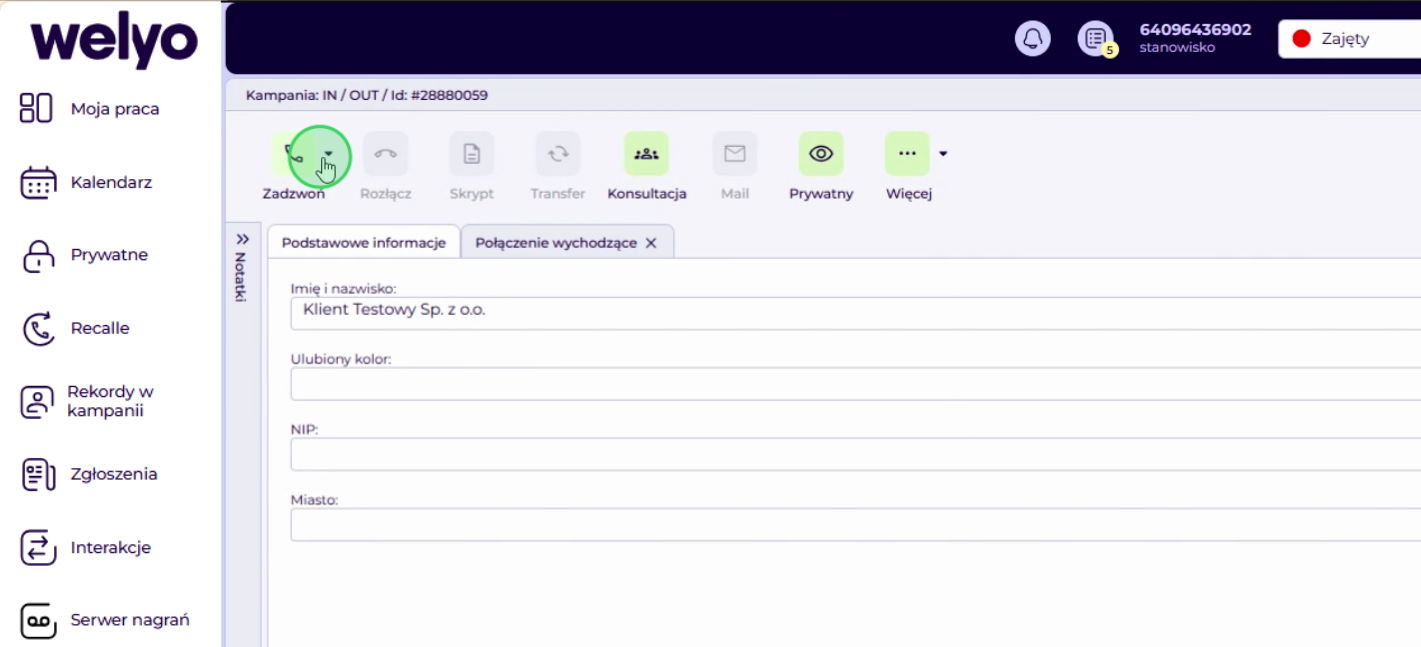
Po kliknięciu „Rekordy w kampanii” system otworzy okno rekordu klienta i automatycznie rozpocznie połączenie.

W prawym górnym rogu zobaczysz status połączenia – informację o tym, co aktualnie dzieje się z rozmową.

📋 Możliwe statusy połączeń

  1. 📞 Połączony – trwa rozmowa z klientem.
  2. 🔕 Nieodebrany – klient nie odebrał połączenia.
  3. 📶 Zajęty – klient prowadził inną rozmowę.
  4. ⚠️ Błąd – połączenie nie zostało zrealizowane (np. nieaktywny numer).
  5. WRAP – status automatycznie włącza się po zakończeniu rozmowy.

    To czas przeznaczony na podsumowanie połączenia i uzupełnienie danych w rekordzie.

  6. 🕓 Nieobsłużony – rekord, dla którego nie nadano klasyfikatora w czasie WRAP.

    Na statusie nieobsłużony nie ma możliwości wykonania połączenia wychodzącego.


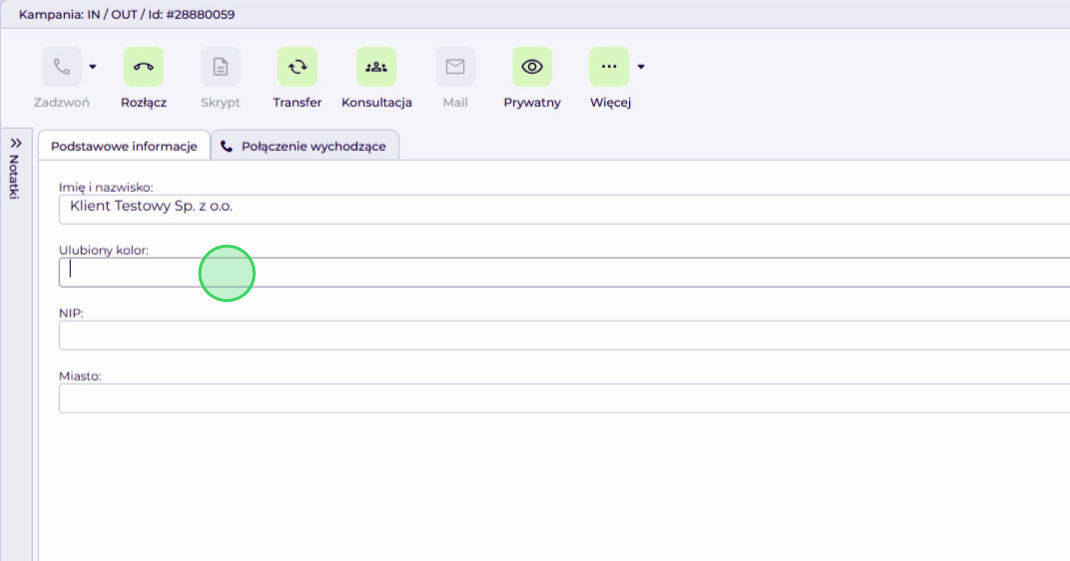
W środkowej części okna rekordu znajdziesz skrypt rozmowy przygotowany przez administratora.

Widoczne w nim pola są połączone z danymi rekordu klienta:

  • jeśli dane (np. imię, nazwisko) zostały wprowadzone wcześniej – pojawią się automatycznie,
  • jeśli pola są edytowalne, możesz je uzupełnić w trakcie rozmowy, a informacje zapiszą się w rekordzie

🧾 Jak podsumować rozmowę i nadać klasyfikator

Po zakończeniu rozmowy system automatycznie przełączy się w status ⏳ WRAP.

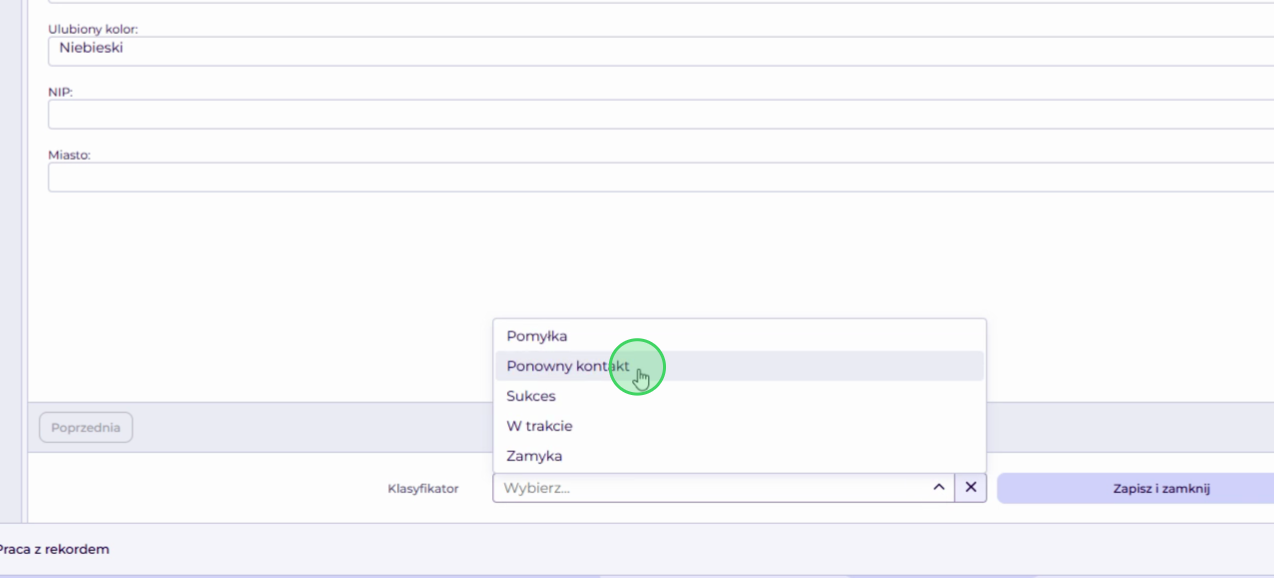
To Twój czas na uzupełnienie danych w skrypcie i wybranie klasyfikatora, czyli podsumowanie rozmowy.

💡 Pamiętaj: klasyfikatory tworzy administrator systemu — to on decyduje, kiedy i w jakim celu dany klasyfikator ma być używany.

🔖 Rodzaje klasyfikatorów

  • Klasyfikator zamykający – kończy obsługę rekordu.

    Po jego wyborze system nie planuje ponownego kontaktu z klientem.

  • Klasyfikator ponowny kontakt – otwiera okno, w którym można ustawić recalla (czyli oddzwonienie).


📅 Jak ustawić recall (oddzwonienie)

  1. Wybierz klasyfikator z cechą ponownego kontaktu.
  2. W otwartym oknie wskaż datę i godzinę oddzwonienia.
  3. Kliknij „Zapisz”, aby zapisać ustawienie.

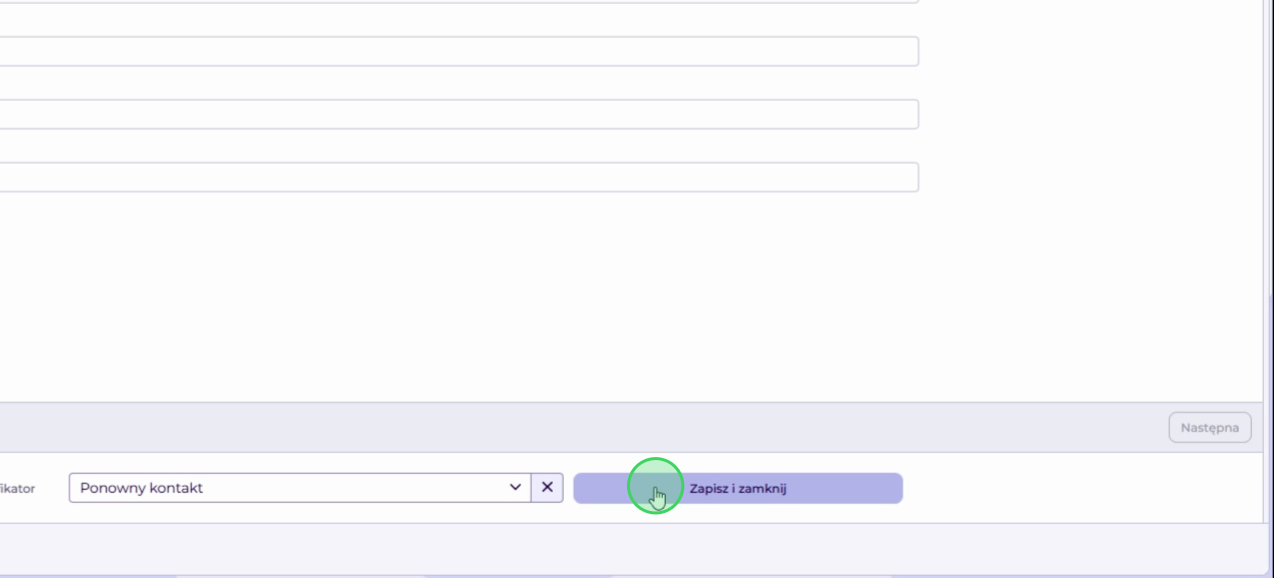
Jeśli wybierzesz klasyfikator zamykający, kliknij „Zapisz i zamknij” – okno rekordu się zamknie, a dane zostaną zapisane.


🕓 Co zrobić z nieobsłużonym rekordem

Jeśli nie zdążysz uzupełnić danych i nadać klasyfikatora w czasie trwania statusu WRAP,

rekord trafi automatycznie do zakładki „Rekordy nieobsłużone”.

Aby go obsłużyć:

  1. Otwórz zakładkę Rekordy nieobsłużone.
  2. Kliknij dwukrotnie wybrany rekord – otworzy się okno z jego danymi.
  3. Uzupełnij brakujące informacje.
  4. Nadaj odpowiedni klasyfikator.
  5. Kliknij „Zapisz i zamknij”, aby usunąć rekord z listy nieobsłużonych.

⚠️ Uwaga! Jeśli liczba rekordów nieobsłużonych osiągnie maksymalny limit (ustalony przez administratora),system nie pozwoli otworzyć nowego rekordu, dopóki nie dokończysz tych zaległych.


⚙️ Co znajdziesz pod przyciskiem „Więcej”

Po kliknięciu przycisku „Więcej” w oknie rekordu rozwinie się lista dodatkowych opcji.

Niektóre funkcje będą dostępne tylko w wybranych konfiguracjach systemu (np. wysyłka SMS tylko w kampaniach z aktywnym kanałem SMS).

Poniżej znajdziesz najważniejsze opcje przydatne w kampaniach telefonicznych:


📜 Historia kontaktów

Zawiera pełną historię rozmów i działań wykonanych na danym rekordzie.

Funkcja może być niedostępna, jeśli nie masz odpowiednich uprawnień.


⏳ Dodatkowy czas WRAP

Pozwala dodać więcej czasu po rozmowie, jeśli potrzebujesz chwilę dłużej na uzupełnienie danych.

💡 Czas ten musi być wcześniej zdefiniowany przez administratora, by można było z niego korzystać.


⏰ Tryb half-progressive — jak działa?

Tryb half-progressive jest bardzo podobny do trybu progressive, ale różni się momentem wykonania połączenia.

Po kliknięciu przycisku „Rekordy w kampanii”:

  1. System pobiera rekord i rozpoczyna odliczanie czasu przed wykonaniem połączenia.
  2. W tym czasie agent może spokojnie zapoznać się z danymi klienta i przygotować do rozmowy.
  3. Czas odliczania widoczny jest w prawym górnym rogu okna rekordu.

Agent ma dwie możliwości:

  • kliknąć „Zadzwoń” przed zakończeniem odliczania,
  • lub poczekać, aż system sam wykona połączenie po upływie wyznaczonego czasu.
Czy odpowiedzieliśmy na Twoje pytanie? Dziękujemy za opinię Wystąpił problem z przesłaniem opinii. Proszę spróbować później