.png)
Konfiguracja kont użytkowników w Welyo
Funkcja umożliwia tworzenie i zarządzanie kontami użytkowników powiązanych z platformą Welyo. W zależności od roli konto może zapewniać dostęp do platformy albo służyć do rejestrowania aktywności użytkownika w systemie, np. połączeń i zdarzeń komunikacyjnych. Dostępne uprawnienia:
- Administrator
- Nadzorca
- Agent
- Użytkownik PBX
- Użytkownik Welyo UC
Dodawanie nowego konta użytkownika
- Po zalogowaniu do platformy Welyo jako administrator przechodzimy do:
Personel > Użytkownicy

- Wyświetlone zostaje okno z listą użytkowników utworzonych na platformie Welyo.
- Aby utworzyć nowe konto użytkownika wybieramy przycisk Dodaj.

-
Na platformie wyświetlone zostaje okno Tworzenia nowego użytkownika.
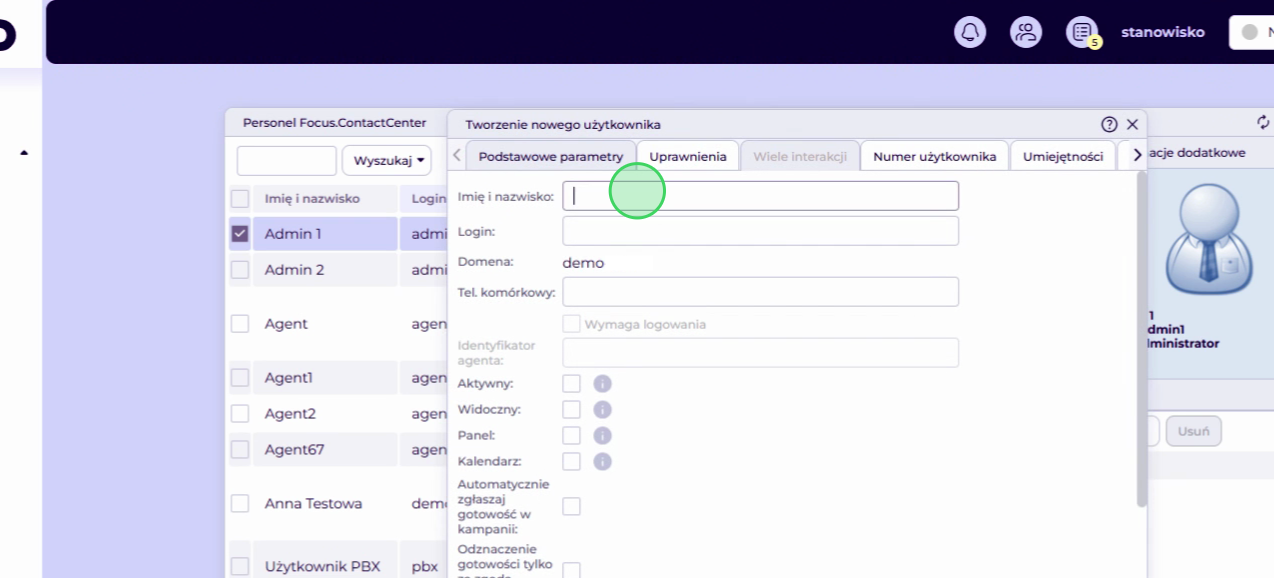
Okno Tworzenia nowego użytkownika
Zakładka Podstawowe parametry
W tej zakładce wprowadzamy podstawowe ustawienia konta użytkownika.
- Imię i nazwisko – wprowadzamy imię i nazwisko użytkownika
- Login – wprowadzamy login wymagany podczas logowania
- Tel. komórkowy – wprowadzamy numer komórkowy użytkownika
ℹ️ Informacja nie jest wymagana, jeśli nie włączamy uwierzytelniania dwuetapowego
- Uwierzytelnianie dwuetapowe – włączenie funkcji spowoduje uruchomienie dla konta konieczności podawania sms kodu podczas logowania
- Wymaga logowania – zaznaczenie tej funkcji powoduje konieczność logowania w każdym nowym dniu pracy przez użytkownika PBX
ℹ️ Jeżeli użytkownik PBX nie wyloguje się na koniec pracy kodem 404#, system wyloguje go automatycznie. Następnego dnia zgłaszamy gotowość za pomocą kodów centrali.
- Identyfikator agenta – unikatowy numer PIN nadawany użytkownikowi PBX przez administratora
📌 Numer PIN jest niezbędny do zalogowania się na nowym lub innym stanowisku. Jest również wymagany przy zaznaczeniu funkcji Wymaga logowania. Identyfikator musi zawierać minimum 5 cyfr, które nie mogą występować w ciągu po sobie, np. 12345 lub 11111. Identyfikatory nie mogą się powtarzać - każdy użytkownik musi mieć indywidualny PIN
- Aktywny – zaznaczenie tej funkcji aktywuje konto
- Widoczny – funkcja zapewnia widoczność agenta w raportach
- Panel – określa dostępność panelu WWW dla użytkowników
- Nie odpinaj stanowiska przy wylogowaniu - zaznaczenie tej funkcji powoduje, że raz zajęte stanowisko pozostaje przypisane do użytkownika także po jego wylogowaniu.
Przykład: Agent panelowy ma włączony parametr konta Nie odpinaj stanowiska przy wylogowaniu. Agent kończy pracę i wylogowuje się z platformy Welyo oraz z WebPhone. Licencja do pracy z panelem zostaje zwolniona. Licencja WebPhone nie zostaje zwolniona.
- Język panelu – ustalamy język platformy Welyo: polski, angielski lub niemiecki
- Hasło do panelu – wprowadzamy hasło wymagane przy logowaniu do platformy Welyo
ℹ️ Hasło musi zawierać: min. 8 znaków dla agenta, 10 dla nadzorcy lub 12 dla administratora, a także wielką i małą literę, cyfrę oraz znak specjalny. Hasło musi być unikalne dla każdego użytkownika.
- Opis – możemy dodać dowolny opis
ℹ️ Treść opisu może zostać automatycznie zaczytana do stopki mailowej. Możemy tu podać np. stanowisko lub numer kontaktowy
-
E-mail – adres wykorzystywany przy odzyskiwaniu hasła i wysyłce powiadomień
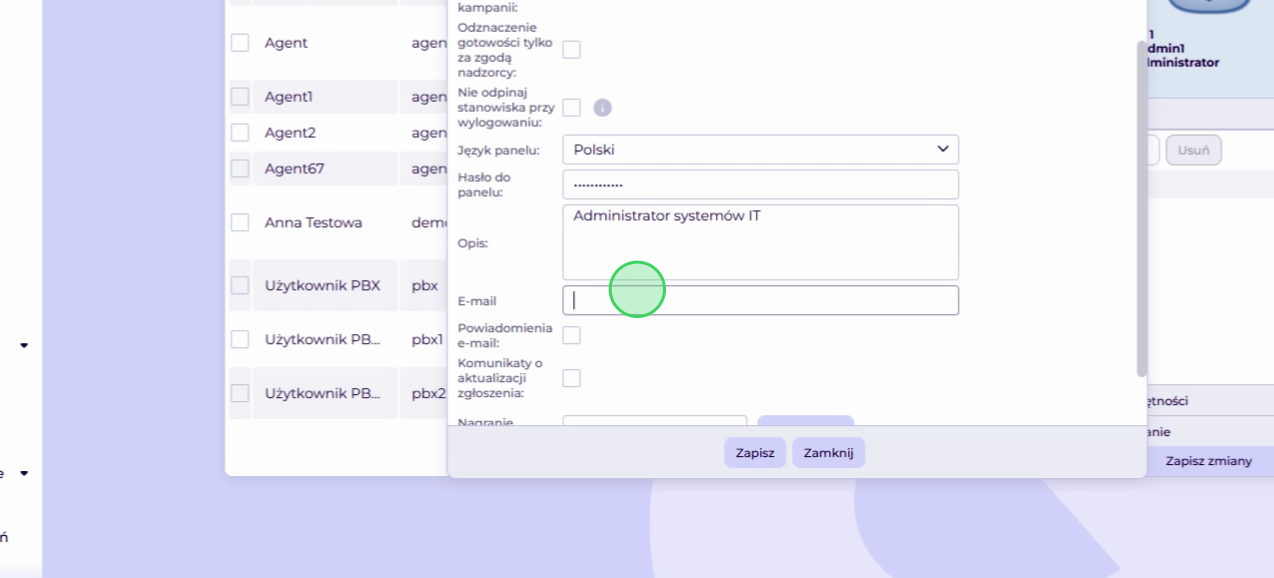
- Komunikaty o aktualizacji zgłoszeń – system wysyła informacje o zmianach w zgłoszeniach w kampanii zgłoszeniowej
- Nagranie agenta – możemy wgrać zapowiedź, która będzie odtwarzana tuż przed odebraniem połączenia przez agenta
- Avatar – możemy dodać zdjęcie użytkownika
Opcjonalne ustawienia
W zależności od wykupionych licencji w oknie tworzenia użytkownika mogą być dostępne dodatkowe opcje, takie jak:
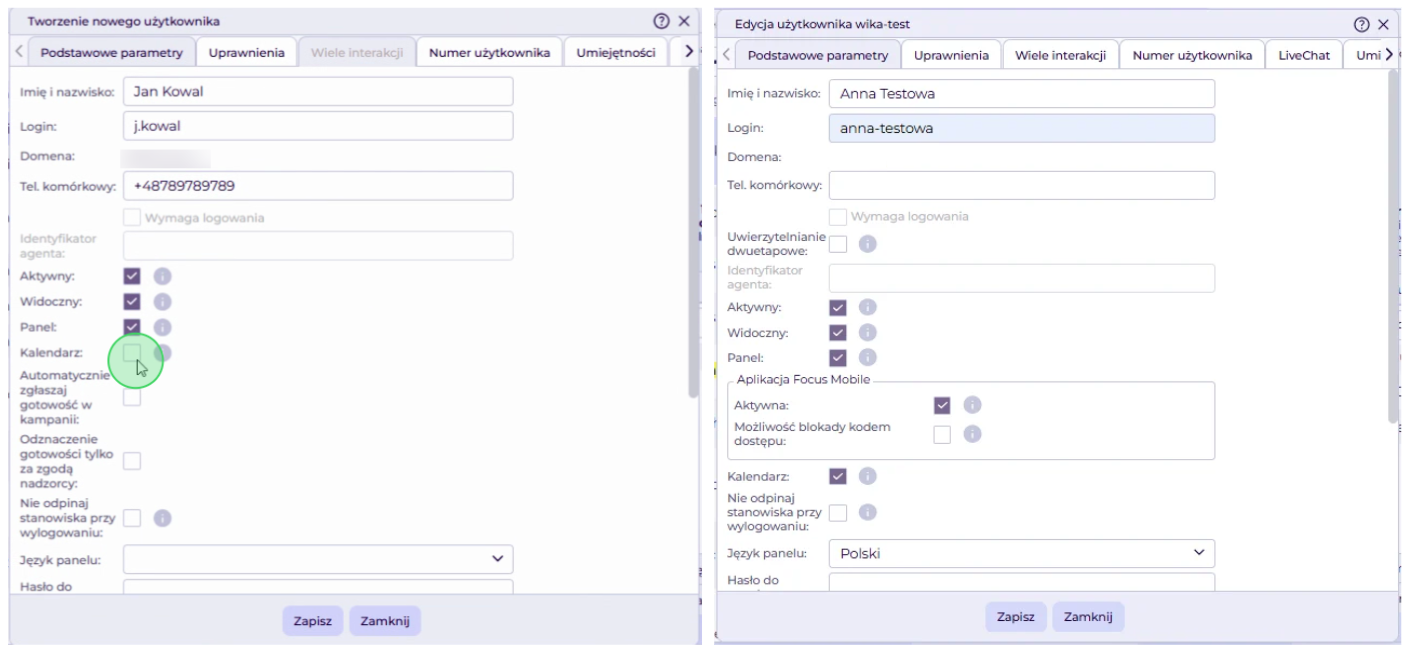
- Kalendarz - użytkownik ma dostęp do funkcji kalendarza agenta w aplikacji welyo
- Automatycznie zgłaszaj gotowość w kampanii - po zalogowaniu do panelu i wybraniu stanowiska system automatycznie zgłasza gotowość agenta do pracy we wszystkich kampaniach, do których agent ma przypisany dostęp.
- Odznaczenie gotowości tylko za zgodą nadzorcy - agent nie może samodzielnie odznaczyć gotowości do pracy. Zmiana statusu jest możliwa dopiero po wyrażeniu zgody przez nadzorcę.
- Aktywna – funkcja daje agentowi dostęp do aplikacji mobilnej
-
Możliwość blokady kodem dostępu – pozwala ustawić kod dostępu do aplikacji mobilnej na urządzeniu
Uprawnienia
W tej zakładce ustalamy, jaką funkcję użytkownik pełni w platformie Welyo i jakie będzie miał uprawnienia do pracy w systemie.
Do wyboru są różne rodzaje kont, które różnią się zakresem dostępnych uprawnień.

Administrator
Użytkownik z tymi uprawnieniami ma dostęp do funkcji platformy, które pozwalają na jej konfigurację. Z tego poziomu możemy dodawać użytkowników, kolejki i kampanie, tworzyć skrypty oraz monitorować raporty.

📌 Nie ma możliwości utworzenia konta administratora z ograniczonymi uprawnieniami. Wszyscy administratorzy posiadają taki sam zakres uprawnień do konfiguracji i zarządzania systemem.
Nadzorca
Konto nadzorcy służy przede wszystkim do monitorowania pracy agentów oraz stanu kampanii, do których nadzorca jest dodany. O uprawnieniach nadzorcy decyduje administrator.

Poniżej widoczne są uprawnienia, które można nadać nadzorcy.
Agent
Tak jak w przypadku nadzorcy, o uprawnieniach agenta decyduje administrator. Z konta agenta możliwe jest wykonywanie i odbieranie połączeń, obsługa zgłoszeń, maili, smsów oraz czatów w ramach kampanii.
Użytkownik PBX
W ramach tych uprawnień nie ma konieczności pracy z platformą Welyo. Wystarczy, że użytkownik ma numer miejski zarejestrowany na telefonie, np. hardphone lub softphone. W przypadku WebPhone’a numer zostaje zarejestrowany automatycznie.
ℹ️ W przypadku wykupienia licencji na kartę kontaktu dla użytkownika PBX konieczna jest aktywacja uprawnień użytkownika PBX oraz użytkownika Welyo UC.
Użytkownik Welyo UC
Licencja jest rozszerzeniem funkcji użytkownika PBX i umożliwia aktywację następujących uprawnień:
- dostęp do listy kontaktów w WebPhone
- dostęp do karty kontaktu w WebPhone
- możliwość edycji kontaktu w WebPhone
- dostęp do historii kontaktów WebPhone
Uprawnienia użytkownika Welyo UC są dostępne po wykupieniu licencji na miniCRM oraz kartę kontaktu dla użytkownika PBX.
📌 W celu aktywacji uprawnień użytkownika Welyo UC konieczne jest w pierwszej kolejności nadanie uprawnień użytkownika PBX.
⚠️ W przypadku braku licencji na kartę kontaktu system może pobrać wyższą wolną licencję i zająć licencję agenta.
Wiele interakcji
W tej zakładce definiujemy, ile interakcji agent Welyo może mieć aktywnych w jednym momencie.
Przez interakcję rozumiemy:
- połączenie
- SMS
- chat
- zgłoszenie
📌 W przypadku połączenia nie ma możliwości modyfikacji. Dostępna jest tylko opcja jednego połączenia w danym momencie.
Funkcja Połączenie telefoniczne blokuje otrzymanie kolejnej interakcji umożliwia zablokowanie dodatkowych interakcji w momencie, gdy agent prowadzi rozmowę. Po jej włączeniu do agenta nie zostanie skierowany np. czat, jeśli agent jest w trakcie rozmowy.
Numer użytkownika
W tej zakładce konfigurujemy numer użytkownika oraz ustawienia związane z połączeniami.
-
Numer – możemy przypisać użytkownikowi numer miejski
ℹ️ Brak numerów na liście oznacza, że nie ma wolnego numeru do wyboru. Numery należy wcześniej zakupić. W tym celu kontaktujemy się z opiekunem handlowym
- Numer zewnętrzny – podajemy zewnętrzny numer telefonu, na który będą kierowane połączenia z kampanii inbound. Dotyczy to agentów zewnętrznych, czyli pracujących poza platformą Welyo
-
Numer skrócony – ustalamy numer do komunikacji wewnętrznej. Numer musi składać się z minimum 3 cyfr
📌 Numer skrócony nie może być taki sam jak numer alarmowy
📌 Każdy agent musi mieć inny numer skrócony
- Hasło do konta SIP – ustalamy hasło potrzebne do rejestracji telefonu. Hasło musi zawierać co najmniej 10 znaków, w tym małe i duże litery, cyfry oraz znak specjalny
- Nagrywanie – umożliwia nagrywanie i zapisywanie rozmów agenta realizowanych poza kampanią
-
Używaj numeru miejskiego jako stanowiska – dzięki tej funkcji agent nie musi wybierać numeru stanowiska w softphone’ie. Jego stanowiskiem jest numer miejski
⚠️ Funkcji nie włączamy, jeśli agent pracuje z WebPhone
- Prezentacja – wprowadzamy numer, którym użytkownik PBX prezentuje się przy połączeniu wychodzącym z numeru miejskiego
- Transmisja danych – funkcja wykorzystywana przy używaniu lub konfiguracji faksu analogowego. Zaznaczenie checkboxa przy konkretnym użytkowniku umożliwia prawidłową wysyłkę faksu
- Czarna lista – dodajemy numery, na które użytkownik nie może wykonywać połączeń. Numery muszą być oddzielone przecinkami
- Biała lista – podajemy numery, na które agent może się dodzwonić. Jeżeli numer znajduje się jednocześnie na czarnej i białej liście, połączenie zostanie zrealizowane
Umiejętności
W tej zakładce możemy dodać agentowi odpowiednie umiejętności i poziom zaawansowania, np. język angielski na poziomie 4.
ℹ️ Umiejętności należy najpierw zdefiniować w zakładce: Personel > Umiejętności
Grupy
W tej zakładce widoczne są wszystkie grupy użytkowników, do których dodany jest dany użytkownik.
ℹ️ Grupy tworzymy w zakładce: Personel > Grupy
Dane kontaktowe
W tym miejscu możemy dodać dane kontaktowe użytkownika.
📌 Jeśli użytkownik ma wykonywać połączenia na numery alarmowe, konieczne jest uzupełnienie pól:
- Województwo
- Powiat
- Gmina