.png)
Grupy użytkowników
Co to za funkcja?
Funkcja ta umożliwia utworzenie grupy, do której będzie można przypisać wybranych użytkowników. Grupę będzie można przypisać do kolejek i kampanii. Każda z grup będzie mogła posiadać zestaw umiejętności, które agenci będą musieli spełniać, jeśli mają być dodani do grupy. W przypadku edycji kont agentów system automatycznie sprawdzi, czy dany agent będzie mógł w dalszym ciągu należeć do grupy.
Do czego może się przydać?
Funkcja ta przyda się, jeśli chcesz pogrupować agentów zgodnie z posiadanymi umiejętnościami.
Tworzenie grup przyda się, jeśli chcesz usprawnić zarządzanie użytkownikami, np. dodawanie do kampanii czy przypisywanie
Jakie korzyści płyną z jej wykorzystania?
Dzięki tej funkcji administrator będzie miał możliwość zarządzania użytkownikami, podnosząc efektywność ich pracy i jakość obsługi klientów, co wpłynie na zadowolenie klientów z poziomu obsługi.
Konfiguracja w Welyo
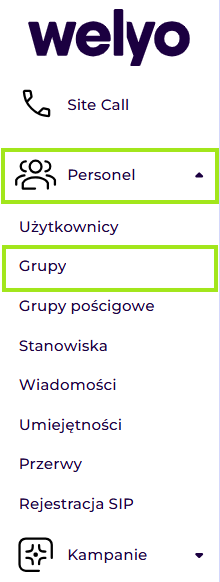
Po zalogowaniu do platformy Welyo przechodzimy do zakładki Personel > Grupy.
Wyświetli się okno, w którym widoczna będzie tabela z podstawowymi informacjami o grupach i ich statystykach.
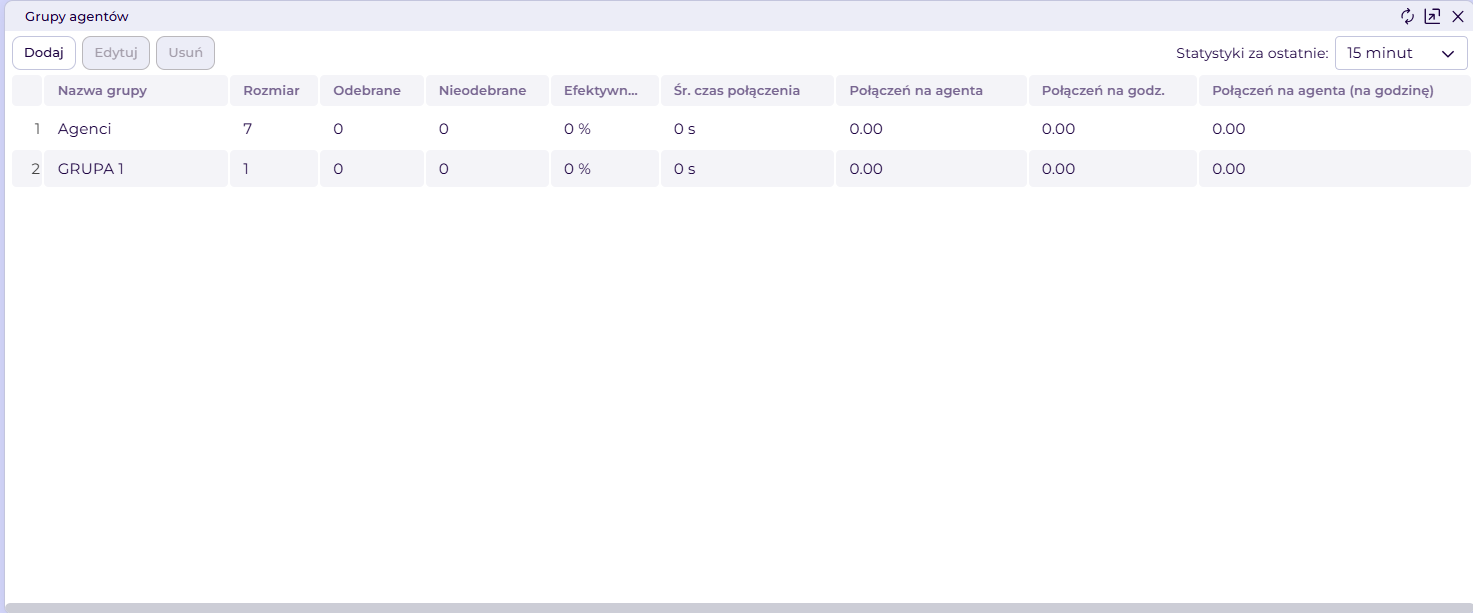
• Nazwa grupy – kolumna ta zawiera nazwy utworzonych grup.
• Rozmiar – kolumna ta wskazuje, ilu agentów jest przypisanych do danej grupy.
• Odebrane – wskazuje sumę połączeń odebranych przez grupę użytkowników.
• Nieodebrane – wskazuje sumę połączeń nieodebranych przez grupę.
• Efektywność – wskazuje procentową wartość określającą efektywność grupy.
! Efektywność grupy liczona jest na podstawie połączeń odebranych w kontekście wszystkich połączeń.
• Średni czas połączenia – wskazuje średni czas trwania połączenia w sekundach.
• Połączeń na agenta – wskazuje liczbę połączeń w przeliczeniu na jednego agenta.
• Połączeń na godzinę – wskazuje liczbę połączeń w przeliczeniu na jedną godzinę.
• Połączeń na agenta (na godzinę) – jest to liczba połączeń w przeliczeniu na jednego agenta na godzinę.
Aby dodać nową grupę agentów należy kliknąć przycisk Dodaj.
Okno konfiguracji grupy podzielone jest na 4 obszary.
- W pierwszym oknie należy zdefiniować nazwę grupy. Pozwoli to odnaleźć grupę na liście wszystkich utworzonych grup.
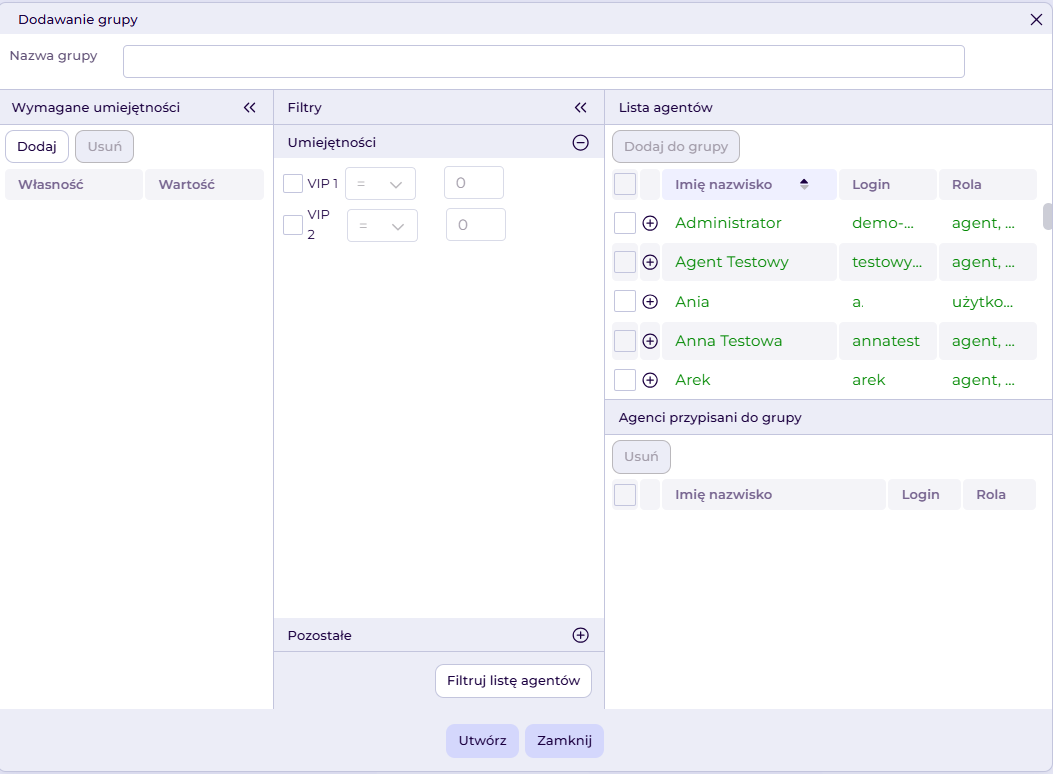
- Druga część okna to obszar Wymaganych umiejętności. W tym miejscu definiujemy umiejętności dla tworzonej grupy agentów. W tym celu należy kliknąć przycisk Dodaj. Kolejnym krokiem jest wybór umiejętności z listy i określenie jej poziomu za pomocą wartości 1-6, gdzie 1 jest wartością najniższą.
By usunąć umiejętność należy ją zaznaczyć i kliknąć przycisk Usuń.
- Trzeci obszar obejmuje filtrowanie agentów wg umiejętności, adresu e-mail oraz adresu zamieszkania. Wyfiltrowani agenci wyświetleni zostaną w obszarze listy agentów.
- Czwarty obszar to lista agentów, z której wybieramy agenta z listy i dodajemy go do tworzonej grupy. System pozwala na dodanie kilku agentów jednocześnie lub zaznaczenie wszystkich agentów na liście za pomocą checkboxa przy kolumnie Imię i nazwisko. Nazwy dodawanych agentów pojawią się na liście w obszarze Agenci przypisani do grupy w czasie rzeczywistym. Agenta będzie można usunąć z grupy poprzez zaznaczenie checkboxa obok wybranej nazwy użytkownika i kliknięcie przycisku Usuń.
Po zdefiniowaniu wszystkich pól należy kliknąć przycisk Utwórz.
Przycisk Zamknij spowoduje utratę wszystkich wprowadzonych danych.
Przypisywanie agentów do grupy z poziomu edycji konta
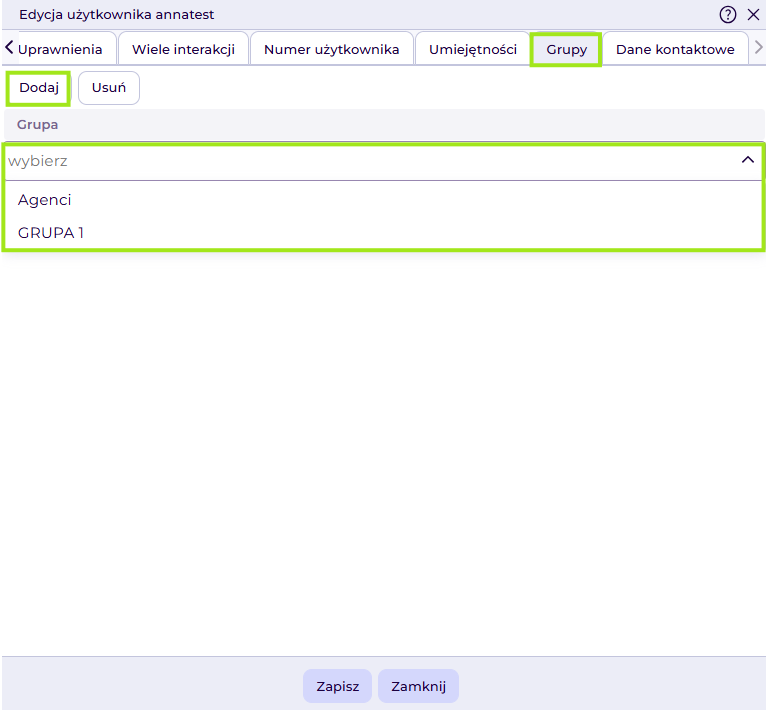
Przypisanie użytkownika do grupy możliwe jest w oknie edycji konta (Personel > Użytkownicy > Dodaj/Edytuj).
W zakładce Grupy widoczne są wszystkie grupy, do których dany użytkownik jest dodany. Tutaj też możliwe jest dodanie agenta do wybranej grupy. W tym celu należy kliknąć przycisk Dodaj i wybrać grupę z listy. Po zdefiniowaniu grupy należy zapisać zmiany za pomocą przycisku Zapisz.