.png)
Instrukcja tagowania zgłoszeń - panel Administratora
Funkcja tagowania, czyli oznaczania działań dodatkowymi słowami kluczowymi. Tagi pozwalają lepiej opisać znaczenie danego zdarzenia i później je filtrować. W przeciwieństwie do klasyfikatorów, jedno działanie może mieć wiele tagów jednocześnie, co daje większą elastyczność w kategoryzacji.
Instrukcja dla Agenta dotycząca pracy z tagami dostępna jest TUTAJ.
Konfiguracja w Welyo
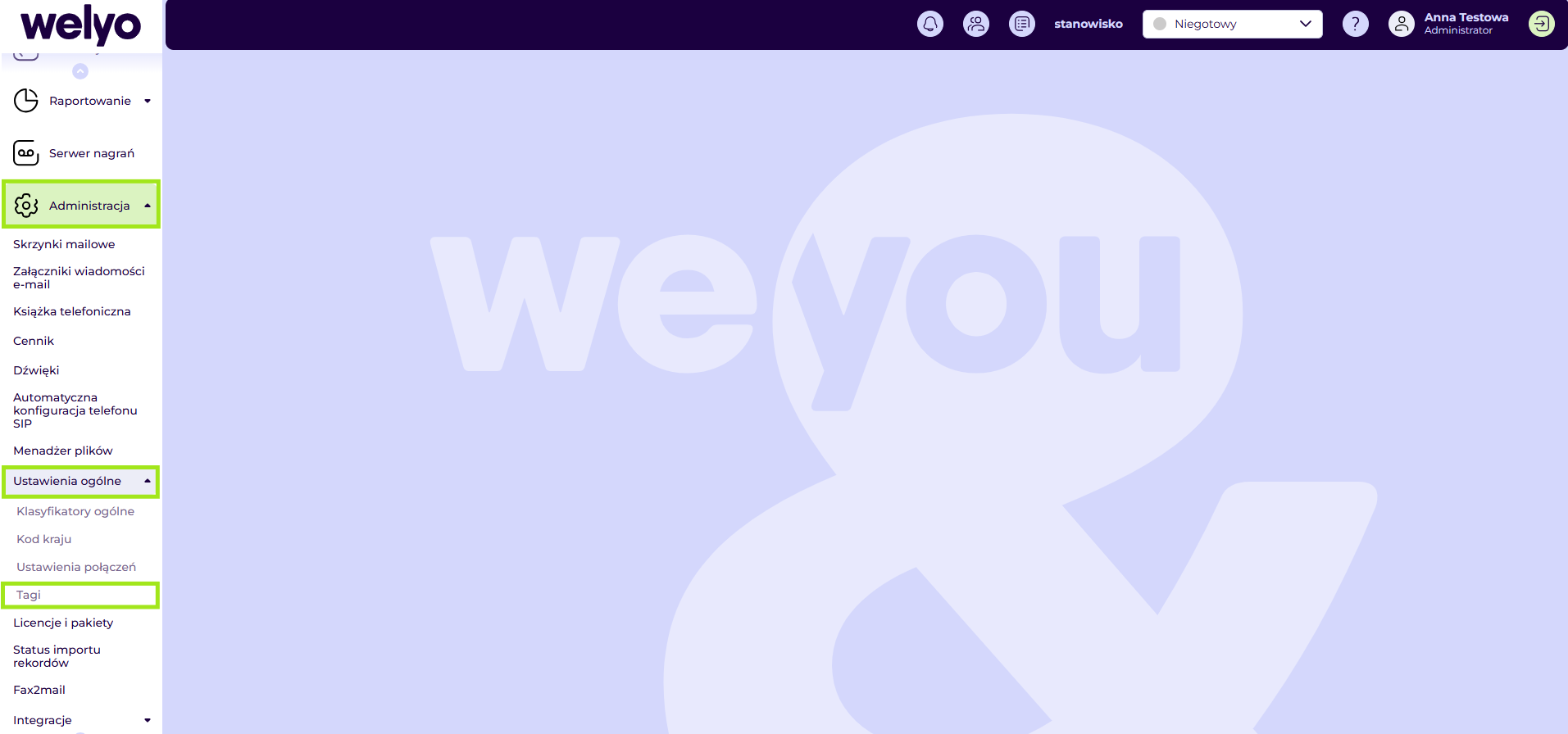
W panelu Administratora przechodzimy:
Administracja > Ustawienia ogólne > Tagi
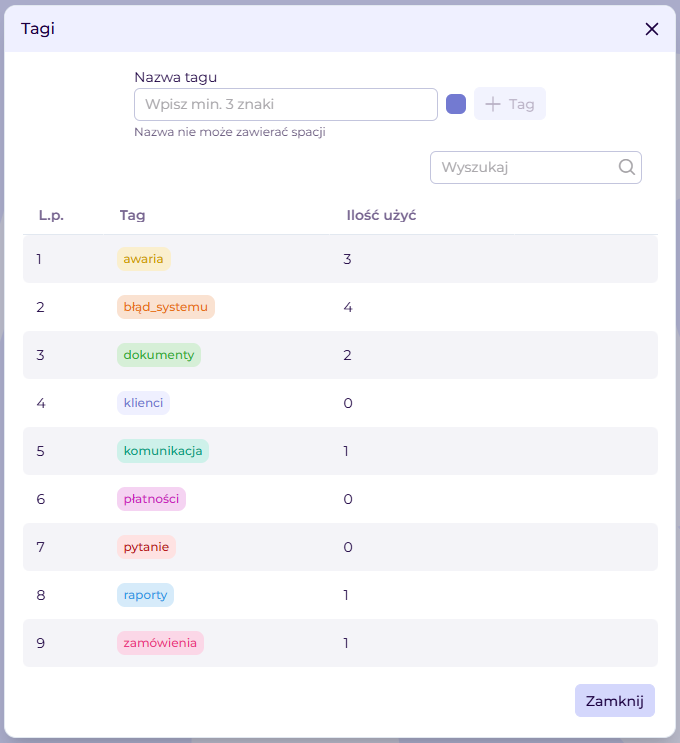
W panelu otworzy się nowe okno Tagi, w którym możliwe jest dodanie nowych tagów, wyszukiwanie tagów, a także widoczna jest lista wszystkich tagów skonfigurowanych na platformie oraz ilość ich użyć.
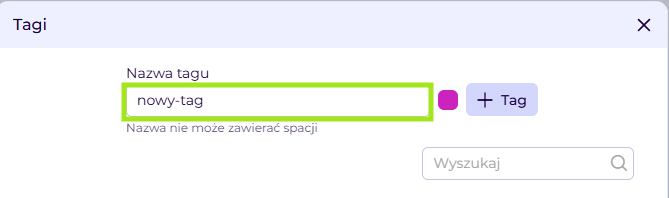
Dodawanie nowego taga
Nazwa tagu
W polu Nazwa tagu wpisz krótki tekst, który ma być wyświetlany przy tagu.
Możesz użyć wyłącznie liter, cyfr, myślników oraz podkreśleń.
Wymagane jest aby nazwa składała się z minimum 3 znaków.
Podczas zapisu system automatycznie zamieni wszystkie wielkie litery na małe.
❗Jeśli administrator spróbuje dodać tag o nazwie, która już istnieje, system wyświetli komunikat: Tag o podanej nazwie już istnieje.
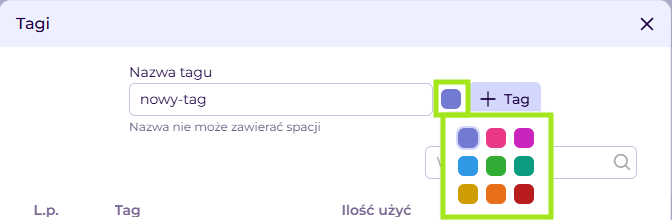
Wybór koloru tagu
Kliknięcie w kolorowy kwadrat obok pola Nazwa tagu otwiera paletę z dziewięcioma dostępnymi kolorami.
Wybierz jeden z nich, aby przypisać kolor do tworzonego tagu.
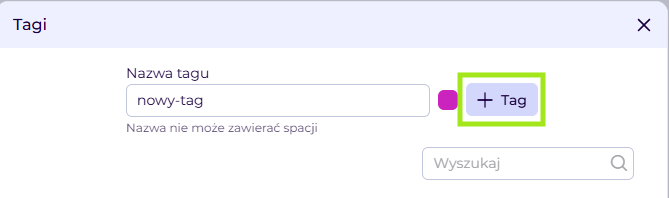
Tworzenie tagu
Kliknij w przycisk + Tag, aby zapisać nowy tag.
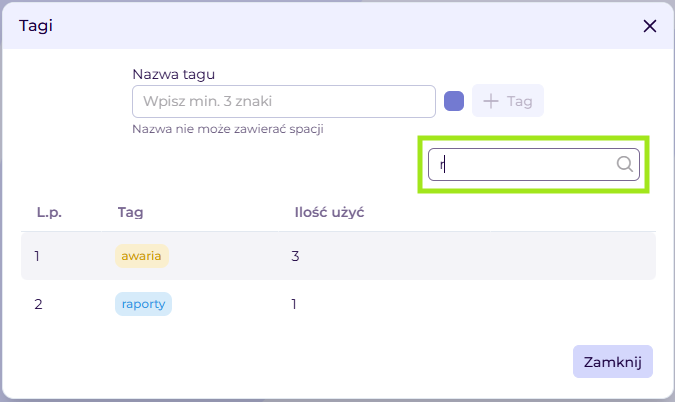
Wyszukiwanie tagów
Aby wyszukać tag na liście, wpisz w polu wyszukiwania wybraną frazę lub jej fragment (nawet pojedynczą literę). System automatycznie przefiltruje listę na podstawie wprowadzonego tekstu.
Usuwanie tagu
- Aby usunąć wybrany tag, najedź kursorem myszy na jego wiersz, a następnie kliknij ikonę kosza.
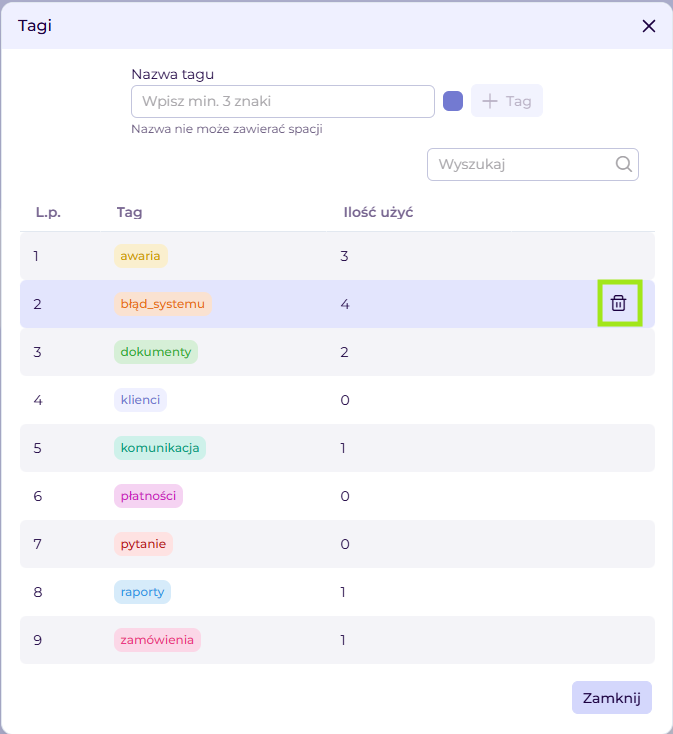
- Następnie zatwierdzamy akcję poprzez wybranie przycisku Usuń tag.
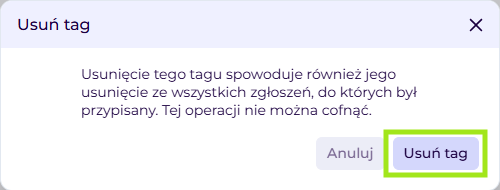
📌 Operacja jest nieodwracalna.
📌 Usunięcie tagu spowoduje automatyczne usunięcie go ze wszystkich zgłoszeń, do których został przypisany
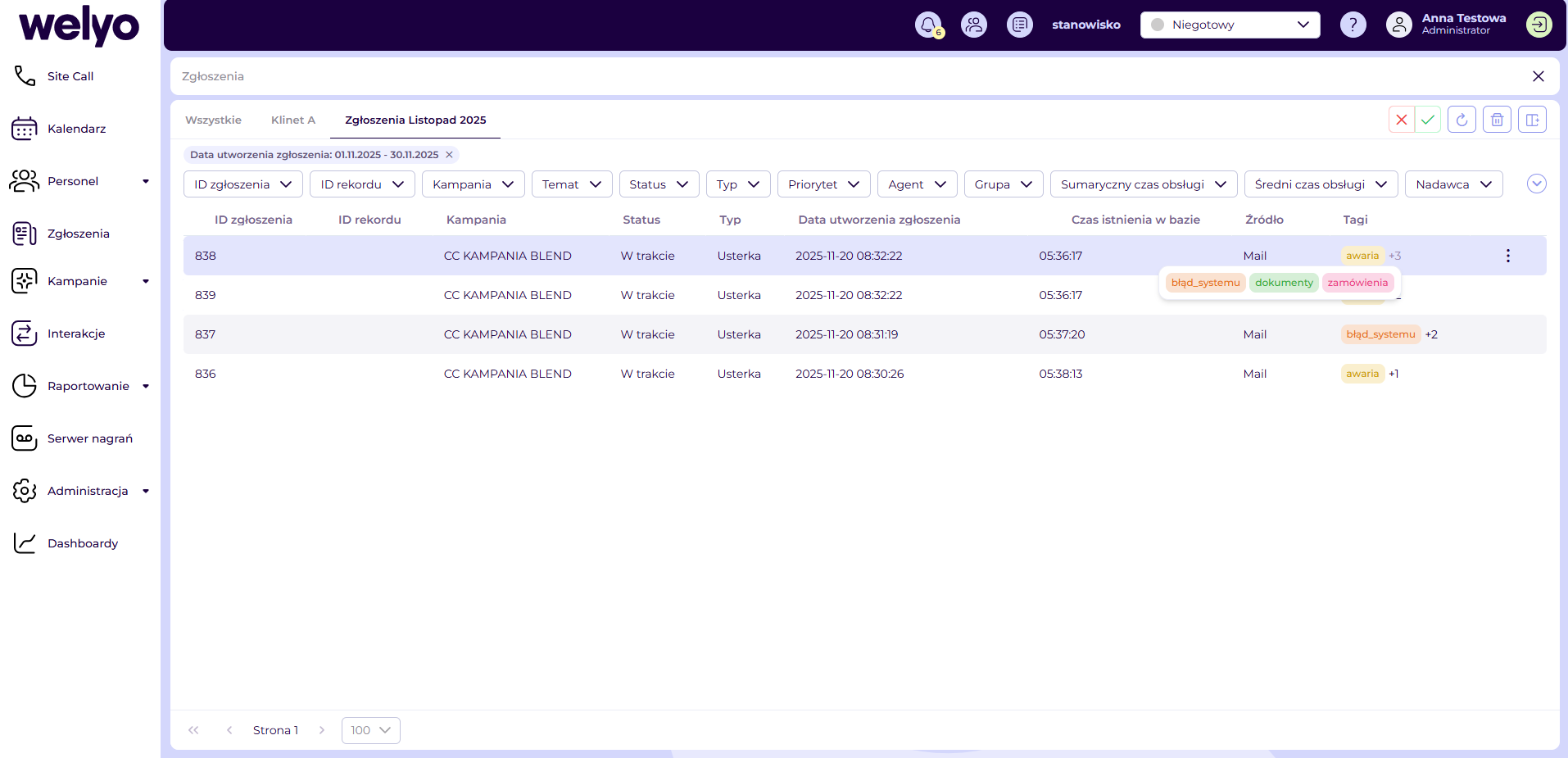
Wyświetlanie tagów w Welyo
-
Tagi przypisane do zgłoszeń są widoczne bezpośrednio w podglądzie karty zgłoszenia.
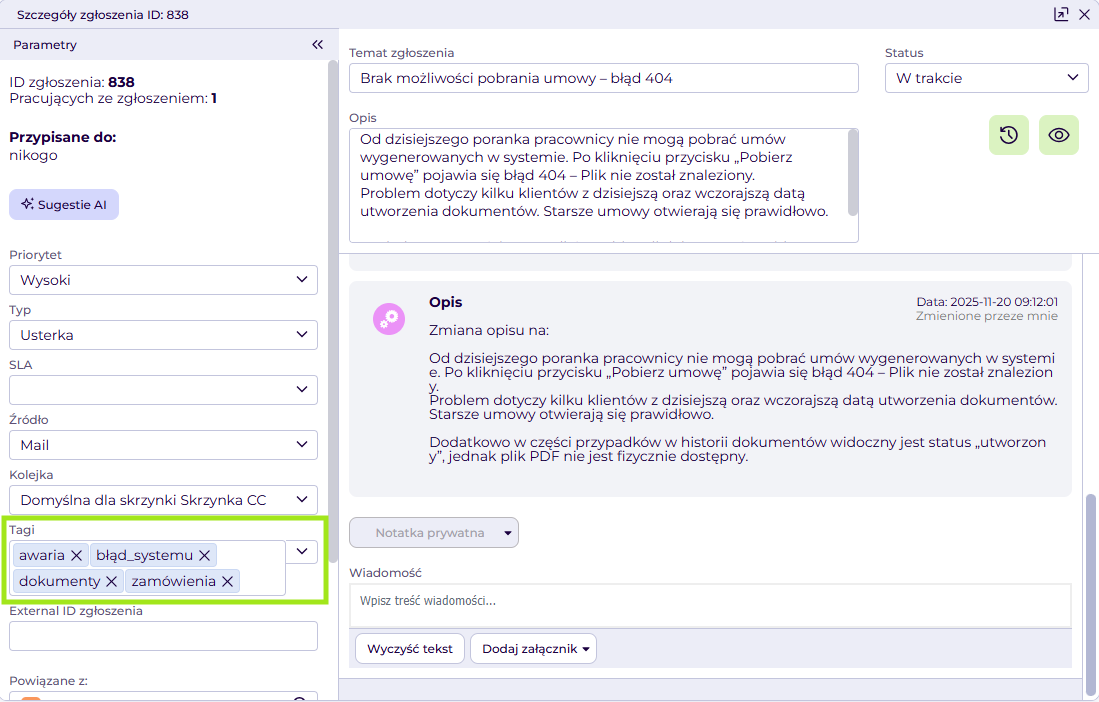
-
Tagi są również dostępne w widoku Zgłoszenia.