.png)
Konfiguracja reguł automatyzacji dla zgłoszeń
Reguły automatyzacji służą do określania, co ma się wydarzyć po spełnieniu wybranego warunku. Funkcja umożliwia automatyczne wykonanie akcji na zgłoszeniu, które spełnia określone warunki.
Dzięki temu część działań na zgłoszeniu może zostać wykonana bez udziału agentów.
Konfiguracja reguł automatyzacji w kampanii zgłoszeniowej
Po zalogowaniu do panelu administratora przechodzimy ścieżkę
Kampanie > Kampanie > Dodaj/Edytuj > Zgłoszenia
W zakładce Zgłoszenia, w dolnej części okna, znajduje się obszar Dodatkowe ustawienia, a w nim Reguły automatyzacji dla zgłoszeń.
Dodawanie reguły
-
Zaznaczamy checkbox przy Reguły automatyzacji dla zgłoszeń.
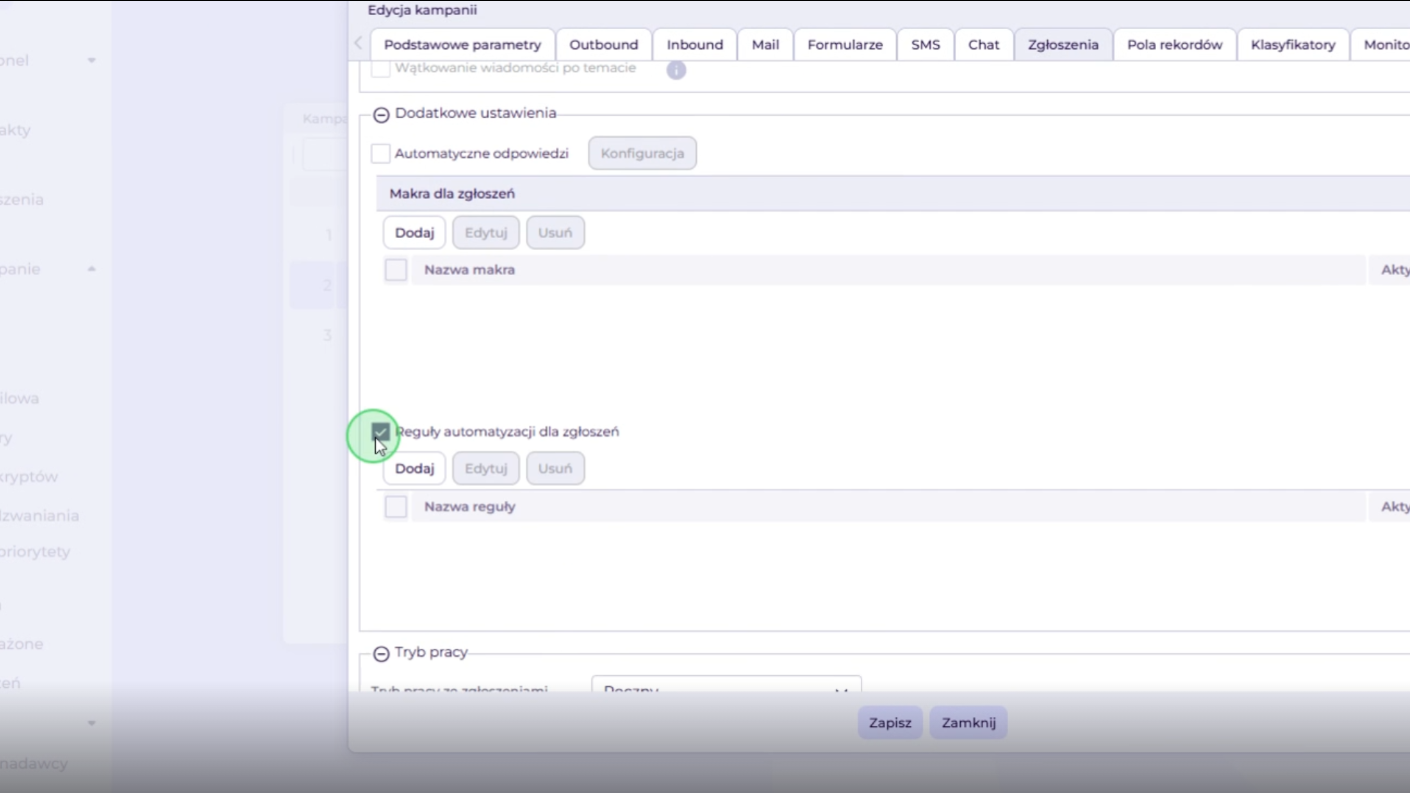
ℹ️ Aktywne reguły wykonują się w kolejności, w jakiej znajdują się na liście w edycji kampanii.
-
Klikamy przycisk Dodaj.
W oknie konfiguracji wpisujemy nazwę reguły.
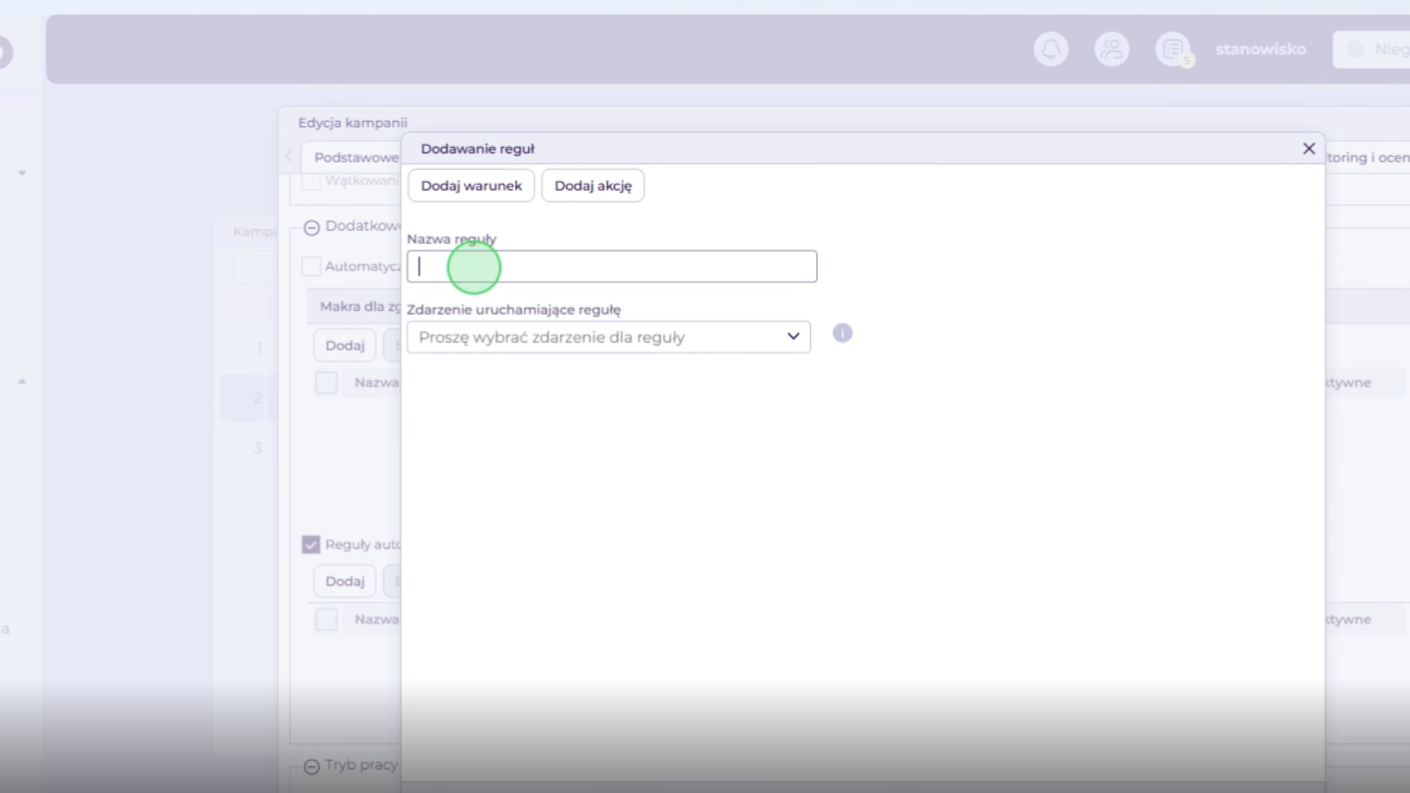
Wybieramy zdarzenie uruchamiające regułę.
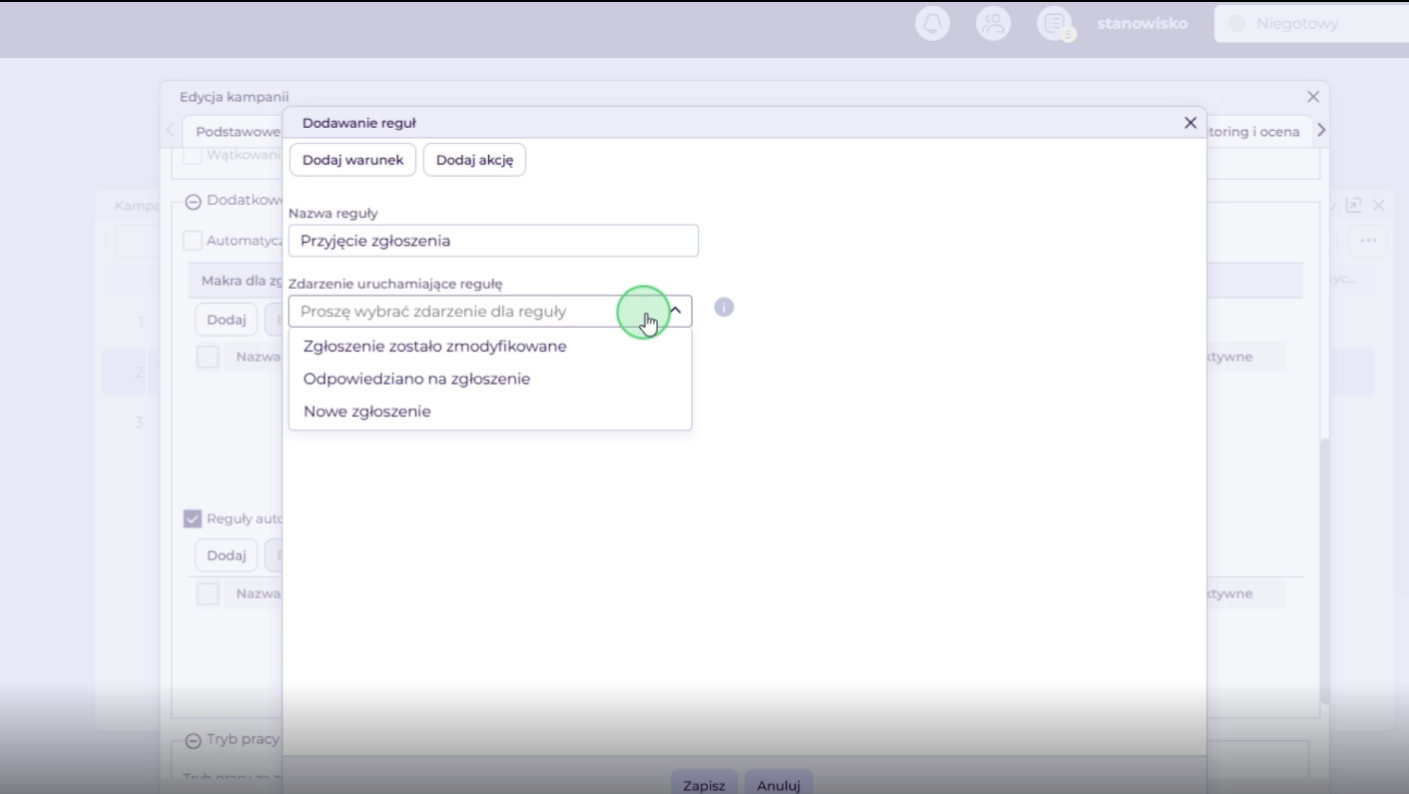
Dostępne zdarzenia uruchamiające regułę:
- Zgłoszenie zostało zmodyfikowane – reguła uruchamia się po modyfikacji zgłoszenia w danej kampanii, na przykład po zmianie typu lub statusu
- Odpowiedziano na zgłoszenie – reguła uruchamia się, gdy klient odpowie na zgłoszenie w danej kampanii
-
Nowe zgłoszenie – reguła uruchamia się dla nowego zgłoszenia
Dodajemy warunki, które zgłoszenie musi spełnić klikając przycisk Dodaj warunek.
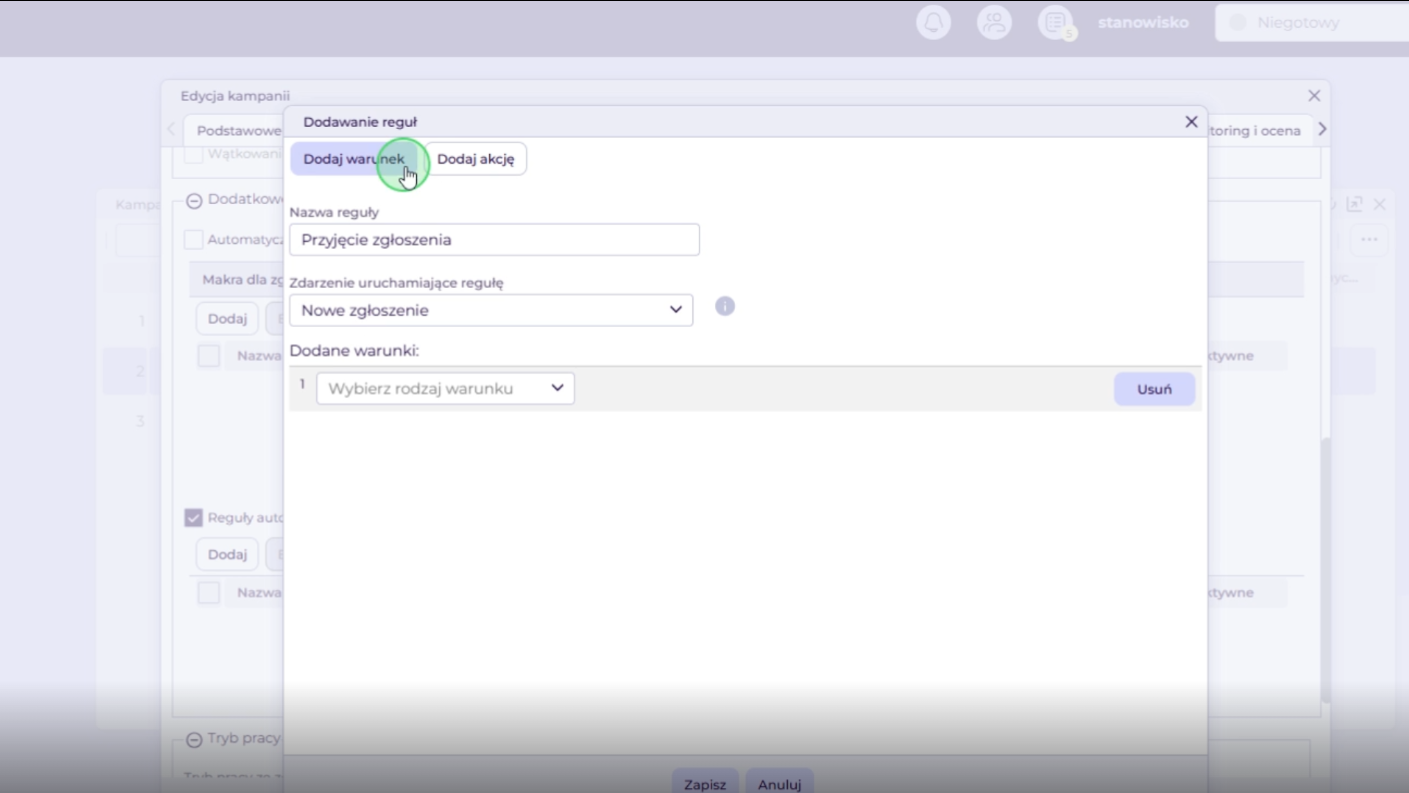
Konfigurujemy warunki - wybieramy rodzaj warunku i konfigurujemy jego parametry.
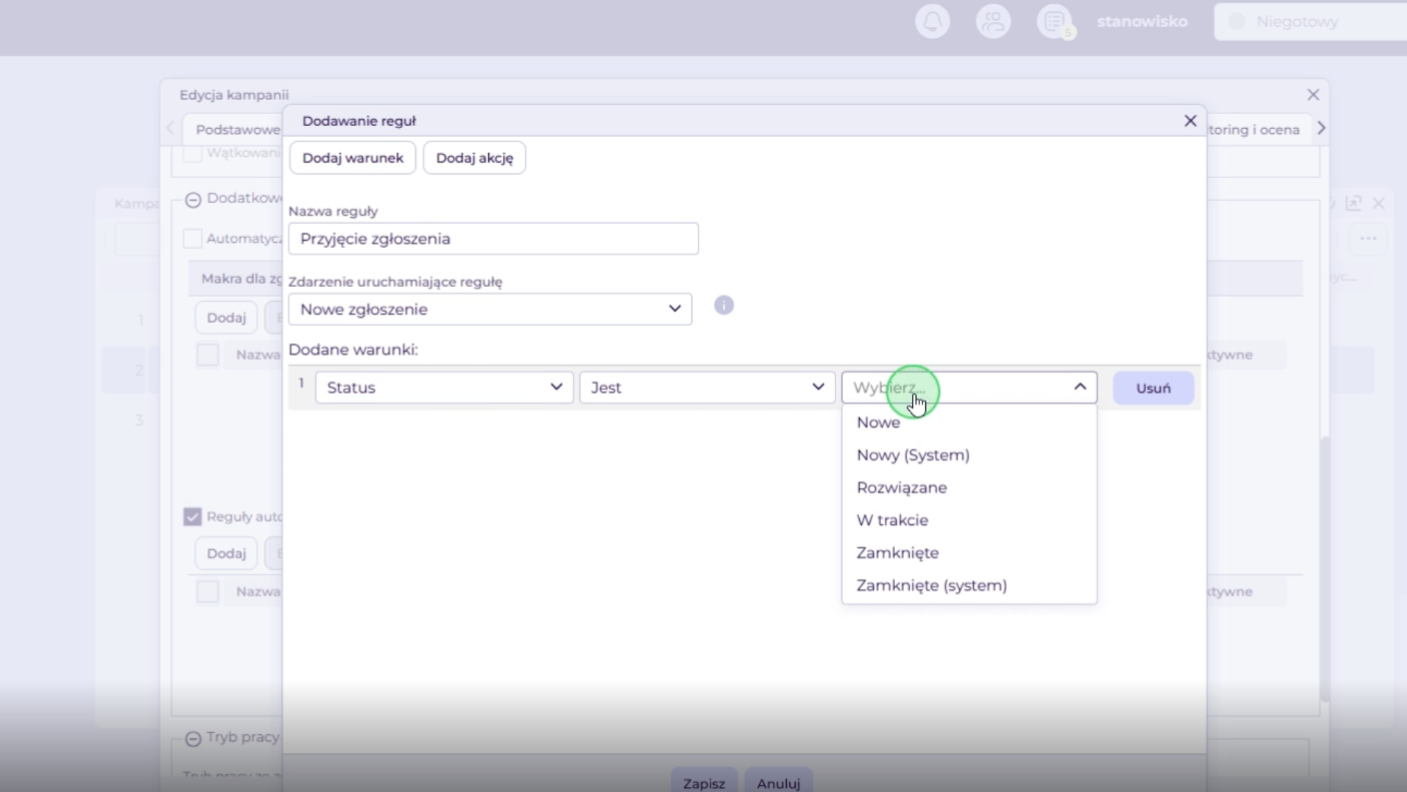
Dostępne warunki do wyboru:
- status
- priorytet
- przypomnienie
- typ
- przypisane do
- źródło
- czas od utworzenia
- czas do przekroczenia SLA
- temat maila
- treść maila
- treść SMS
- temat lub treść maila
- nadawca
- brak reakcji na zgłoszeniu
📌 Reguła zostanie wykonana, jeśli zgłoszenie spełnia wszystkie określone warunki w konfiguracji.
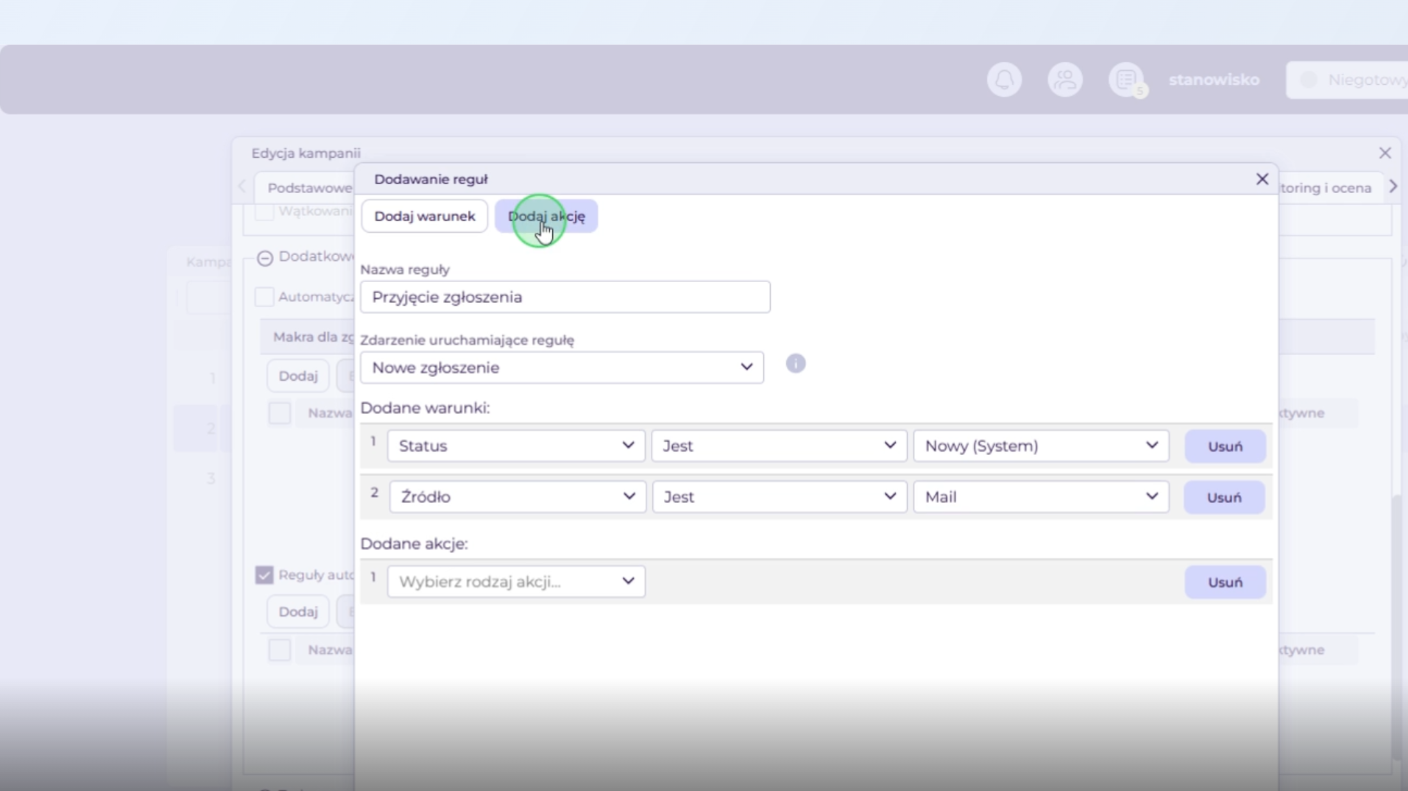
- Dodajemy akcje, które mają zostać wykonane po spełnieniu warunków, klikając przycisk Dodaj akcję.
-
Konfigurujemy akcje - wybieramy rodzaj akcji i konfigurujemy jej parametry.
Dostępne akcje:
- Zmień temat zgłoszenia – zmienia temat zgłoszenia; po wybraniu akcji wprowadzamy treść nowego tematu
- Przypisz do – przypisuje zgłoszenie do wybranego agenta lub grupy; uzupełniamy dodatkowe pola i wskazujemy, do kogo zgłoszenie ma zostać przydzielone
- Zmień status – zmienia status zgłoszenia; wskazujemy status, który ma zostać ustawiony
- Zmień priorytet – zmienia priorytet zgłoszenia; wybieramy priorytet, który ma zostać ustawiony
- Zmień typ – zmienia typ zgłoszenia; wskazujemy typ, który ma zostać ustawiony
- Zmień SLA – zmienia SLA zgłoszenia; wskazujemy SLA, które ma zostać ustawione
- Zmień źródło – zmienia źródło zgłoszenia; wskazujemy źródło, które ma zostać ustawione przez regułę
- Ustaw przypomnienie – ustawia przypomnienie na zgłoszeniu; wskazujemy, kiedy przypomnienie ma zostać wykonane
- Wyślij e-mail – stwórz e-mail – tworzy i wysyła wiadomość e-mail na zgłoszeniu
- Wyślij SMS – stwórz wiadomość – tworzy i wysyła wiadomość SMS na zgłoszeniu
- Notatka prywatna – stwórz notatkę – dodaje prywatną notatkę na zgłoszeniu
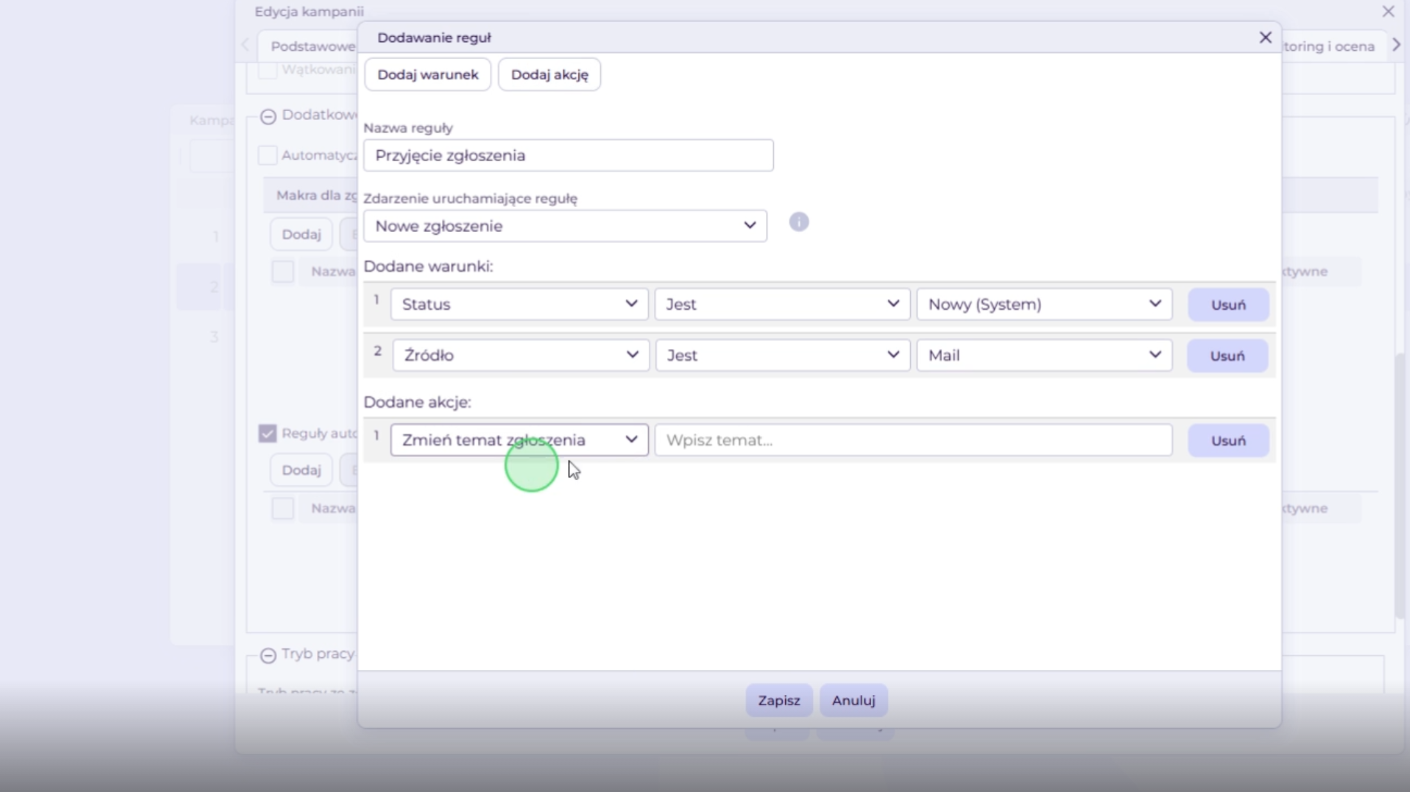
- Zapisujemy konfigurację reguły automatyzacji klikając Zapisz.
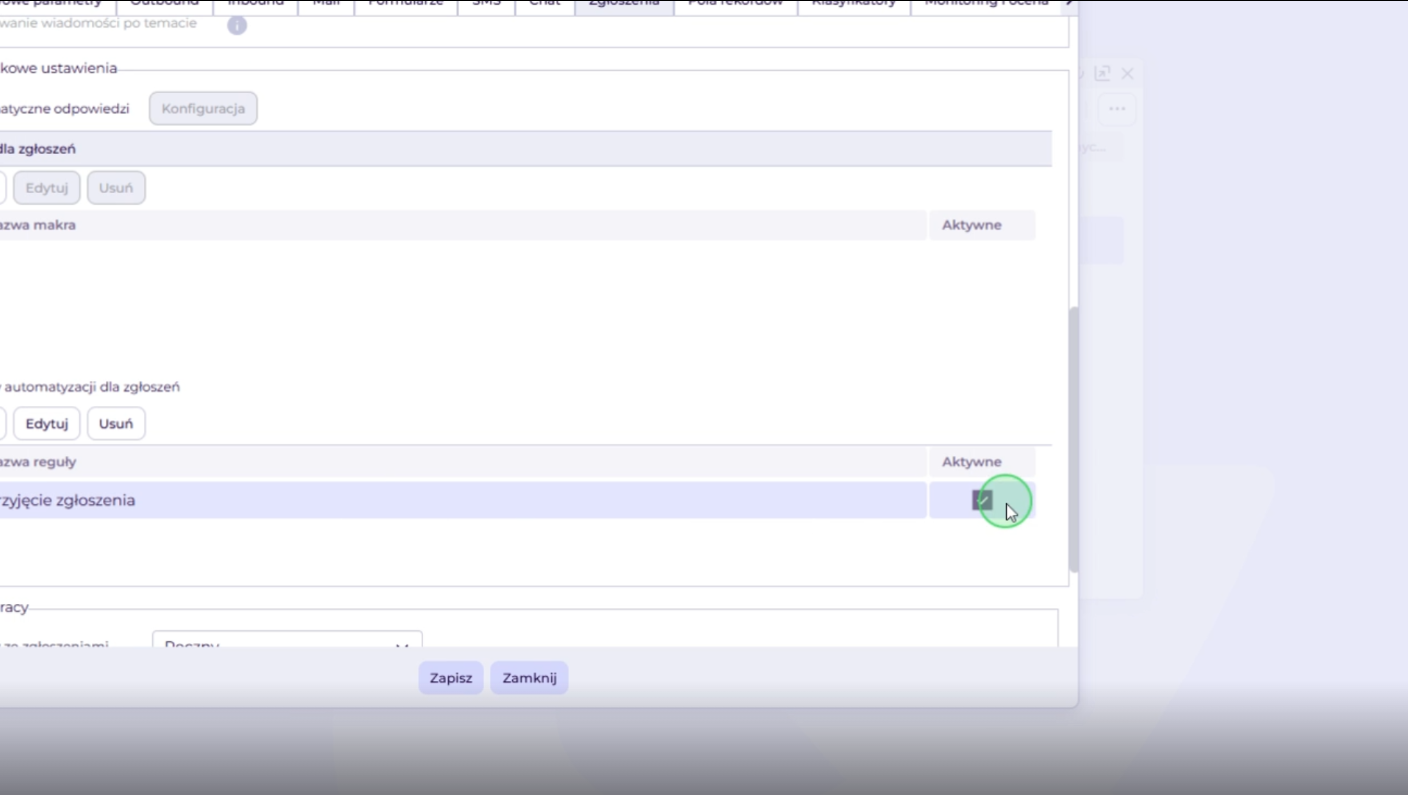
- Aktywujemy regułę zaznaczając chceckbox w kolumnie Aktywna na liście reguł automatyzacji.
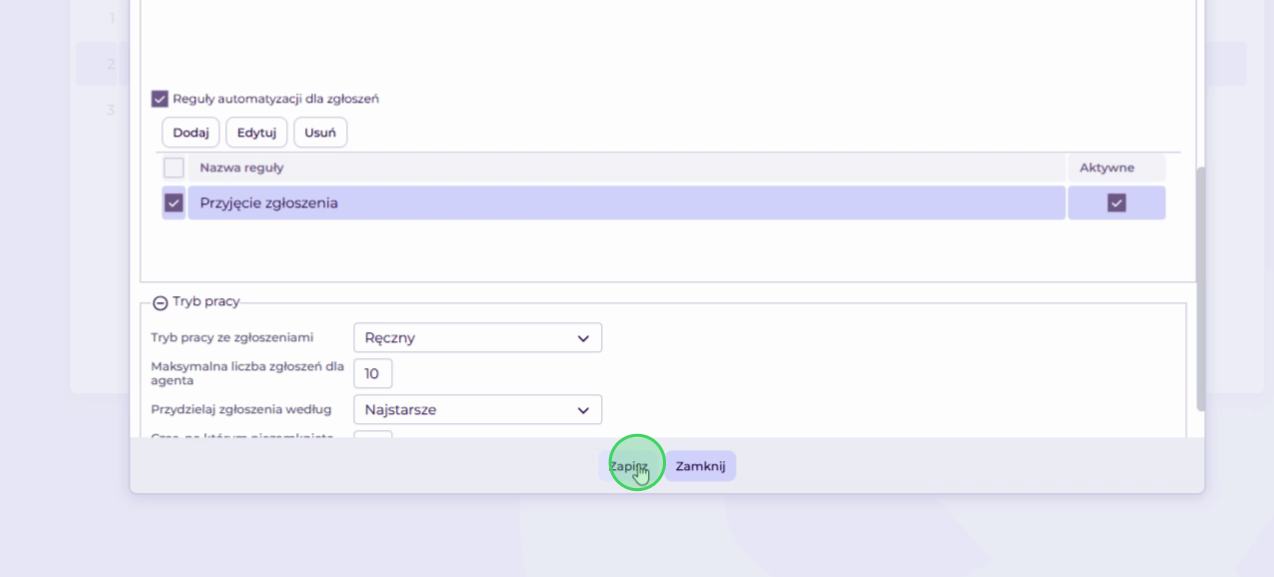
- Zapisujemy zmiany wprowadzone w kampanii poprzez wybranie przycisku Zapisz.
FAQ
Gdzie w systemie można skonfigurować reguły automatyzacji na zgłoszeniach?
Reguły automatyzacji konfiguruje się w panelu administratora, w edycji kampanii zgłoszeniowej. W zakładce Zgłoszenia znajduje się sekcja Dodatkowe ustawienia, którą należy aktywować zaznaczając checkbox, aby rozpocząć tworzenie i zarządzanie regułami.
Jakie zdarzenia mogą uruchomić regułę automatyzacji?
Reguła może zostać wyzwolona po utworzeniu nowego zgłoszenia, po jego modyfikacji lub w momencie odpowiedzi na zgłoszenie. Wybór zdarzenia określa, w jakiej sytuacji system zacznie sprawdzać zdefiniowane warunki.
Jakie działania system może wykonać automatycznie po spełnieniu warunków?
W ramach reguły można m.in. zmienić temat, status, priorytet, typ, SLA lub źródło zgłoszenia, przypisać je do agenta lub grupy, ustawić przypomnienie, wysłać e-mail albo SMS oraz dodać notatkę prywatną.
Czy reguła automatyzacji działa od razu po jej utworzeniu?
Nie. Po skonfigurowaniu regułę należy oznaczyć jako aktywną w edycji kampanii zgłoszeniowej i zapisać zmiany. Dopiero wtedy system zacznie ją stosować do zgłoszeń.
W jakiej kolejności wykonywane są reguły automatyzacji?
Aktywne reguły są realizowane w kolejności, w jakiej znajdują się na liście w kampanii. Oznacza to, że ustawienie ich kolejności może mieć wpływ na efekt końcowy działania automatyzacji.
Czy w ramach reguły można automatycznie wysłać wiadomość do klienta?
Tak, jedną z dostępnych akcji jest wysłanie e-maila lub SMS. Wiadomość może być tworzona automatycznie, na podstawie przygotowanego wcześniej szablonu.