.png)
Konfiguracja makr dla zgłoszeń
Makra na zgłoszeniach umożliwiają utworzenie schematu działań wykonywanych na zgłoszeniu. Po ręcznym wybraniu makra przez agenta, system wykonuje wszystkie zdefiniowane w nim akcje.
Dzięki temu agent nie musi wykonywać każdej z tych akcji osobno.
ℹ️ Makra mogą być mylone z regułami automatyzacji. Reguły automatyzacji wykonuje system bez udziału agenta. W przypadku makr agent ręcznie wskazuje, które makro ma zostać zastosowane na zgłoszeniu.
Konfiguracja makra w kampanii zgłoszeniowej
Po zalogowaniu do panelu administratora przechodzimy ścieżkę:
Kampanie > Kampanie > Dodaj/Edytuj > Zgłoszenia
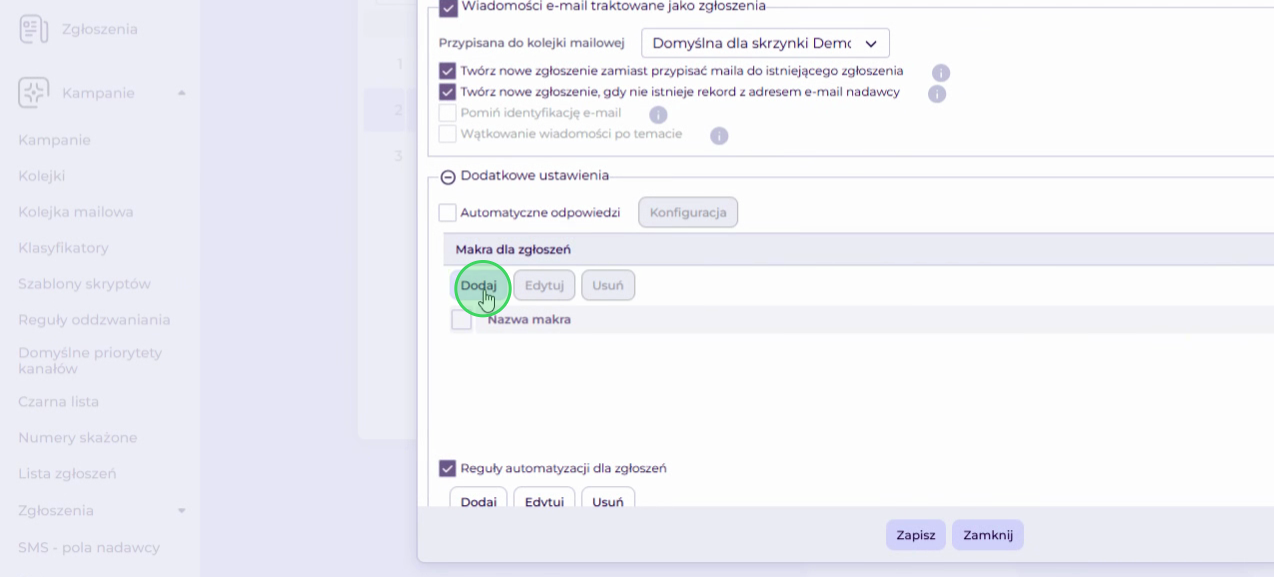
W zakładce Zgłoszenia, w obszarze dodatkowych ustawień, znajduje się sekcja Makra dla zgłoszeń.
Dodawanie makra
- Przechodzimy do obszaru Makra dla zgłoszeń.
-
Klikamy przycisk Dodaj.
-
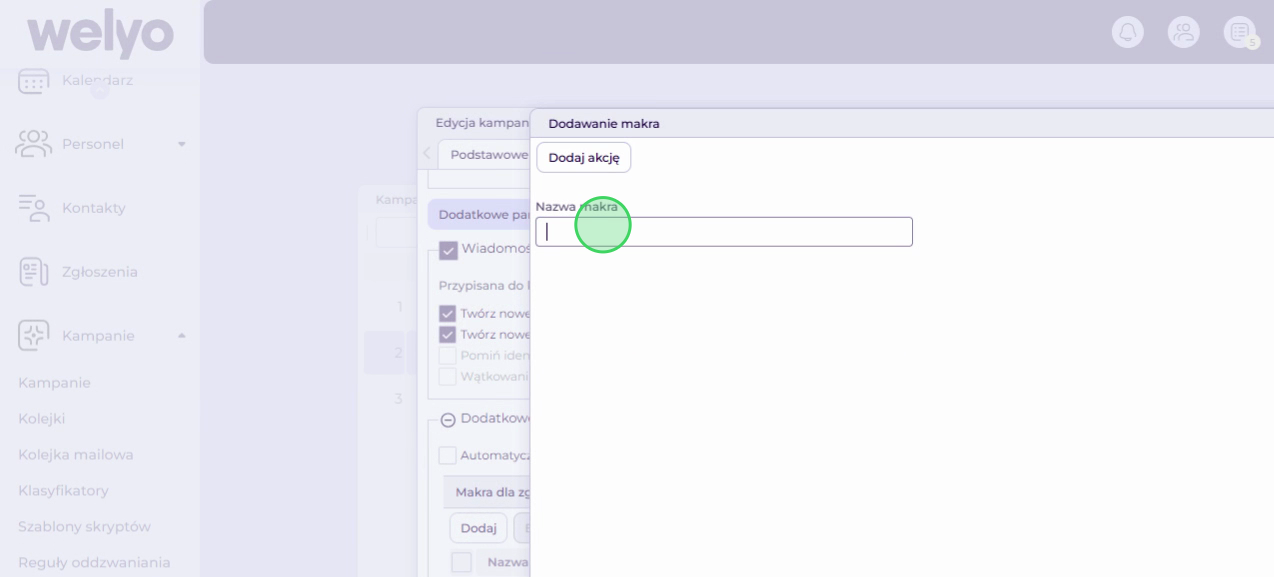
W oknie konfiguracji wpisujemy nazwę makra.
-
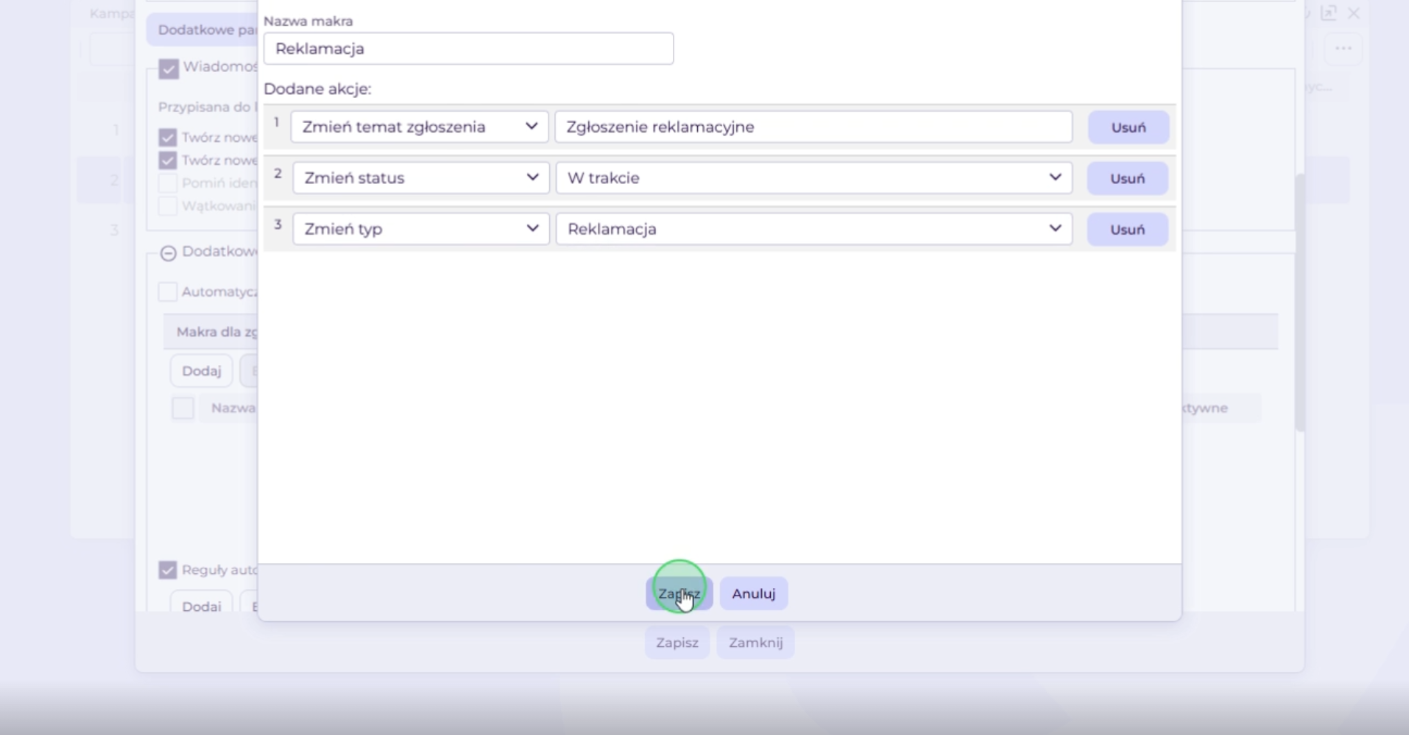
Dodajemy akcje, które mają zostać wykonane, klikając przycisk Dodaj akcję.
Konfigurujemy wybraną akcję.
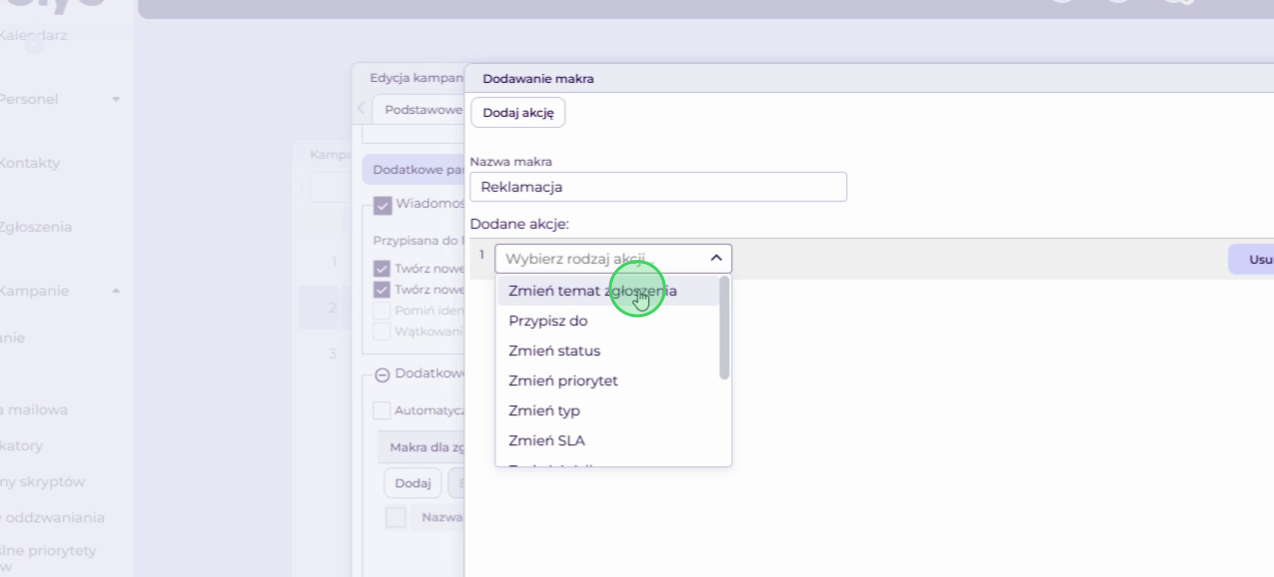
Dostępne akcje:
- Zmień temat zgłoszenia – zmienia temat zgłoszenia; po wybraniu akcji wskazujemy treść, która ma zostać ustawiona jako temat
- Przypisz do – przypisuje zgłoszenie do wybranego agenta lub grupy
- Zmień status – zmienia status zgłoszenia na wskazaną wartość
- Zmień priorytet – zmienia priorytet zgłoszenia
- Zmień typ – zmienia typ zgłoszenia
- Zmień SLA – zmienia SLA na wskazaną wartość
- Zmień źródło – zmienia źródło zgłoszenia
- Ustaw przypomnienie – ustawia na zgłoszeniu zdefiniowane przypomnienie
- Wyślij e-mail – stwórz e-mail – pozwala przygotować wiadomość e-mail, która ma zostać wysłana na zgłoszeniu; w karcie zgłoszenia agent ręcznie wysyła przygotowaną wiadomość
- Wyślij SMS – stwórz wiadomość – pozwala przygotować wiadomość SMS, która ma zostać wysłana na zgłoszeniu; w karcie zgłoszenia agent ręcznie wysyła przygotowaną wiadomość
- Notatka prywatna – stwórz notatkę – dodaje na zgłoszeniu notatkę prywatną
-
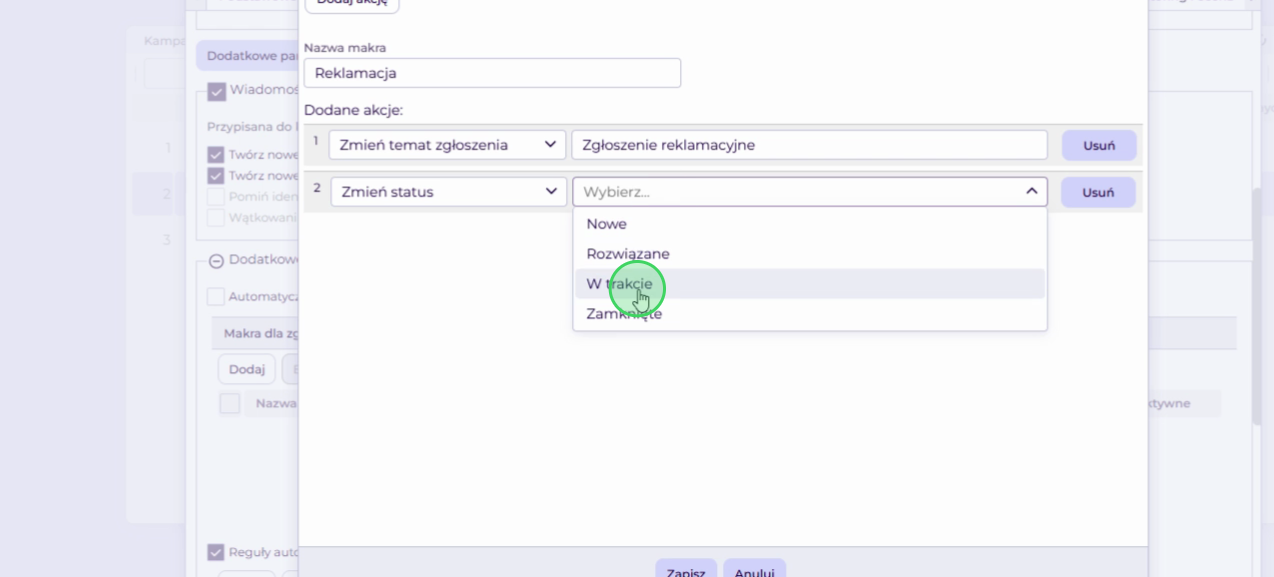
Dodajemy kolejne akcje, jeśli makro ma wykonać więcej niż jedną czynność.
-
Zapisujemy konfigurację makra, klikając przycisk Zapisz.
-
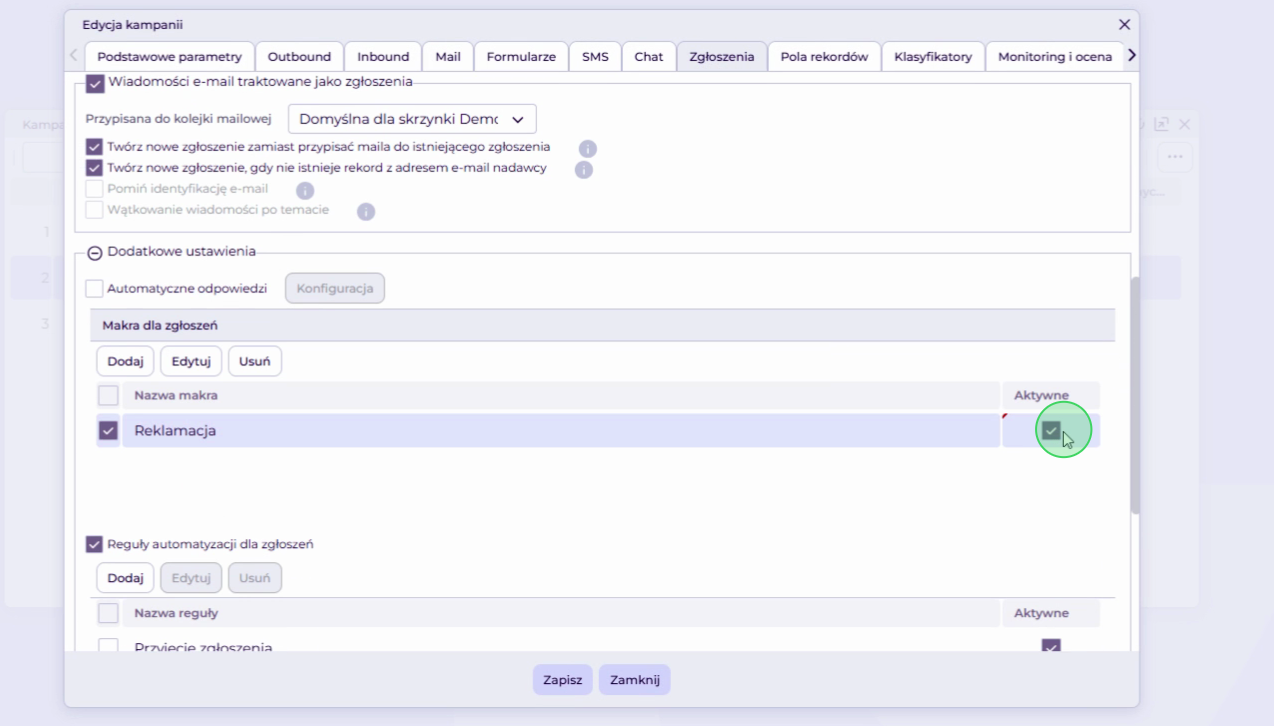
Aktywujemy makro, zaznaczając checkbox w kolumnie Aktywne na liście makr.
-
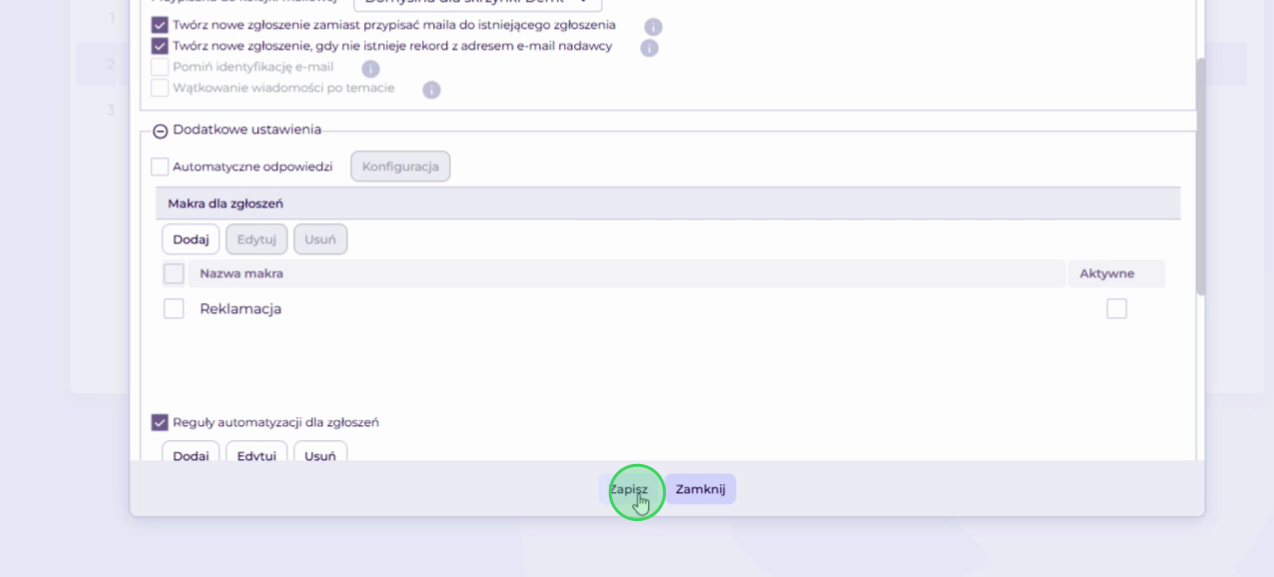
Zapisujemy zmiany wprowadzone w kampanii, klikając przycisk Zapisz.
Czym są makra dla zgłoszeń w Welyo?
Makra to zestawy zdefiniowanych wcześniej działań, które agent może zastosować na zgłoszeniu jednym kliknięciem. Dzięki temu nie musi ręcznie wykonywać każdej czynności osobno, ponieważ system realizuje wszystkie skonfigurowane akcje w ramach wybranego makra.
Czym makra różnią się od reguł automatyzacji?
Makra są uruchamiane ręcznie przez agenta podczas pracy na zgłoszeniu. Reguły automatyzacji działają automatycznie po spełnieniu określonych warunków i nie wymagają interwencji użytkownika.
Gdzie w systemie można skonfigurować makra dla zgłoszeń?
Makra konfiguruje się w panelu administratora, w edycji kampanii zgłoszeniowej. W zakładce Zgłoszenia znajduje się sekcja Makra dla zgłoszeń, w której można dodawać i edytować dostępne makra.
Jakie działania można przypisać do makra?
W ramach makra można m.in. zmienić temat, status, priorytet, typ lub źródło zgłoszenia, przypisać je do agenta lub grupy, ustawić przypomnienie, przygotować wiadomość e-mail lub SMS oraz dodać notatkę prywatną.
Czy makro automatycznie wysyła e-mail lub SMS do klienta?
Makro może przygotować wiadomość e-mail lub SMS, jednak jej wysłanie wymaga działania ze strony agenta w karcie zgłoszenia. Samo zastosowanie makra nie powoduje automatycznej wysyłki wiadomości.
Czy makro zaczyna działać od razu po utworzeniu?
Nie. Po utworzeniu makra należy je aktywować w ustawieniach kampanii zgłoszeniowej i zapisać zmiany. Dopiero wtedy będzie dostępne do użycia przez agentów pracujących w kampanii zgłoszeniowej.