.png)
Konfiguracja dźwięku i powiadomień
Poprawna konfiguracja dźwięku oraz powiadomień w systemie i przeglądarce jest niezbędna do prawidłowego działania platformy Welyo oraz aplikacji WebPhone.
Agenci podczas pracy korzystają ze słuchawek i mikrofonu, dlatego odpowiednie ustawienia umożliwiają prowadzenie rozmów. Dodatkowo zgoda na powiadomienia pozwala na informowanie o połączeniach przychodzących. Brak wymaganych uprawnień może uniemożliwić odbieranie połączeń.
Konfiguracja ustawień dźwięku i mikrofonu w systemie Windows
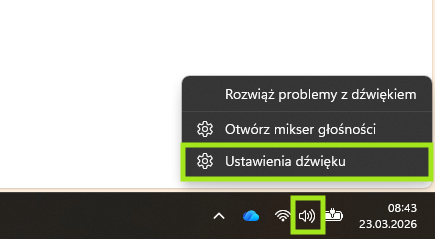
- Klikamy prawym przyciskiem myszy ikonę dźwięku w prawym dolnym rogu ekranu na paski Windows (obok daty i godziny)
-
Wybieramy opcję Ustawienia dźwięku
-
Przechodzimy do sekcji Zaawansowane i wybieramy Więcej ustawień dźwięku
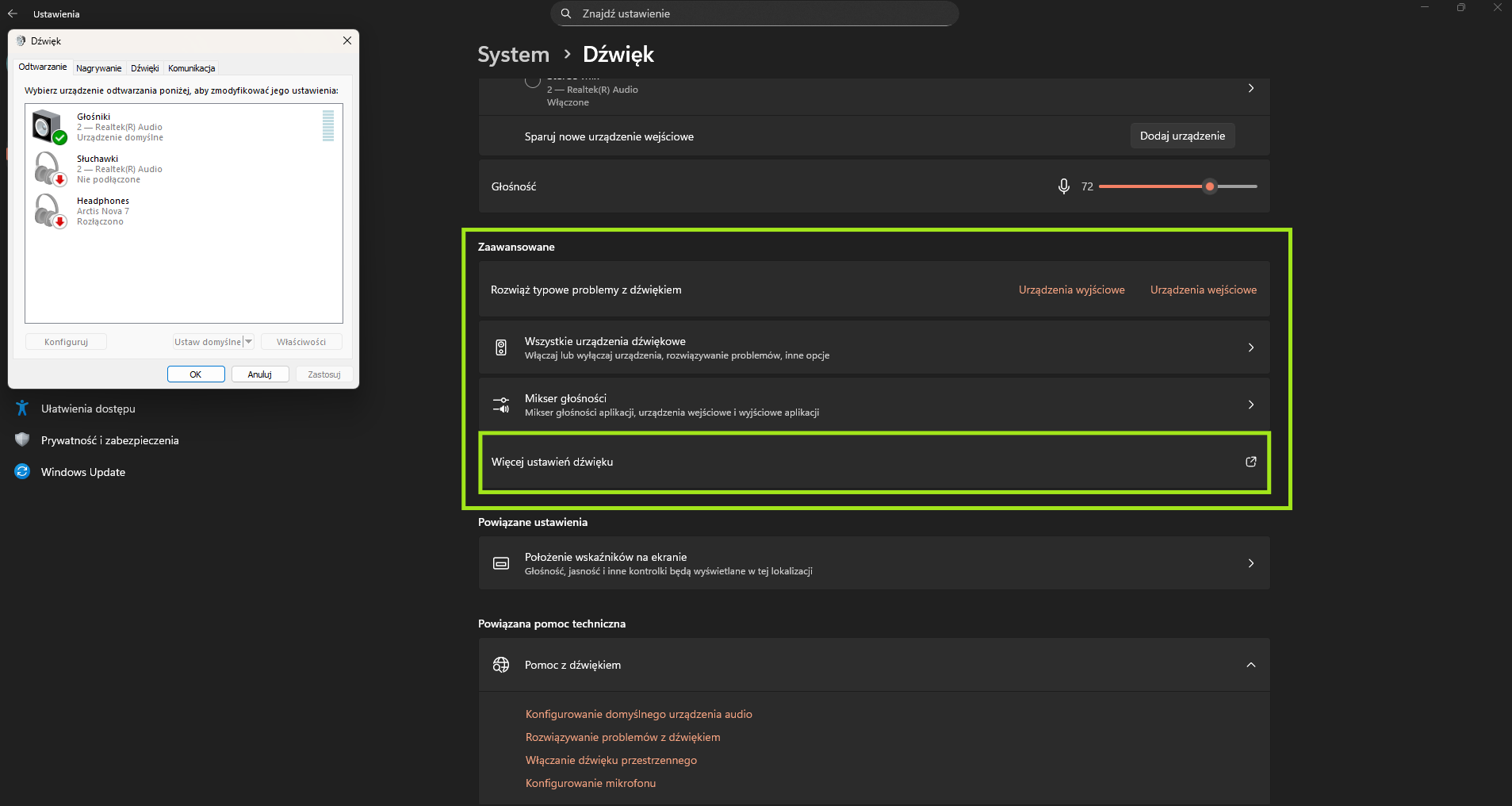
Zostanie wyświetlone okno zarządzania urządzeniami dźwiękowymi.
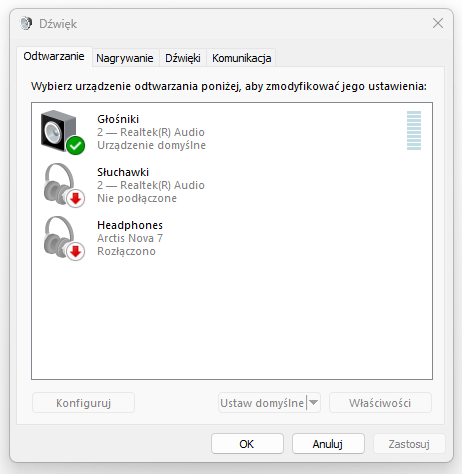
- W oknie zarządzania urządzeniami dźwiękowymi przechodzimy do zakładki Odtwarzanie
- weryfikujemy listę urządzeń do odtwarzania dźwięku
- aktywne urządzenia oznaczone są na zielono
- włączamy lub wyłączamy urządzenia (prawy przycisk myszy → Włącz/Wyłącz)
📌 Zalecane jest pozostawienie jednego aktywnego urządzenia.
-
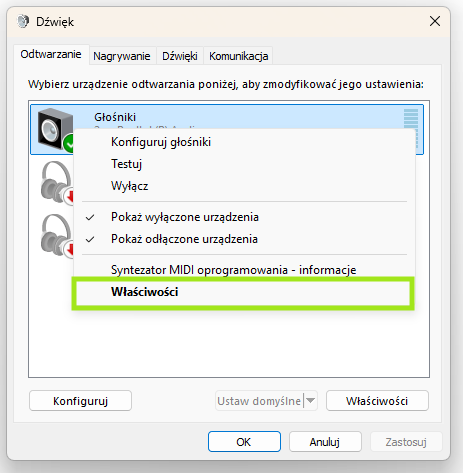
Klikamy prawym przyciskiem myszy na aktywne urządzenie, aby przejść do Właściwości urządzenia.
- Przechodzimy do zakładki Zaawansowane:
- odznaczamy opcję Zezwalaj aplikacjom na przejmowanie wyłącznej kontroli nad urządzeniem
-
wyłączamy ulepszenia audio (jeśli dostępne)
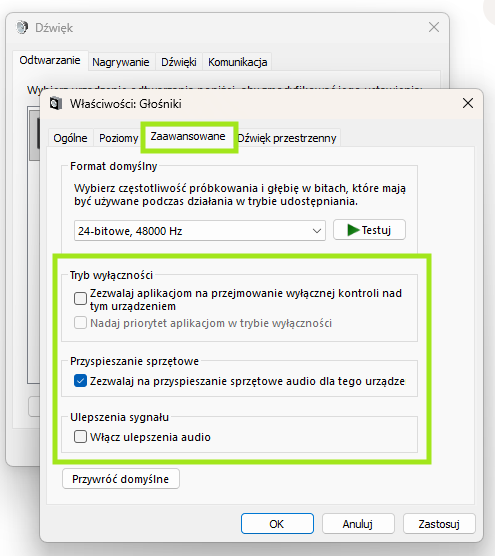
- Zatwierdzamy konfigurację poprzez wybranie przycisku Zastosuj.
- Przechodzimy do zakładki Nagrywanie i powtarzamy te same kroki jak w zakładce Odtwarzanie
- weryfikujemy urządzenia mikrofonu
- pozostawiamy jedno aktywne urządzenie
- w ustawieniach zaawansowanych odznaczamy te same opcje
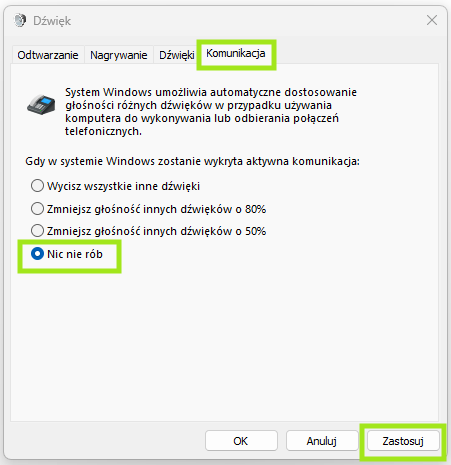
- Przechodzimy do zakładki Komunikacja
- Zaznaczamy opcję Nic nie rób
-
Zatwierdzamy zmiany poprzez wybranie przycisku Zastosuj.
Powiadomienia w systemie Windows i tryb Nie przeszkadzać
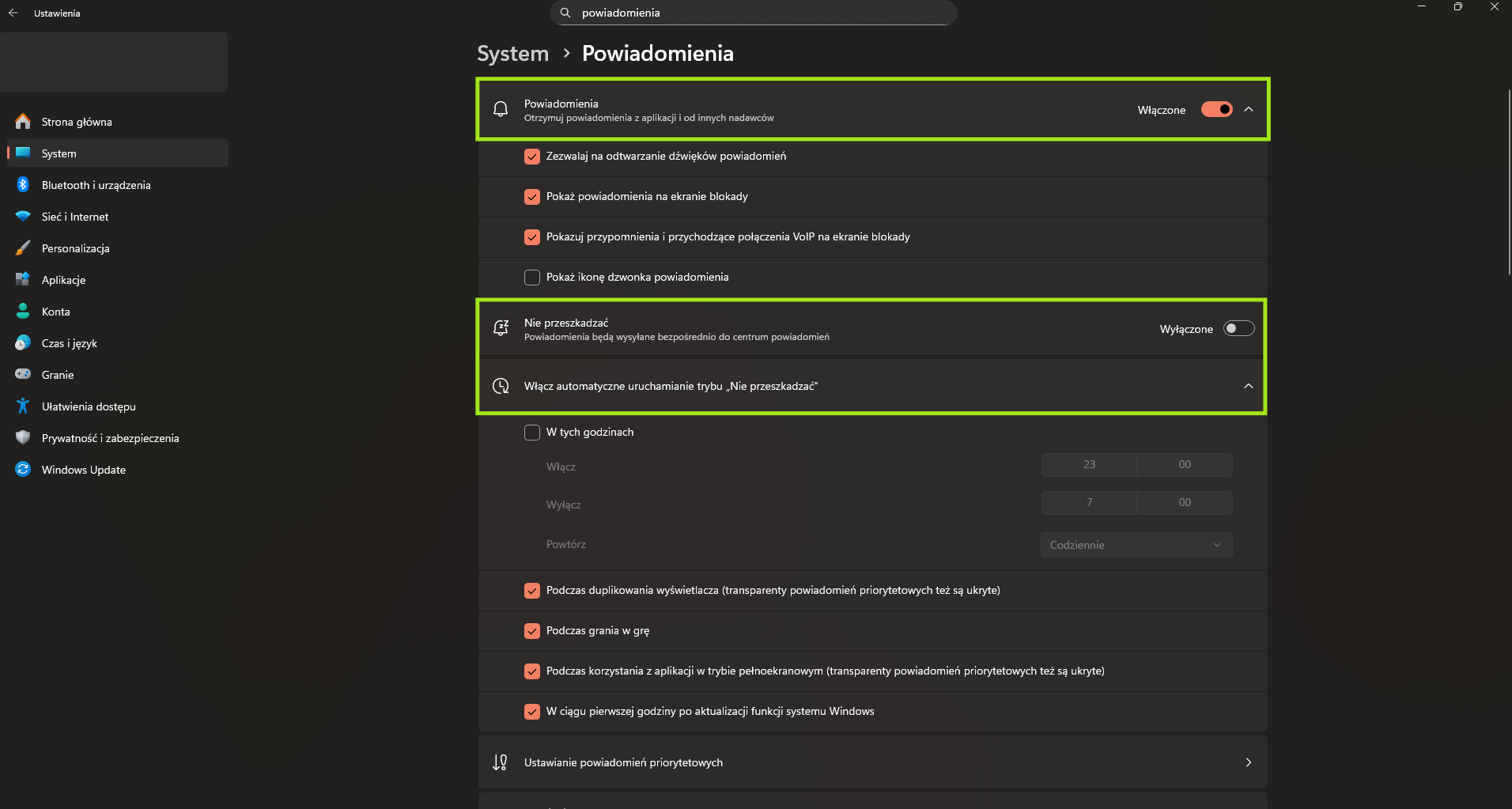
- W oknie ustawień systemu Windows wyszukujemy hasło powiadomienia lub przechodzimy ścieżkę:
System > Powiadomienia
- W sekcji powiadomień weryfikujemy:
- czy powiadomienia są włączone
- czy tryb Nie przeszkadzać jest wyłączony
- ustawienia automatycznego uruchamiania trybu Nie przeszkadzać, aby nie włączał się w trakcie pracy w niepożądanych momentach
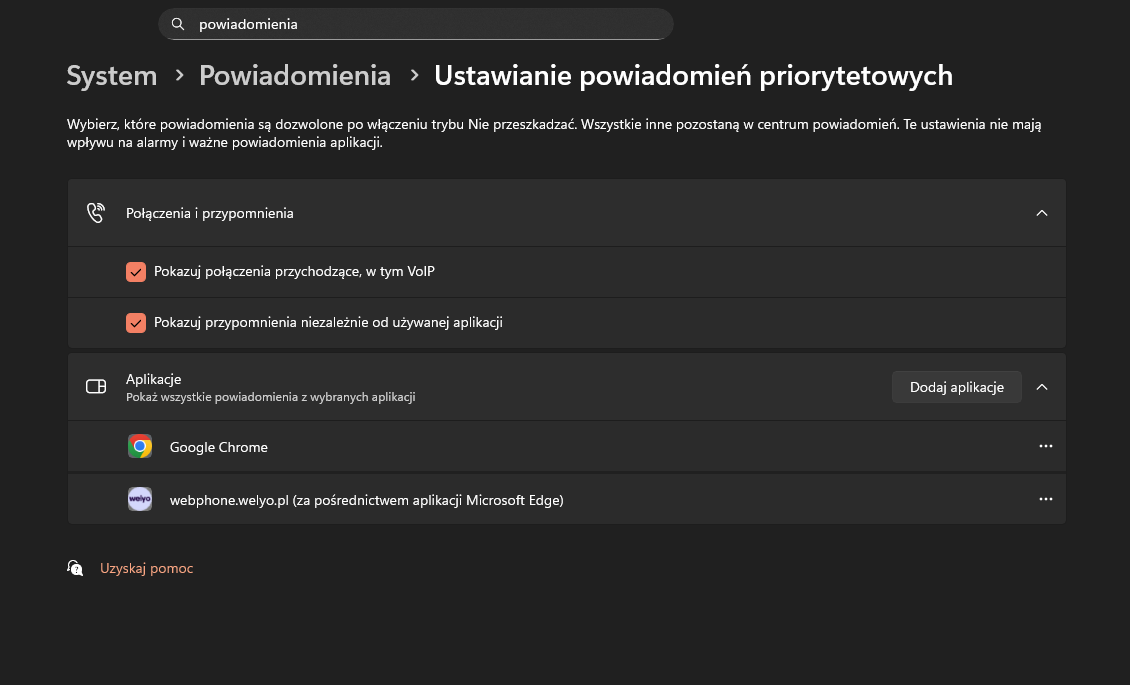
- Następnie przechodzimy do pozycji Ustawienia powiadomień priorytetowych i weryfikujemy:
- czy włączona jest opcja Pokazuj połączenia przychodzące, w tym VoIP
Dodatkowo dodajemy aplikację WebPhone oraz używaną przeglądarkę do listy aplikacji, które mają zezwolenie na wyświetlanie wszystkich powiadomień.
Konfiguracja przeglądarki internetowej - Google Chrome
- W oknie przeglądarki Google Chrome przechodzimy do menu (ikona trzech kropek w prawym górnym rogu), a następnie wybieramy opcję Ustawienia.
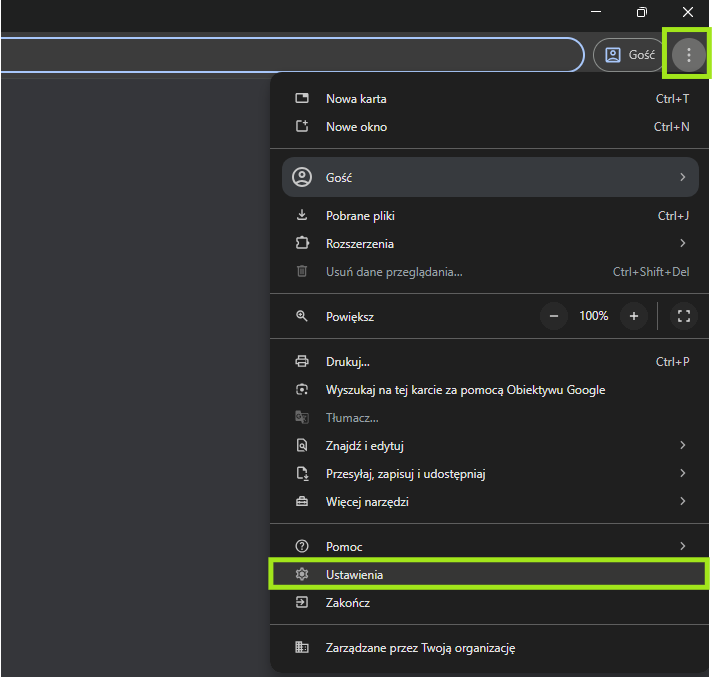
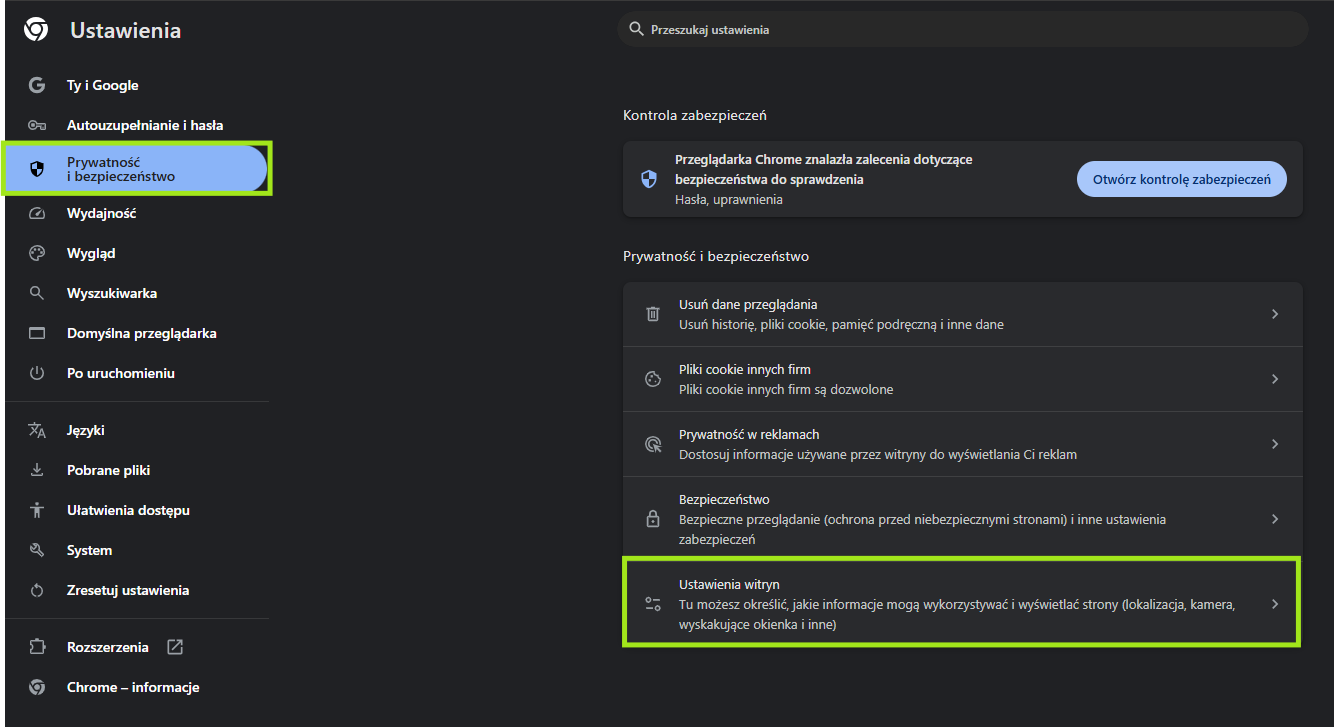
- Przechodzimy do zakładki Prywatność i bezpieczeństwo.
- Wybieramy pozycję Ustawienia witryn.
-
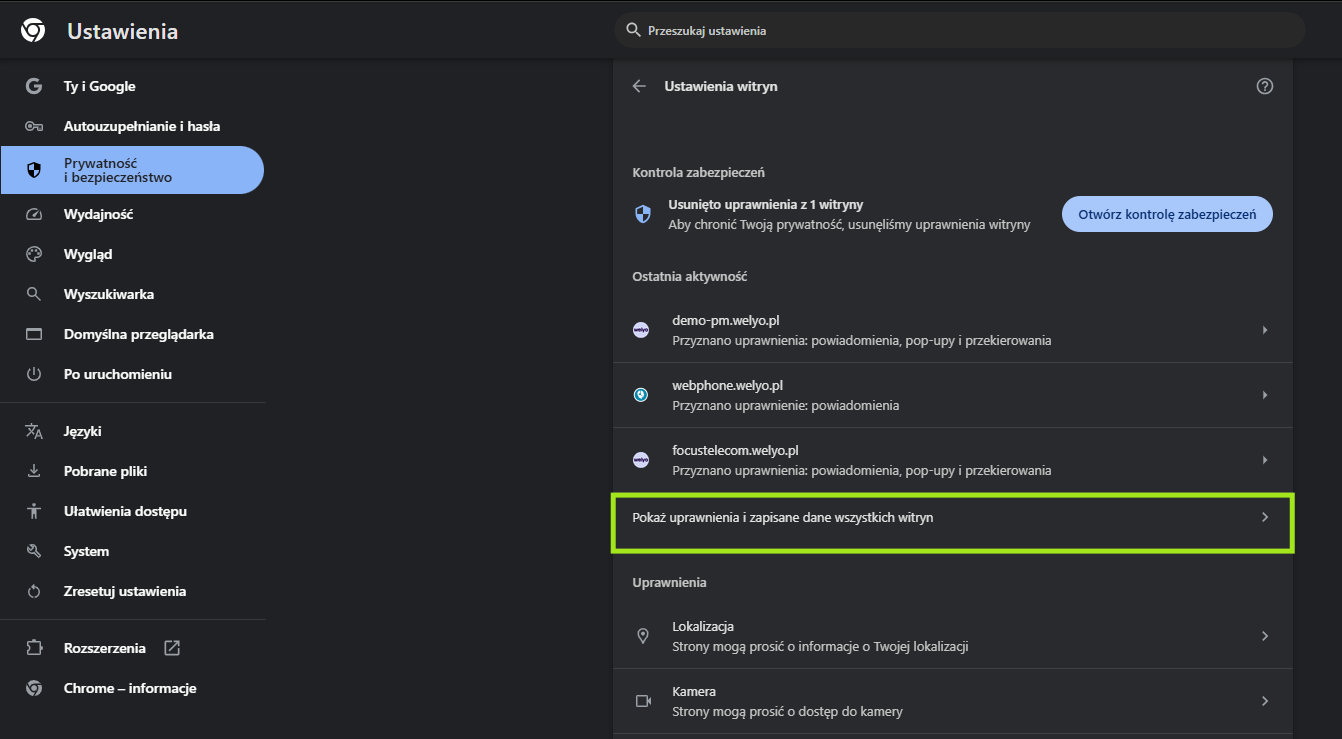
Wybieramy opcję Pokaż uprawnienia i zapisane dane wszystkich witryn.
-
Rozwijamy witryny pod grupą welyo.pl
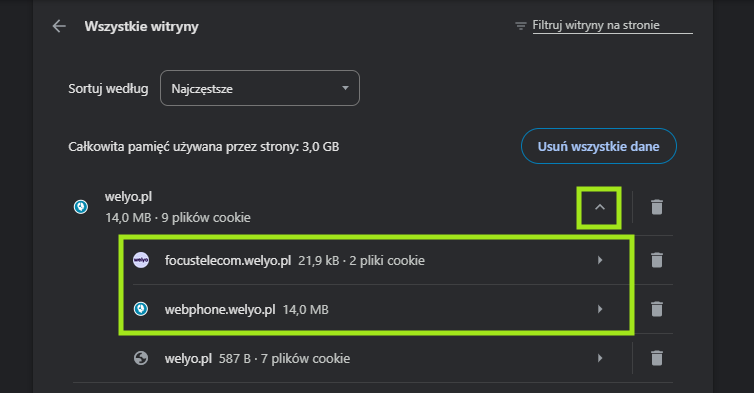
W obu przypadkach otwieramy ustawienia danej witryny, klikając ikonę strzałki przy jej nazwie. Następnie wyświetli się lista uprawnień, które należy odpowiednio skonfigurować.
Z listy uprawnień ustawiamy:
- Mikrofon → zezwalaj
- Powiadomienia → zezwalaj
- Pop-upy i przekierowania → zezwalaj
- Dźwięk → zezwalaj