.png)
Tworzenie szablonów mailowych
Szablony mailowe pozwalają przygotować predefiniowane treści maili, które agenci mogą wybrać z listy podczas obsługi zgłoszeń i wysłać do klientów.
Szablony mailowe wykorzystujemy, gdy chcemy ograniczyć ręczne tworzenie powtarzalnych odpowiedzi.
Konfiguracja szablonów mailowych w Welyo
Po zalogowaniu do panelu administratora przechodzimy ścieżkę:
Kampanie > Kampanie > Dodaj/Edytuj > Mail

Dodawanie szablonu mailowego
- Przechodzimy do obszaru Redagowanie.
-
Klikamy przycisk Dodaj.
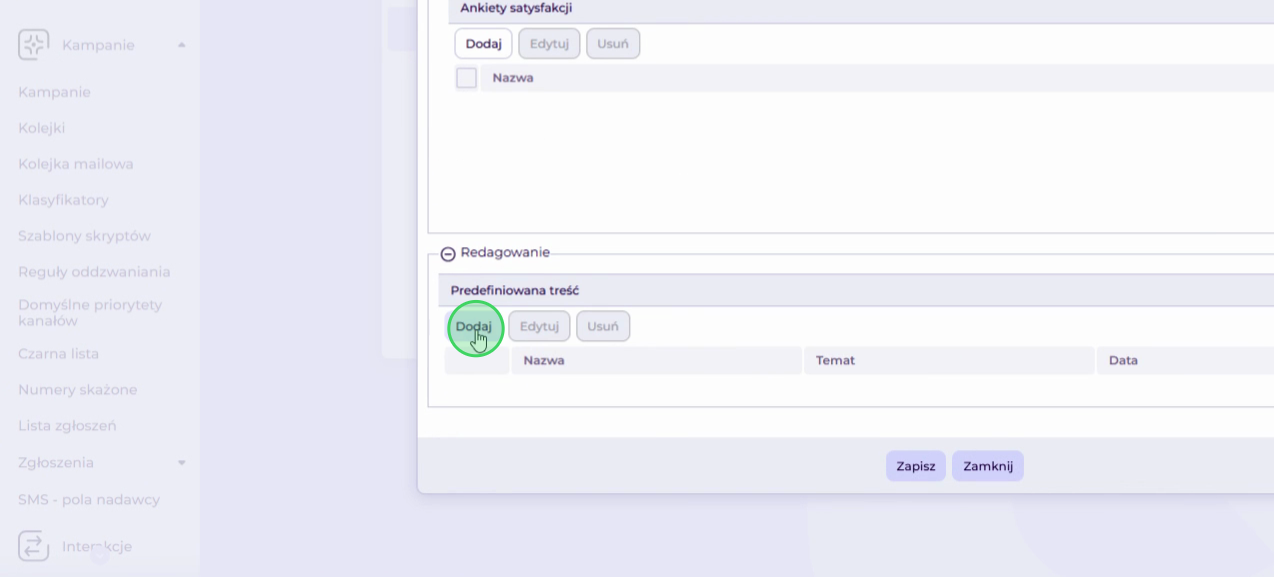
- W oknie Predefiniowana treść maila tworzymy szablon wiadomości.
-
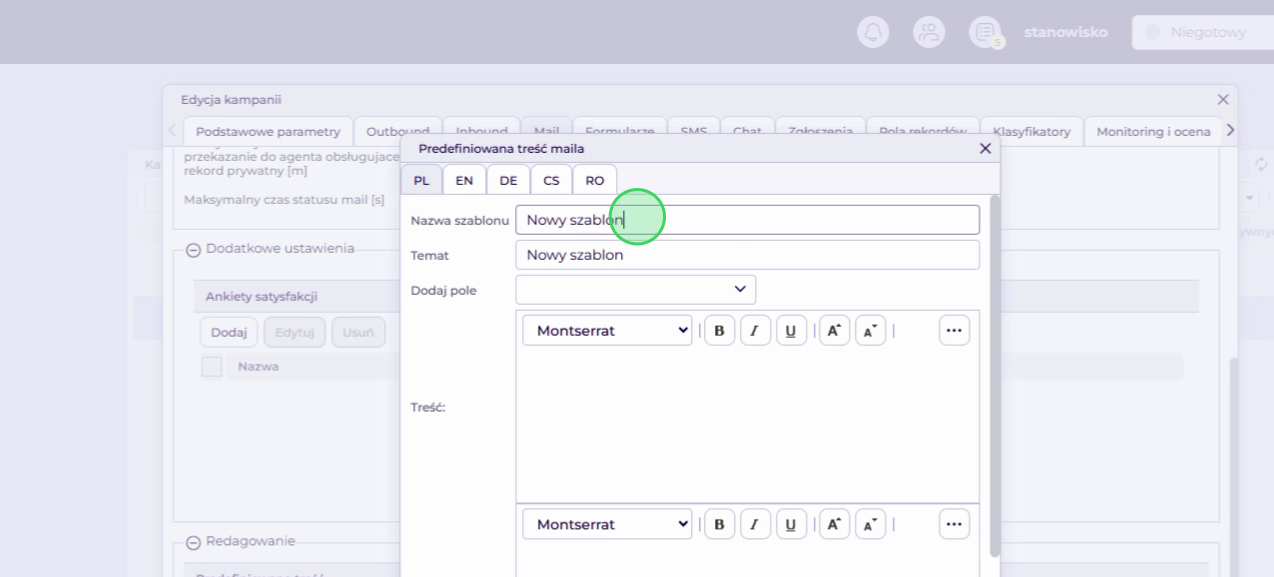
Wprowadzamy nazwę szablonu w polu Nazwa szablonu.
-
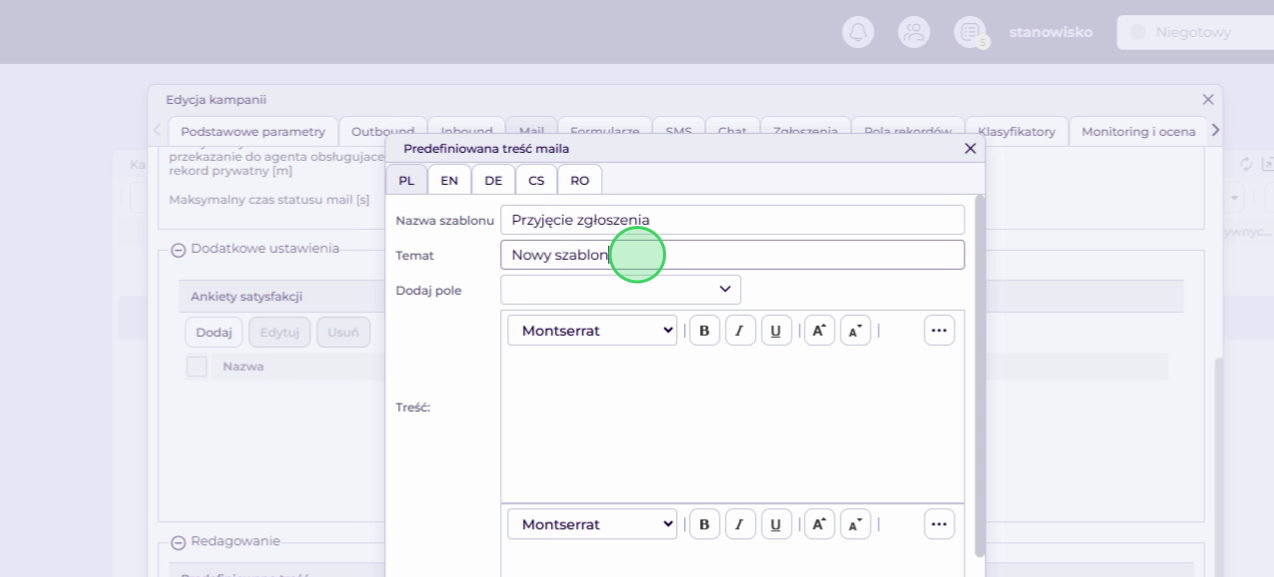
Wprowadzamy temat maila w polu Temat.
-
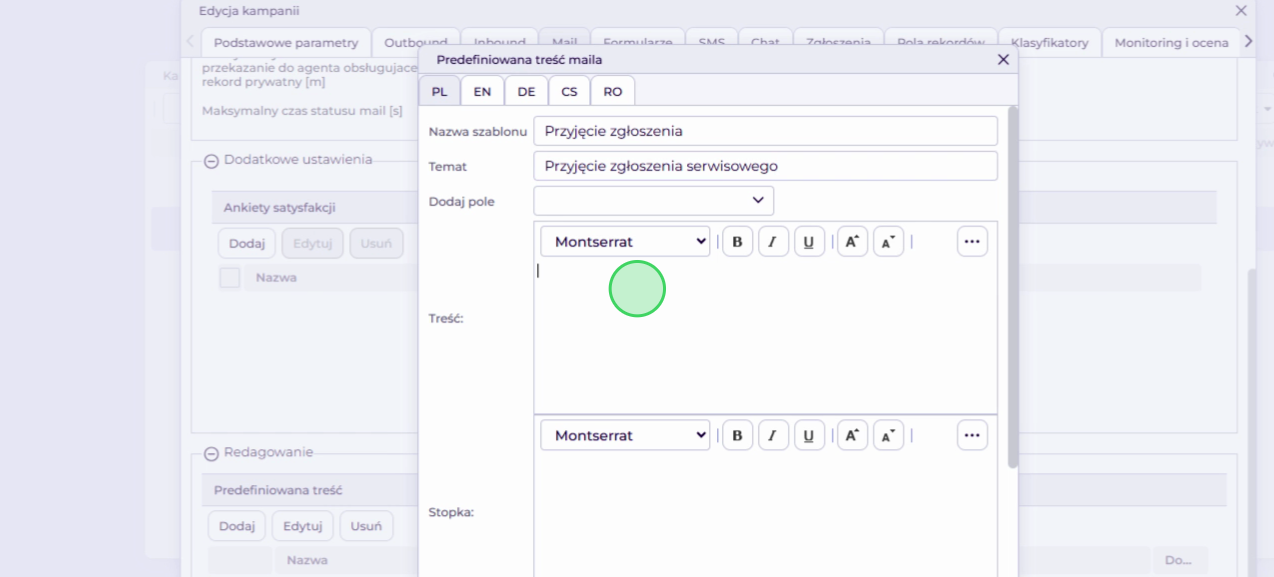
Uzupełniamy treść maila w polu Treść.
-
Dodajemy stopkę w polu Stopka, jeśli ma być dołączana do maila.
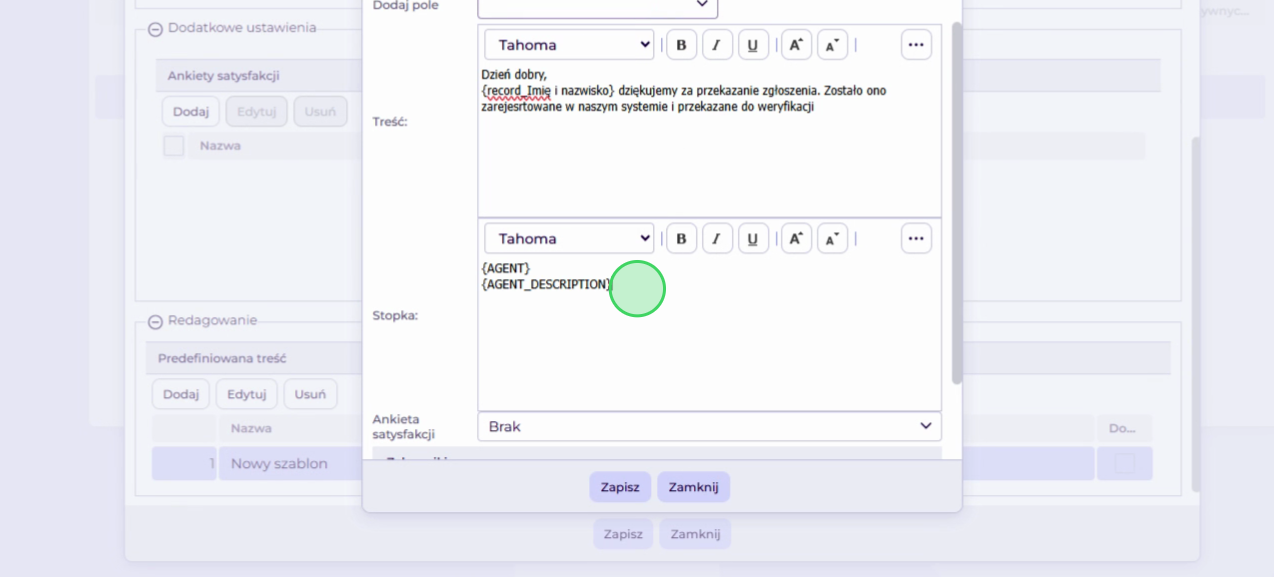
- Dodajemy ankietę satysfakcji w polu Ankieta satysfakcji, jeśli ma być dołączana do maila.
-
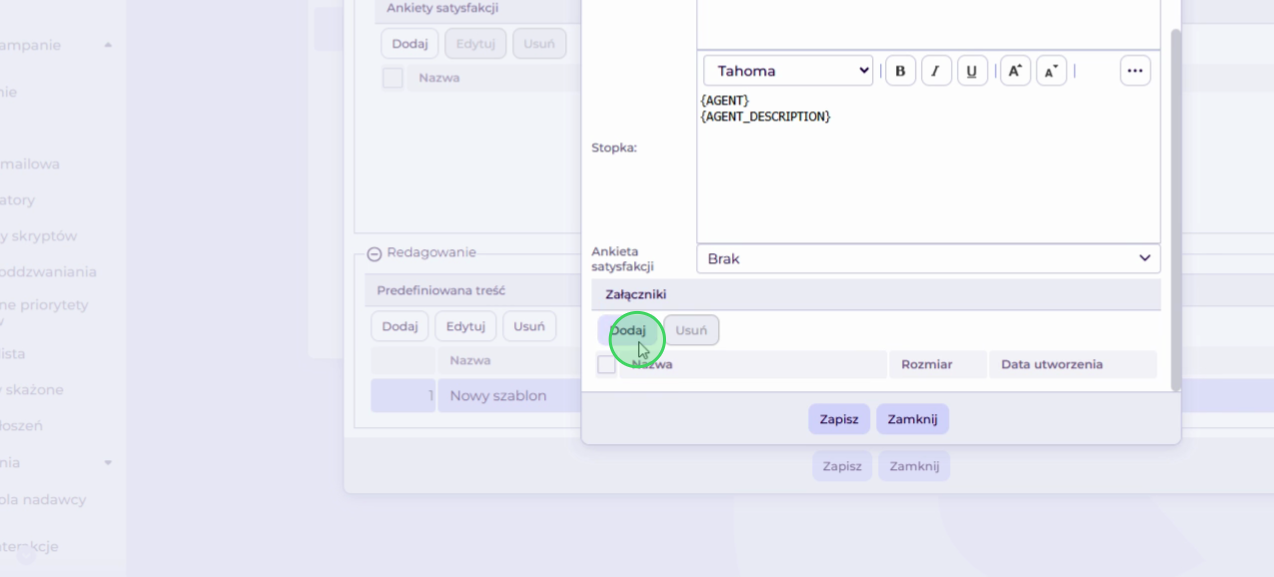
Opcjonalnie dodajemy załączniki klikając Dodaj w sekcji Załączniki, jeśli mają być wysyłane razem z mailem.
-
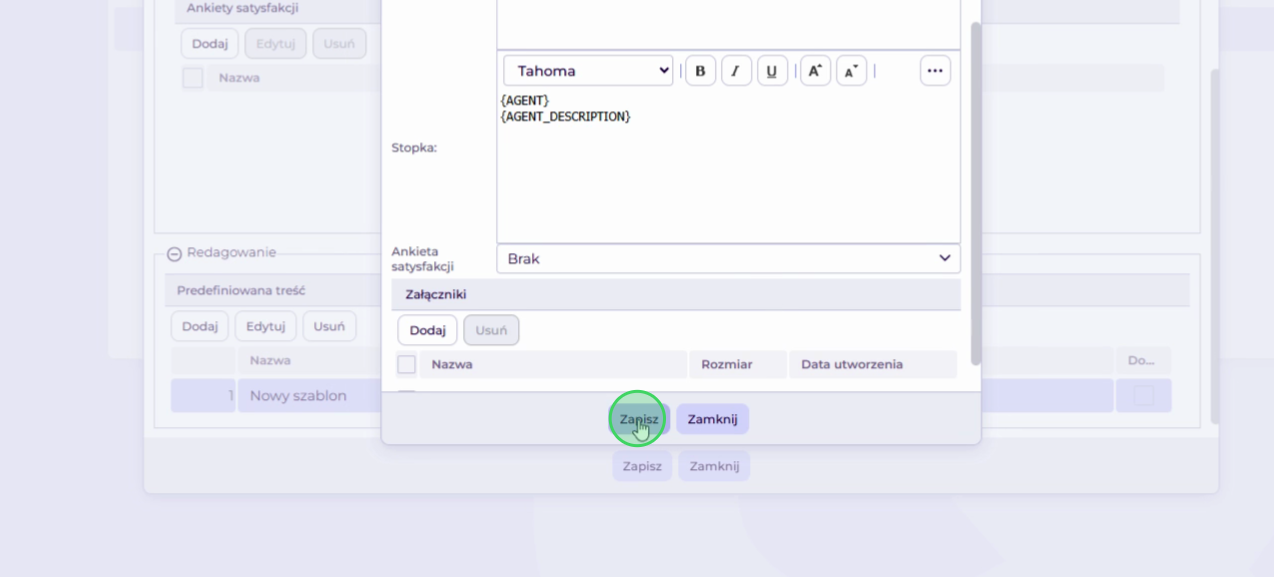
Klikamy przycisk Zapisz.
-
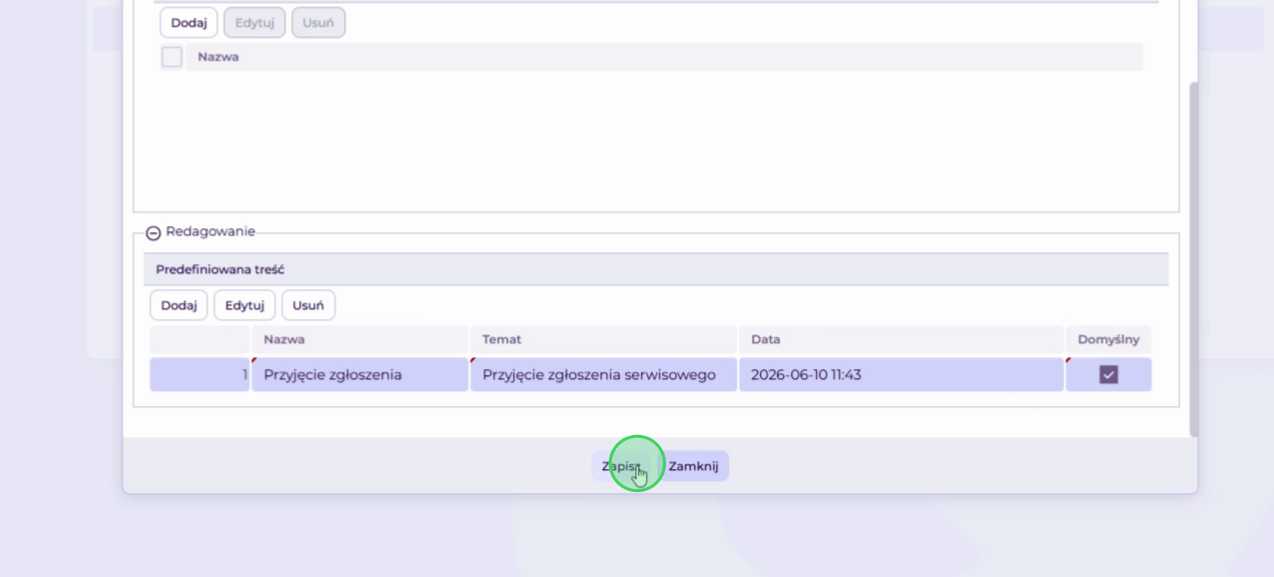
Zapisujemy zmiany w kampanii wybierając przycisk Zapisz.
Omówienie widoku okna Predefiniowana treść maila
W oknie Predefiniowana treść maila konfigurujemy zawartość szablonu mailowego, który będzie dostępny do wykorzystania podczas obsługi zgłoszeń. Uzupełniamy tu podstawowe dane szablonu, takie jak nazwa, temat, treść, stopka, ankieta satysfakcji oraz załączniki. Możemy też dodać pola dynamiczne, dzięki którym system podstawia w mailu dane z rekordu, agenta lub zgłoszenia.

- Szablony w innych językach – pozwalają przygotować wersje językowe szablonu mailowego. Opcja jest dostępna, jeśli na platformie uruchomiona jest licencja na internacjonalizację wiadomości. System podstawia szablon zgodny z językiem rekordu, na którym wysyłamy maila.
- Nazwa szablonu – nazwa szablonu mailowego widoczna na liście wszystkich szablonów.
- Temat – temat maila.
- Dodaj pole – pozwala dodać do treści maila pole dynamiczne. System podstawia dane uzupełnione w polu rekordu, danych agenta lub danych zgłoszenia.
- Treść – pole tekstowe, w którym wprowadzamy treść maila.
- Stopka – pole tekstowe, w którym wprowadzamy stopkę dołączaną do wysyłanego maila.
- Formatowanie tekstu – pozwala formatować treść maila i stopkę.
- Więcej opcji – rozwija dodatkowe opcje edycji treści maila i stopki:
- Kolor czcionki – zmienia kolor tekstu
- Wyróżnienie – wyróżnia wybrany fragment tekstu
- Do lewej – wyrównuje tekst do lewej strony
- Wyśrodkuj – wyrównuje tekst do środka
- Do prawej – wyrównuje tekst do prawej strony
- Hiperłącze – pozwala dodać link
- Lista numerowana – tworzy listę numerowaną
- Lista wypunktowana – tworzy listę wypunktowaną
- Edycja źródła – pozwala edytować treść maila w widoku źródłowym, czyli w postaci kodu HTML
- Dodanie obrazu – pozwala dodać obraz
- Ankieta satysfakcji – pozwala wybrać ankietę satysfakcji utworzoną wcześniej w obszarze dodatkowych ustawień w zakładce Mail.
- Załączniki – pozwalają dodać pliki wysyłane razem z wybranym szablonem mailowym.
- Dodaj – pozwala dodać załącznik.
- Usuń – pozwala usunąć załącznik.
- Lista załączników – pokazuje dodane załączniki