.png)
Czarna lista
Co to za funkcja?
Czarna lista pozwala zablokować możliwość kontaktu na wybrane numery i adresy e-mail. Oznacza to, że na dodane do listy numery i adresy e-mail nie będzie można zadzwonić, wysłać wiadomości SMS czy wiadomości mailowej.
Czarna lista dotyczy jednie kanału wychodzącego, dodanie numerów do listy nie spowoduje, że klienci nie będą mogli dodzwonić się na infolinię.
Po usunięciu kontaktu z czarnej listy możliwe będzie wykonywanie połączeń i wysyłanie wiadomości.
Do czego może się przydać?
- Czarna lista przyda się, jeśli zależy Ci na kontrolowaniu wydzwaniania rekordów.
- Za pomocą czarnej listy w prosty sposób możesz nadzorować koszty.
Jakie korzyści płyną z jej wykorzystania?
Czarna lista jest prostym sposobem kontroli wydzwaniania rekordów, dzięki czemu sam proces wydzwaniania zostanie usprawniony, co wypłynie na efektywność pracy, zwiększenie jakości obsługi klientów i w efekcie na ich zadowolenie.
Konfiguracja w Welyo
Po zalogowaniu do platformy Welyo przechodzimy do zakładki Kampanie > Czarna lista.
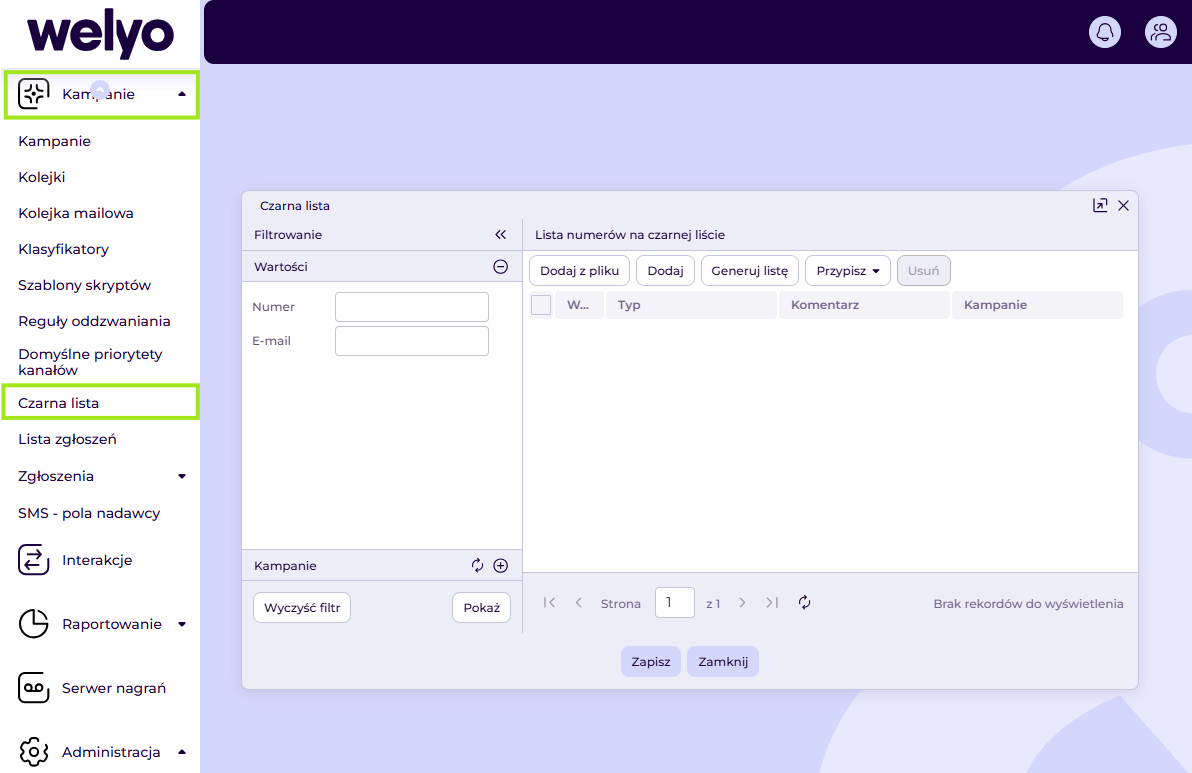
Otworzy się okno konfiguracji czarnej listy.
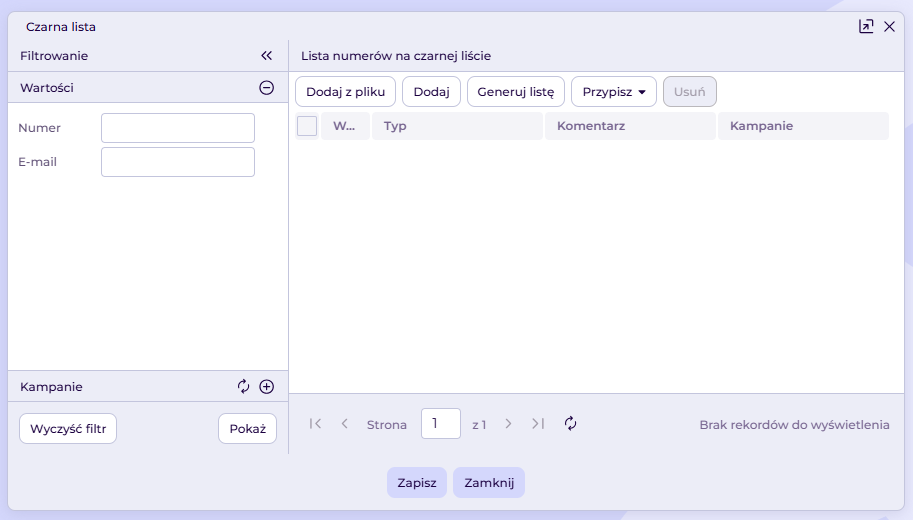
Z lewej strony okna dostępne jest filtrowanie czarnej listy według określonych parametrów.
1. Numer
2. E-mail
3. Kampanie
Po uzupełnieniu/wybraniu odpowiednich parametrów klikamy Pokaż. Na liście z prawej strony okna wyświetlone zostaną wszystkie wyfiltrowane kontakty.
Z prawej strony okna na górnym pasku menu dostępne są funkcje, które umożliwiają konfigurację czarnej listy.
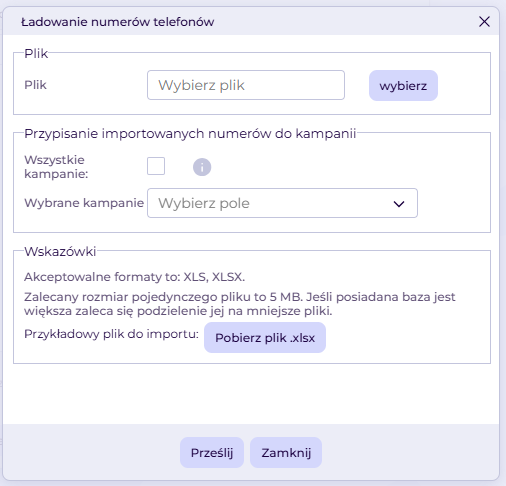
1. Dodaj z pliku – umożliwia dodanie numerów z pliku Excel. Po kliknięciu tej opcji otworzy się okno, w którym konieczne jest wgranie pliku. Wgrywając numery w ten sposób, możemy jednocześnie przypisać je do odpowiednich kampanii.
2. Dodaj – umożliwia dodanie pojedynczych numerów. Na liście pojawi się nowy wiersz, w którym uzupełniamy wymagane parametry.
- Wartość – w tym miejscu wpisujemy numer telefonu lub adres e-mail.
- Typ – określamy w tym miejscu typ kontaktu: telefon, mail, sms.
- Komentarz – umożliwia pozostawienie krótkiej notatki.
- Kampanie – w tym miejscu możemy wybrać kampanie, w których dany kontakt ma być zablokowany.

3. Pobierz listę – pozwala pobrać listę do pliku Excel, który dostępny będzie w zakładce Raportowanie > Pliki do pobrania.
4. Przypisz – funkcja ta umożliwia przypisanie kontaktu do kampanii. Oznacza to, że dla wybranych w tym miejscu kampanii numer będzie funkcjonować na czarnej liście, tylko w tych kampaniach nie będzie można wykonać połączenia na dany numer.
- Przypisz wybrane – pozwala przypisać jedynie zaznaczone kontakty.
- Przypisz pasujące – umożliwia przypisanie wszystkich wyfiltrowanych kontaktów.
5. Usuń – pozwala usunąć kontakty z czarnej listy.