.png)
Konfiguracja Kampanii Ankieta automatyczna (survey)
Kampania typu Ankieta automatyczna służy do automatycznego kontaktowania się z klientami w celu przeprowadzenia ankiety. Klienci udzielają odpowiedzi, wybierając odpowiednią cyfrę na klawiaturze telefonu.
Konfiguracja kampanii
Aby skonfigurować kampanię typu Ankieta automatyczna, przechodzimy przez poniższe kroki w panelu Administratora.
- Tworzymy regułę oddzwaniania dedykowaną dla naszej ankiety
-
Przechodzimy ścieżkę:
Kampanie > Kampanie > Dodaj/Edytuj.
- Nadajemy nazwę kampanii.
-
Aktywujemy kanał Ankieta automatyczna.
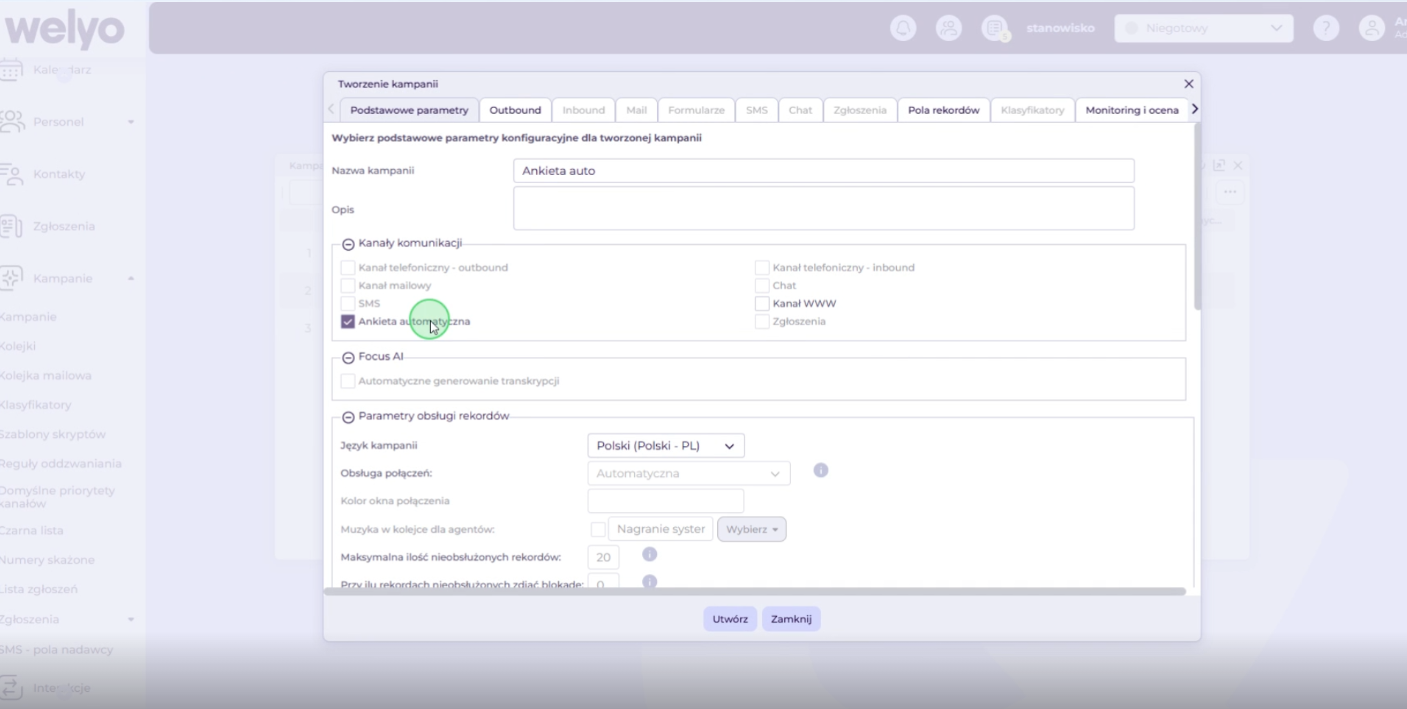
- Dalej w zakładce Podstawowe parametry konfigurujemy:
- język kampanii
-
opcję Recall możliwy tylko we wskazane dni i godziny (opcjonalnie)
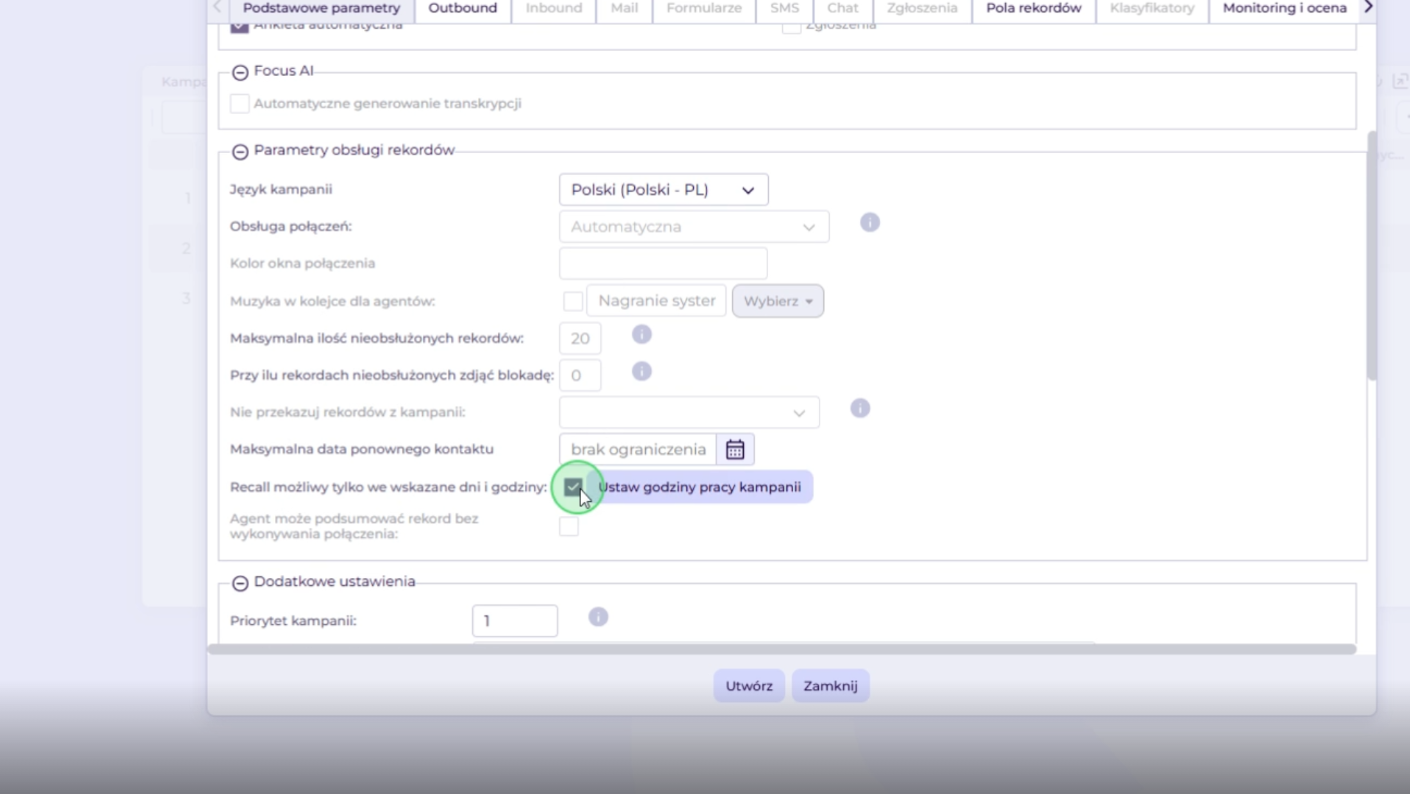
ℹ️ Opcja Recall możliwy tylko we wskazane dni i godziny pozwala określić dni tygodnia i godziny, w których system będzie realizował kolejne próby kontaktu z klientem.
- Przechodzimy do zakładki Outbound, w której konfigurujemy parametry kampanii:
- reguła oddzwaniania
- czas oczekiwania na połączenie [s] – czas, przez jaki system próbuje połączyć się z klientem
- prezentacja numeru – numer telefonu wyświetlany klientowi
- ilość linii – liczba ankiet realizowanych jednocześnie
- harmonogram – dni i godziny realizacji ankiet
📌 Domyślnie platforma ustawia harmonogram w godzinach od 7:00 do 22:00. Jeśli ankiety mają być realizowane w innych godzinach, konieczna jest ręczna zmiana harmonogramu poprzez kliknięcie przycisku Harmonogram.

⚠️ Na tym etapie konfiguracji kampanii opcja Konfiguruj ankietę jest niedostępna. Dostęp do konfiguracji schematu ankiety uzyskujemy dopiero po zapisaniu kampanii oraz uzupełnieniu wszystkich wymaganych parametrów.
-
Przechodzimy do zakładki Pola rekordów definiujemy pola dostępne podczas importu bazy klientów.
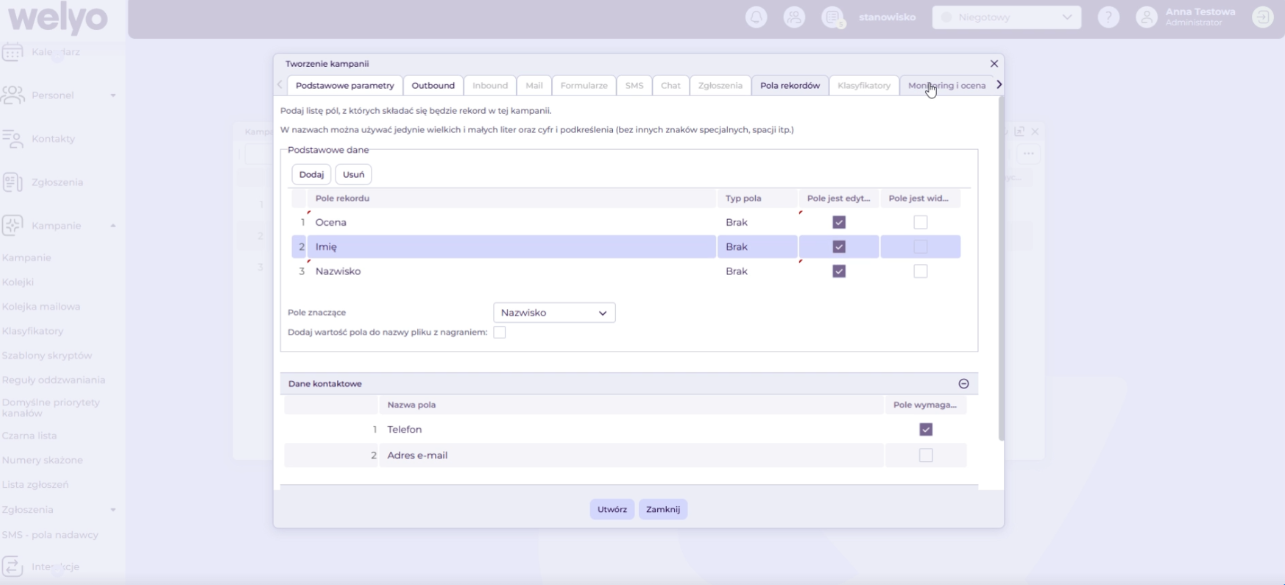
ℹ️ W przypadku kampanii typu Ankieta automatyczna zalecamy ustawienie numeru telefonu jako pola wymaganego. Dzięki temu unikamy importowania rekordów bez numeru telefonu.
-
Przechodzimy do zakładki Nadzorcy możemy przypisać nadzorcę do kampanii.
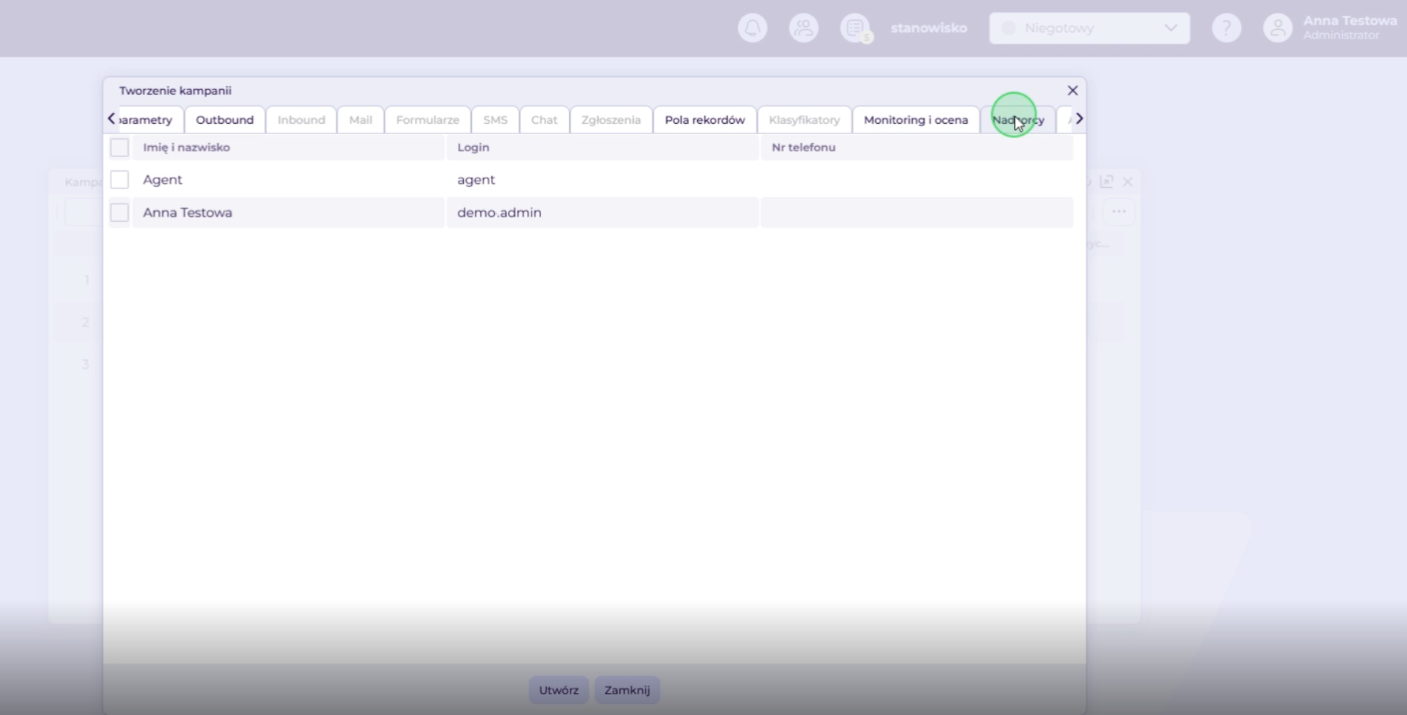
ℹ️ Przypisany nadzorca może monitorować realizację ankiet oraz przeglądać statystyki kampanii.
- Zapisujemy ustawienia kampanii.
Konfiguracja treści ankiety
- Po zapisaniu kampanii ponownie przechodzimy do jej edycji, w tym celu na liście kampanii odznaczamy checkbox Tylko aktywne.

- Wybieramy jednym klikiem kampanię z listy.

- Klikamy Edytuj.

- Przechodzimy do zakładki Outbound.

-
Wybieramy opcję Konfiguruj ankietę.
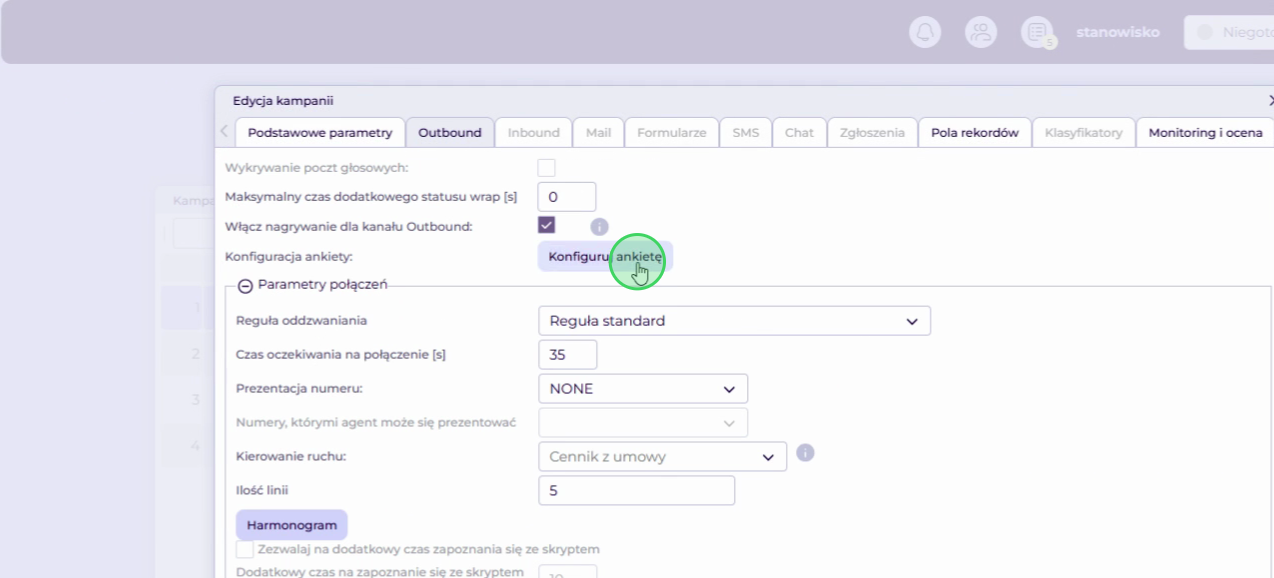
Otwiera się okno konfiguracji ankiety, w którym budujemy scenariusz pytań i odpowiedzi oraz związanych z nimi akcji.
Budowanie schematu ankiety
-
Na bloczku Odbierz wybieramy symbol +.
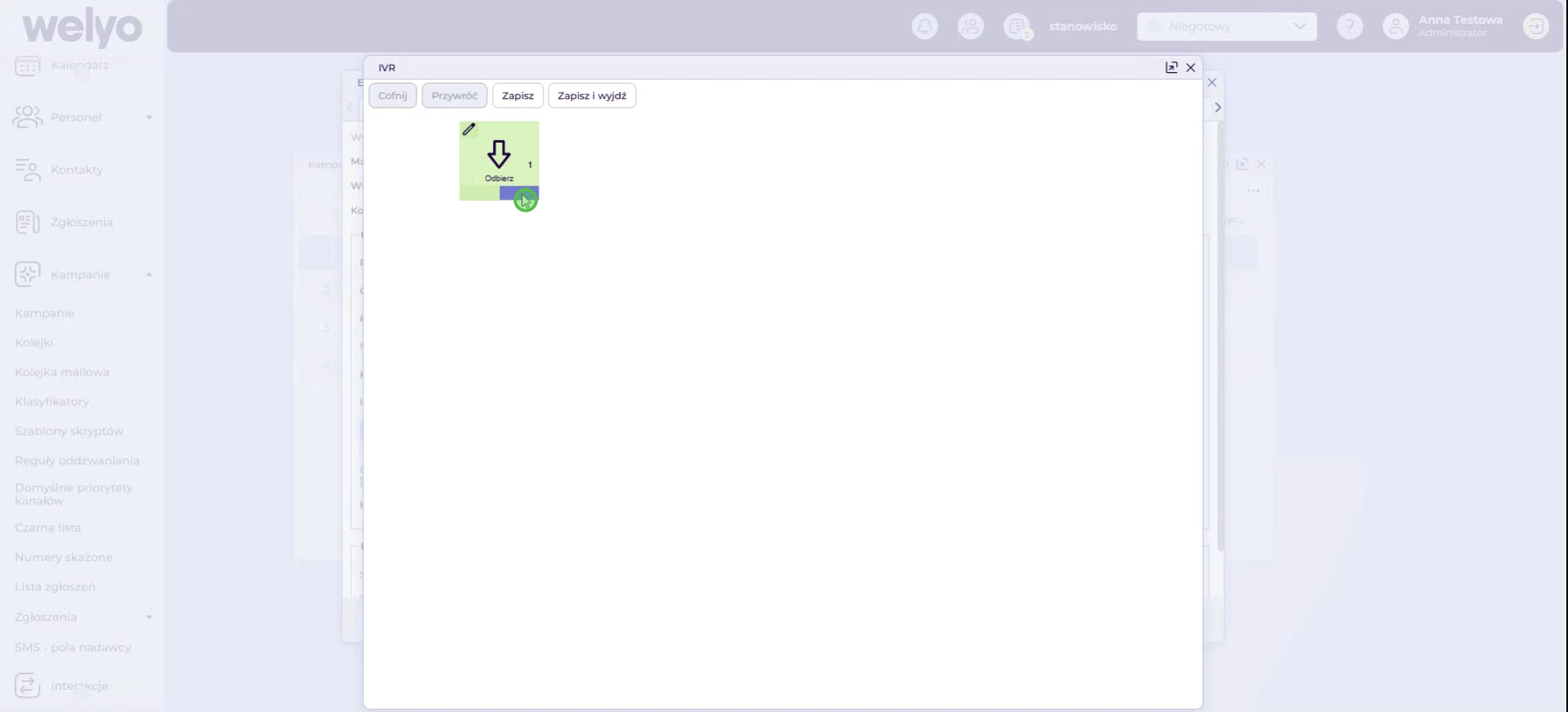
- Wyświetla się okno z dostępnymi bloczkami do dodania w schemacie, którego wybieramy interesującą nas akcję do wykonania po odebraniu połączenia przez klienta. Dostępne bloczki to:
- Autoryzacja po polu rekordu
- Dzwoń - numer zewnętrzny - umożliwia przekazanie połączenia na dowolny numer telefonu, także spoza zasobów platformy Welyo, np. numer komórkowy lidera zespołu.
- Menu - służy do przedstawienia klientowi kilku możliwych opcji wyboru w schemacie ankiety automatycznej i kieruje połączenie do dalszej ścieżki przypisanej do wybranej opcji. Wybór klienta zostaje zapisany na wskazanym polu rekordu.
- Przekierowanie połączenia - umożliwia przekazanie połączenia na wybrany numer z zasobów platformy Welyo, np. numer infolinii
- Pytanie - służy do odtworzenia osobie ankietowanej treści pytania. Dopiero po dodaniu tego bloczka można dodać bloczek Odpowiedź, w którym konfiguruje się możliwe warianty odpowiedzi.
- Odpowiedź - Bloczek jest dostępny wyłącznie po dodaniu bloczka Pytanie. Służy do określenia odpowiedzi osoby ankietowanej i umożliwia dalsze kierowanie procesem ankiety w zależności od dokonanego wyboru.
- Rozłączenie - powoduje zakończenie połączenia
- Zapowiedź - umożliwia odtworzenie komunikatu głosowego. Po tym bloczku nie można dodać bloczka Odpowiedź.
- Skocz - pozwala przekierować klienta do dowolnie wskazanego innego bloczka w schemacie.
FAQ
Czy mogę skonfigurować kolejne próby kontaktu z klientem?
Tak. Służy do tego reguła oddzwaniania konfigurowana przed utworzeniem kampanii.
Dlaczego nie widzę opcji Konfiguruj ankietę?
Opcja jest dostępna dopiero po zapisaniu kampanii oraz uzupełnieniu wymaganych parametrów konfiguracji.
Czy mogę dodać więcej niż jedną odpowiedź do pytania?
Tak. Do jednego pytania możemy przypisać wiele odpowiedzi odpowiadających różnym cyfrom wybieranym przez klienta.
Kto może przeglądać statystyki kampanii?
Statystyki kampanii są dostępne dla administratora oraz nadzorcy przypisanego do danej kampanii.
Czy numer telefonu powinien być polem wymaganym?
W przypadku kampanii typu Ankieta automatyczna jest to zalecane. Dzięki temu unikamy importowania rekordów bez numerów telefonu.