.png)
Strefa numeracyjna
Platforma Welyo umożliwia definiowanie powiązań numeru telefonu do prezentacji w zależności od lokalizacji rekordu. Opcja ta umożliwia dowolne zdefiniowanie jakim numerem będzie się prezentował agent w zależności jaki region/lokalizacje ma zapisany dany rekord na polu specjalnym ‘Miasto’. Dzięki temu rozwiązaniu rekordy z różnych lokalizacji mogą widzieć numer do prezentacji w zależności od ich regionu lub numer kampanii który odpowiada konkretnemu regionowi.
Konfiguracja prezentacji numeru zależnie od regionu rekordu
Aby móc skonfigurować jakim numerem ma się prezentować agent w zależności od przypisanego regionu dla rekordu, należy wybrać w konfiguracji kampanii w zakładce Outbound w sekcji Parametry połączeń typ prezentacji numeru STREFA NUMERACYJNA
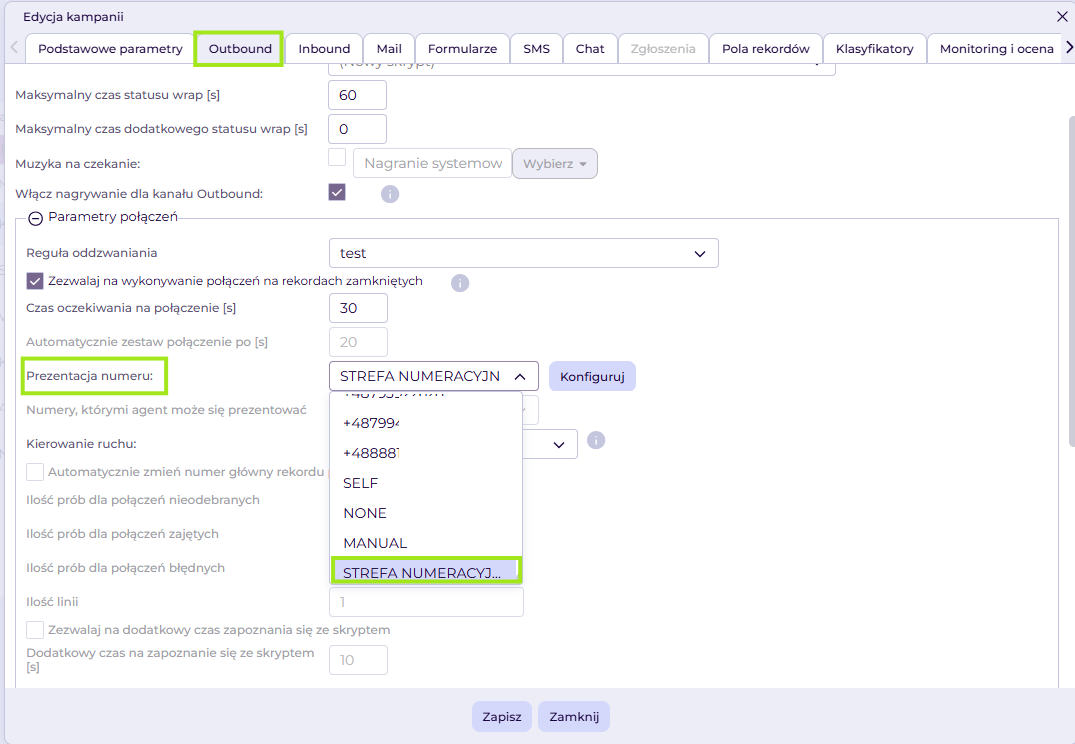
Lista rozwijana z możliwymi opcjami prezentacji numeru z zaznaczoną opcją Strefa Numeracyjna.
Po wybraniu opcji STREFA NUMERACYJNA pojawi się, obok pola z listą rozwijaną, możliwość konfiguracji prezentowanego numeru w zależności od strefy numerycznej.

Przycisk do konfiguracji ustawień po wybraniu opcji Strefa Numeracyjna.
Po wciśnięciu przycisku Konfiguracja pojawi się okno konfiguracji
Okno definiowania stref numeracyjnych.
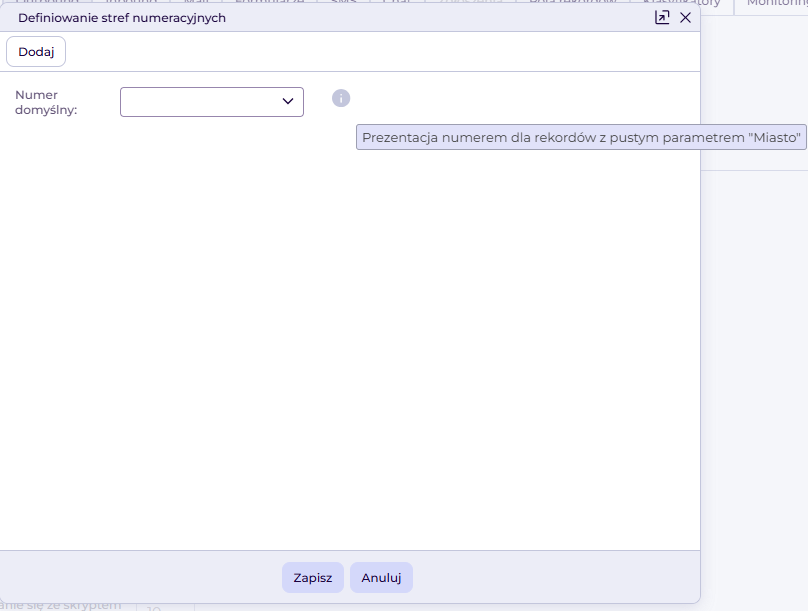
W oknie definiowania stref numeracyjnych, w pierwszej kolejności, mamy możliwość zdefiniowania numeru domyślnego w polu Numer domyślny. W tym polu należy wybrać jeden z dostępnych numerów, jakim agenci będą się prezentować w przypadku, kiedy rekord do którego dzwonią nie będzie miała zidentyfikowanego regionu.
Po prawo od pola z możliwością wybrania numeru domyślnego, znajduje się ikona znaku zapytania. Dla ułatwienia, po najechaniu na ikonę pojawi się dymek z informacją Prezentacja numerem dla rekordów z pustym parametrem „Miasto”.
Aby zdefiniować strefę numeryczną należy zdefiniować jaki numer telefonu ma odpowiadać danej strefie numeracyjnej. Można to zrobić poprzez kliknięcie w przycisk Dodaj w lewym górnym rogu okna definiowania stref numeracyjnych.
Po wybraniu Dodaj pojawi się linia z możliwością warunkowania strefy numeracyjnej
Strefa Numeracyjna – z listy rozwijanej można wybrać strefy numeracyjne. Opcje do wyboru to numery kierunkowe stref numeracyjnych, które są zgodne z numerami kierunkowymi odpowiednich stref numeracyjnych w Polsce. Można wybrać więcej niż jedną strefę numeracyjną lub zaznaczyć/odznaczyć wszystkie. Po wyborze jednej ze stref nie można jej zdefiniować ponownie w innym warunku w tej samej kampanii.
Przykład:
Dla regionu łódzkiego, gdzie strefa numeracyjna odpowiada liczbie 42 (numer kierunkowy) – odpowiednio wybierzemy liczbę 42.
Po wybraniu odpowiedniej strefy numeracyjnej możemy zdefiniować dla niej numer jakim będzie się prezentować Agent, który dzwoni do rekordu ze wskazanej strefy. Jeżeli wybierzemy więcej niż jeden numer wówczas numer jakim będzie się prezentować agent będzie losowo wybierany spośród zdefiniowanych. Numery jakie można wybrać z listy rozwijanej są to numery jakie posiada Klient do użytku
Po zdefiniowaniu jednej strefy można zdefiniować następną poprzez kolejne naciśnięcie przycisku Dodaj w lewym górnym rogu okna Definiowania stref numeracyjnych. Jeżeli nie chcemy definiować więcej stref lub któraś konfiguracja nam jest niepotrzebna, można ją usunąć poprzez wciśnięcie przycisku „X” (słownie – iksem)
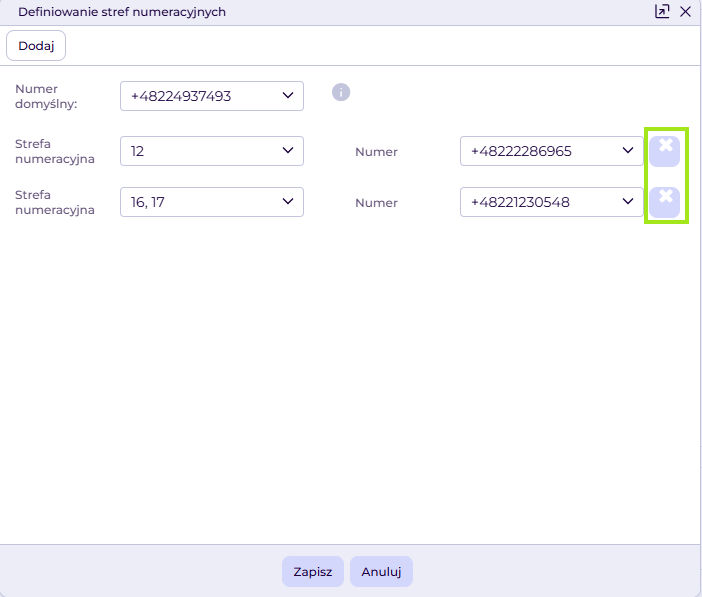
Okno definiowania stref numeracyjnych z zaznaczonym przyciskiem do usuwania warunków.
Po zdefiniowaniu wszystkich niezbędnych możliwości należy zapisać ustawienia oraz Powiązać pola rekordu ze strefa numeracyjną.
Powiązanie strefy numeracyjnej z rekordami
Na karcie rekordu jest Pole specjalne o nazwie ‘Miasto’. Pole jest polem rozwijanym z możliwością wyszukiwania po frazie. System wie, z jakiej strefy numeracyjnej jest wpisane miasto na rekordzie i takim numerem zdefiniowanym w kampanii będzie się prezentował agent przy połączeniu wychodzącym. Pole ‘Miasto’ jest widoczne w następujących miejscach:
- dodawanie nowego rekordu
- edycja rekordu
- import z pliku
Pole ‘Miasto’ jest możliwe do uzupełnienia z poziomu tworzenia nowego rekordu oraz przy edycji już istniejących rekordów.
Aby uzupełnić to pole ‘Miasto’ należy wpisać w polu do wpisywania danych minimum 3 znaki miasta, które jest odpowiednie dla danego rekordu. Wówczas system zacznie wyszukiwać Miasta. Ponadto do wyszukiwania zostały dołączone takie dane jak Województwo i Powiat. Należy spośród tych danych wybrać odpowiednie z listy rozwijanej dla danego rekordu.
W polu ‘Miasto’ zostanie zapisane docelowe Miasto, a w nawiasie odpowiednie województwo oraz powiat. Te dane będą odpowiadać strefom numeracyjnym gdzie zostały zdefiniowane numery telefonów do prezentacji w zależności jaki region posiada rekord. Jeżeli na rekordzie nie ma zdefiniowanego pola specjalnego ‘Miasto’ wówczas Agent będzie się reprezentował numerem domyślnym.
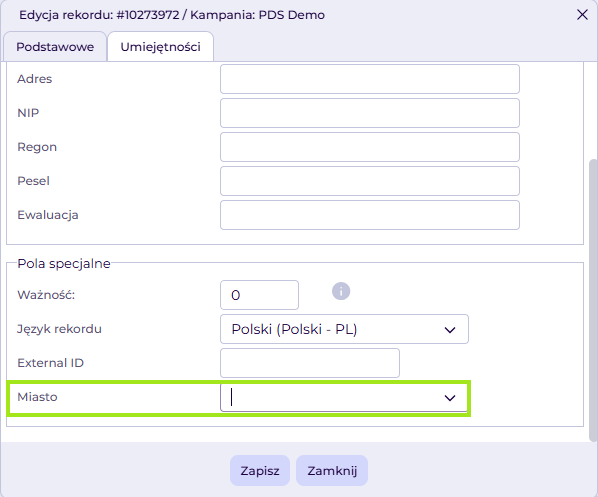
Okno dodawania nowego rekordu wraz z zaznaczonym polem specjalnym ‘Miasto’.
Pole specjalne ‘Miasto’ można również uzupełnić poprze importowanie rekordów z pliku. Podczas importu z pliku użytkownik ma możliwość uzupełnienia pola "Miasto" przez zmapowanie odpowiedniej kolumny z excela. Pole "Miasto" jest widoczne w obszarze "Pozostałe informacje"
Pole specjalne ‘Miasto’ w Centralnej Bazie Rekordów
Pole ‘Miasto’ jest również możliwe do uzupełnienia poprze Centralną Bazę rekordów.
W zakładce tworzenia nowego rekordu i/lub w zakładce istniejącego rekordu (podczas edycji) można dodać miasto na identycznych zasadach jak z poziomu platformy Welyo.
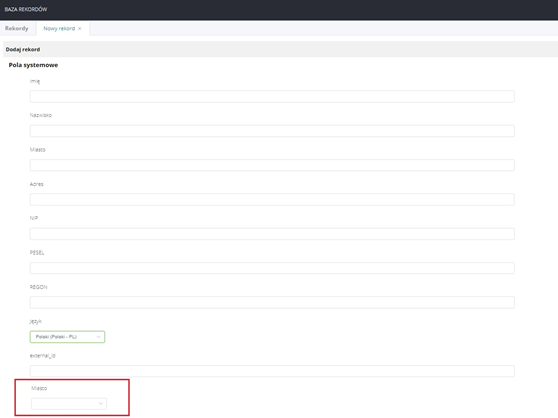
Okno tworzenia nowego rekordu w Centralnej bazie rekordów z zaznaczonym polem specjalnym ‘Miasto’
Tak samo jak w przypadku dodawania z danych o regionie w platformie Welyo, tutaj również należy wpisać minimum 3 znaki, aby system mógł zacząć wyszukiwać dostępne możliwości. W przypadku Centralnej bazy rekordów pojawi się informacja o wpisaniu minimum 3 znaków
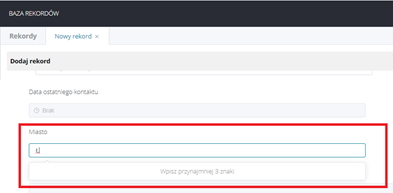
Okno tworzenia nowego rekordu w Centralnej bazie rekordów z zaznaczonym polem specjalnym ‘Miasto’ wraz z dymkiem informującym.
Po wpisaniu minimum 3 znaków system wyszukuje Miasto, Województwo oraz Powiat jakie są możliwe do wyboru. Jeżeli jest więcej możliwości po prawej stronie listy rozwijanej znajduje się suwak, który umożliwia przewinięcie po dalszych możliwościach
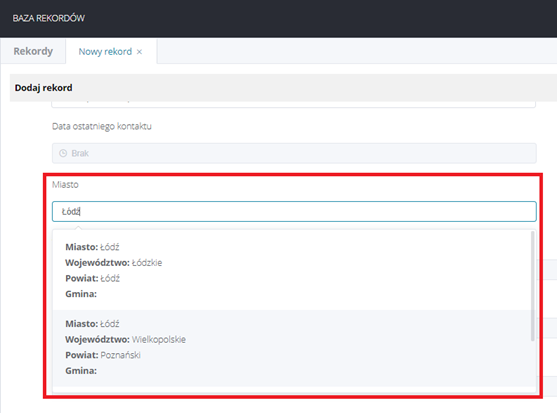
Okno tworzenia nowego rekordu w Centralnej bazie rekordów z zaznaczonym polem specjalnym ‘Miasto’ wraz z listą rozwijana do wyboru.
Pole ‘Miasto’ jest możliwe do uzupełnienia również w momencie Importowania plików do Centralnej bazy rekordów. Plik, jaki może być zaimportowany musi być w formacie XML lub XMLX. Po zmapowaniu pól jakie ma odpowiadać polu specjalnemu ‘Miasto’ pojawią się do wyporu kolejne pola, które można zdefiniować – zmapować z kolumnami w bazie danych, którą chcemy wgrać. Są to pola ‘Województwo’ oraz ‘Powiat’.
Ważne, żeby każda nazwa Województwa oraz Powiatu miała identyczny format jaki jest dostępny z listy rozwijanej – w przeciwnym wypadku dane nie zostaną zaciągnięte.
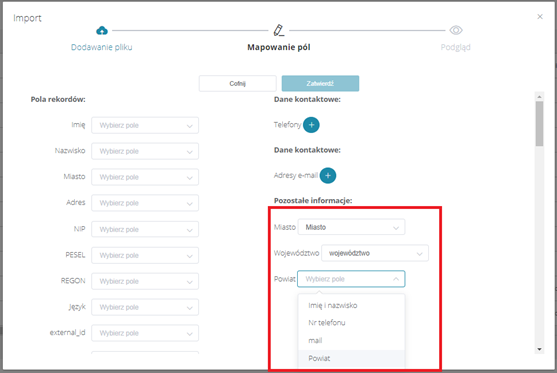
Okno importowania plików w Centralnej bazie rekordów z zaznaczonym polem specjalnym ‘Miasto’ wraz z dodatkowymi polami do zmapowania podczas importowania plików
Widoczność pola specjalnego ‘Miasto’ w Raporcie
W raporcie Podgląd Kampanii jesteśmy w stanie wyciągnąć dane o rekordach wraz z informacją o zdefiniowanym polu specjalnym ‘Miasto’.
Raport Podgląd Kampanii jest możliwy do poprania w formacie pliku XML/ XMLX poprzez ścieżkę
Manu > Kampanie > Kampanie> Podgląd > okno filtrowania > Pobierz
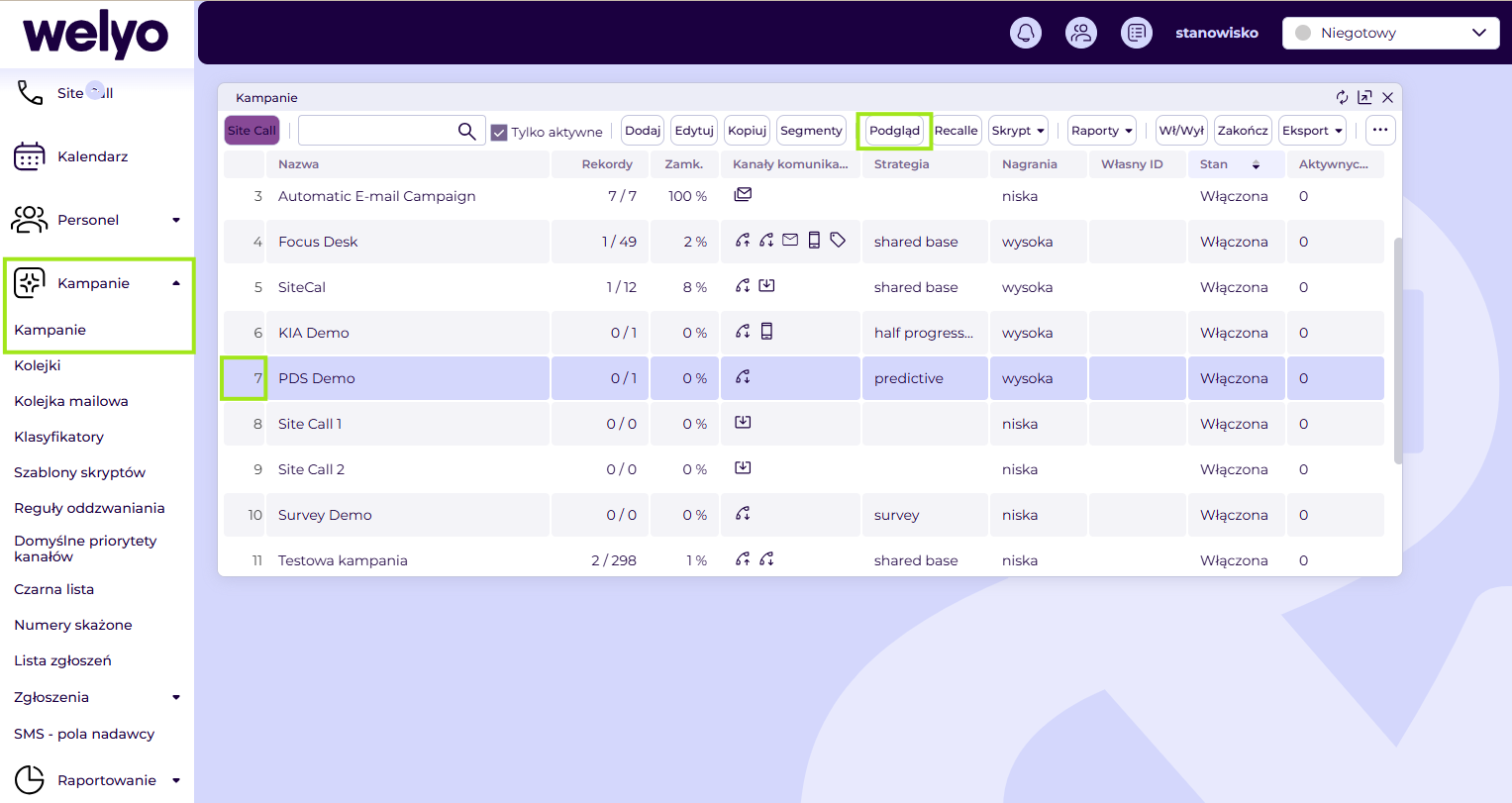
Ścieżka do otworzenia podglądu Kampanii
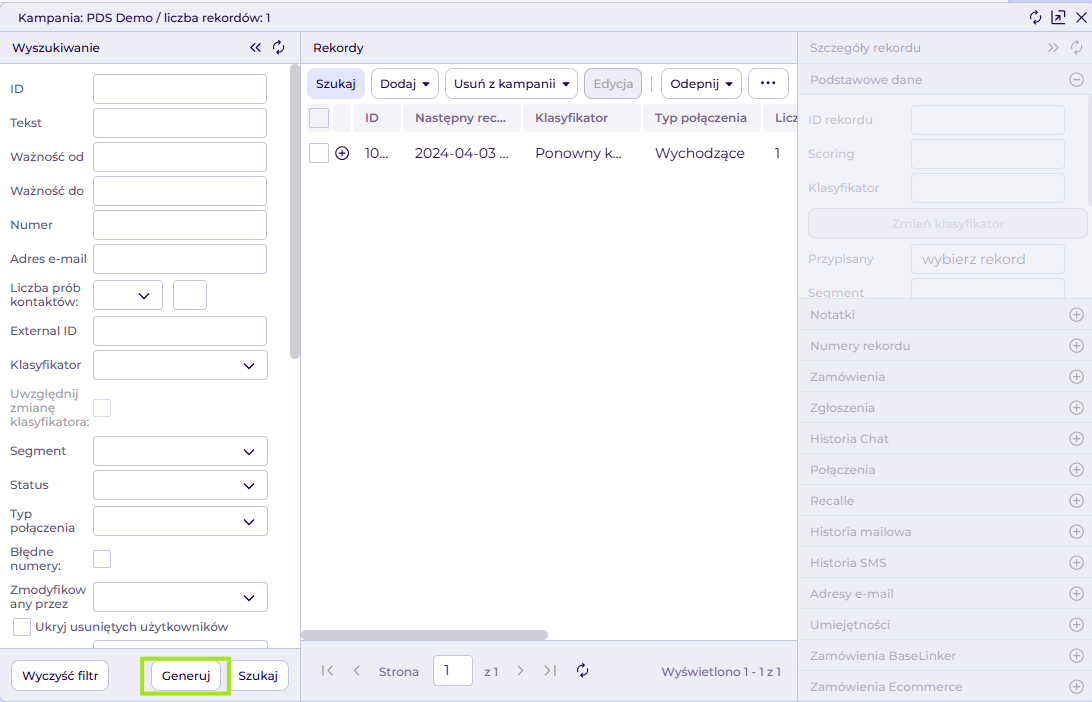
Okno podglądu kampanii z otwartą zakładka filtrowania wraz z zaznaczonym przyciskiem do pobierania raportów z podglądu kampanii.
Po wciśnięciu przycisku Generuj zostanie wygenerowany raport do pobrania. Można go będzie pobrać z plików do pobrania poprzez ścieżkę:
Manu > Kampanie > Raportowanie > Pliki do pobrania
Po otworzeniu pobranego pliku w Raporcie mamy dodatkową kolumnę o nazwie ‘Miasto prezentacja numeru’.

Wycinek otworzonego raportu Podgląd kampanii z zaznaczonym nową kolumną ‘Miasto prezentacja numeru’.