.png)
Bloczek Numer zewnętrzny
Bloczek Numer zewnętrzny pozwala nagrywać rozmowy wychodzące agentów zewnętrznych oraz prezentować ich połączenia wychodzące do klienta numerem infolinii.
Agenci zewnętrzni mogą dzwonić na swoją infolinię, tę samą co klienci, a następnie wprowadzać numer telefonu klienta, do którego chcą się dodzwonić. Dzięki temu rozmowy wychodzące agentów z numerem zewnętrznym są nagrywane i zapisywane na serwerze nagrań.
Zabezpieczeniem jest konfiguracja, która pozwala użyć bloczka Numer zewnętrzny jedynie po bloczku Kierowanie połączeń. W bloczku Kierowanie połączeń administrator może zdefiniować numery zewnętrzne agentów lub dedykowany dla nich numer. Dzięki tej konfiguracji połączenie, które nie jest wykonane przez agenta zewnętrznego, nie może trafić do bloczka Numer zewnętrzny.
Konfiguracja bloczka Numer zewnętrzny
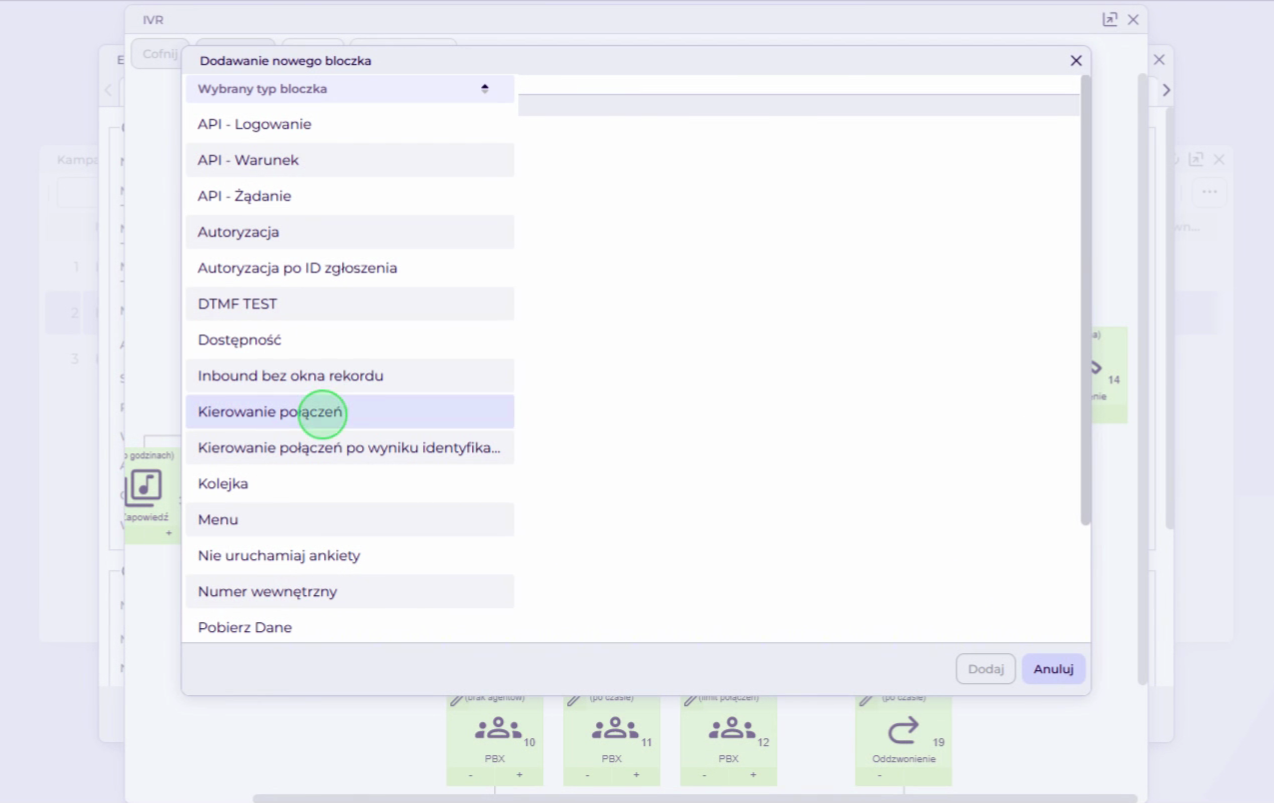
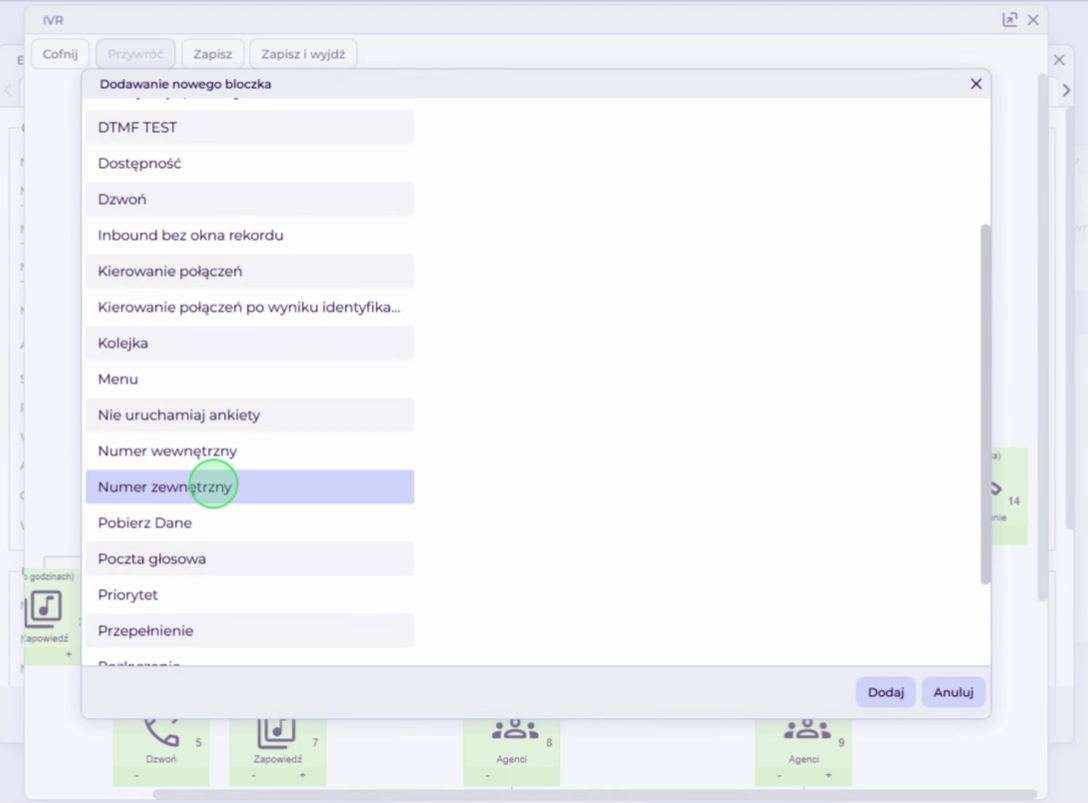
Bloczek Numer zewnętrzny jest dostępny na liście wszystkich typów bloczków, w oknie dodawania nowego bloczka, tylko po bloczku Kierowanie połączeń.
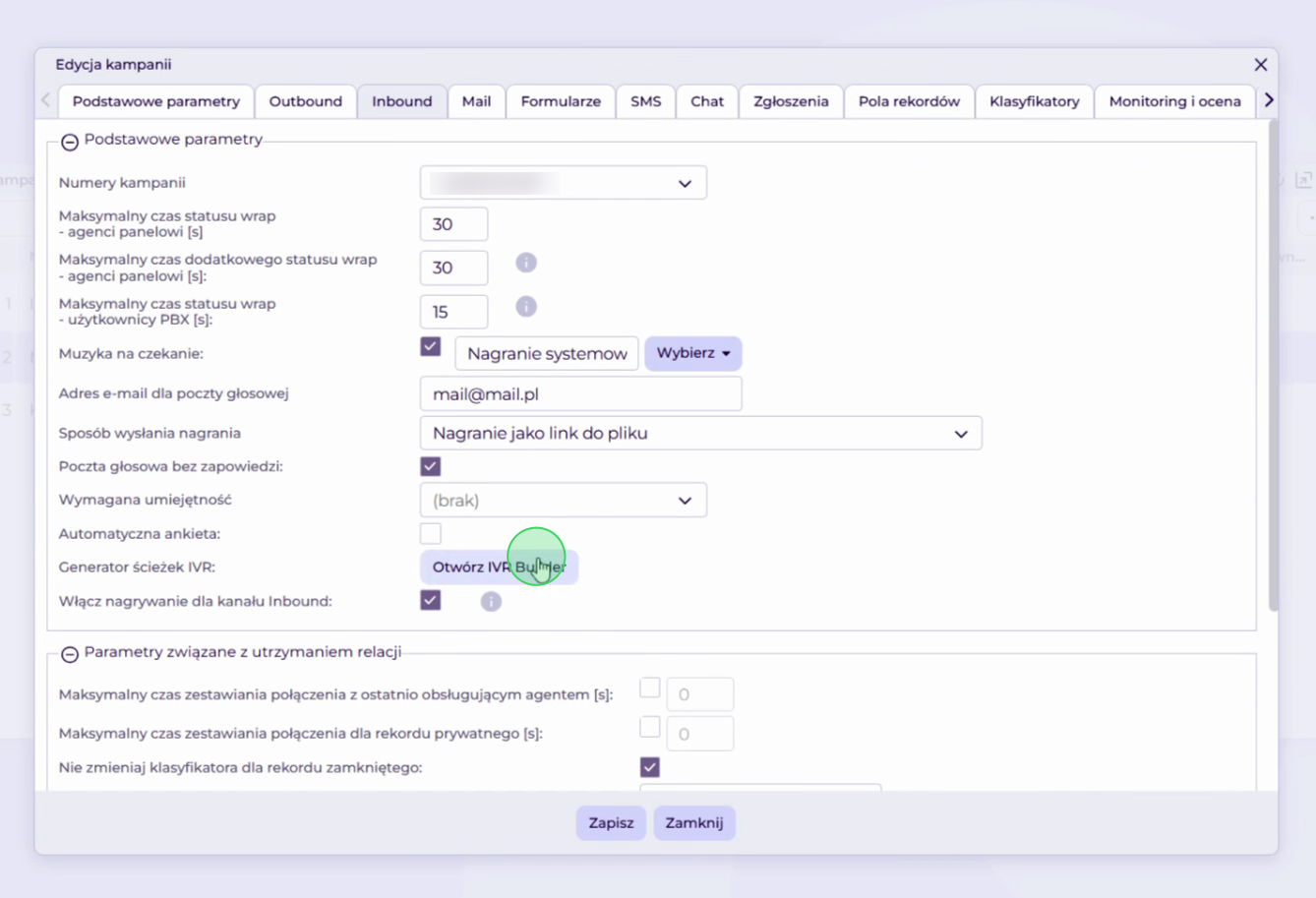
- Z poziomu panelu Administratora przechodzimy ścieżkę:
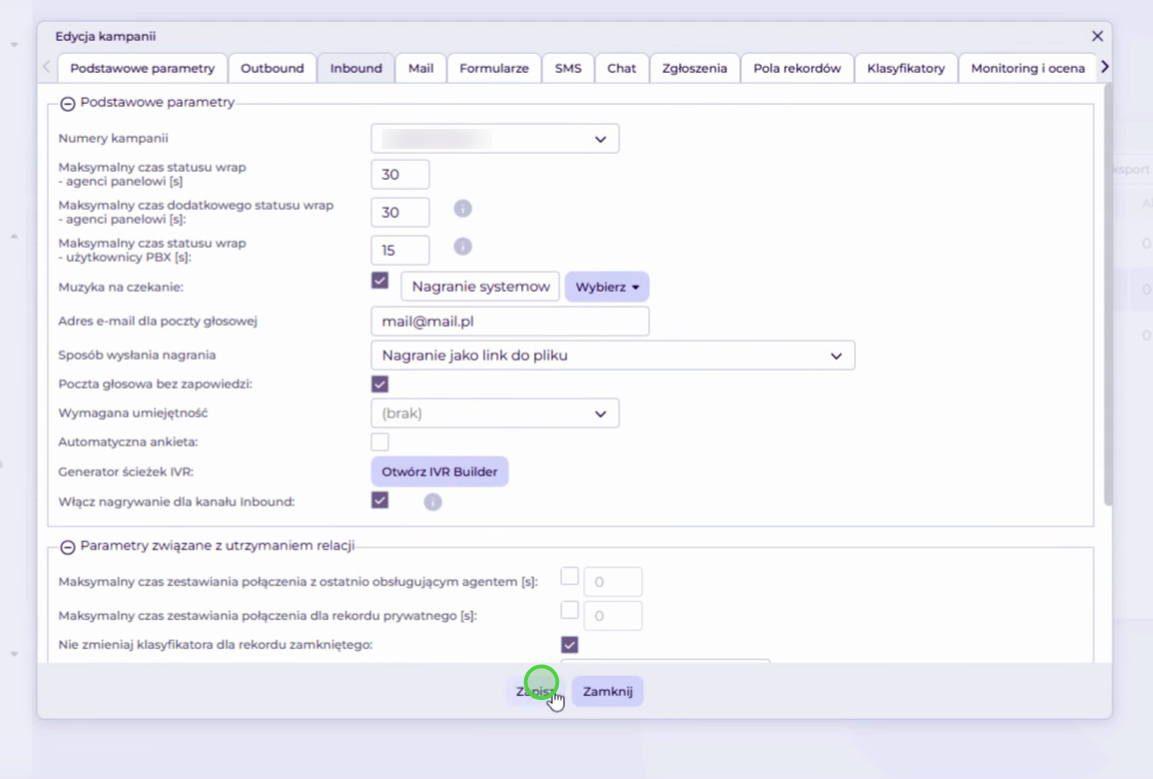
Kampanie > Kampanie > Wybrana kampania > Edytuj > Inbound > Otwórz IVR Builder
-
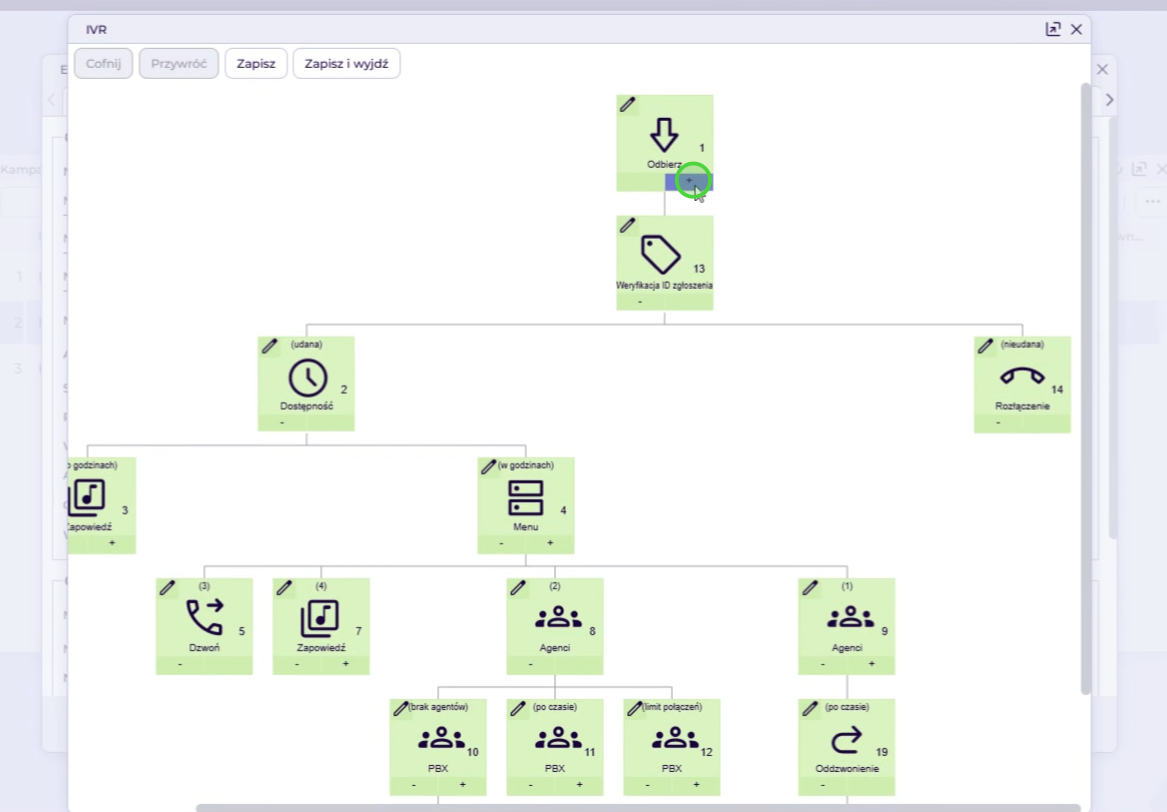
Wybieramy Dodaj (+) w odpowiednim miejscu schematu.
-
Z listy dostępnych bloczków wybieramy Kierowanie połączeń.
- Konfigurujemy bloczek kierowanie połączeń przechodząc kolejne kroki.
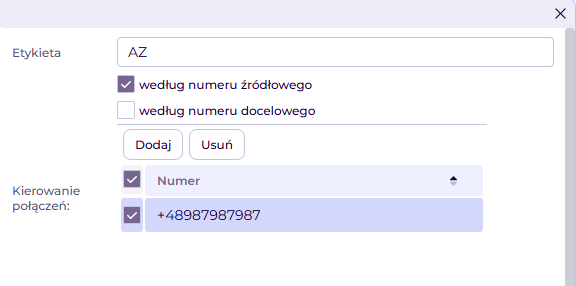
- Opcjonalnie uzupełniamy pole Etykieta – nadajemy nazwę bloczka. Jest ona widoczna na miniaturze bloczka w schemacie IVR oraz raportach. Regularne dodawanie nazw w bloczkach ułatwia zarządzanie całym schematem IVR i wprowadzanie późniejszych zmian.
- Wybieramy sposób identyfikacji połączeń w sekcji Kierowanie połączeń - opcje do wyboru:
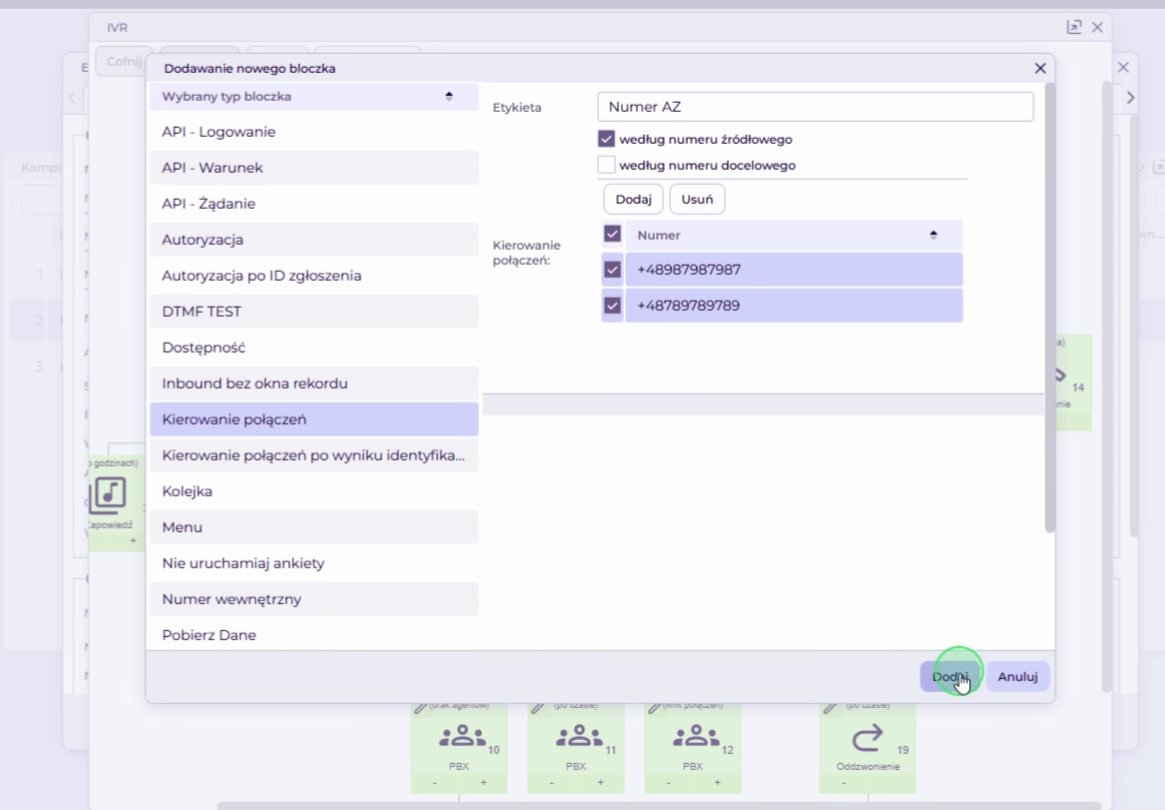
- według numeru źródłowego - numeru dzwoniącego na infolinię. Tę opcję wybieramy, jeśli chcemy określić konkretne numery, z których są nawiązywane połączenia, i skonfigurować dla nich osobną ścieżkę kierowania połączeń.
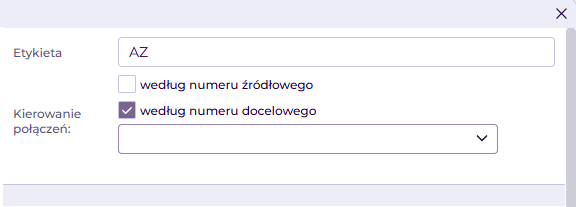
- według numeru docelowego – numeru, na który wykonano połączenie. Tę opcję wybieramy, jeśli w kanale inbound przypisanych jest więcej niż jeden numer i chcemy, aby połączenie skierowane na jeden z numerów dostępnych w tym kanale trafiło na odpowiednią ścieżkę.
ℹ️ Konfigurację bloczka możemy przeprowadzić na dwa sposoby:
- Wybieramy kierowanie według numeru źródłowego i dodajemy wszystkie numery agentów zewnętrznych do konfiguracji kierowania. W ten sposób system automatycznie identyfikuje dzwoniącego. Jeśli jego numer znajduje się na liście w konfiguracji bloczka, system kieruje go od razu do bloczka Numer zewnętrzny.
- Wybieramy kierowanie według numeru docelowego i udostępniamy agentom zewnętrznym dedykowany numer, który został skonfigurowany w bloczku Kierowanie połączeń. W takim przypadku każdy, kto wykona połączenie na wskazany numer, zostaje skierowany do bloczka Numer zewnętrzny.
- Przechodzimy do dodawania numerów – Po wybraniu rodzaju kierowania konfigurujemy numery, dla których bloczek ma przeprowadzać identyfikację.
-
Jeśli wybieramy kierowanie według numeru źródłowego, klikamy Dodaj i wpisujemy numery ręcznie.
-
Jeśli wybieramy kierowanie według numeru docelowego, dostępna jest lista numerów przypisanych w kanale inbound w kampanii.
-
Po wprowadzeniu wszystkich ustawień klikamy Dodaj na dole okna dodawania bloczka.
-
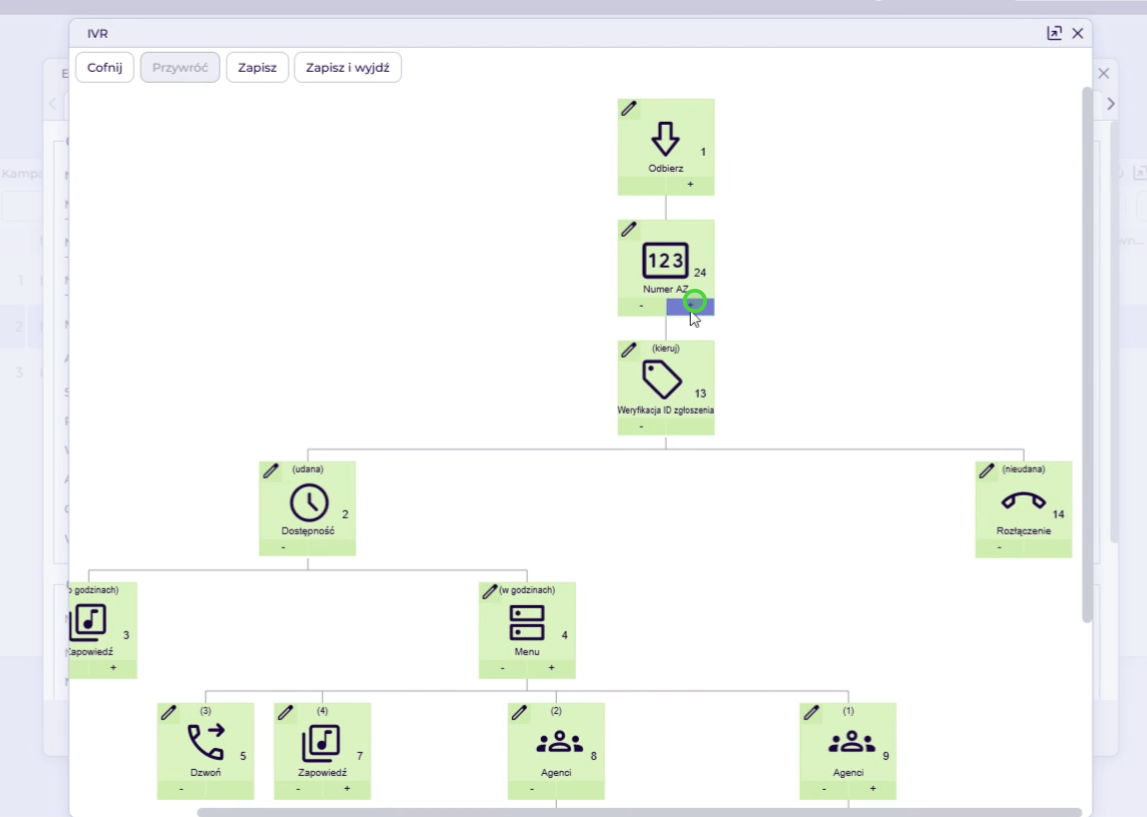
Bloczek Kierowanie połączeń został dodany do schematu IVR, wybieramy na nim przycisk Dodaj (+).
-
Z listy dostępnych bloczków wybieramy Numer zewnętrzny.
- W konfiguracji bloczka definiujemy:
- Kierowanie połączenia – zaznaczamy checkbox, który określa, spełnienie warunku identyfikacji połączenia.
ℹ️ Zaznaczony checkbox oznacza, że warunek jest spełniony, a połączenie zostaje skierowane na ścieżkę dedykowaną dla połączeń ze wskazanych numerów źródłowych lub na wskazane numery docelowe w poprzedzającym bloczku Kierowanie połączeń.
Niezaznaczony checkbox określa ścieżkę dla połączeń, które nie spełniają warunku identyfikacji, czyli zostały wykonane z numerów lub na numery spoza listy zdefiniowanej w poprzednim bloczku Kierowanie połączeń
- Etykieta – opcjonalnie nadajemy nazwę bloczka. Jest ona widoczna na miniaturze bloczka w schemacie IVR oraz w raportach.
- Zapowiedź – konfigurujemy informację głosową odtwarzaną osobie dzwoniącej, której połączenie trafia do bloczka. Zapowiedź konfigurujemy przez wgranie pliku dźwiękowego lub przy użyciu funkcji Text-to-Speech, która zamienia tekst na mowę.
ℹ️ Wskazane jest, aby komunikat zawierał instrukcję jakie kroki ma wykonać dzwoniący. Na przykład: Po zakończeniu komunikatu podaj numer klienta, z którym chcesz się połączyć i zatwierdź wybór #.
- Po zakończeniu konfiguracji bloczka klikamy Dodaj.
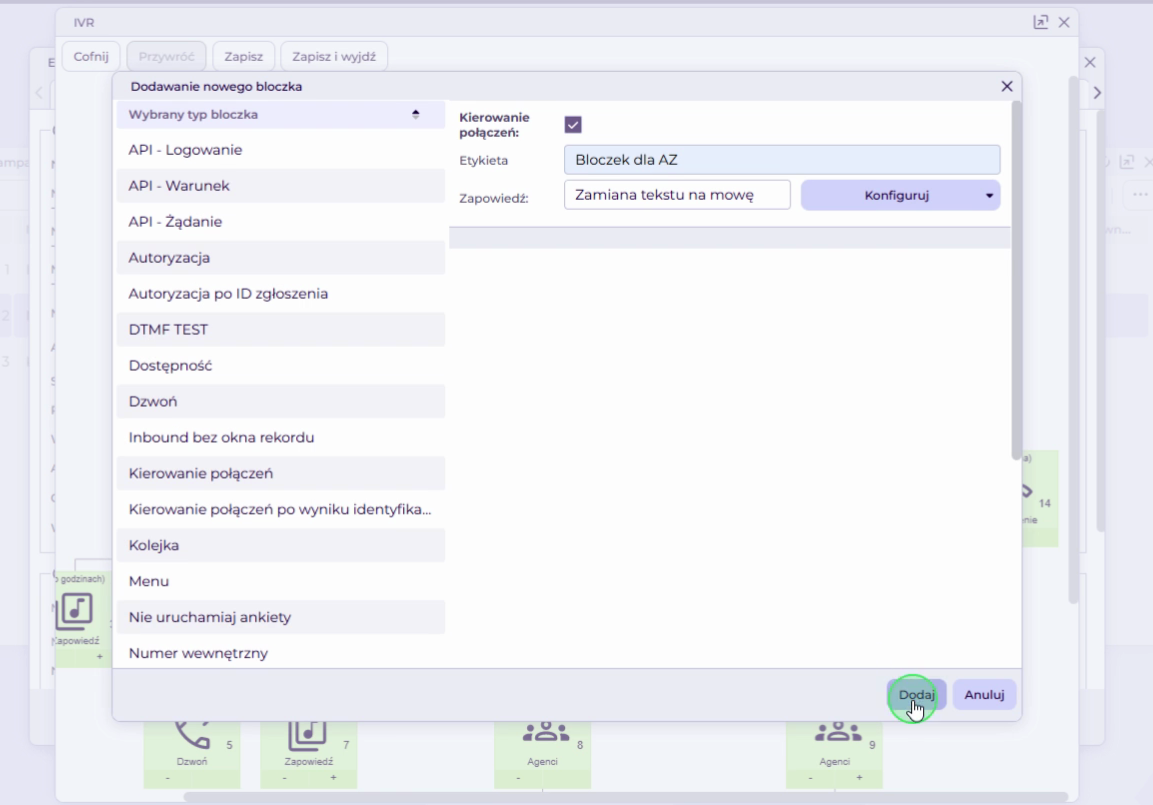
- Wracamy do bloczka Kierowanie połączeń i klikamy Dodaj (+), aby utworzyć ścieżkę dla połączeń wykonanych z numerów lub na numery spoza zdefiniowanej listy.
- Z listy dostępnych bloczków wybieramy bloczek, na który mają zostać skierowani dzwoniący.
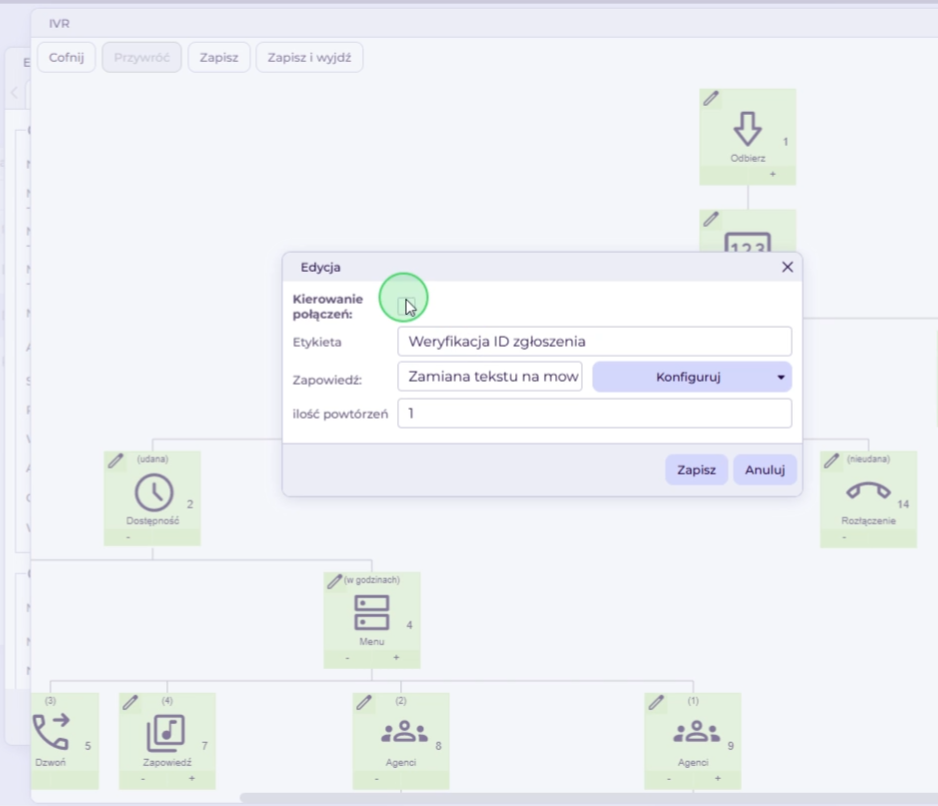
- W konfiguracji tego bloczka checkbox Kierowanie połączeń pozostawiamy niezaznaczony.
ℹ️ Jeśli edytujemy istniejący schemat, nie dodajemy nowej ścieżki, ponieważ korzystamy z wcześniej utworzonego schematu IVR. Wchodzimy w bloczek potomny bloczka Kierowanie połączeń, który był już w schemacie, i sprawdzamy, czy checkbox Kierowanie połączeń jest niezaznaczony.
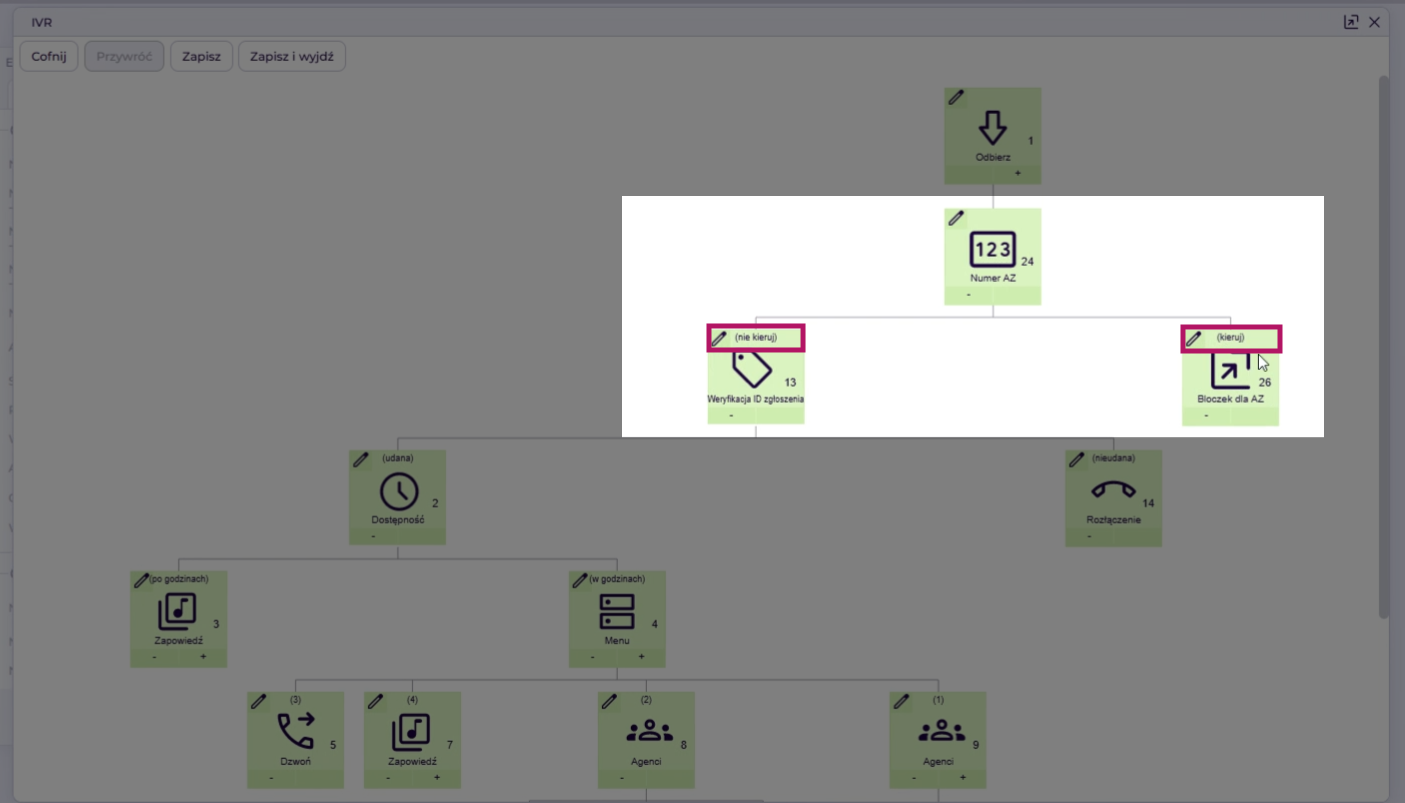
Bloczek Kierowanie połączeń musi rozdzielać połączenia na dwie ścieżki:
- ścieżkę ze spełnionym warunkiem, czyli z zaznaczonym checkboxem i cechą Kieruj
-
ścieżkę z niespełnionym warunkiem, czyli z niezaznaczonym checkboxem i cechą Nie kieruj
-
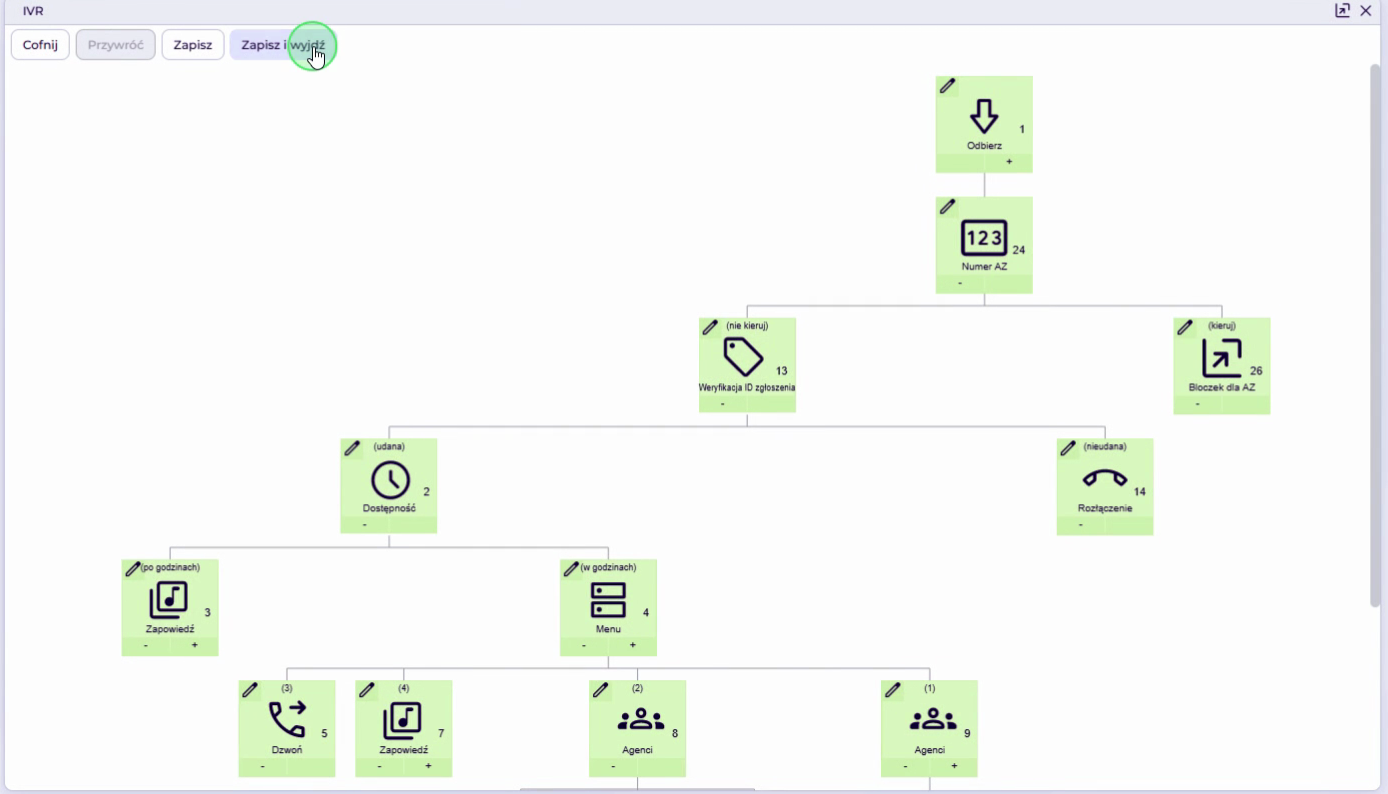
Zapisujemy zmiany wprowadzone w schemacie IVR poprzez wybranie przycisku Zapisz i wyjdź lub Zapisz.
-
Zapisujemy zmiany wprowadzone w kampanii klikając przycisk Zapisz w oknie edycji kampanii.
Opis działania funkcji
- Agent dzwoni na numer infolinii.
- IVR identyfikuje, czy numer znajduje się na liście numerów, które mają zostać skierowane na ścieżkę z bloczkiem Numer zewnętrzny.
- Autoryzacja przebiega pomyślnie, ponieważ numer agenta jest na zdefiniowanej liście numerów źródłowych w bloczku Kierowanie połączeń.
- Połączenie zostaje przekierowane do bloczka Numer zewnętrzny.
- System odtwarza zapowiedź.
- Agent wprowadza na klawiaturze telefonu numer klienta.
- Agent zatwierdza numer znakiem #.
- System kieruje połączenie na wprowadzony numer.
- Klient widzi na swoim aparacie numer infolinii jako numer dzwoniącego.
- Klient odbiera połączenie i prowadzi rozmowę z agentem.
- Jeśli połączenia w ramach kampanii są nagrywane, rozmowa zostaje nagrana i jest dostępna na serwerze nagrań.
- Informacje o połączeniu zostają zapisane w raportach.