.png)
Bloczek Warunek w IVR
Bloczek Warunek służy do kierowania połączeń na podstawie warunków ustawionych dla pól rekordu.
W bloczku definiujemy warunki, które system sprawdza na polach rekordu. Na podstawie wyniku tej weryfikacji połączenie może zostać skierowane na odpowiednią ścieżkę w schemacie IVR.nych warunków, które pojawiają się na polach rekordów, aby odpowiednio kierować połączenie.
Konfiguracja bloczka Warunek
Bloczek Warunek jest dostępny na liście wszystkich typów bloczków, w oknie dodawania nowego bloczka
- Z poziomu panelu Administratora przechodzimy ścieżkę:
Kampanie > Kampanie > Wybrana kampania > Edytuj > Inbound > Otwórz IVR Builder

-
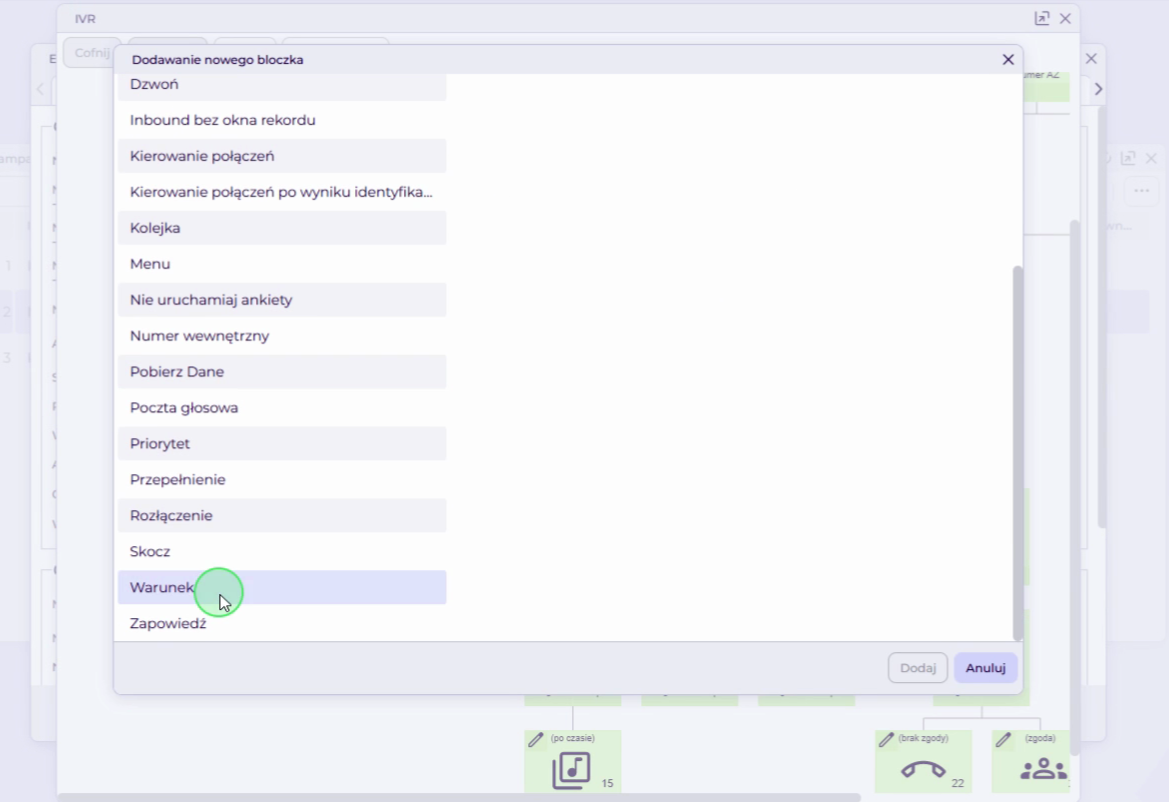
Wybieramy Dodaj (+) w wybranym miejscu schematu.

-
Po wybraniu bloczka Warunek po prawej stronie wyświetlają się opcje dostępne do konfiguracji.
Opcje konfiguracji bloczka Warunek
Etykieta
W polu Etykieta nadajemy nazwę bloczka. Etykieta jest widoczna na miniaturze bloczka w schemacie IVR oraz w raportach.
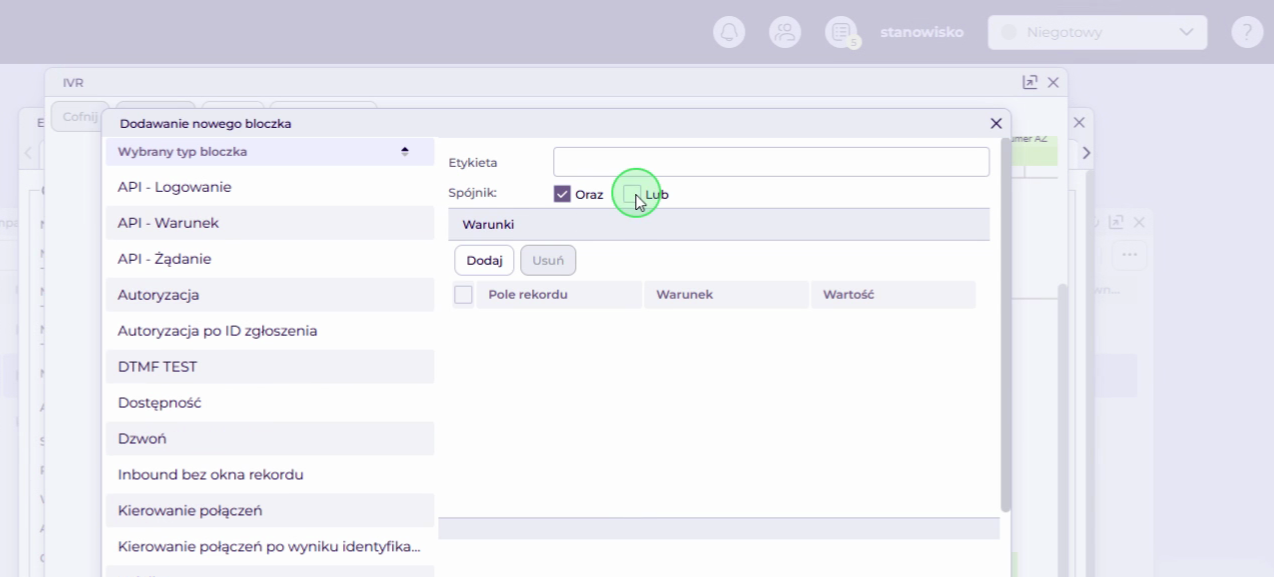
Spójnik
W polu Spójnik definiujemy, czy wszystkie warunki w bloczku muszą być spełnione, aby połączenie przeszło przez odpowiednie kierowanie, czy wystarczy spełnienie jednego z nich.
Dostępne do wyboru są dwa spójniki:
- Oraz – wszystkie warunki muszą być spełnione, aby połączenie zostało przekierowane dalej do ścieżki, w której warunki są spełnione
-
Lub – przynajmniej jeden warunek musi być spełniony, aby połączenie zostało przekierowane dalej do ścieżki, w której warunki są spełnione
Warunek
W sekcji Warunek dodajemy lub usuwamy warunki, które muszą być spełnione, aby dalej pokierować połączenie.
-
Klikamy Dodaj w sekcji Warunek.
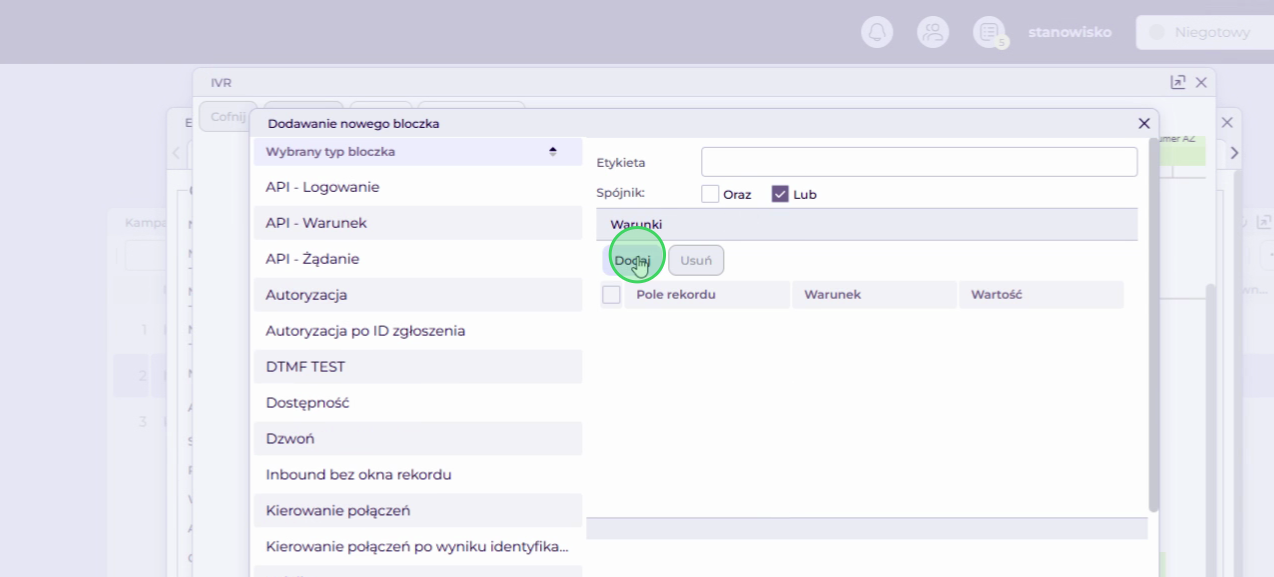
- Po kliknięciu Dodaj pojawia się wiersz z możliwością konfiguracji warunku.
-
W polu Pole rekordu wybieramy z listy rozwijanej pole rekordu, które będzie brane pod uwagę podczas sprawdzania warunku.
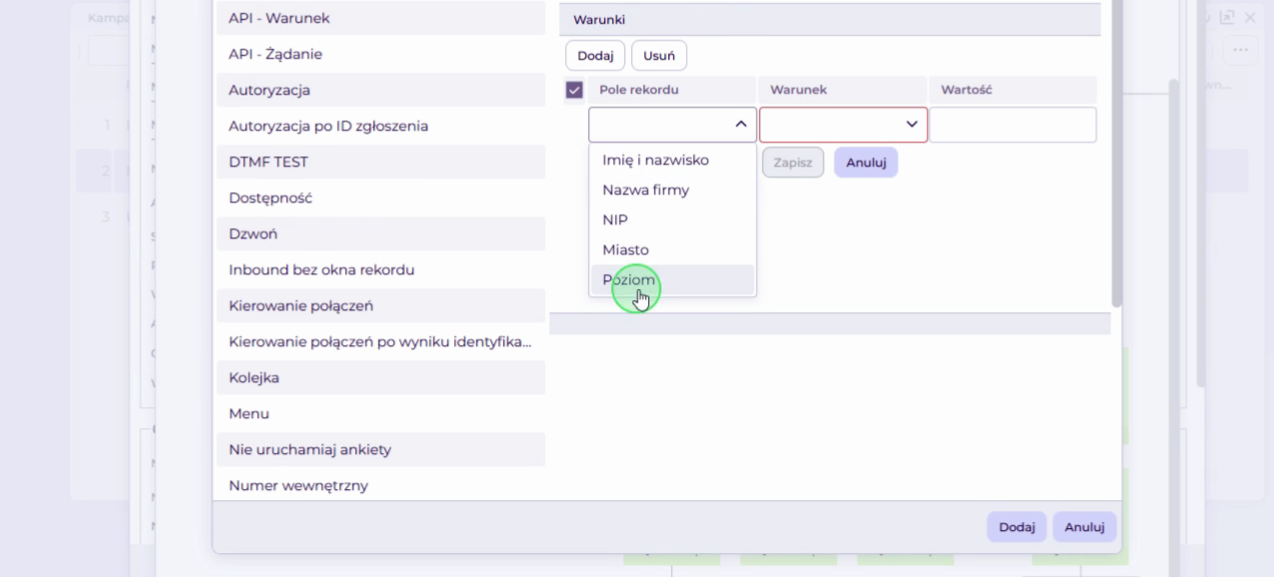
W polu Warunek wybieramy, pod jakim kątem będzie sprawdzana wartość na wybranym polu rekordu.
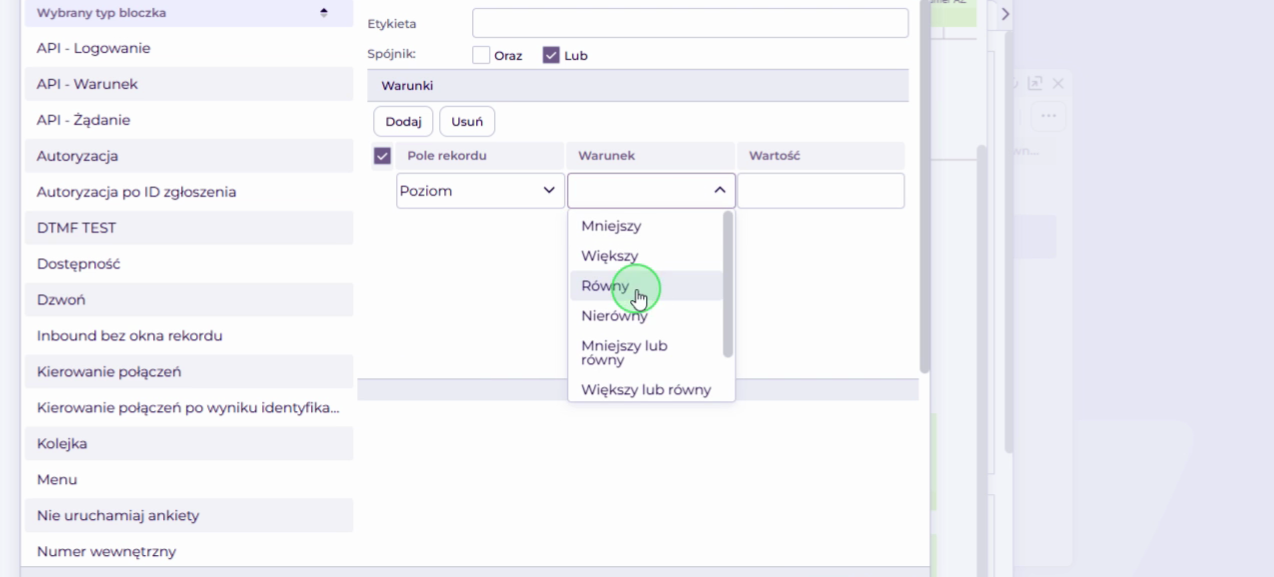
Dostępne warunki to:
- Mniejszy
- Większy
- Równy
- Nierówny
- Mniejszy lub równy
- Większy lub równy
- Zawiera
- Nie zawiera
- W polu Wartość wpisujemy z klawiatury wartość, która będzie sprawdzana pod kątem wcześniej wybranego warunku na podanym polu rekordu
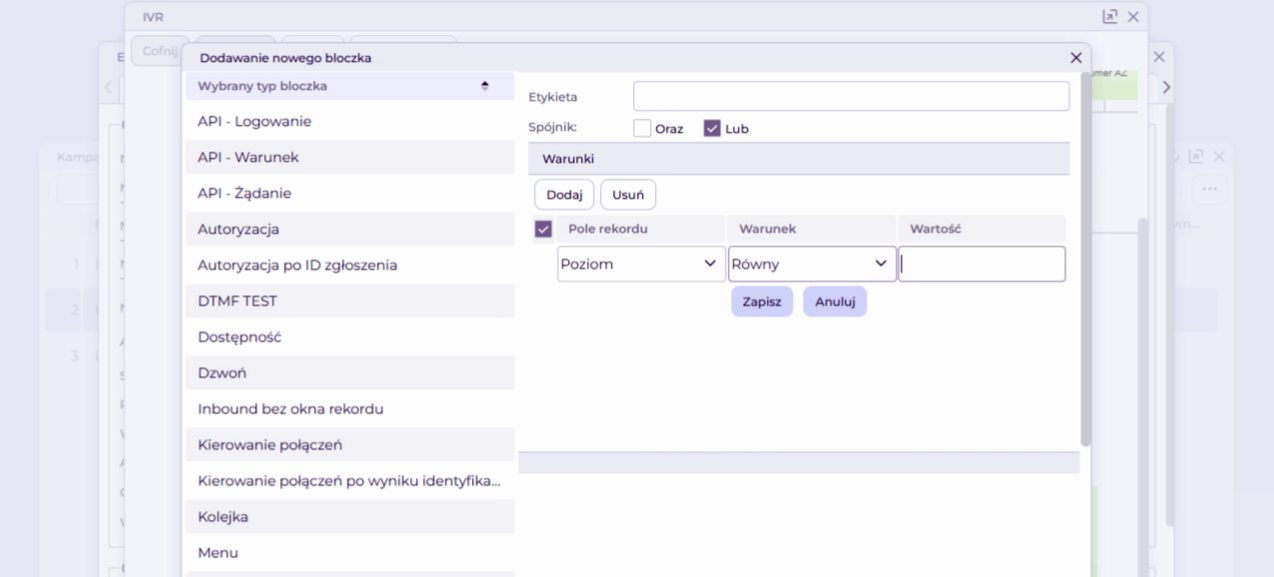
📌Dane wpisane w polu Wartość muszą być zgodne z danymi w polu rekordu również pod względem znaków specjalnych, znaków białych i wielkości liter.
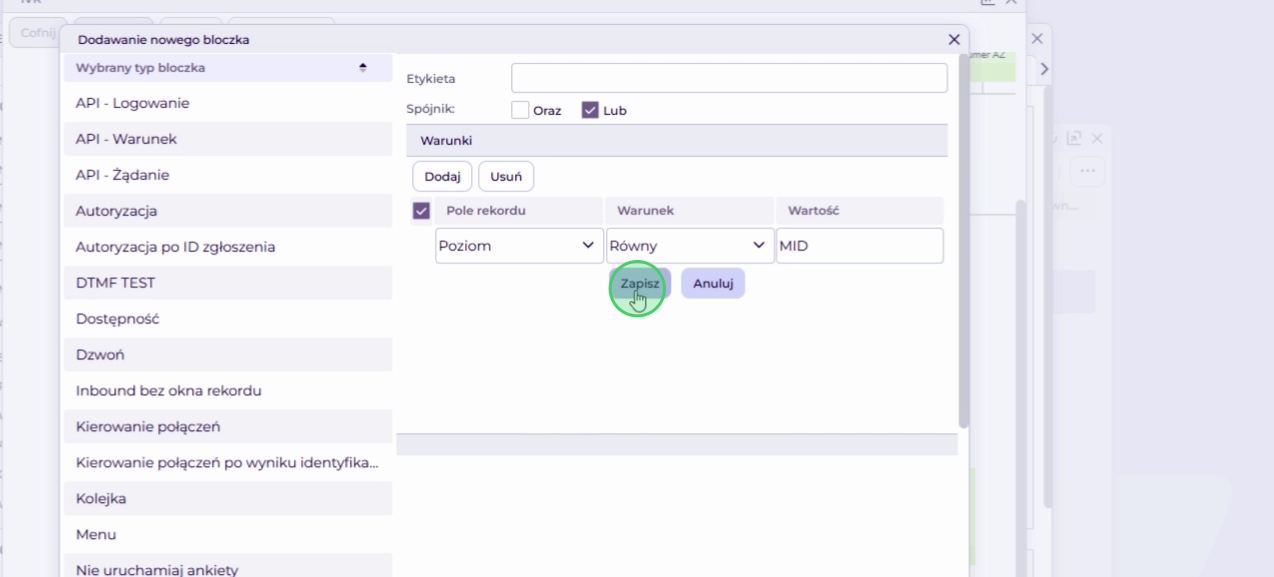
- Zapisujemy warunek, wybierając przycisk Zapisz.
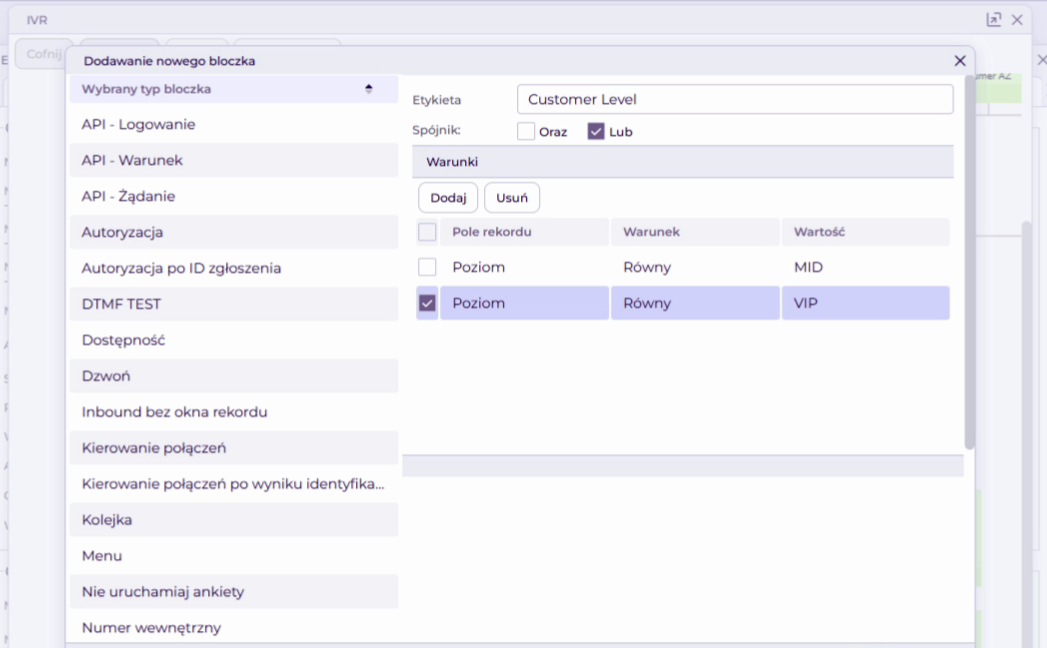
- Jeśli chcemy dodać więcej warunków w bloczku, ponownie klikamy Dodaj,
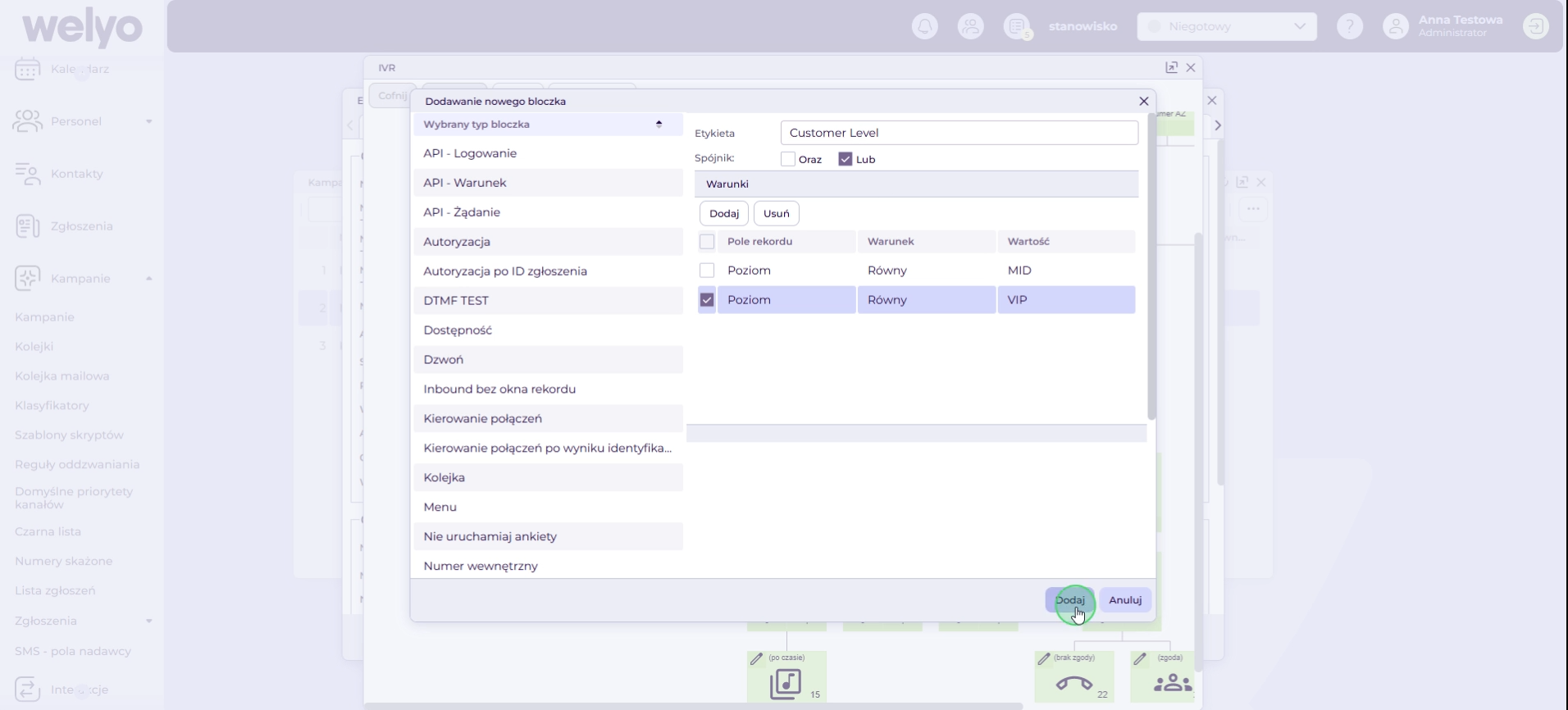
ℹ️ W jednym bloczku możemy dodać wiele warunków. Dla przykładu skonfigurowany na zrzucie ekranu bloczek Warunek sprawdza segmentację wewnętrzną rekordów i jeśli rekord jest oznaczony w polu rekordu Poziom jako MID lub VIP, warunek zostanie spełniony,
-
Po wprowadzeniu wszystkich warunków w konfiguracji, klikamy Dodaj na dole okna dodawania bloczka.
Konfiguracja ścieżek potomnych
Bloczek Warunek musi mieć skonfigurowane dwie ścieżki potomne:
- ścieżkę dla spełnionego warunku,
- ścieżkę dla niespełnionego warunku.
Ścieżka dla spełnionego warunku kieruje połączenie dalej wtedy, gdy dane z pola rekordu spełniają warunek skonfigurowany w bloczku Warunek.
Ścieżka dla niespełnionego warunku kieruje połączenie dalej wtedy, gdy dane z pola rekordu nie spełniają skonfigurowanego warunku.
Dodawanie bloczków do ścieżek potomnych
Aby skonfigurować ścieżki potomne, klikamy Dodaj (+) na kafelku Warunek, a następnie z listy dostępnych bloczków wybieramy bloczek, który ma rozpocząć daną ścieżkę obsługi.
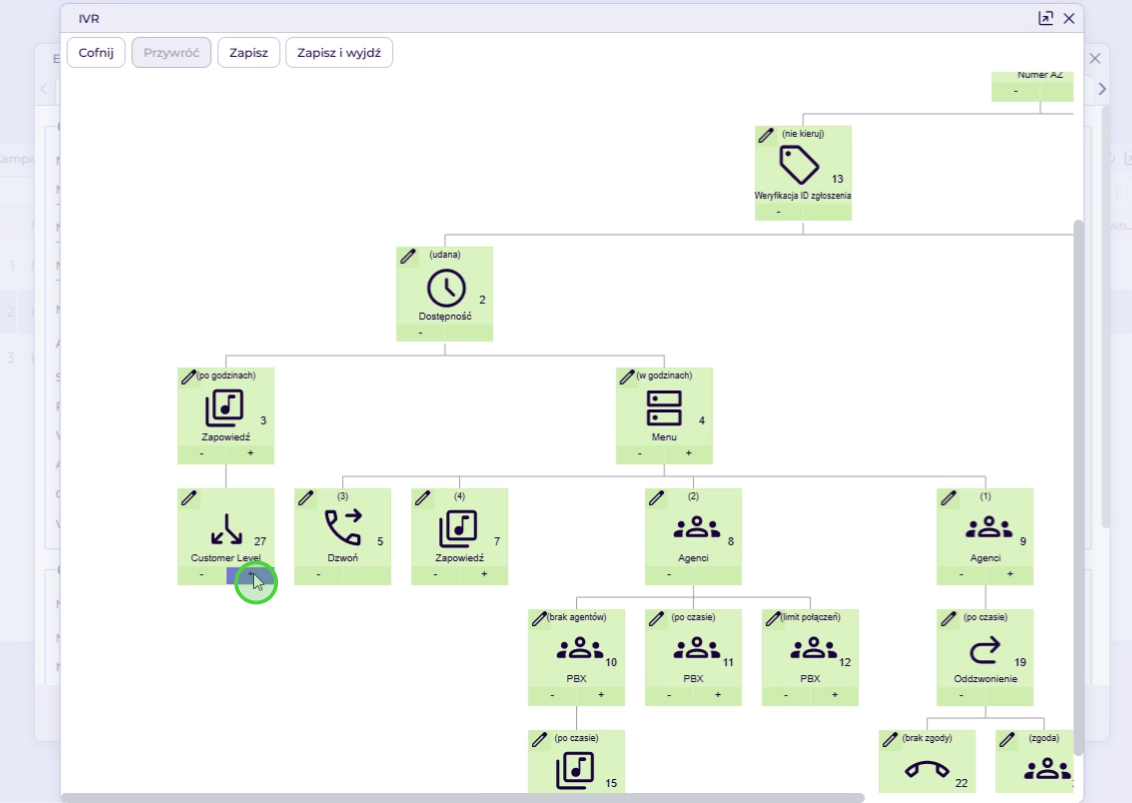
Po dodaniu bloczka konfigurujemy jego ustawienia zgodnie z tym, jak połączenie ma zostać obsłużone w danej ścieżce.
Warunek spełniony
Dla połączeń, w których dane z pola rekordu spełniają skonfigurowane warunki, można określić dalszą ścieżkę obsługi, na przykład przekazanie połączenia do kolejki agentów, odtworzenie zapowiedzi albo skierowanie połączenia do innego bloczka w schemacie IVR.
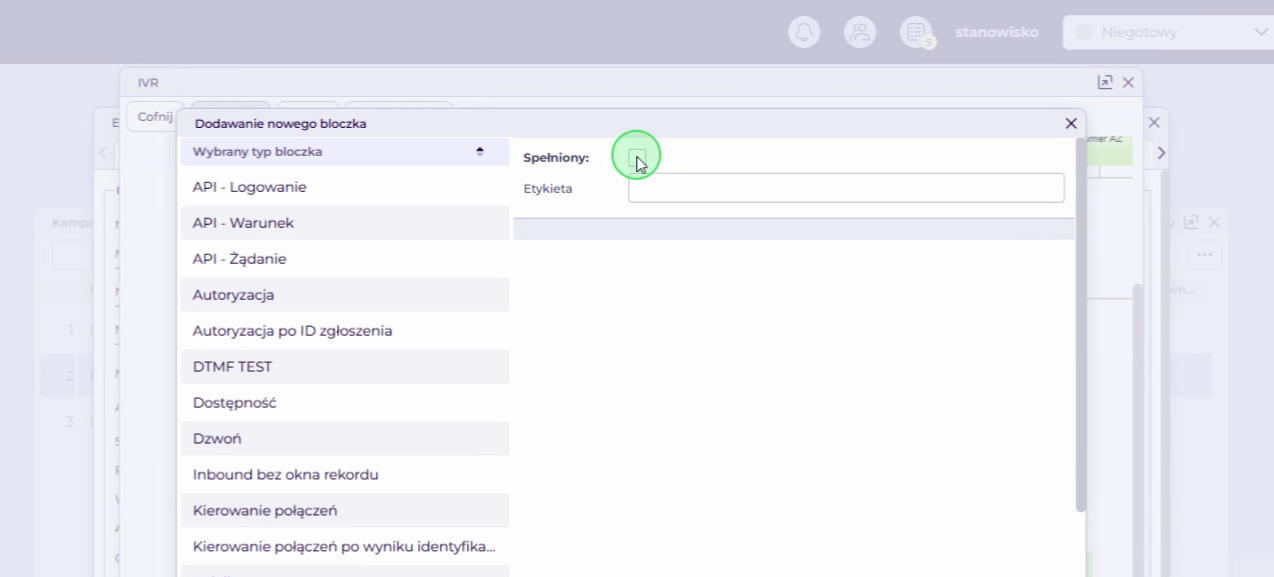
Kafelek rozpoczynający ścieżkę kierowania dla spełnionego warunku oznaczamy w konfiguracji poprzez zaznaczenie checkboxa Spełniony.
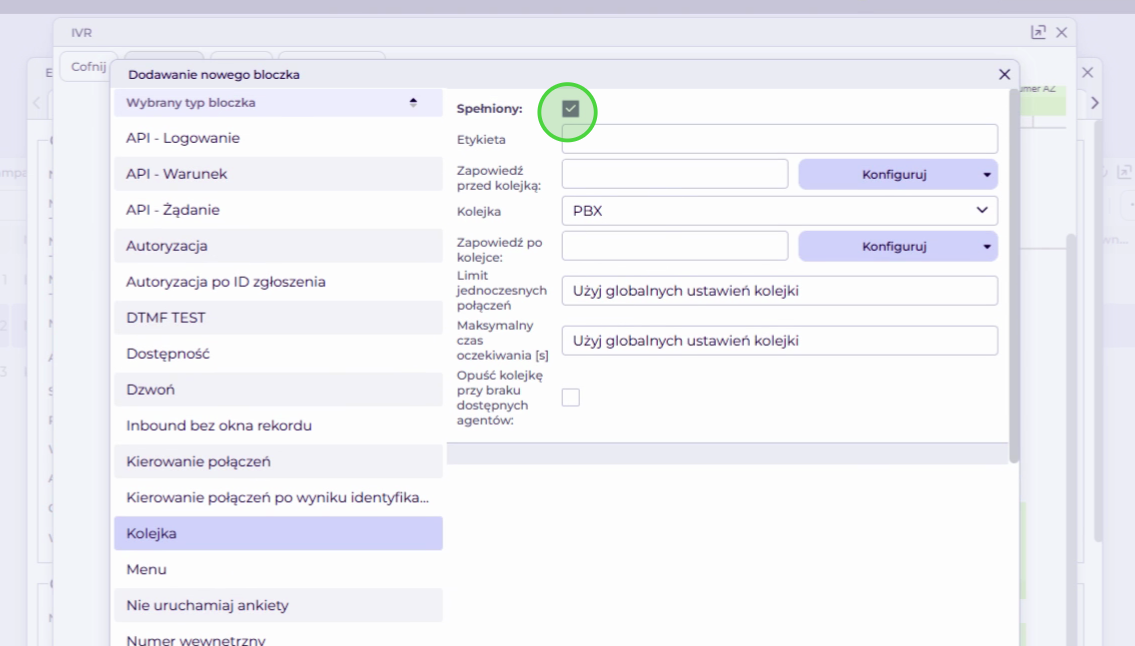
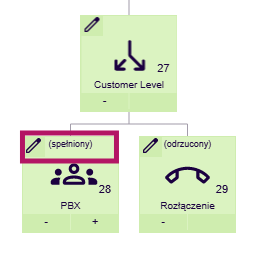
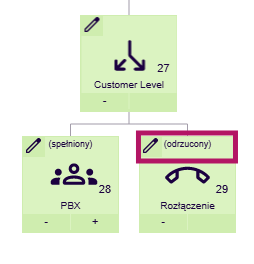
Na podglądzie schematu IVR kafelek ten będzie oznaczony cechą spełniony.
Warunek niespełniony
Dla połączeń, w których dane z pola rekordu nie spełniają skonfigurowanych warunków, można określić alternatywną ścieżkę obsługi, na przykład odtworzenie dodatkowej zapowiedzi, przekazanie połączenia do innej kolejki albo rozłączenie połączenia.
Kafelek rozpoczynający ścieżkę kierowania dla niespełnionego warunku oznaczamy w konfiguracji poprzez pozostawienie niezaznaczonego checkboxa Spełniony.
Na podglądzie schematu IVR kafelek ten będzie oznaczony cechą niespełniony.
Zapisanie zmian
- Po zakończeniu konfiguracji zapisujemy zmiany w drzewie IVR poprzez wybranie przycisku Zapisz i zamknij lub Zapisz.
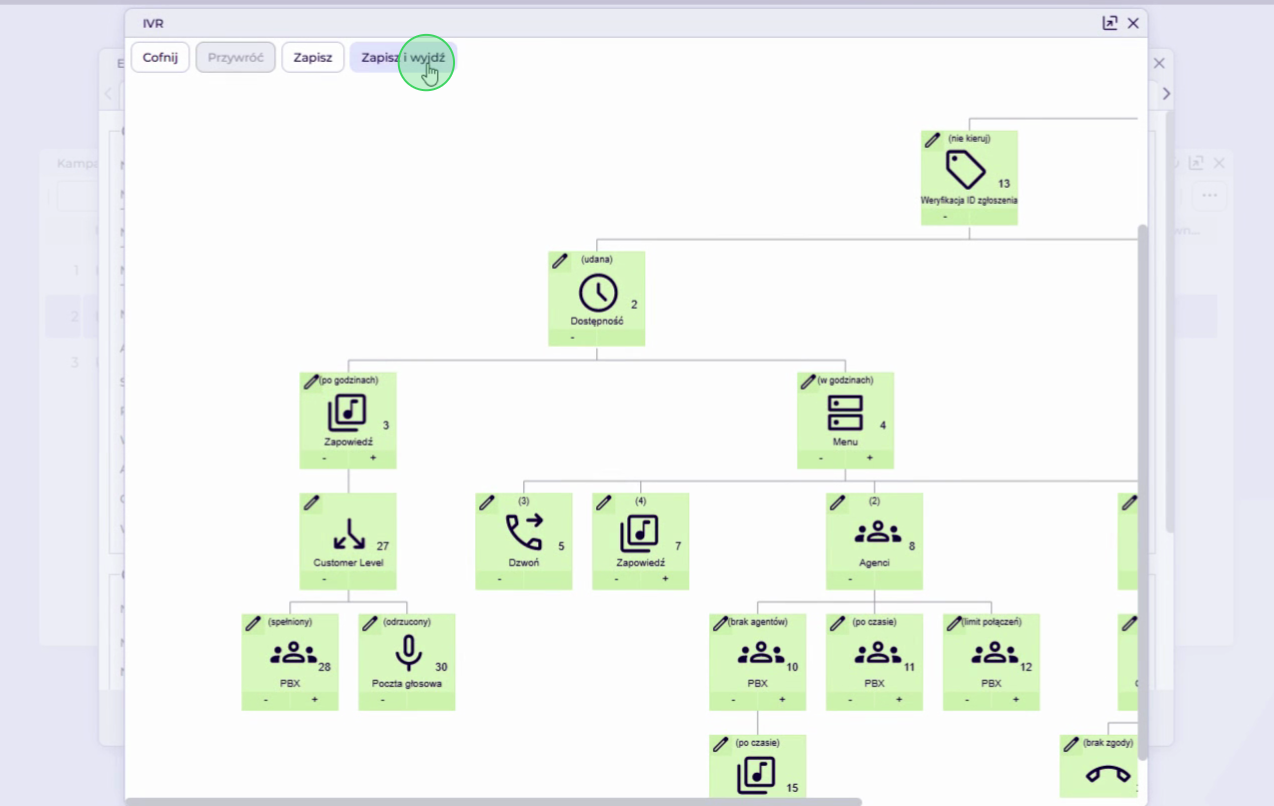
2, Następnie zapisujemy kampanię poprzez wybranie przycisku Zapisz.

FAQ
Kiedy warto użyć bloczka Warunek?
Bloczek Warunek warto wykorzystać wtedy, gdy połączenia mają być kierowane różnymi ścieżkami w zależności od danych zapisanych na rekordzie.
Przykładowo można skierować połączenia klientów z określonym poziomem obsługi do dedykowanej kolejki, a pozostałe połączenia obsłużyć standardową ścieżką IVR.
Czy bloczek Warunek sprawdza dane wpisane przez dzwoniącego?
Nie. Bloczek Warunek sprawdza dane już zapisane w polu rekordu, które wybieramy w konfiguracji.
Co się stanie, jeśli na rekordzie nie ma wartości w wybranym polu?
Jeśli pole rekordu nie zawiera danych potrzebnych do spełnienia warunku, połączenie przejdzie na ścieżkę niespełnionego warunku.
Dlatego podczas projektowania IVR warto dobrze zaplanować ścieżkę dla niespełnionego warunku. Może ona pełnić funkcję ścieżki awaryjnej, na przykład przekierować połączenie do ogólnej kolejki lub odtworzyć dodatkową zapowiedź.
Czy bloczek Warunek można traktować jako filtr klientów?
Tak. Bloczek Warunek może pełnić funkcję filtra w schemacie IVR, ponieważ pozwala rozdzielić połączenia na podstawie danych zapisanych na rekordach.
Dzięki temu można przygotować osobną obsługę dla wybranych grup klientów, typów spraw, poziomów priorytetu lub innych informacji dostępnych w polach rekordu.
Czy jeden bloczek Warunek wystarczy do zbudowania kilku różnych ścieżek?
Jeden bloczek Warunek rozdziela połączenie na dwie ścieżki: dla spełnionego i niespełnionego warunku.
Jeśli scenariusz wymaga większej liczby rozgałęzień, można dodać kolejne bloczki Warunek w dalszych częściach schematu IVR.
Czy można sprawdzać kilka wartości w jednym bloczku?
Tak, w jednym bloczku można dodać więcej niż jeden warunek. Sposób ich sprawdzania zależy od ustawienia w polu Spójnik.
Jeśli wybierzemy Oraz, wszystkie warunki muszą zostać spełnione. Jeśli wybierzemy Lub, wystarczy spełnienie przynajmniej jednego warunku.
Na co uważać przy wpisywaniu wartości warunku?
Wartość wpisana w konfiguracji musi odpowiadać wartości zapisanej na rekordzie. Znaczenie mają w tym wielkość liter, znaki specjalne i dodatkowe spacje.
Przed zapisaniem konfiguracji warto sprawdzić, jak dokładnie zapisywane są dane w polu rekordu, na którym opiera się warunek.
Dlaczego połączenie nie trafia do ścieżki spełnionego warunku?
Najczęstsze przyczyny nieprawidłowego kierowania połączenia to: występowanie wielu rekordów z tym samym numerem telefonu, przy czym nie każdy z nich ma uzupełnione pole, na podstawie którego weryfikowany jest warunek, niezgodna wartość w polu rekordu, różnice w wielkości liter, dodatkowe spacje, brak danych na rekordzie lub nieprawidłowo ustawiony spójnik Oraz/Lub.
Warto również sprawdzić, czy właściwy kafelek potomny został oznaczony jako ścieżka dla spełnionego warunku.
Czy ścieżka niespełnionego warunku jest obowiązkowa?
Tak. Bloczek Warunek powinien mieć skonfigurowane dwie ścieżki potomne: dla spełnionego i niespełnionego warunku.