.png)
Odbieranie wiadomości e-mail w oknie rekordu
W artykule opisujemy, jak agent może obsłużyć przychodzącą wiadomość e-mail w kampanii. Pokazujemy dwa sposoby podjęcia wiadomości: z okna nowej wiadomości oraz z zakładki Przychodzące wiadomości e-mail.
Obsługa przychodzącej wiadomości e-mail
Po zgłoszeniu gotowości do pracy w kampanii e-mail agent może obsłużyć przychodzącą wiadomość e-mail na dwa sposoby. Sposób obsługi zależy od ustawienia parametru Pokazuj okno nowej wiadomości, które konfiguruje administrator kampanii.
1. Podjęcie wiadomości z okna nowej wiadomości
Jeśli administrator włączył ustawienie Pokazuj okno nowej wiadomości, agent otrzymuje informację o nowej interakcji e-mail w wyskakującym oknie w panelu. W praktyce wiadomość e-mail pojawia się w panelu i dzwoni podobnie jak połączenie przychodzące.

W oknie wyświetlają się informacje o:
- adresie e-mail nadawcy wiadomości,
- polu znaczącym rekordu, jeśli klient kontaktował się wcześniej i ma już uzupełnioną kartę rekordu,
- ID rekordu, jeśli klient kontaktował się wcześniej i ma już kartę rekordu, lub informacja o braku identyfikacji, jeśli rekord klienta nie został odnaleziony,
- kampanii, z której pochodzi wiadomość,
- kolejce, na jaką skierowana jest wiadomość.
Agent może odebrać albo odrzucić wiadomość.
ℹ️ Jeśli agent odrzuci wiadomość, zostaje ona skierowana do kolejnego dostępnego agenta w kolejce. Jeśli nie ma innego dostępnego agenta, wiadomość ponownie pojawia się u tego samego agenta, który kliknął Odrzuć.
2. Podjęcie wiadomości z zakładki Przychodzące wiadomości e-mail
Jeśli administrator nie włączył ustawienia Pokazuj okno nowej wiadomości, agenci podejmują wiadomości ręcznie z zakładki Przychodzące wiadomości e-mail.
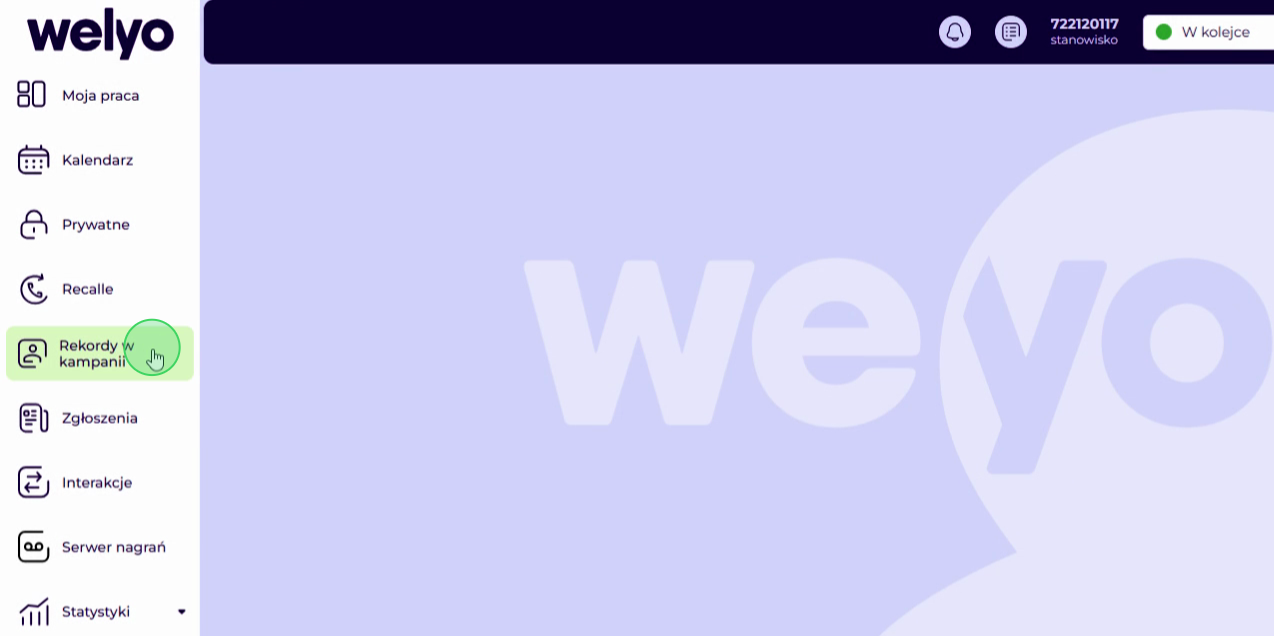
Przechodzimy do Rekordy w kampanii.
Otwieramy zakładkę Przychodzące wiadomości e-mail.
W nawiasie przy nazwie zakładki widoczna jest liczba wiadomości, które nie zostały jeszcze podjęte.

W zakładce Przychodzące wiadomości e-mail możemy:
- sprawdzić treść wiadomości, rozwijając jej szczegóły ikoną plusa,
- otworzyć wiadomość do obsługi, klikając w nią dwukrotnie.
Identyfikacja rekordu dla przychodzącej wiadomości e-mail
Okno identyfikacji występuje niezależnie od tego, czy wiadomość została odebrana z poziomu zakładki Przychodzące wiadomości e-mail, czy z wyskakującego okna nowej wiadomości.
Okno identyfikacji pojawia się, jeśli system nie może automatycznie wskazać rekordu, do którego ma przypisać wiadomość, np. klient kontaktuje się z tego adresu e-mail po raz pierwszy i nie mamy go zapisanego w bazie, lub adres mailowy jest przypisany do kliku rekordów.
Brak identyfikacji rekordu
Jeśli interakcja e-mail nie ma automatycznie przypisanego rekordu, po jej odebraniu wyświetli się okno identyfikacji.

W oknie identyfikacji możemy:
- sprawdzić treść otrzymanej wiadomości,
- zweryfikować adres e-mail nadawcy,
- utworzyć nowy rekord,
- wyszukać istniejący rekord i przełączyć interakcję na ten rekord,
- zignorować bieżącą interakcję.
Obsługa wiadomości z przypisanym rekordem
Jeśli rekord istnieje w bazie, po odebraniu wiadomości e-mail wywołane zostanie okno rekordu, a wiadomość otworzy się w nowej zakładce Mail.
Po przejściu do karty rekordu i zakładki Mail możemy podejrzeć treść wiadomości e-mail od klienta, rozwijając szczegóły ikoną plusa przy adresie e-mail nadawcy.

Tworzenie odpowiedzi e-mail do klienta
Uzupełnianie wiadomości e-mail
W zakładce Mail możemy:
- wpisać adres e-mail odbiorcy w polu Do,
- dodać odbiorców w DW (do wiadomości) oraz w UDW (Ukryte Do Wiadomości)
- uzupełnić temat wiadomości,
- utworzyć treść wiadomości e-mail lub wybrać treść ze zdefiniowanego szablonu,
- wybrać lub zmienić adres e-mail nadawcy, jeśli w kampanii dostępnych jest kilka adresów nadawczych.
ℹ️ W zależności od wybranego szablonu temat wiadomości może się zmienić.
Wysyłanie wiadomości
Wybieramy odpowiedni klasyfikator. Klikamy Zapisz i zamknij, aby wysłać wiadomość.

FAQ
Co zrobić po wejściu w zakładkę Mail, aby zamknąć ją bez wysyłania wiadomości do klienta?
Jeśli chcesz zamknąć zakładkę Mail bez wysyłania wiadomości do klienta, wybierz odpowiedni klasyfikator z listy, a następnie kliknij Zakończ.
Nadanie klasyfikatora jest wymagane niezależnie od tego, czy wiadomość zostanie wysłana do klienta.
Dlaczego temat maila może się zmienić po wybraniu szablonu?
Po wybraniu szablonu treści ustawienia nadawcy mogą zmienić się automatycznie na te, które zapisane są w ramach ustawień samego szablonu.
Dlatego po wskazaniu szablonu dobrze jest jeszcze raz sprawdzić jakie dane podstawiają w oknie tworzenia wiadomości.