.png)
Internacjonalizacja wiadomości SMS w zgłoszeniach
Moduł Welyo Desk udostępnia funkcję internacjonalizacji panelu. Ma ona za zadanie wysyłać wiadomości w języku adekwatnym do narodowości klienta, bez względu na to, w jakim języku agent pracuje z panelem Welyo. Użytkownik sam może definiować
i tłumaczyć poszczególne parametry zgłoszeń.
Konfiguracja parametrów zgłoszeń
Konfiguracja automatycznych odpowiedzi poza godzinami pracy (polityka SLA)
Konfiguracja języka kolejki, kampanii i rekordu
Konfiguracja automatycznej odpowiedzi SMS w trakcie godzin pracy
Konfiguracja parametrów zgłoszeń
Aby skonfigurować internacjonalizację typów dla zgłoszeń, w panelu Administratora przejdź Kampanie > Zgłoszenia > Typy zgłoszeń.
W wyświetlonym oknie dostępne są zakładki z poszczególnymi językami. Dostępne języki to język polski, angielski, niemiecki, czeski oraz rumuński.
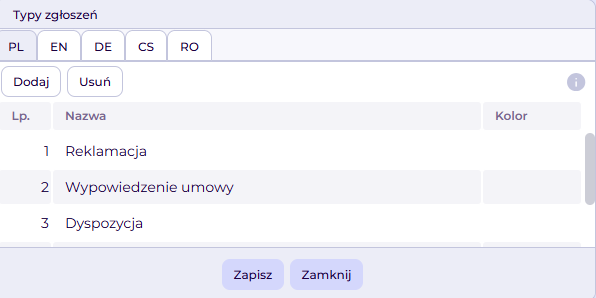
W pierwszej zakładce - polskiej zdefiniuj nowe typy zgłoszeń, edytuj lub usuń istniejące.
Po wprowadzeniu parametrów, przejdź do następnej zakładki (EN). W tym miejscu w kolumnie Tłumaczenie wpisz angielskie znaczenia zdefiniowanych typów tłumaczenia.

Jeśli nie wpiszesz angielskich fraz, będą one wyświetlane w języku docelowym, czyli w tym przypadku w języku polskim.
Następnie uzupełnij pozostałe zakładki w języku adekwatnym do jej nazwy i zapisz ustawienia.
Analogicznie zdefiniuj parametry dla statusów oraz priorytetów zgłoszeń, dostępnych w menu Kampanie > Zgłoszenia.
Konfiguracja automatycznych odpowiedzi poza godzinami pracy (polityka SLA)
Aby zdefiniować automatyczne odpowiedzi poza godzinami pracy, przejdź do edycji polityki SLA. Zdefiniuj ustawienia polityki SLA w pierwszej zakładce, a w następnych dodaj tłumaczenia adekwatne do nazwy zakładki.
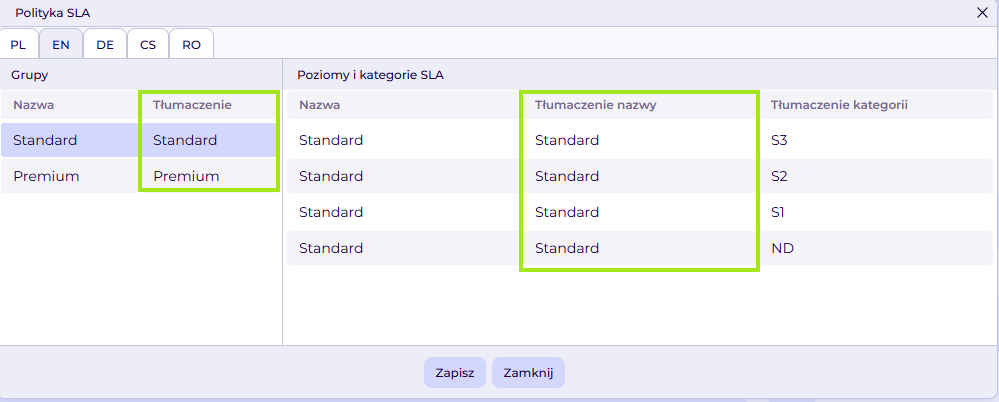
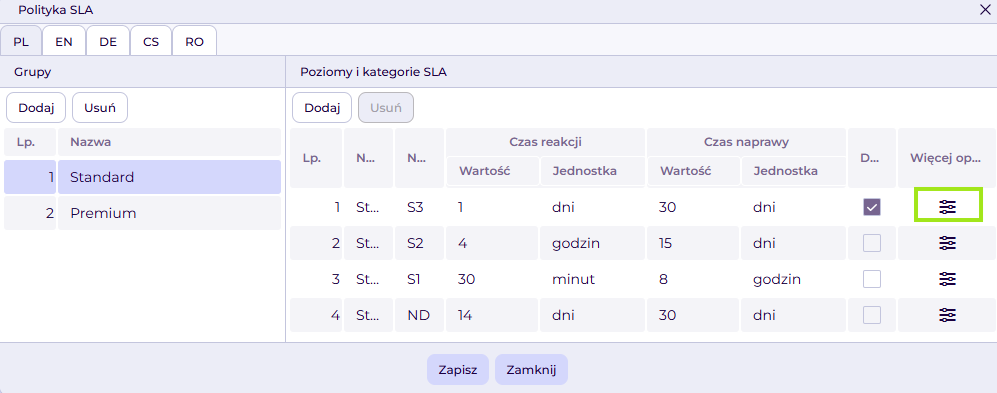
Aby skonfigurować internacjonalizację automatycznych odpowiedzi SMS po godzinach pracy, w pierwszej zakładce przejdź do ustawień dodatkowych, klikając ikonę w kolumnie Więcej opcji.
Przejdź do ustawień automatycznej odpowiedzi SMS i zdefiniuj treść wiadomości dla każdej z zakładek.
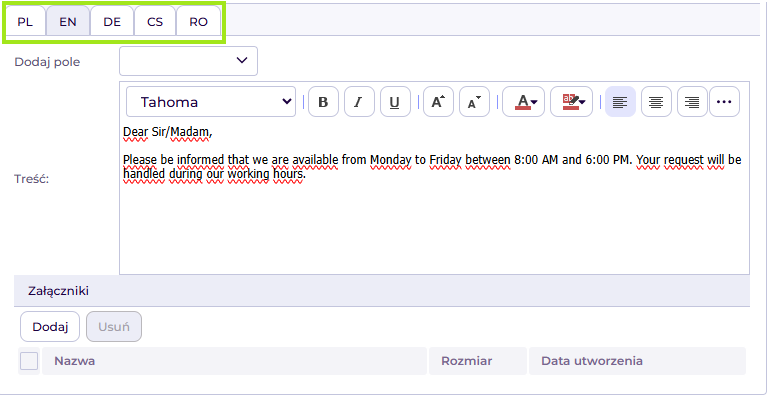
W zależności od języka ustawionego dla danego klienta, w takim języku system wyśle do niego automatyczną wiadomość SMS po godzinach pracy agentów.
Po skonfigurowaniu wszystkich pól dla polityki SLA, zapisz ustawienia.
Konfiguracja języka kolejki, kampanii i rekordu
Język kolejki jest istotny w przypadku, gdy kampania korzysta z automatycznych odpowiedzi. Przykładowo, jeśli klient wysyła wiadomość na skrzynkę SMS z kolejką dedykowaną dla języka angielskiego, system rozpozna język i wyśle automatyczną wiadomość do klienta właśnie w tym języku.
Dodatkowo, opcja ustawienia języka kolejki jest przydatna, kiedy firma prowadzi obsługę zgłoszeń w kilku językach. Możesz wtedy do kolejki z danym językiem dodać agentów obsługujących klientów właśnie w tym języku.
Aby ustawić język kolejki, w panelu Administratora przejdź do Kampanie > Kolejki > dodaj nową lub edytuj istniejącą.
W zakładce Ogólne wybierz język kolejki. Możesz wybrać język polski, angielski, niemiecki, czeski lub rumuński.

Aby ustawić język kampanii, w panelu Administratora przejdź do Kampanie > Kampanie > edycja kampanii zgłoszeniowej lub nowa.
W zakładce Podstawowe parametry przejdź do obszaru Parametry obsługi rekordów i wybierz język kampanii. Możesz wybrać język polski, angielski, niemiecki, czeski lub rumuński.
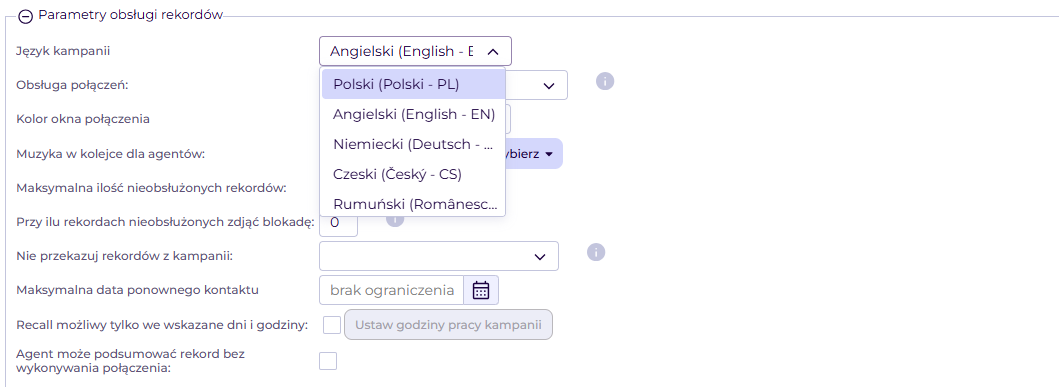
Po skonfigurowaniu, zapisz ustawienia kampanii.
Aby ustawić język dla rekordu, zaznacz kampanię zgłoszeniową i kliknij Podgląd. W wyświetlonym oknie możesz edytować istniejące rekordy lub dodać nowe.
W przypadku edycji lub dodawania pojedynczego rekordu, w zakładce Podstawowe, przejdź do obszaru Pola specjalne i wybierz język rekordu. Możesz wybrać język polski, angielski, niemiecki, czeski lub rumuński.
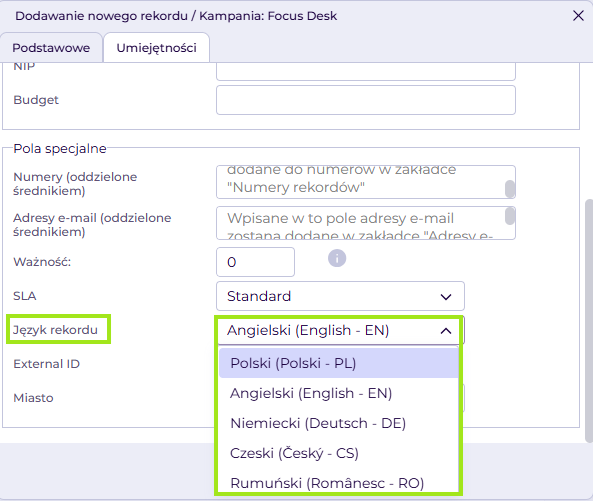
Pamiętaj, przy dodawaniu nowego rekordu, językiem domyślnym jest język kampanii.
Wgrywanie rekordów z pliku
Jeśli chcesz wgrać rekordy z pliku, przejdź do podglądu kampanii i kliknij Dodaj > Wgraj z pliku.
Przejdź przez procedurę wybierania pliku i nadania nazwy szablonu. W oknie mapowania rekordów z plikiem xlsx, przejdź do zakładki Język rekordów. Zmapuj pole z adekwatnym do kolumny w Twoim pliku.
Jeśli nie zmapujesz tego pola, system ustawi na wszystkich rekordach język domyślny, jaki jest zdefiniowany w ustawieniach kampanii.
Konfiguracja szablonów SMS
Internacjonalizacja szablonów SMS umożliwia wysyłanie wiadomości do klienta
w języku adekwatnym do języka wybranego na rekordzie. Dzięki internacjonalizacji agent w karcie klienta ma do wyboru tylko jeden szablon z listy, który jest zredagowany w kliku językach.
Aby przejść do konfiguracji szablonów wiadomości SMS, w panelu Administratora przejdź do Kampanie > Kampanie > Edycja wybranej kampanii zgłoszeniowej lub nowa.
W wyświetlonym oknie przejdź do zakładki SMS. W obszarze Szablony wiadomości dodaj nowy szablon SMS lub edytuj istniejący.
W wyświetlonym oknie dostępne są zakładki w języku polskim, angielskim, niemieckim, czeskim i rumuńskim.

W pierwszej zakładce zredaguj nazwę szablonu i wybierz pole nadawcy. Następnie Uzupełnij treść wiadomości.
Po zdefiniowaniu wszystkich pól w pierwszej zakładce, przejdź do zakładki angielskiej (EN). Przetłumacz tekst wiadomości w języku polskim na język angielski.
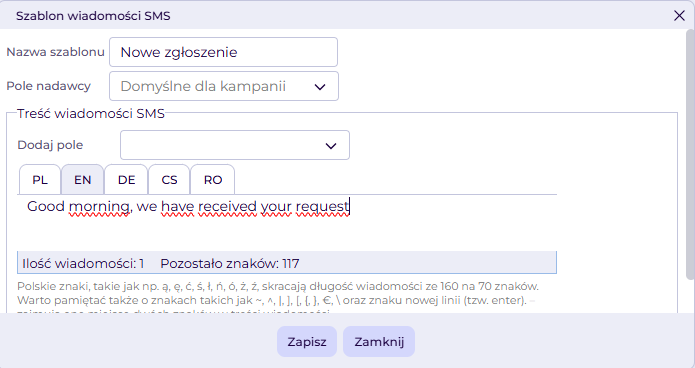
Analogicznie wypełnij zakładki z pozostałymi językami. Jeśli Twoja firma nie obsługuje klientów w którymś z języków, nie musisz jej wypełniać. System będzie wysyłał wiadomości SMS w języku zgodnym z językiem rekordu, a jeśli nie będzie zdefiniowany - z językiem kampanii.
Po skonfigurowaniu wszystkich pól zapisz ustawienia szablonu. Następnie, aby ustawienia zostały zapamiętane, zapisz ustawienia kampanii.
Konfiguracja automatycznej odpowiedzi SMS w trakcie godzin pracy
Aby skonfigurować automatyczne odpowiedzi w trakcie godzin pracy, w edycji kampanii przejdź do zakładki SMS. W obszarze Parametry obsługi zaznacz checkbox Automatyczna odpowiedź i kliknij Konfiguracja.

Wybierz pole nadawcy a następnie wpisz treść automatycznej wiadomości, jaka ma być wysłana do klienta. Możesz skorzystać z gotowych pól, które są uzupełniane automatycznie przez system.

Po zdefiniowaniu wszystkich pól w pierwszej zakładce, analogicznie postępuj w kolejnych zakładkach językowych, uwzględniając odpowiedni język.
Analogicznie, jak w przypadku szablonów SMS, jeśli Twoja firma nie obsługuje klientów w którymś z języków, nie musisz jej wypełniać.
Zapisz konfigurację automatycznej odpowiedzi SMS, a następnie zapisz ustawienia kampanii.
Twoja kampania jest gotowa do pracy w różnych językach.