Obsługa makr na zgłoszeniach przez agenta

Agent w kampanii zgłoszeniowej może zastosować makro, czyli zestaw akcji, które wykonują się na zgłoszeniu.


Jak korzystać z makr na zgłoszeniach?

  1. W panelu Agenta, w obszarze Informacje po prawej stronie, zgłaszamy gotowość do kampanii zgłoszeniowej i otwieramy Listę zgłoszeń.
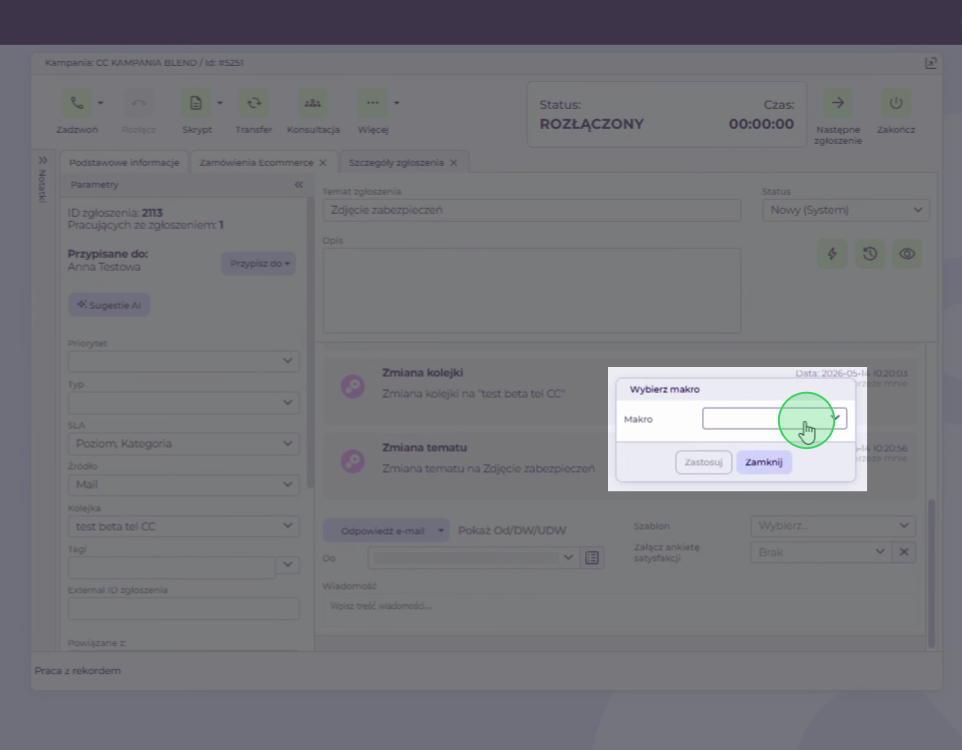
  2. Z listy wybieramy zgłoszenie i otwieramy je dwuklikiem.
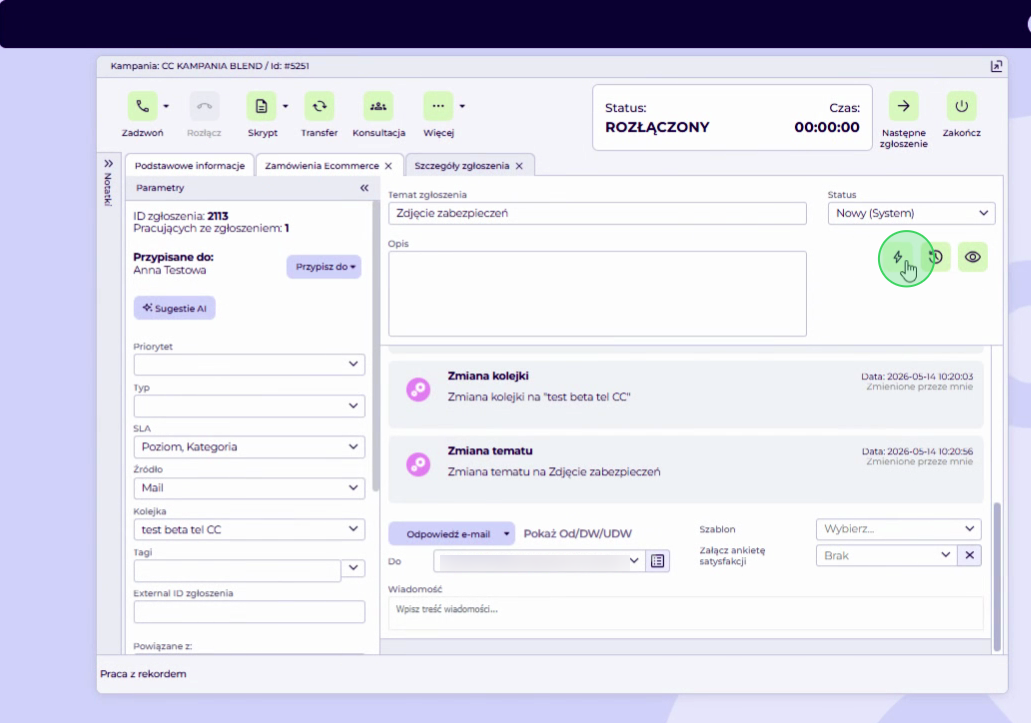
  3. Na karcie zgłoszenia klikamy Zastosuj makro (ikona błyskawicy).
  4. Wybieramy makro z listy rozwijanej.

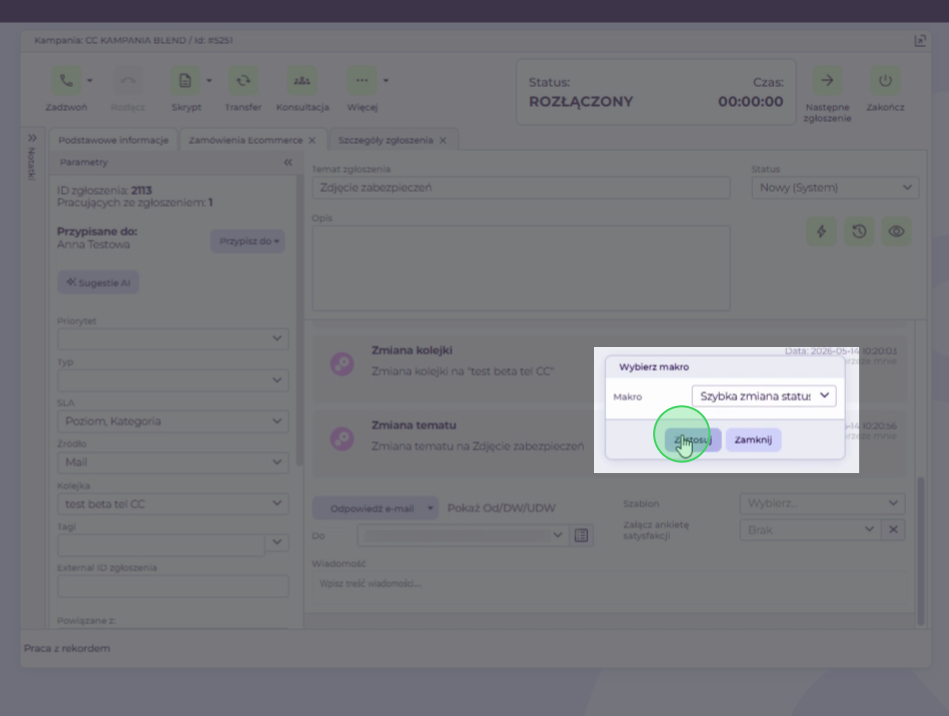
  5. Klikamy Zastosuj.

Co dzieje się po zastosowaniu makra?

Po zastosowaniu makra na zgłoszeniu wykonywane są akcje zdefiniowane przez administratora w wybranym makrze.


Jeśli makro zmienia parametry zgłoszenia, zmiany te są wprowadzane automatycznie. Akcje zawierające treść przygotowaną w edytorze tekstu podstawiają treść wiadomości, jednak jej wysyłka nie następuje samoczynnie.

Informacje o wykonanych zmianach są zapisywane na karcie zgłoszenia i przypisywane do agenta, który uruchomił makro.

Wysyłka wiadomości lub dodanie notatki (jeśli wymagane)

Dla wiadomości e-mail lub SMS należy przewinąć historię zgłoszenia na sam dół, do edytora wiadomości. Następnie wybieramy typ wiadomości, podajemy odbiorcę i klikamy Wyślij.

Aby dodać notatkę prywatną, klikamy Dodaj notatkę.


Agent w kampanii zgłoszeniowej ma możliwość wybrania makra z akcjami, które mają się wykonać na zgłoszeniu. Dzięki używaniu makr, praca agenta jest dużo sprawniejsza, a dzięki większej liczbie obsłużonych zgłoszeń praca ta jest bardziej wydajna.

Agent może zastosować makro z poziomu karty klienta. Aby to zrobić:

1. W panelu Agenta, w obszarze Informacje po prawej stronie, Zgłoś gotowość do kampanii zgłoszeniowej i kliknij Lista zgłoszeń.


2. Jeśli posiadasz zgłoszenia przypisane do Ciebie, będą one wyświetlone, na liście zgłoszeń.

3. Jeśli takich nie posiadasz, w oknie z listą wszystkich zgłoszeń przejdź do obszaru filtrowania i Wyczyść nałożone filtry. Następnie kliknij Szukaj. Wyświetlone zostaną wszystkie zgłoszenia z kampanii, w których masz zgłoszoną gotowość.

4. Aby wyświetlić zgłoszenie, wybierz je z listy i dwukrotnie na nie kliknij.

5. Jeśli zgłoszenie jest Niezidentyfikowane, wyświetli się Okno identyfikacji zgłoszenia z rekordem. Zidentyfikuj zgłoszenie z rekordem lub utwórz nowy rekord ze zgłoszeniem.


6. Jeśli zgłoszenie jest już zidentyfikowane, po wybraniu zgłoszenia z listy, wyświetli się okno rekordu ze zgłoszeniem.

7. Aby zastosować makro, w karcie zgłoszenia wybierz przycisk Zastosuj makro.


8. W wyświetlonym oknie z listy rozwijanej wybierz makro, którego chcesz użyć na zgłoszeniu.


9. Po wybraniu, kliknij Zastosuj.


Na zgłoszeniu wykonane zostaną akcje, które zostały zdefiniowane w ramach tego makra.

W przypadku zmiany parametrów zgłoszenia, akcje wykonają się automatycznie. Akcje, w których zdefiniowana została treść w edytorze tekstu, nie wykonają się samoczynnie.

W przypadku wiadomości e-mail lub SMS, zjedź na sam dół historii zgłoszenia, aż do edytora tekstowego i kliknij przycisk Wyślij. W przypadku notatki prywatnej należy kliknąć przycisk Dodaj notatkę.

Czy odpowiedzieliśmy na Twoje pytanie? Dziękujemy za opinię Wystąpił problem z przesłaniem opinii. Proszę spróbować później