.png)
Raport Kolejki telefoniczne
Raport kolejek telefonicznych pozwala sprawdzić połączenia przychodzące, które przeszły przez kolejki podpięte do schematu IVR. Dane prezentowane są w podziale na kolejki oraz dni i mogą zostać pobrane w formacie XLSX.
Raport obejmuje wyłącznie połączenia przychodzące w ramach kampanii.
Generowanie raportu
- Z poziomu panelu Administratora lub Nadzorcy przechodzimy do:
Raportowanie > KPI – wskaźniki efektywności > Kolejki telefoniczne
- Uzupełniamy pola:
- zakres dat,
-
kolejki (wybieramy z listy dostępnych kolejek).
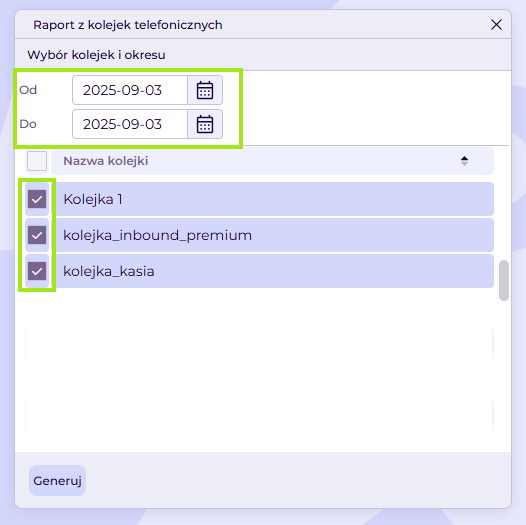
- Klikamy Generuj.
Filtrowanie danych
Podczas generowania raportu dostępne są następujące pola:
- Zakres dat – okres, dla którego mają zostać wygenerowane dane,
- Kolejki – wybór jednej lub wielu kolejek dostępnych w systemie.
Wyniki w raporcie
Raport zawiera dane w podziale na kolejki oraz dni.
- Kolejka (kolumna A) – nazwa kolejki,
- Calls answered – liczba połączeń przychodzących odebranych przez agentów w kolejce,
-
Lost calls – liczba wszystkich prób przydzielenia połączenia do agenta, które zakończyły się nieodebraniem (nieodebrane, odrzucone lub rozłączone przez klienta).
📌 Każda próba przydzielenia połączenia liczona jest osobno – jeśli jedno połączenie było kierowane do kilku agentów, każda próba zwiększa wartość w tej kolumnie.
📌Wartość w tej kolumnie nie oznacza liczby unikalnych połączeń, lecz liczbę nieudanych prób ich przydzielenia do agentów.
📌Jeśli połączenie przechodzi między kolejkami, zostanie policzone osobno dla każdej z nich,
- Answer ≤ 60 sec – liczba połączeń odebranych w czasie do 60 sekund od momentu wejścia do kolejki. W przypadku przejścia połączenia między kolejkami uwzględniana jest tylko ostatnia kolejka, w której połączenie zostało odebrane,
- Avg call time – średni czas rozmowy z agentem (od momentu odebrania połączenia do jego zakończenia), podawany w sekundach. Każda wartość prezentowana jest osobno dla każdego dnia z wybranego zakresu dat.
ℹ️ Wartości w raporcie mogą się różnić od liczby unikalnych połączeń, ponieważ jedno połączenie może być liczone wielokrotnie (np. przy próbach do wielu agentów lub przejściach między kolejkami).
Pobieranie raportu
Przechodzimy do: Raportowanie > Pliki do pobrania.
Po wygenerowaniu raport otrzyma status Gotowy.
Klikamy Pobierz, aby zapisać plik.
Po pobraniu status zmienia się na Pobrany.
FAQ
Dlaczego liczba „Lost calls” jest bardzo wysoka?
Kolumna Lost calls nie pokazuje liczby unikalnych połączeń, lecz liczbę nieudanych prób ich przydzielenia do agentów. Jeśli jedno połączenie było kierowane do kilku agentów i nikt go nie odebrał, każda próba zostanie policzona osobno.
Dlaczego jedno połączenie może być liczone kilka razy?
Jedno połączenie może być przekazywane między agentami lub kolejkami. Każda próba jego obsłużenia jest liczona oddzielnie w statystykach.
Czy raport pokazuje połączenia wychodzące?
Nie. Raport obejmuje wyłącznie połączenia przychodzące, które przeszły przez kolejki.
Co oznacza „Calls answered”?
Jest to liczba połączeń przychodzących, które zostały odebrane przez agentów w ramach kolejek.
Co oznacza „Answer mniejsze lub równe 60 sec”?
Jest to liczba połączeń odebranych w czasie do 60 sekund od momentu wejścia do kolejki.
Dlaczego połączenie może być zaliczone do „Answer ≤ 60 sec”, mimo dłuższego oczekiwania?
Jeśli połączenie przechodzi między kolejkami, liczy się czas oczekiwania tylko w ostatniej kolejce, w której zostało odebrane.
Co oznacza „Avg call time”?
Jest to średni czas rozmowy z agentem, liczony od momentu odebrania połączenia do jego zakończenia.
Dlaczego wartości w raporcie różnią się od liczby połączeń w systemie?
W raporcie jedno połączenie może być liczone wielokrotnie (np. przy próbach do wielu agentów lub przejściach między kolejkami), dlatego wartości mogą być wyższe niż liczba unikalnych połączeń.
Czy odrzucone połączenia są uwzględniane w raporcie?
Tak. Połączenia odrzucone, nieodebrane lub rozłączone przez klienta są uwzględniane w kolumnie Lost calls.
Gdzie znajdę wygenerowany raport?
Raport jest dostępny w sekcji Raportowanie > Pliki do pobrania. Po wygenerowaniu otrzymuje status Gotowy.