.png)
Nowe widoki - Interakcje
Nowy widok Interakcje to przejrzyste okno na platformie Welyo, w którym w jednym miejscu zebrane są wszystkie połączenia, wiadomości, chaty i maile. Umożliwia szybkie przeglądanie, filtrowanie i dopasowanie kolumn do własnych potrzeb. Dzięki temu użytkownik może skupić się na najważniejszych informacjach.
Spis treści
- Okno Interakcje
- Filtrowanie interakcji
- Filtry dostępne w widoku Interakcje
- Zapisywanie widoków
- Edycja widoku
- Usuwanie widoku
- Pobieranie widoku do pliku
- Przejście do szczegółów interakcji
- Analiza AI w widoku Interakcje
- FAQ
Okno Interakcje
Aby wywołać okno Interakcje w panelu wybieramy po lewej stronie kafelek Interakcje.
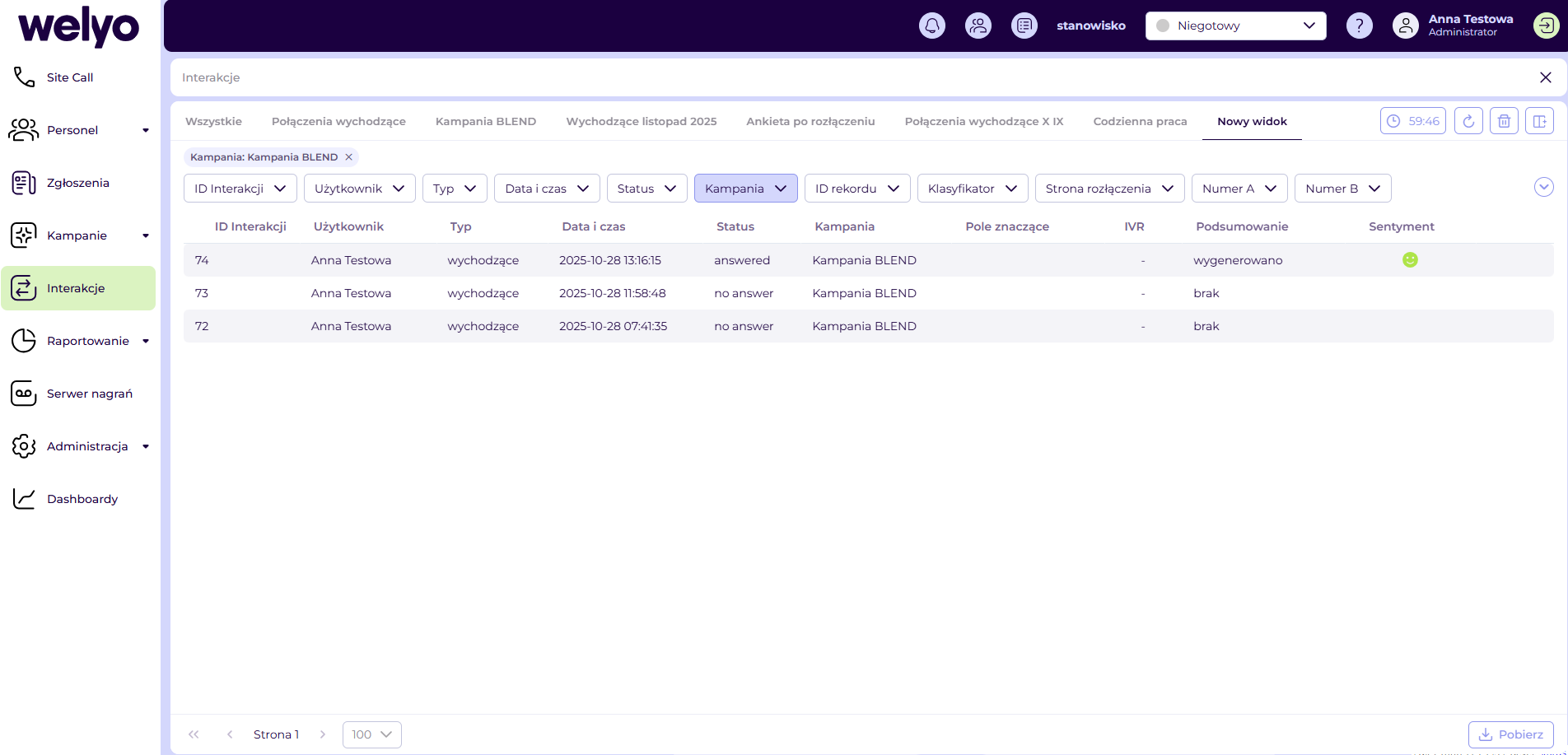
W widoku okna Interakcje możemy dowolnie dostosowywać wyświetlane kolumny, wybierając w górnej belce po prawej stronie przycisk Widoczność kolumn, a następnie zaznaczając/odznaczając checkboksy przy nazwie kolumny.
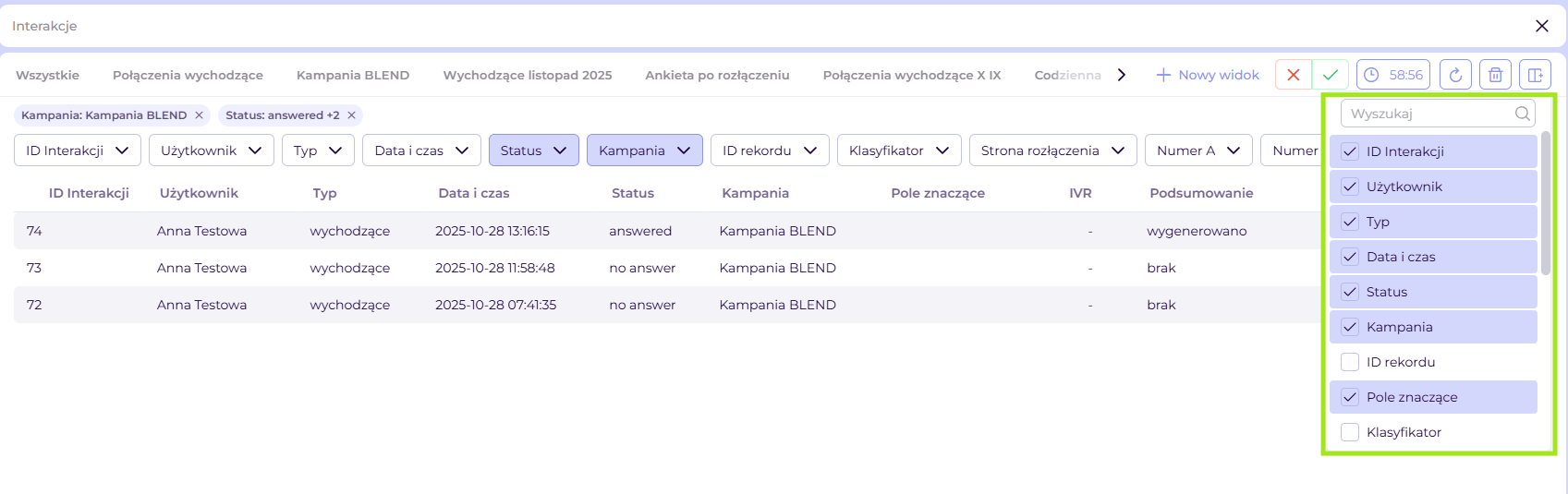
Kolumny dostępne w widoku Interakcje:
- ID Interakcji
- Użytkownik
- Typ
- Data i czas
- Status
- Kampania
- ID rekordu
- Pole znaczące
- Klasyfikator
- Kolejka
- Strona rozłączenia
- Numer A
- Numer B
- Adres nadawcy
- Adres odbiorcy
- Czas rozmowy
- IVR
- Czas wydzwaniania
- Czas rozmowy z agentem
- Transkrypcja (funkcja dostępna w pakiecie AI)
- Podsumowanie (funkcja dostępna w pakiecie AI)
- Sentyment (funkcja dostępna w pakiecie AI)

Celem odświeżenia listy interakcji, wybieramy przycisk Odśwież usytuowany na górnej belce po prawej stronie, lub ustawiamy co jaki czas widok ma się odświeżać automatycznie.
Filtrowanie danych
Filtrowanie interakcji
Filtry dostępne są w górnej części widoku. Część z nich jest domyślnie ukryta.

Aby rozwinąć wszystkie filtry, korzystamy z przycisku Pokaż więcej.

Filtry dostępne w widoku Interakcje
- ID interakcji - umożliwia wyszukiwanie po unikalnym identyfikatorze interakcji (połączenie telefoniczne / SMS / mail/ chat / formularz www) na platformie Welyo.
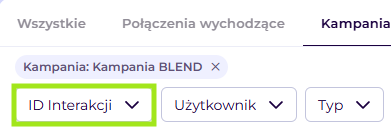
W filtrach możemy wybrać sposób porównania:
- Równe
- Większe niż / większe lub równe
- Mniejsze niż / mniejsze lub równe
- Przedział liczbowy (wartości od–do)


- Użytkownik - umożliwia filtrowanie interakcji według przypisanego agenta. Możliwe jest wybranie kilku agentów jednocześnie. Wybranie opcji Nieprzypisany pokazuje interakcje bez przypisanego agenta.
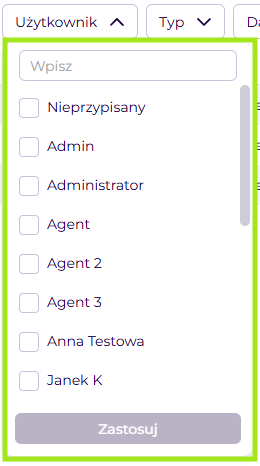
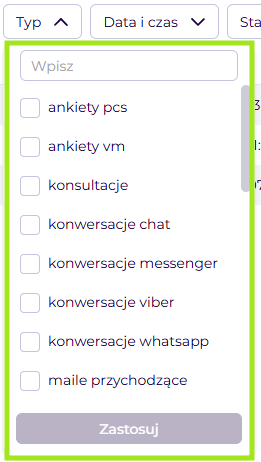
- Typ - Umożliwia filtrowanie wpisów według rodzaju interakcji np. połączenie przychodzące, chat, konsultacja. Możliwe jest wybranie kilku pozycji jednocześnie.
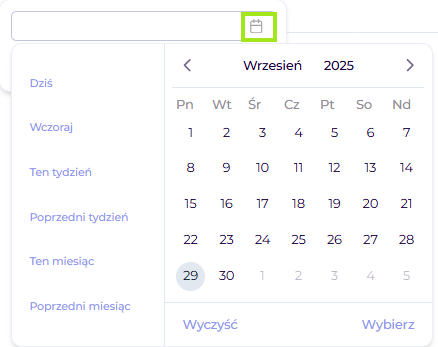
- Data i czas - data, z którą interakcja został zarejestrowana na platformie Welyo. Po kliknięciu w filtr możliwe jest wybranie z jakiego zakresu czasu chcemy wyświetlać dane.

Wybieramy ikonę kalendarza po czym możemy skorzystać z gotowych zakresów czasów takich jak Dziś, Wczoraj, Ten tydzień, Poprzedni Tydzień, Ten miesiąc, Poprzedni miesiąc lub wybrać konkretny zakres dat, który nas interesuje.
📌 Zakresy dat dla opcji Dziś, Wczoraj, Ten tydzień, Poprzedni tydzień, Ten miesiąc, Poprzedni miesiąc są ustawiane dynamicznie.
To znaczy, że jeśli dziś wybiorę filtr Dziś i zapiszę widok, to przy każdym kolejnym wejściu do tego widoku pokażą się dane z aktualnego dnia, a nie z dnia, w którym widok został zapisany.
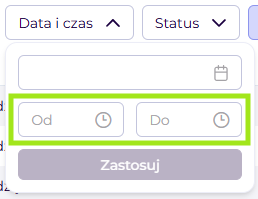
Pola Od i Do służą do filtrowania zakresów godzinowych, możemy na przykład wyfiltrować wszystkie połączenia przychodzące na kampanię w godzinach 8:00 - 10:00
-
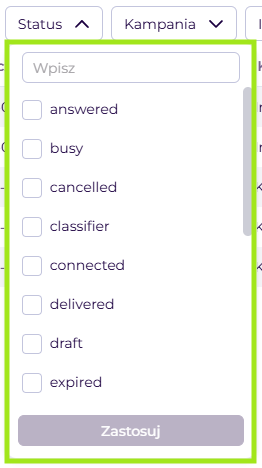
Status - umożliwia filtrowanie danych według statusu połączenia lub wysyłki (np. odebrane, w trakcie wybierania, nieodebrane, zajęte, błąd, oczekujące). Można wybrać jeden lub kilka statusów jednocześnie.
-
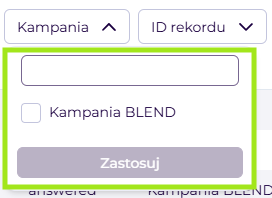
Kampania - Filtr umożliwia wyświetlenie interakcji z wybranych kampanii. Możemy zaznaczyć jedną lub kilka kampanii jednocześnie.
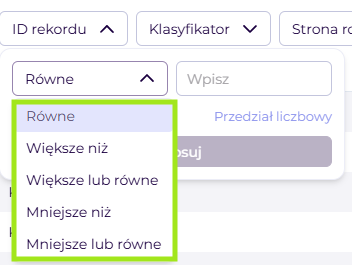
- ID rekordu - umożliwia wyszukiwanie po unikalnych identyfikatorach przypisanych do rekordów.

W filtrach możemy wybrać sposób porównania, analogicznie jak w filtrze ID interakcji:
- Równe
- Większe niż / większe lub równe
- Mniejsze niż / mniejsze lub równe
- Przedział liczbowy (wartości od–do)
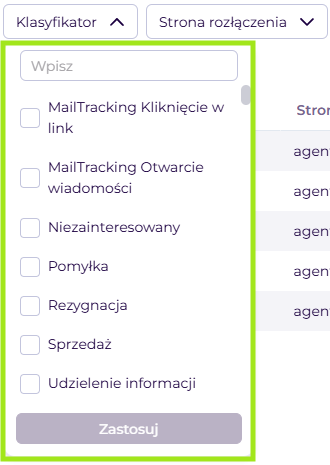
- Klasyfikator – umożliwia filtrowanie interakcji według klasyfikatora, którym zostały podsumowane przez agenta lub automatycznie nadane przez system.
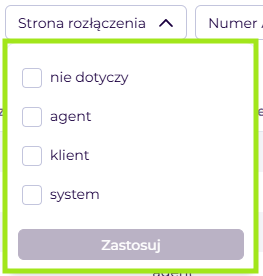
- Strona rozłączenia - umożliwia wyszukiwanie według strony, która zakończyła połączenie np. klient rozłączył się (odrzucił połączenie) lub agent zakończył rozmowę, nastąpiło automatyczne rozłączenie przez system.
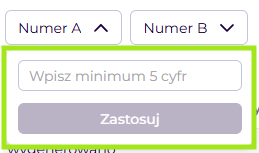
- Numer A - umożliwia wyszukiwanie po numerze źródłowym, z którego zostało zainicjowane połączenie. Filtr umożliwia wyszukiwanie po numerze telefonu – nie trzeba podawać całego numeru. Wystarczy wpisać minimum 5 cyfr, a system pokaże wszystkie połączenia, których numer zawiera podany ciąg.
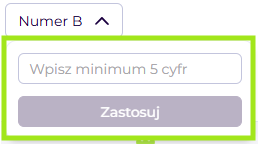
- Numer B - umożliwia wyszukiwanie po numerze docelowym, na który zostało skierowane połączenie. Filtr umożliwia wyszukiwanie po numerze telefonu – nie trzeba podawać całego numeru. Wystarczy wpisać minimum 5 cyfr, a system pokaże wszystkie połączenia, których numer zawiera podany ciąg.
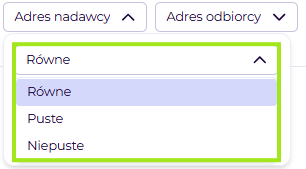
- Adres nadawcy - umożliwia wyszukiwanie po adresie mailowym, który zainicjował kontakt - wysłał maila.

Po kliknięciu w filtr możliwe jest wybranie w jaki sposób chcemy wyszukiwać wpisy:
- Równe - podajemy konkretną wartość - pełen adres mailowy, należy wpisać przynajmniej 3 znaki
- Puste - wybieramy jeśli chcemy wyszukać interakcje bez uzupełnionego nadawcy
- Niepuste - wybieramy jeśli chcemy wyszukać wszystkie interakcje, gdzie podany jest nadawca
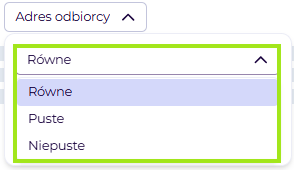
- Adres odbiorcy - umożliwia wyszukiwanie po adresie mailowym, na który skierowano wiadomość mailową

Po kliknięciu w filtr możliwe jest wybranie w jaki sposób chcemy wyszukiwać wpisy:
- Równe - podajemy konkretną wartość - pełen adres mailowy, należy wpisać przynajmniej 3 znaki
- Puste - wybieramy jeśli chcemy wyszukać interakcje bez uzupełnionego nadawcy
- Niepuste - wybieramy jeśli chcemy wyszukać wszystkie interakcje, gdzie podany jest nadawca
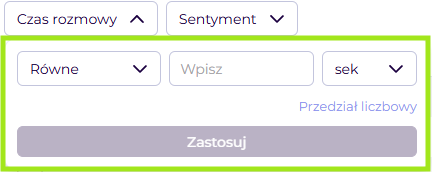
- Czas rozmowy - umożliwia wyszukiwanie według sumy czasu rozmowy Agent – Klient plus czas jaki spędził Klient na schemacie IVR.
W filtrach możemy wybrać sposób porównania:
- Równe
- Większe niż / większe lub równe
- Mniejsze niż / mniejsze lub równe
- Przedział liczbowy (wartości od–do)
Dodaj transkrypcję i podsumowanie
Filtry do dodatkowych funkcji z pakietu AI: Transkrypcja, Podsumowanie, Sentyment

Filtrowanie rekordów według statusu przetwarzania analizy AI rozmowy możliwe jest z poziomu filtrów:
- Transkrypcja
- Podsumowanie
Użytkownik może filtrować interakcje, dla których:
- wygenerowano transkrypcję lub podsumowanie
- brak dostępnej transkrypcji lub podsumowania
- trwa generowanie
- wystąpił błąd podczas generowania

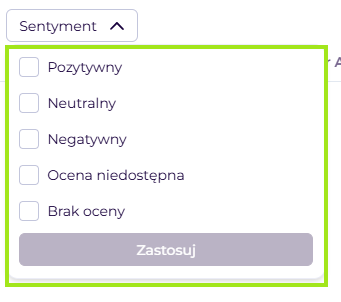
- Sentyment - Opcje dostępne do wyboru w filtrze:
Pozytywny - Rozmowa przebiega w przyjaznej atmosferze.
Neutralny - Rozmowa ma rzeczowy, spokojny charakter i koncentruje się na wymianie informacji. Brak w niej wyraźnych emocji pozytywnych ani negatywnych.
Negatywny - Rozmowa zawiera oznaki niezadowolenia, frustracji lub krytyki. Klient sygnalizuje brak akceptacji lub irytację.
Ocena niedostępna - opcja jest niedostępna dla: wiadomości e-mail, chat, SMS, połączeń na których nie doszło do rozmowy, rozmowa nie została nagrana lub rozmowa była za krótka /za długa by na jej podstawie wygenerować podsumowanie sentymentu.
Brak oceny - nie wygenerowano jeszcze podsumowania AI dla tej interakcji.
Nałożone filtry w widoku widoczne są pomiędzy zakładkami z widokami, a przyciskami filtrowania. Jeśli chcesz zdjąć jeden z wybranych filtrów kliknij w krzyżyk na nim.

Zapisywanie i zarządzanie widokami
Zapisywanie widoków
- Nakładamy filtry, ustawiamy sposób odświeżania oraz widoczność kolumn, tworząc nowy widok.
- Na górnej belce pojawi się opcja Nowy widok +. Klikamy w nią.

- W oknie Nowy widok nadajemy nazwę.
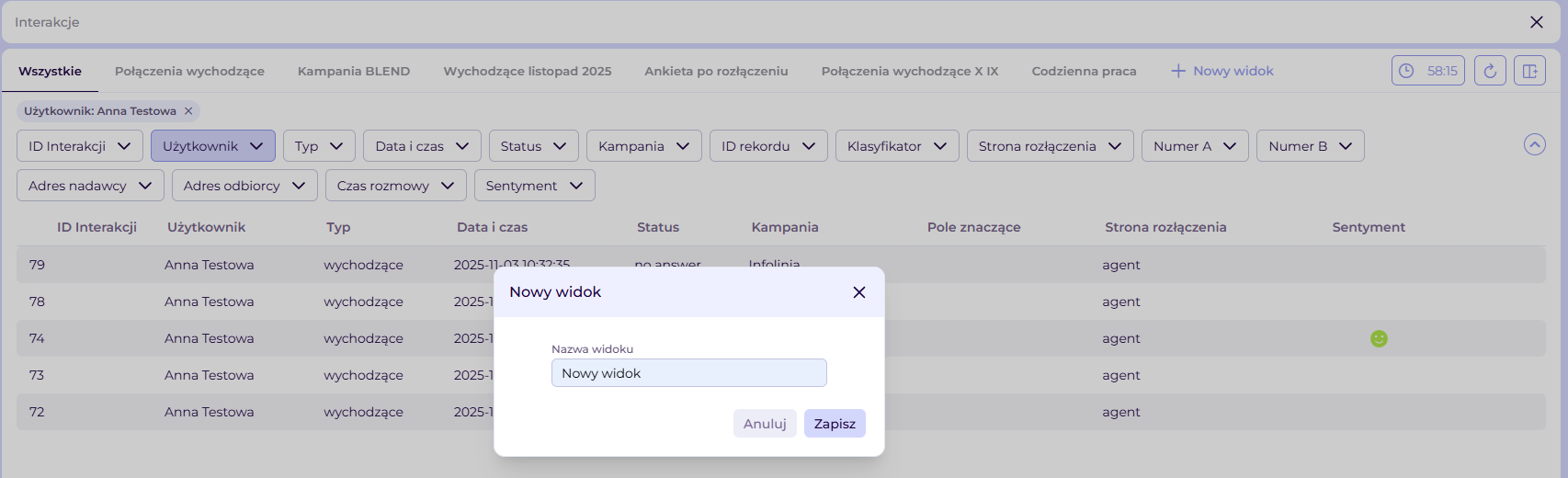
- Wybieramy Zapisz.
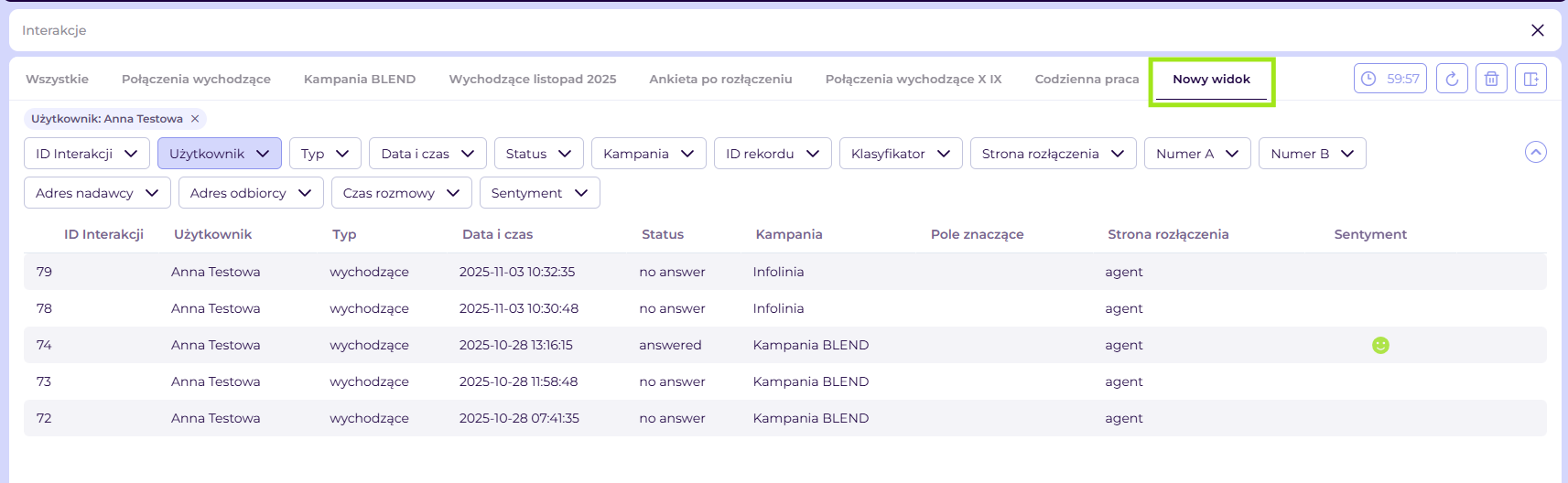
Nowy widok będzie od teraz dostępny do wyboru na górnej belce okna Interakcje.
⚠️ Zapisywanie widoków jest dostępne dla Administratora i Nadzorcy, Agent nie ma takiej możliwości.
Edycja widoku

Po wprowadzeniu zmian w ustawieniach widoku dostępne są opcje Zapisz oraz Odrzuć. Zapis powoduje nadpisanie ustawień widoku.
Usuwanie widoku
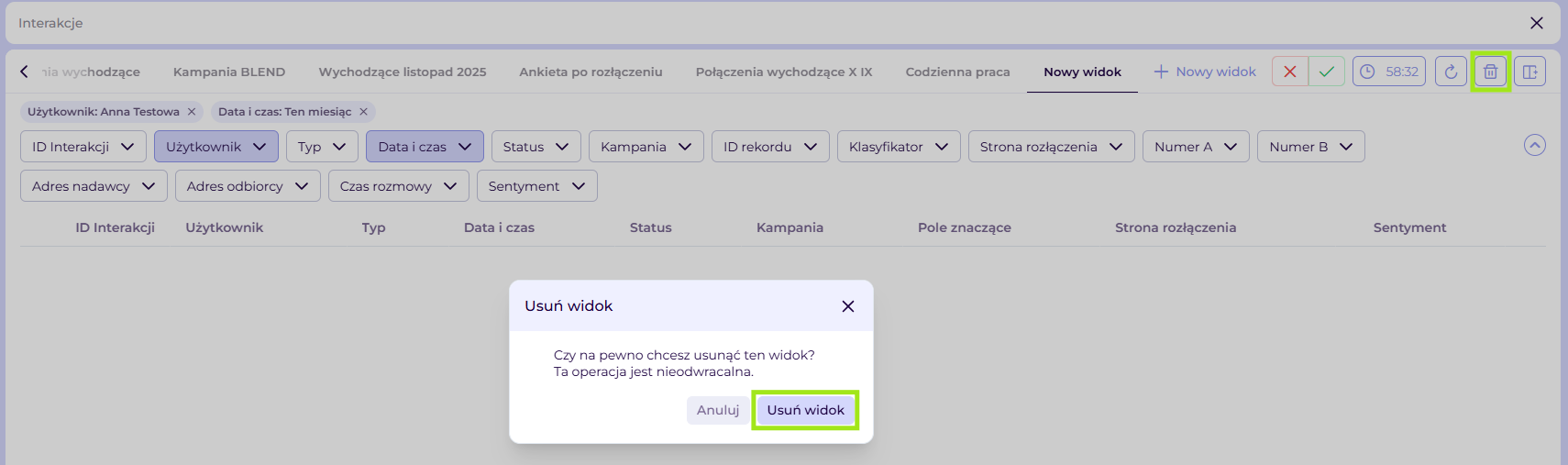
- Przechodzimy do wybranego widoku.
- W prawym górnym rogu wybieramy Usuń (ikona kosza).
- Potwierdzamy Usuń widok.
Pobieranie raportu
Aby pobrać raport z aktualnie wyświetlonymi danymi do pliku .xlsx:
- Ustawiamy potrzebne filtry / wybieramy zapisany widok.
- W prawym dolnym rogu klikamy przycisk Pobierz.
- Raport kolejkuje się do generowania i dostępny jest do pobrania w sekcji Raportowanie > Pliki do pobrania.
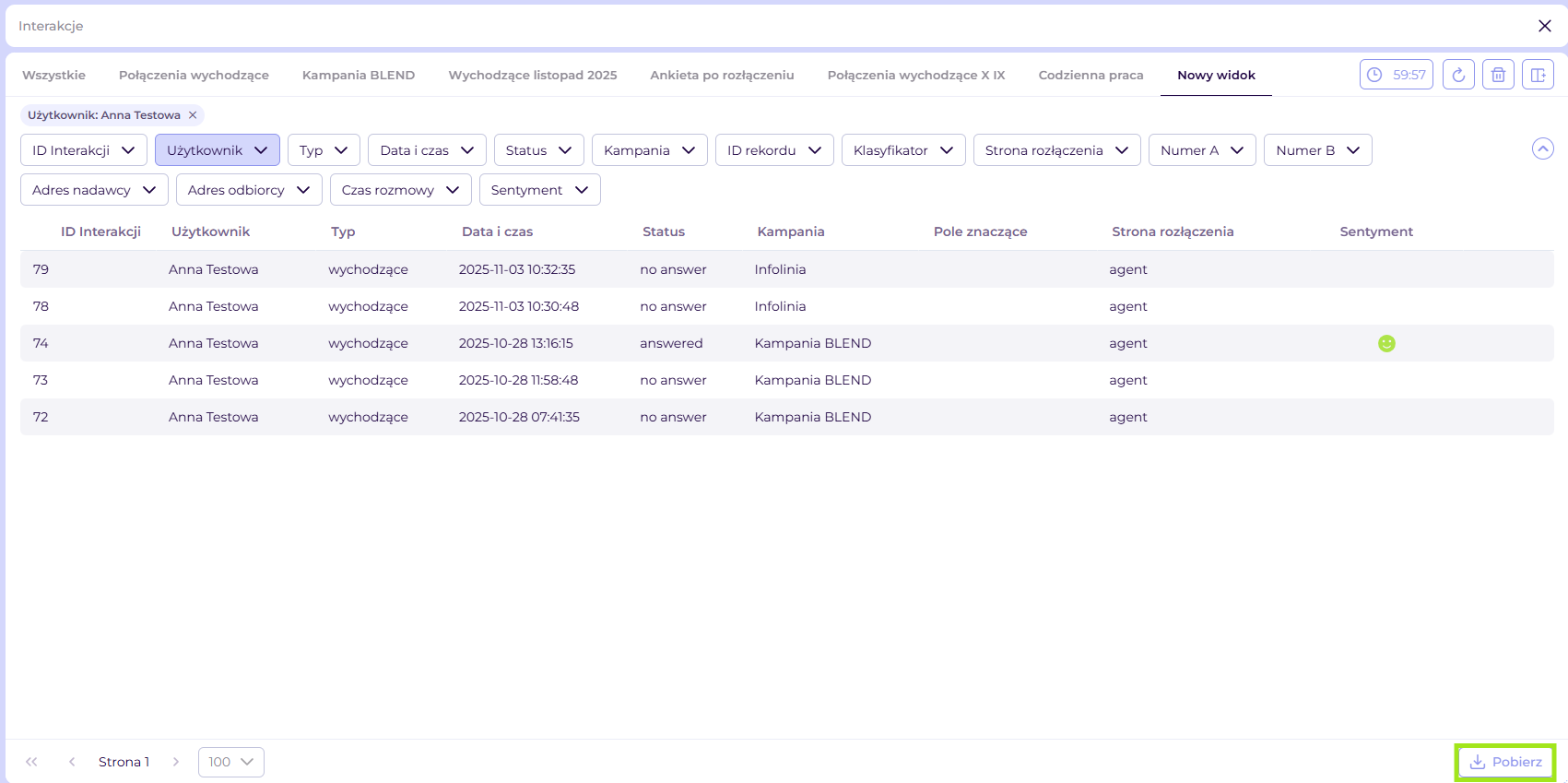
📌 Wygenerowany plik będzie zawierał wszystkie zastosowane filtry oraz konfigurację kolumn — dokładnie takie same jak w widoku w panelu Welyo.
ℹ️ Aby wygenerować raport zawierający ścieżkę, jaką połączenie przeszło przez IVR, należy w widoku raportu wyświetlić kolumnę IVR.

W wygenerowanym pliku .xlsx zostanie zaprezentowana szczegółowa ścieżka przejścia połączenia przez IVR.
Raport zawiera następujące kolumny:
- Początek
- Koniec
- Typ IVR
- Etykieta IVR
- Informacje
Każdy wiersz w raporcie odpowiada jednemu krokowi w IVR.
W związku z tym dla jednego połączenia może zostać wyświetlonych wiele wierszy.
Identyfikacja wpisów przypisanych do konkretnego połączenia odbywa się na podstawie ID Interakcji.

Przejście do szczegółów interakcji

Aby otworzyć szczegóły interakcji zaznaczamy wpis, następnie najeżdżamy myszką po prawej stronie okna w wybranym wierszu, po czym uwidoczni się ikona Więcej > klikamy w Szczegóły > system wywoła okno Szczegółów interakcji
Analiza AI w widoku Interakcje
Wywołanie analizy AI możliwe jest na dwa sposoby: poprzez analizę pojedynczego wpisu lub masową analizę wielu wpisów z poziomu widoku listy.
Analiza pojedynczej interakcji
- Zaznaczamy wpis na liście interakcji.
- Klikamy Więcej.
- Wybieramy Analiza AI.
- W prawym górnym rogu okna wyświetli się powiadomienie o rozpoczęciu analizy.
- Po zakończeniu analizy, w prawym górnym rogu wyświetli się powiadomienie o zakończeniu analizy z możliwością przejścia do Szczegółów interakcji.
Masowa analiza interakcji
Po lewej stronie widoku znajdują się checkboxy. Po zaznaczeniu co najmniej jednego wpisu w górnej belce pojawi się przycisk multiakcji Analiza AI.
📌 Analiza AI dostępna jest tylko dla interakcji będących połączeniami z nagraniem, bez wygenerowanej wcześniej analizy AI.

- Zaznaczamy wybrane wpisy na liście interakcji.
- Klikamy Analiza AI.
- W prawym górnym rogu okna wyświetli się powiadomienie o rozpoczęciu analizy.
- Po zakończeniu analizy, w prawym górnym rogu wyświetli się powiadomienie o zakończeniu analizy.
FAQ
Czy mogę sortować interakcje w widoku?
Tak. Sortowanie wykonujemy poprzez najechanie kursorem na nagłówek kolumny i wybranie ikony sortowania. Sortowanie działa wyłącznie w obrębie aktualnie wyświetlanej strony.
Dlaczego mimo wybrania przedziału godzinowego widzę interakcje utworzone poza tymi godzinami?
Zakres godzin nie jest stosowany oddzielnie dla każdego dnia, lecz dla całego wybranego przedziału czasu. Oznacza to, że ustawienie zakresu od 1 marca do 20 marca w godzinach 8:00–18:00 obejmuje jeden ciągły okres – od 1 marca od godziny 8:00 aż do 20 marca do godziny 18:00. Nie jest to filtrowanie interakcji z każdego dnia wyłącznie między 8:00 a 18:00, lecz jeden spójny zakres czasu obejmujący cały wskazany przedział rozpoczynający się 1 marca o 8:00 i kończący 20 marca o godzinie 18:00.
Ile widoków mogę zapisać?
Na jednej platformie można zapisać maksymalnie 10 widoków. Po osiągnięciu limitu opcja Nowy widok + nie jest dostępna i możliwa jest jedynie edycja istniejących widoków.
Kto może zapisywać i edytować widoki?
Zapisywanie i edycja widoków są dostępne dla Administratora oraz Nadzorcy. Agent może korzystać z istniejących widoków, ale nie ma możliwości ich tworzenia.
Czy mogę zmienić zapisany widok?
Tak. Po wprowadzeniu zmian w filtrach możemy zapisać je w aktualnym widoku lub odrzucić. Zapis powoduje nadpisanie wcześniejszych ustawień widoku.
Czy mogę usunąć zapisany widok?
Tak. Usuwanie widoku jest dostępne z poziomu wybranego widoku poprzez ikonę kosza. Po potwierdzeniu widok zostaje trwale usunięty.
Dlaczego nie widzę wszystkich filtrów?
Część filtrów jest domyślnie ukryta. Aby wyświetlić pełną listę, korzystamy z przycisku Pokaż więcej w górnej części widoku.
Czy mogę używać kilku filtrów jednocześnie?
Tak. W jednym widoku możemy łączyć wiele filtrów. Aktywne filtry są widoczne nad listą interakcji.
Jak usunąć pojedynczy filtr z widoku?
Aby zdjąć filtr, klikamy ikonę ✕ widoczną przy nazwie filtra nad listą interakcji.
Dlaczego zakres dat zmienia się po ponownym wejściu do widoku?
Zakresy takie jak Dziś, Ten tydzień czy Ten miesiąc są ustawiane dynamicznie. Oznacza to, że zawsze odnoszą się do aktualnej daty, a nie do momentu zapisu widoku.