.png)
Konfiguracja skrzynki e-mail
Konfiguracja skrzynki e-mail w systemie Welyo pozwala na szybkie i bezpieczne połączenie konta pocztowego z platformą. Sprawdź, jak krok po kroku przeprowadzić konfigurację, aby zapewnić poprawne wysyłanie i odbieranie wiadomości w systemie.
Dodawanie skrzynki na platformie Welyo
Dodawanie nowej skrzynki do Welyo polega na połączeniu Twojego konta pocztowego z systemem, tak aby platforma mogła działać jak klient pocztowy - odbierać i wysyłać wiadomości w imieniu wskazanej skrzynki. Oznacza to, że po poprawnej konfiguracji Welyo uzyska autoryzowany dostęp do poczty, umożliwiając obsługę korespondencji bezpośrednio w systemie.
Zaloguj się na panel Administratora i przejdź:
Administracja > Skrzynki mailowe > Dodaj
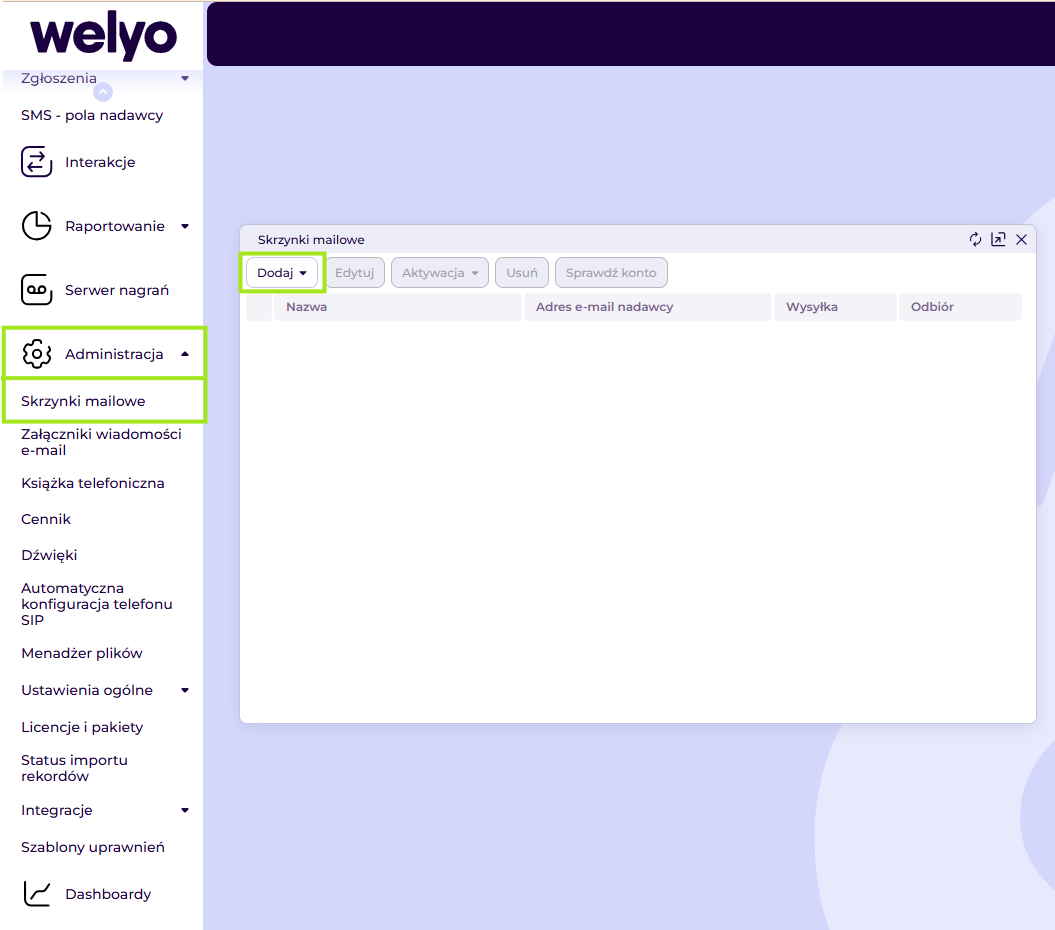
Po wybraniu opcji Dodaj wybieramy jaką skrzynkę chcemy dodać, czy jest to skrzynka:
- Nowa skrzynka,
- Google - Nowa skrzynka Google,
- Microsoft - Nowa skrzynka Microsoft (imap/smtp),
- Microsoft - Nowa skrzynka Microsoft (Graph API).
ℹ️ Dodawanie skrzynki Microsoft i Google wymaga przejścia przez panel logowania Microsoft / Google.

Łączenie z serwerem pocztowym wykorzystaniem opcji Nowa skrzynka
W wyświetlonym oknie dodawania nowej skrzynki mailowej wprowadź nazwę skrzynki. W obszarze informację o nadawcy wprowadź odpowiednie dane dotyczące adresu e-mail, z którego mają być pobierane wiadomości oraz nazwę nadawcy. Nazwa nadawcy to pełna nazwa adresu e-mail.
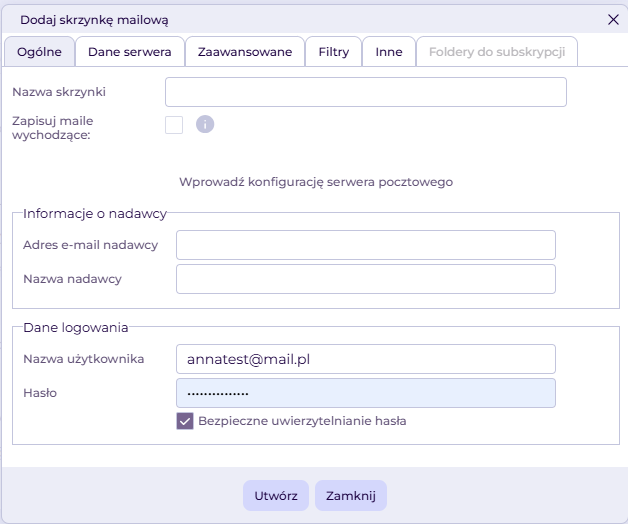
ℹ️ Nazwa skrzynki jest wykorzystywana wyłącznie wewnątrz systemu Welyo i służy do jej identyfikacji w panelu — możesz nadać jej dowolną, czytelną dla siebie nazwę (np. „BOK”, „Support PL”, „Reklamacje”). Nie musi ona odpowiadać rzeczywistemu adresowi e-mail.
Nazwa nadawcy to nazwa wyświetlana odbiorcom wiadomości. Może być dowolna i nie musi być adresem e-mail — wiele firm korzysta z własnej, rozpoznawalnej nazwy (np. nazwy marki lub działu), aby komunikacja była bardziej spójna i profesjonalna.
W obszarze Dane logowania wprowadź nazwę użytkownika oraz hasło, które używasz przy zalogowaniu się na w/w adres e-mail. Zaznacz opcję Bezpieczne uwierzytelnienie hasła. Przejdź do zakładki Dane serwera
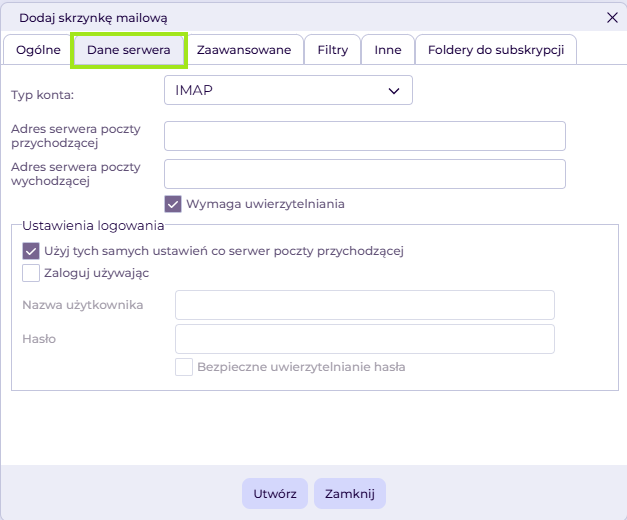
Wybierz Typ konta oraz wprowadź odpowiednie dane w pola Adres serwera poczty wychodzącej.
ℹ️ Adres serwera poczty przychodzącej i wychodzącej znajdziesz na stronie internetowej dostawcy poczty e-mail, np
W obszarze Ustawienia logowania wybierz, w jaki sposób będziesz logował się na pocztę przychodzącą na platformie Welyo. Proponujemy zaznaczyć opcję Użyj tych samych ustawień co Serwer poczty przychodzącej. Przejdź do zakładki Zaawansowane uzupełniając właściwości konta pocztowego. Numery poszczególnych portów podane są na stronach internetowych dostawcy poczty e-mail.
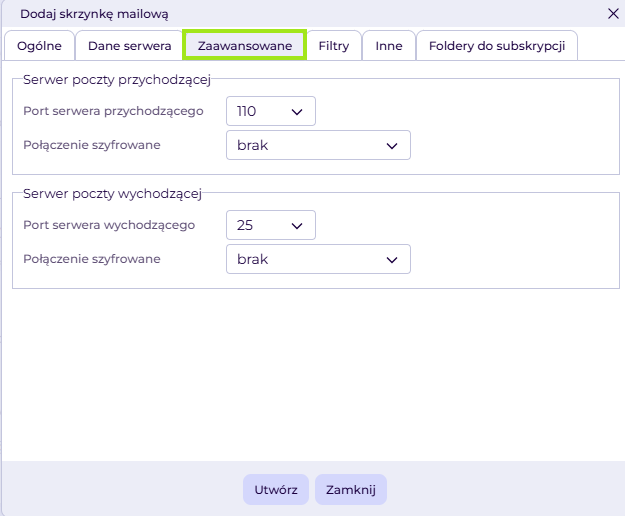
Po zakończeniu konfiguracji kliknij przycisk Utwórz.
Łączenie z serwerem pocztowym wykorzystaniem opcji Nowa skrzynka Google
Po wybraniu opcji Nowa skrzynka Google w przeglądarce otworzy się nowa karta z oknem logowania do konta Google.
📌 Podczas łączenia skrzynki z kontem Google wymagane jest zalogowanie się na konto posiadające uprawnienia Administratora w danej organizacji. Tylko administrator może nadać aplikacji odpowiednie zgody i autoryzować dostęp do usług Google niezbędnych do prawidłowej integracji z Welyo.

Przechodzimy proces uwierzytelniania w panelu Google. Dodatkowo Google poprosi o zgodę na udostępnienie Welyo danych, którą należy wyrazić.
Po zakończeniu operacji w serwisie Google skrzynka zostaje dodana do platformy Welyo i można przejść do dalszych konfiguracji jak filtrowanie wiadomości czy stopka mailowa.
Łączenie z serwerem pocztowym wykorzystaniem opcji Nowa skrzynka Microsoft (imap/smtp)
Po wybraniu opcji Nowa skrzynka Microsoft w przeglądarce otworzy się nowa karta z oknem logowania do konta Microsoft.
📌 Podczas łączenia skrzynki z kontem Microsoft wymagane jest zalogowanie się na konto posiadające uprawnienia Administratora w danej organizacji. Tylko administrator może nadać aplikacji odpowiednie zgody i autoryzować dostęp do usług Microsoft niezbędnych do prawidłowej integracji z Welyo.

Przechodzimy proces uwierzytelniania w panelu Microsoft. Dodatkowo Microsoft poprosi o zgodę na udostępnienie Welyo danych, którą należy wyrazić.
Po zakończeniu operacji w serwisie Microsoft skrzynka zostaje dodana do platformy Welyo i można przejść do dalszych konfiguracji jak filtrowanie wiadomości czy stopka mailowa.
Łączenie z serwerem pocztowym wykorzystaniem opcji Nowa skrzynka Microsoft (Graph API)
Po wybraniu opcji Nowa skrzynka Microsoft (Graph API) w Welyo otworzy się okno konfiguracyjne.

Nazwa skrzynki - Wpisz nazwę techniczną skrzynki, która będzie widoczna w systemie (np. „Support – Graph API” lub „BOK Microsoft 365”). Nazwa służy wyłącznie do identyfikacji w panelu Welyo.
Zapisuj maile wychodzące - Zaznacz opcję, jeśli chcesz, aby wiadomości wysyłane z systemu były zapisywane w folderze Wysłane skrzynki Microsoft 365.
⚠️ Wiadomości wysyłane w ramach kampanii mass Mail nie będą zapisywane, nawet jeśli opcja Zapisuj maile wychodzące jest włączona.
Client ID - Wprowadź Application (Client) ID wygenerowany w Azure Portal w sekcji App registrations. Identyfikator ten pozwala systemowi połączyć się z Twoją aplikacją w Microsoft Entra ID.
Client secret - Wklej Client Secret wygenerowany dla aplikacji w Azure (Certificates & secrets). Jest to poufny klucz uwierzytelniający. Przechowuj go bezpiecznie.
ℹ️ Zgodnie z polityką bezpieczeństwa klucz Client secret okresowo wygasa. Po wygenerowaniu w Azure nowego klucza, wpisz go w tym polu i ponownie kliknij Połącz z Microsoft 365.
Tenant ID - Podaj Directory (Tenant) ID swojej organizacji Microsoft 365. Znajdziesz go w Azure Portal w sekcji Microsoft Entra ID → Overview.
Adres skrzynki współdzielonej - Wpisz pełny adres e-mail skrzynki współdzielonej (np. support@twojafirma.pl), z którą system ma się połączyć. Aplikacja musi mieć odpowiednie uprawnienia do tej skrzynki.
Połącz z Microsoft 365 - Kliknij przycisk, aby przejść do logowania Microsoft i autoryzować aplikację.
Po zakończeniu konfiguracji kliknij przycisk Utwórz.
Ważne informacje konfiguracyjne w Microsoft Azure Portal
W aplikacji zarejestrowanej w Microsoft Entra ID (Azure Portal → App registrations) należy nadać Delegated permissions (nie Application permissions) dla Microsoft Graph.
Wymagane uprawnienia (Delegated permissions):
User.ReadMail.ReadMail.SendMail.ReadWrite
Dla skrzynki współdzielonej dodatkowo:
Mail.Read.SharedMail.Send.SharedMail.ReadWrite.Shared
Uprawnienia dodasz w:
Azure Portal → App registrations → API permissions → Add a permission → Microsoft Graph → Delegated permissions
Po dodaniu uprawnień może być wymagane kliknięcie: Grant admin consent for {Tenant}
(w zależności od polityki bezpieczeństwa organizacji).
Skrzynka współdzielona musi istnieć w Microsoft 365, a użytkownik logujący się do systemu musi posiadać do niej odpowiednie uprawnienia (np. pełny dostęp lub możliwość wysyłania jako - Send As).
Filtrowanie i kierowanie wiadomości przychodzących na skrzynkę
W edycji skrzynki przejdź do zakładki Filtry. W obszarze Skieruj maile przychodzące określ do jakiej kolejki mailowej zostanie przekazany pasujący mail.
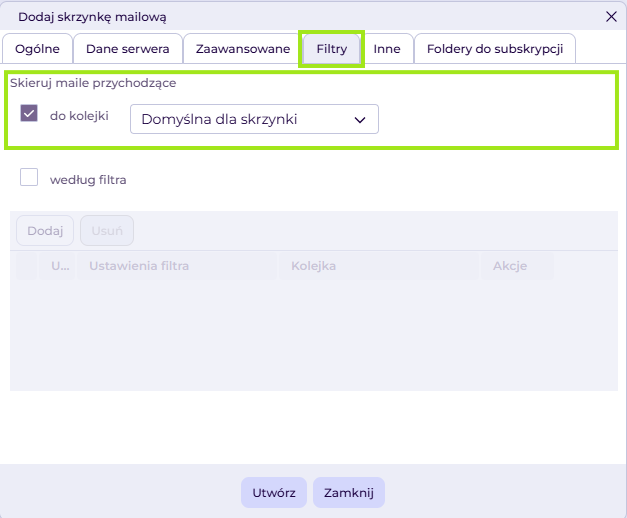
Wiadomości e-mail mogą być kierowane do kolejki mailowej na podstawie określonych filtrów. Aby ustawić odpowiedni filtr zaznacz opcję Według filtra. W tabeli kliknij przycisk Dodaj, by zdefiniować kryteria filtra.
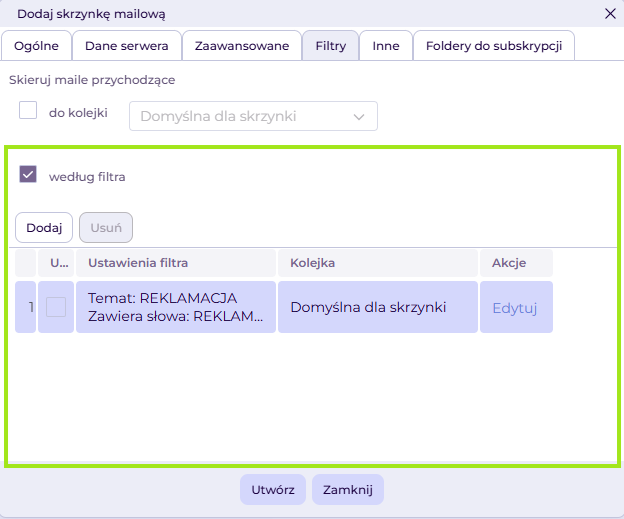
W wyświetlonym oknie edycji danych filtra możesz uzupełnić takie dane jak:
- Od –część lub pełna nazwa adresu e-mail nadawcy
- Do –część lub pełna nazwa adresu e-mail odbiorcy
- Temat –słowo(a) znajdujące się w temacie maila
- Zawiera słowa –słowo(a) znajdujące się w treści maila
- Nie zawiera słów –treść wiadomości e-mail nie zawiera danego słowa
- Skieruj do kolejki –lista zdefiniowanych kolejek mailowych
Konfiguracja domyślnej stopki dla wiadomości wychodzących ze skrzynki
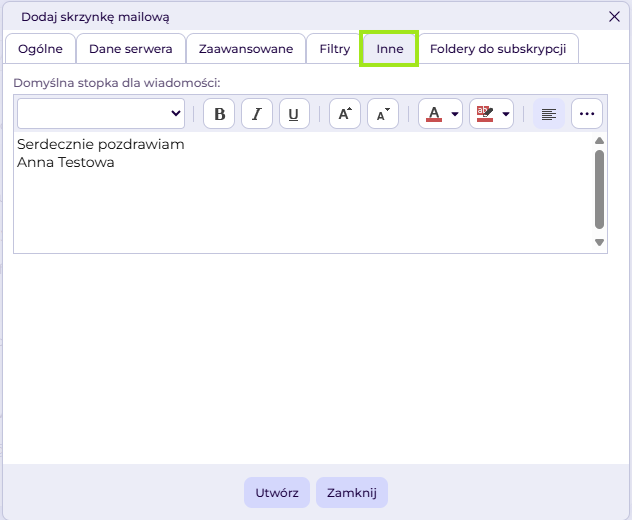
Jeżeli chcesz wstawić domyślną stopkę dla wiadomości mailowych przejdź do zakładki Inne
Pobieranie wiadomości z serwera pocztowego tylko z wybranych folderów
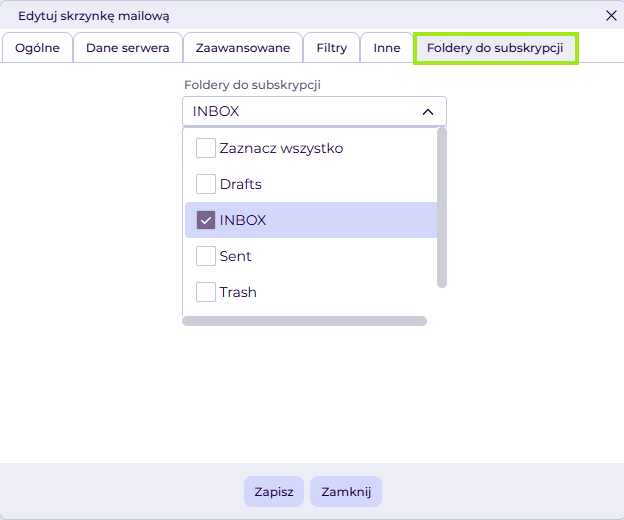
Zakładka Foldery do subskrypcji pozwala wybrać z jakich folderów na skrzynce pocztowej wiadomości będą pobierane na platformę Welyo.
Po wykonaniu powyższych czynności kliknij Zapisz.
FAQ
1. Co to jest konfiguracja skrzynki e-mail w Welyo?
To podłączenie Twojego konta e-mail do platformy Welyo tak, żeby system mógł odbierać i wysyłać wiadomości z tej skrzynki.
2. Jak zacząć konfigurację skrzynki?
Zaloguj się jako Administrator, przejdź do Administracja > Skrzynki mailowe > Dodaj i wybierz typ skrzynki (np. nowa, Google, Microsoft).
3. Jak podłączyć Gmail lub Microsoft 365?
Wybierz odpowiednią opcję Google lub Microsoft - zostaniesz przeniesiony do panelu logowania i musisz wyrazić zgodę na dostęp Welyo.
4. Skąd wziąć dane serwera poczty (IMAP/SMTP)?
Adresy serwera i porty pobierasz od Twojego dostawcy poczty - nie są uniwersalne i zależą od konta, które podłączasz.
5. Czy muszę używać bezpiecznego uwierzytelniania?
Zalecane jest zaznaczenie Bezpieczne uwierzytelnianie hasła w konfiguracji, aby połączenie z serwerem było szyfrowane.
6. Co zrobić, jeśli nie mogę połączyć skrzynki?
Sprawdź poprawność:
- adresu e-mail,
- hasła,
- serwerów przychodzącego/wychodzącego,
- portów i ustawień bezpieczeństwa - dane te musi podać dostawca poczty.
7. Czy mogę filtrować, które maile pobierają się do Welyo?
Tak - w konfiguracji skrzynki możesz ustawić filtry, które określają, jak kierować przychodzące wiadomości do kolejek i wybrać, z których folderów wiadomości mają pobierać się do Welyo.
8. Czy mogę ustawić domyślną stopkę mailową?
Tak - w edycji skrzynki masz opcję konfiguracji domyślnej stopki dla wychodzących wiadomości.
9.Czy mogę używać tej skrzynki też w programie pocztowym?
Tak – skonfigurowana skrzynka w Welyo nie blokuje korzystania z niej w programach pocztowych jak Outlook, Gmail czy Thunderbird. Dane serwerów i porty są takie same jak dla konta mailowego.
10.Dlaczego mail nie trafił do Welyo, skoro jest na skrzynce?
Jeśli wiadomość została oznaczona jako odczytana na serwerze, Welyo jej nie pobierze.
System działa w oparciu o protokół IMAP i domyślnie pobiera tylko wiadomości oznaczone jako nieprzeczytane (UNSEEN).
🔎 Wskazówki
- Jeśli konfigurujesz konto firmowe Google/Microsoft, zawsze uwierzytelniaj się przez panel logowania dostawcy – to gwarantuje zgodność i bezpieczeństwo.
- Błędy połączenia najczęściej wynikają z niepoprawnych danych serwera lub haseł — to samo dotyczy konfiguracji e-mail w programach pocztowych.