.png)
Dedykowana stopka mailowa dla Agenta
Co to za funkcja?
Dedykowana stopka mailowa dla Agenta to funkcja umożliwiająca tworzenie spersonalizowanej stopki e-mailowej dla każdego użytkownika (agenta) w systemie Welyo.
Stopka może zawierać indywidualne dane agenta, takie jak imię i nazwisko, stanowisko, numer telefonu komórkowego czy adres e-mail, które są automatycznie wstawiane do wiadomości wysyłanych z kampanii.
Do czego może się przydać?
Funkcja przydaje się do personalizacji komunikacji mailowej i zachowania spójności wizerunku firmy. Dzięki niej:
- każda wiadomość wychodząca zawiera aktualne i dopasowane dane kontaktowe agenta,
- zespół nie musi ręcznie wpisywać swoich podpisów, co ogranicza błędy i przyspiesza wysyłkę,
- administrator może łatwo ustawić wspólny szablon lub domyślną stopkę dla wszystkich.
Konfiguracja w Welyo
Celem stworzenia dedykowanej stopki dla każdego Agenta należy zacząć od uzupełnienia danych konta w edycji użytkownika.
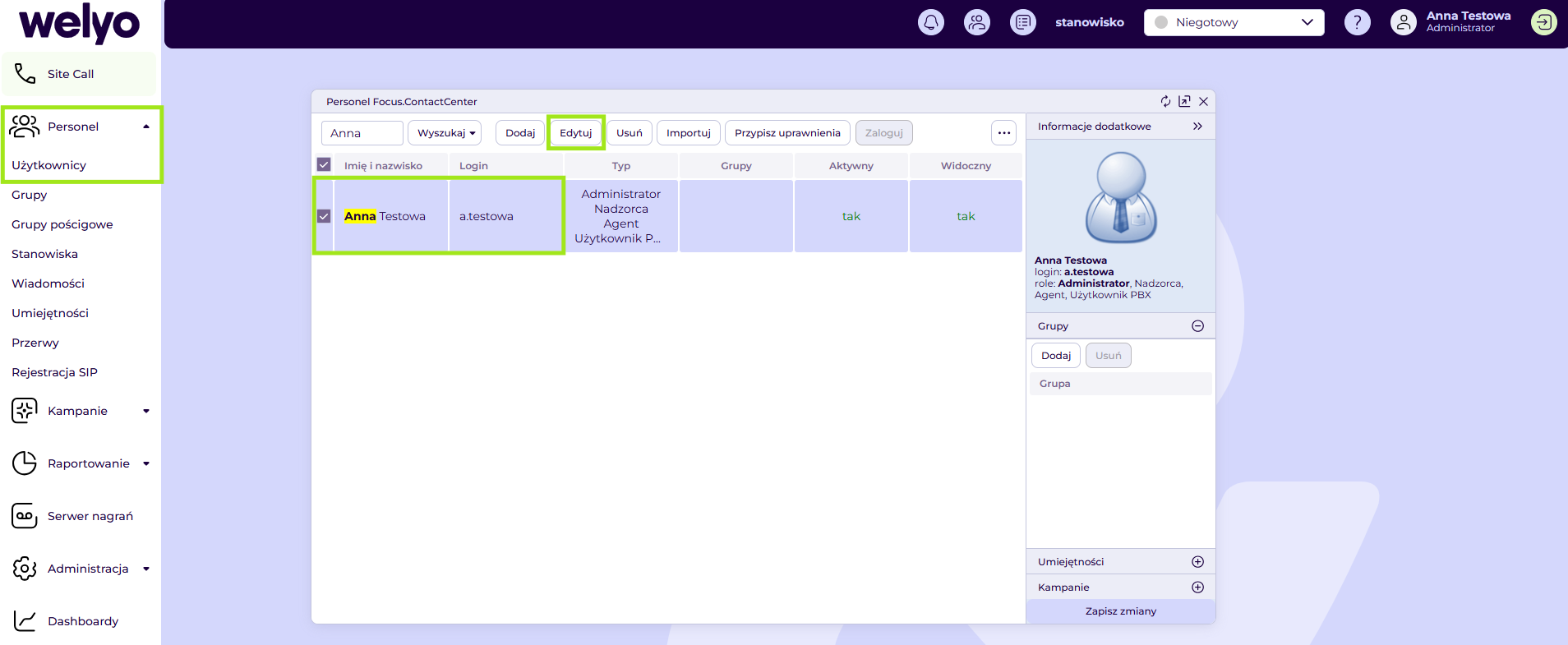
- Z poziomu panelu Administratora przechodzimy:
Personel > Użytkownicy > Zaznaczamy wybranego Użytkownika > Edytuj
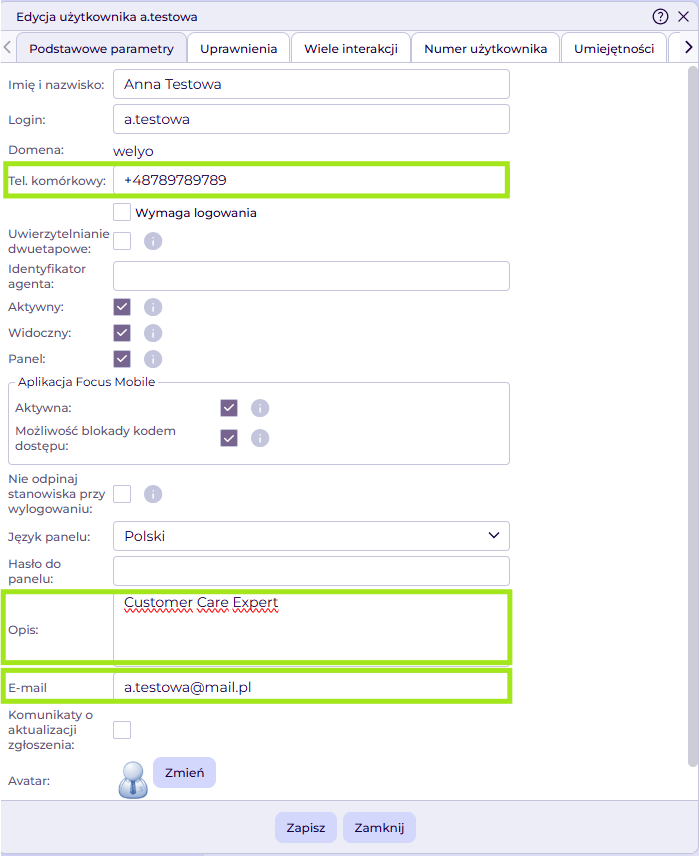
- W oknie edycji konta użytkownika uzupełniamy interesujące nas dane, które mają być zawarte w stopce mailowej na przykład
- Telefon komórkowy - numer telefonu (to pole akceptuje tylko numery komórkowe)
- Opis – sugerujemy wpisanie tutaj pełnego stanowiska Użytkownika i innych informacji do stopki
- E-mail – adres mailowy
- Zapisujemy zmiany poprzez wybranie przycisku Zapisz.
-
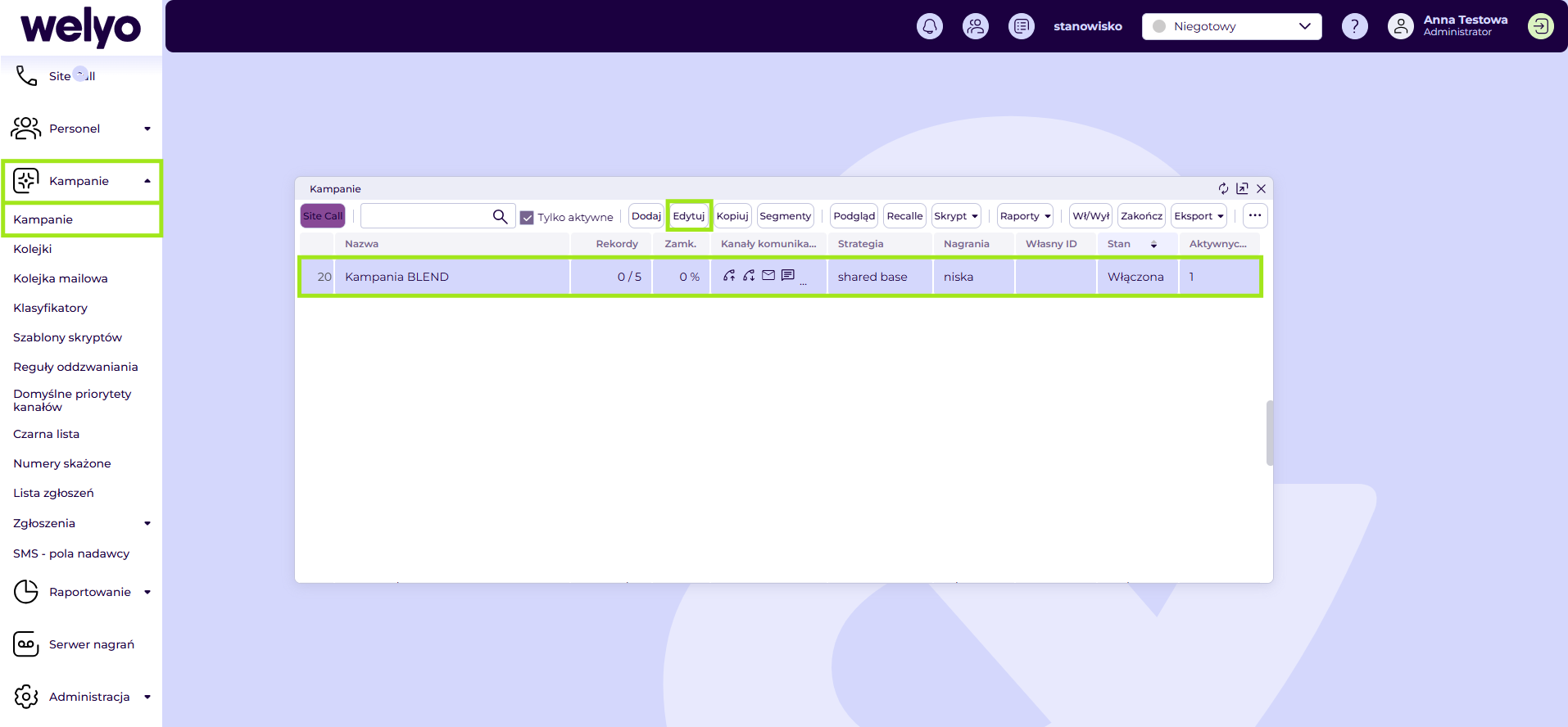
Przechodzimy do edycji kampanii:
Kampanie > Kampanie > Wybrana kampania > Edytuj
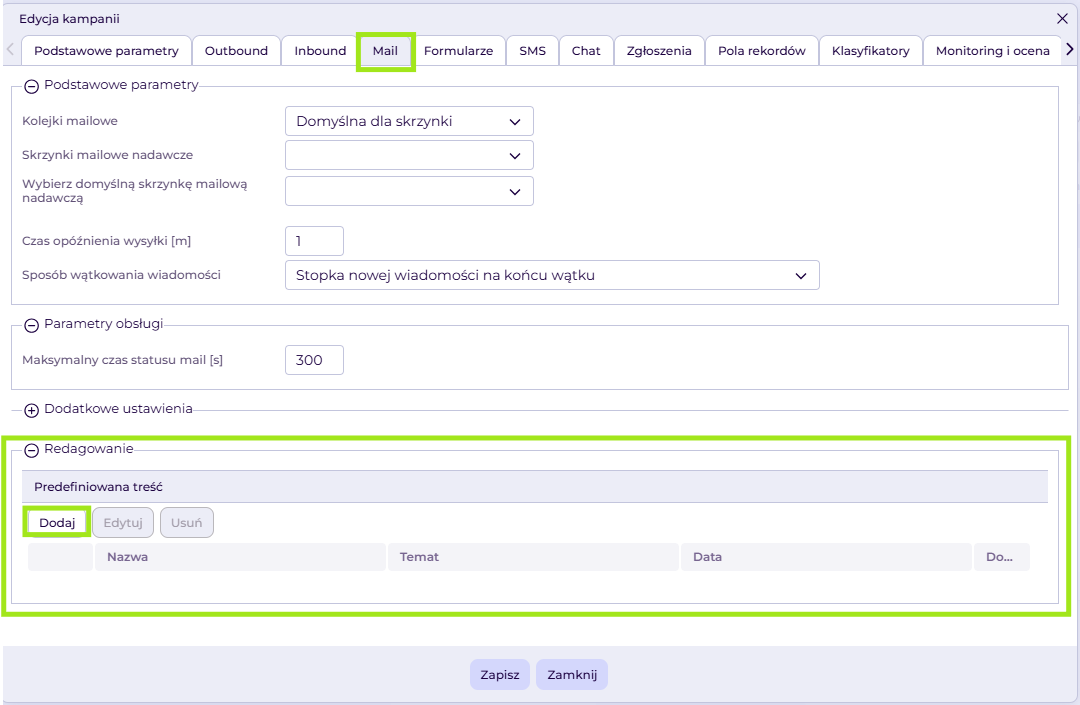
- Przechodzimy do zakładki Mail, w której będziemy przeprowadzać dalszą konfigurację:
Zakładka Mail > Sekcja Redagowanie > Predefiniowana treść > Dodaj
- W oknie Predefiniowana treść maila tworzymy stopkę mailową, korzystając z funkcji Dodaj pole dodajemy do obszaru Stopka interesujące nas pola.
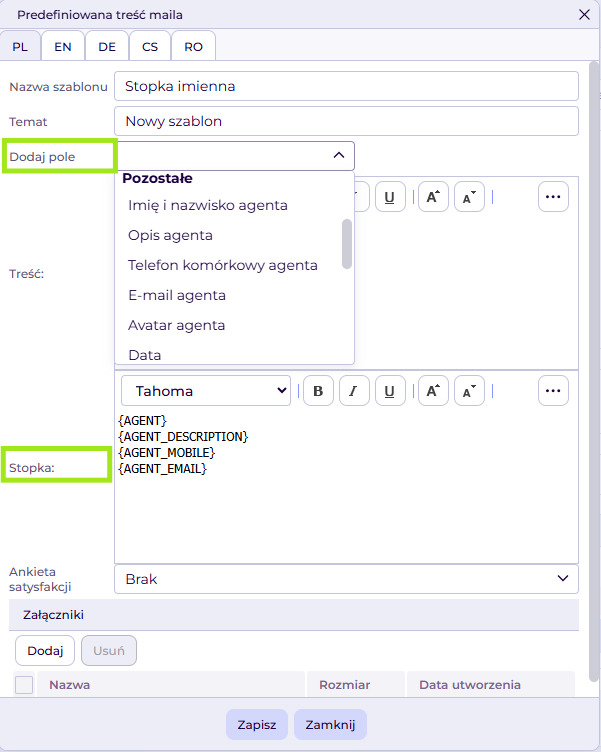
W polu Treść i Temat możemy przygotować predefiniowany tekst, lub jeśli agenci mają sami pisać całą wiadomość mailową w pole Temat można wstawić spację, zaś pole Treść zostawić puste.
- Zapisujemy utworzoną stopkę poprzez wybranie przycisku Zapisz.
- * Zalecamy, ale nie jest to konieczne - ustawić szablon ze stopką jako domyślny, aby agenci nie musieli go samodzielnie wybierać za każdym razem. W tym celu po powrocie do okna Edycji kampanii zaznaczamy chceckbox w kolumnie Domyślny dla naszego szablonu.
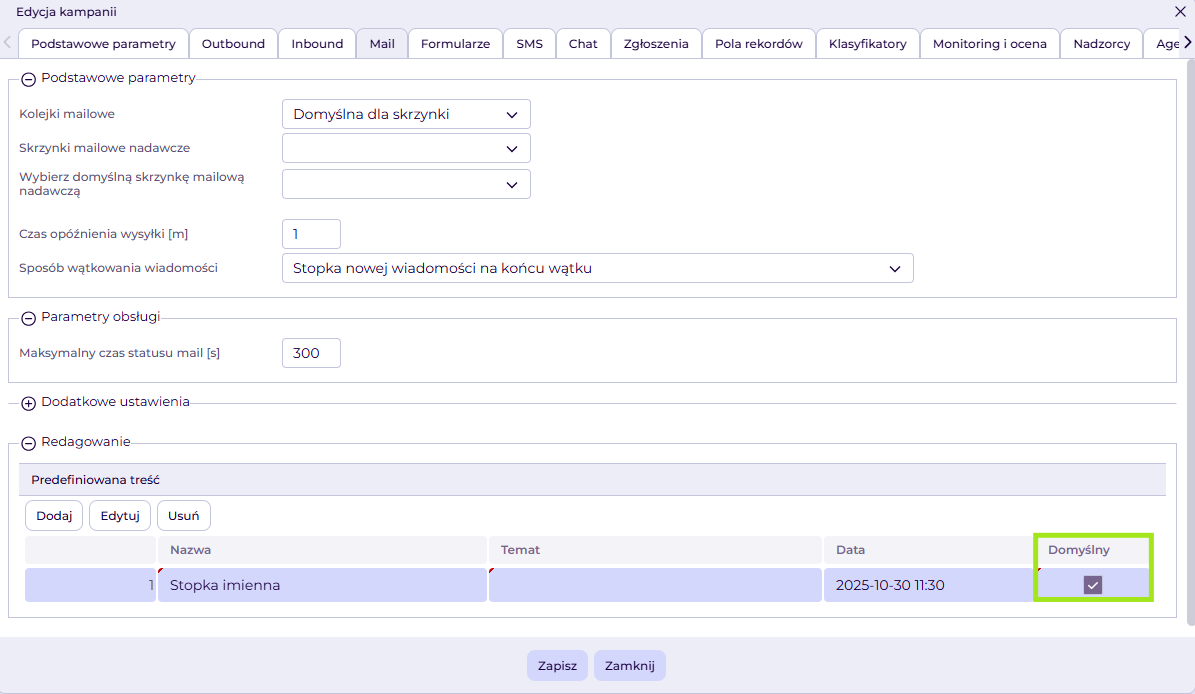
- Zapisujemy zmiany wprowadzone w kampanii poprzez wybranie przycisku Zapisz.