.png)
Raport Wskaźniki KPI ilościowe per agent
Raport KPI ilościowe per agent umożliwia analizę statystyk pracy agentów w wybranym zakresie czasu. Pozwala ocenić efektywność pracy na podstawie kluczowych wskaźników, takich jak FCR, SLA czy czas obsługi zgłoszeń.
Dane prezentowane są dla każdego agenta w podziale na wybrany zakres czasu (dzienny lub tygodniowy).
Generowanie raportu
Aby przejść do raportu (panel Nadzorcy / Administratora):
Raportowanie > Zgłoszenia > Wskaźniki KPI ilościowe per agent
Po otwarciu raportu dostępne jest filtrowanie danych.
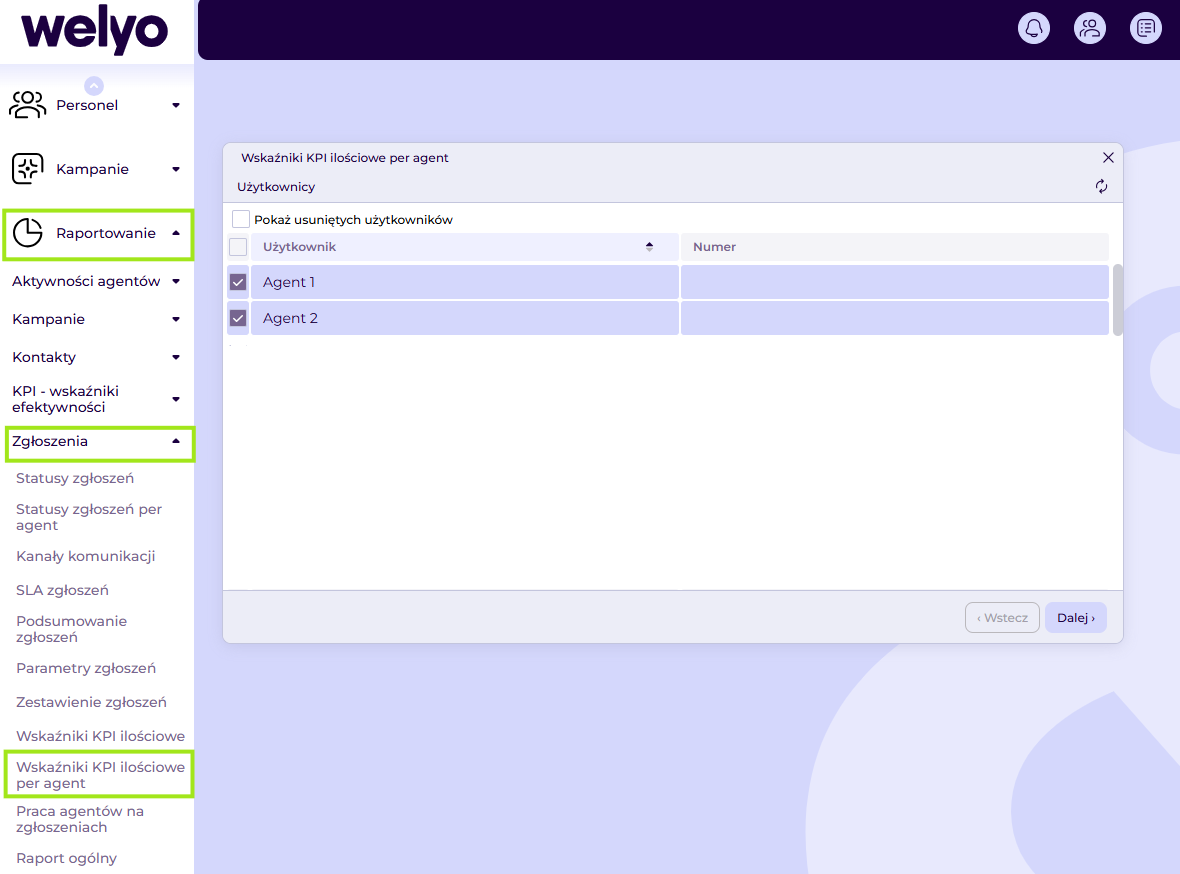
Filtrowanie danych
- Użytkownicy – wybieramy agentów, których raport ma dotyczyć (dostępna jest również opcja „Pokaż usuniętych użytkowników”)
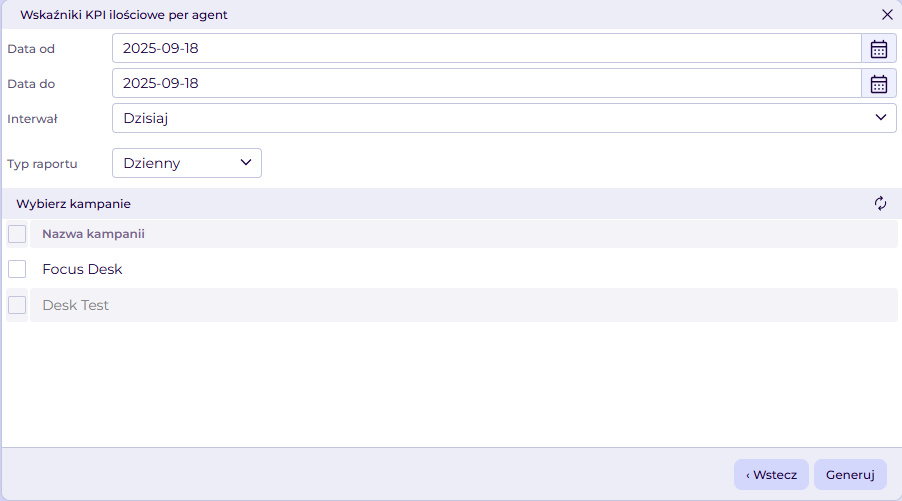
- Data od / Data do – zakres dat raportu
- Interwał – szybki wybór zakresu (np. dzisiaj, wczoraj, bieżący tydzień/miesiąc, poprzedni miesiąc)
- Typ raportu – wybór zakresu danych: dzienny lub tygodniowy
- Kampanie – kampanie, dla których raport ma zostać wygenerowany
Po ustawieniu filtrów klikamy Generuj.
Wyniki raportu
Wyniki prezentowane są w tabeli po wygenerowaniu danych.
Dostępne kolumny:
- Data / przedział czasowy – zakres danych prezentowanych w danym wierszu
- FCR % – procent zgłoszeń rozwiązanych przy pierwszym kontakcie
-
SLA zgłoszeń – procent zgłoszeń rozwiązanych w czasie określonym w polityce SLA
(polityki SLA są konfigurowalne w panelu administratora dla kampanii zgłoszeniowych)
- SLA połączenia do 25 sek. – liczba połączeń odebranych w czasie do 25 sekund
- SLA połączenia do 40 sek. – liczba połączeń odebranych w czasie do 40 sekund
- SLA połączenia do 60 sek. – liczba połączeń odebranych w czasie do 60 sekund
-
SLA połączenia pow. 60 sek. – liczba połączeń odebranych po czasie powyżej 60 sekund
AVG FIX TIME – średni czas zamknięcia zgłoszenia (średnia dla wszystkich zgłoszeń w danym okresie)
FDR (First Day Resolution) – procent zgłoszeń rozwiązanych tego samego dnia
Wskaźnik obliczany jest na podstawie:
- czasu utworzenia zgłoszenia
-
czasu jego zamknięcia
Zgłoszenie liczone jest jako FDR, jeśli:
- zostało rozwiązane tego samego dnia w godzinach pracy
-
lub w kolejnym możliwym czasie pracy (jeśli wpłynęło poza godzinami pracy)
Wartość FDR to stosunek liczby takich zgłoszeń do liczby wszystkich zamkniętych zgłoszeń w danym okresie.
-
Czas trwania zgłoszenia – czas liczony od momentu otwarcia zgłoszenia do jego zamknięcia
(uwzględniane są tylko statusy, które naliczają SLA; sposób naliczania zależy od konfiguracji statusów w systemie)
Eksport danych
Po wygenerowaniu raportu:
- Przechodzimy do: Raportowanie > Pliki do pobrania
- Wybieramy raport z listy
- Klikamy Pobierz
Plik zostanie zapisany na dysku.
FAQ
Jak sprawdzić KPI dla konkretnego agenta w Welyo?
Należy skorzystać z raportu „Wskaźniki KPI ilościowe per agent” w module raportowania. Raport pokazuje wskaźniki ilościowe w podziale na poszczególnych agentów.
Gdzie znajduje się raport KPI per agent?
Raport dostępny jest w sekcji raportów. Można go otworzyć z poziomu panelu administratora lub nadzorcy.
Jak wygenerować raport KPI per agent?
Aby wygenerować raport, należy ustawić filtry (np. zakres dat, agenci, kampanie), a następnie uruchomić generowanie raportu. Wyniki zostaną wyświetlone w formie zestawienia.
Jak filtrować dane w raporcie KPI per agent?
Raport umożliwia filtrowanie po agentach, kampaniach oraz zakresie czasu. Pozwala to analizować wyniki dla wybranych użytkowników.
Co zawiera raport KPI ilościowych per agent?
Raport przedstawia wskaźniki ilościowe przypisane do poszczególnych agentów, co umożliwia porównanie ich wyników.
Czy można analizować tylko wybranych agentów?
Tak, raport pozwala wybrać konkretnych agentów lub grupy użytkowników do analizy.
Dlaczego raport KPI per agent nie pokazuje danych?
Brak danych może wynikać z ustawionych filtrów lub zakresu czasu, który nie obejmuje aktywności wybranych agentów.
Do czego służy raport KPI ilościowych per agent?
Raport pozwala ocenić efektywność pracy agentów na podstawie wskaźników ilościowych. Może być wykorzystywany do porównań i monitorowania wyników zespołu.