.png)
Konfiguracja kanału chat w kampanii (nowa wersja)
Kanał chat umożliwia obsługę rozmów prowadzonych bezpośrednio ze strony internetowej, na której osadzony jest widget. Konfiguracja kanału w kampanii pozwala określić między innymi kolejkę obsługującą chat, język widgetu, dostępność kanału oraz wygląd i zachowanie okna chatu.
Konfiguracja kanału chat w kampanii
- Przed rozpoczęciem konfiguracji kanału chat w kampanii konieczne jest utworzenie kolejki chat.
- Z poziomu panelu Administratora przechodzimy ścieżkę:
Kampanie > Kampanie > Dodaj / Edytuj > Zakładka Podstawowe parametry
-
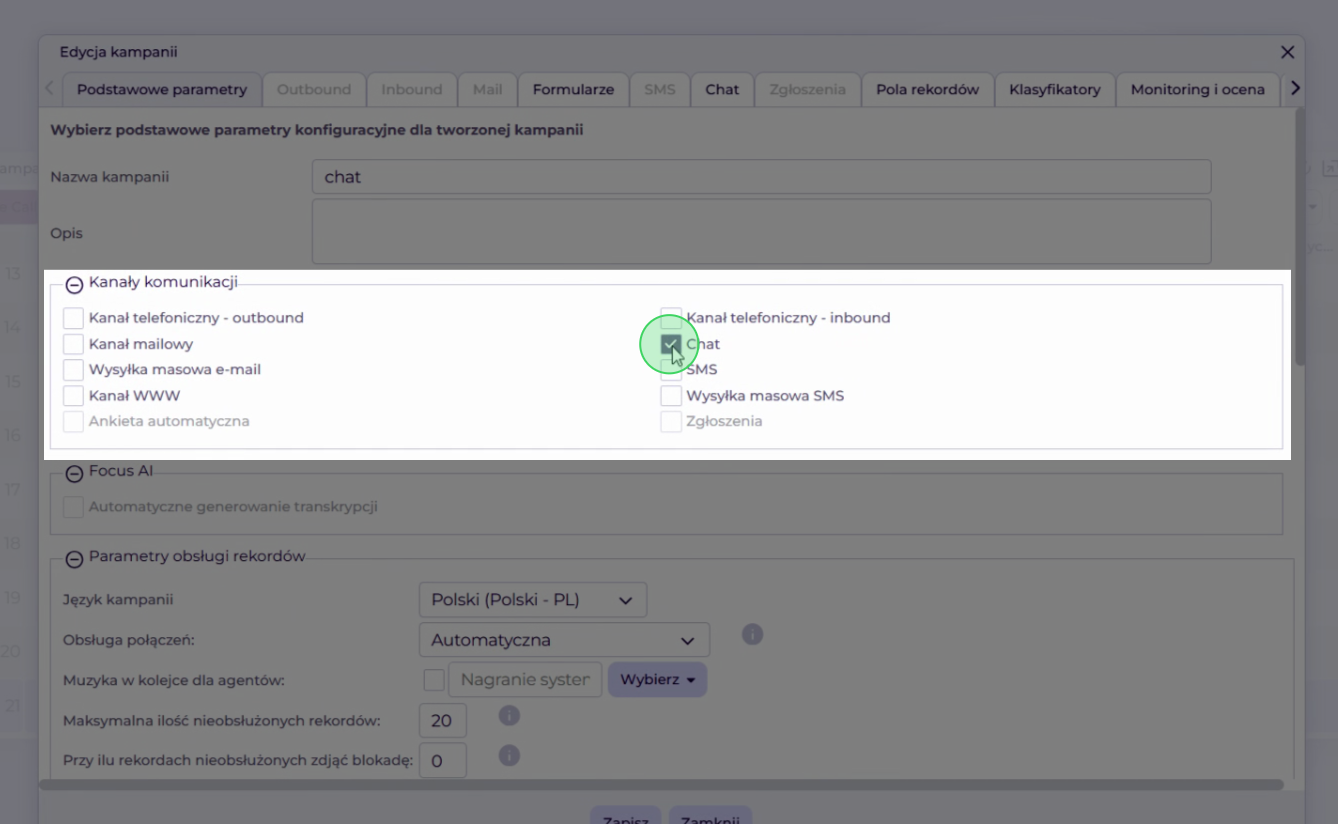
Aktywujemy w kampanii kanał Chat poprzez zaznaczenie checkboxa Chat w sekcji Kanały komunikacji.
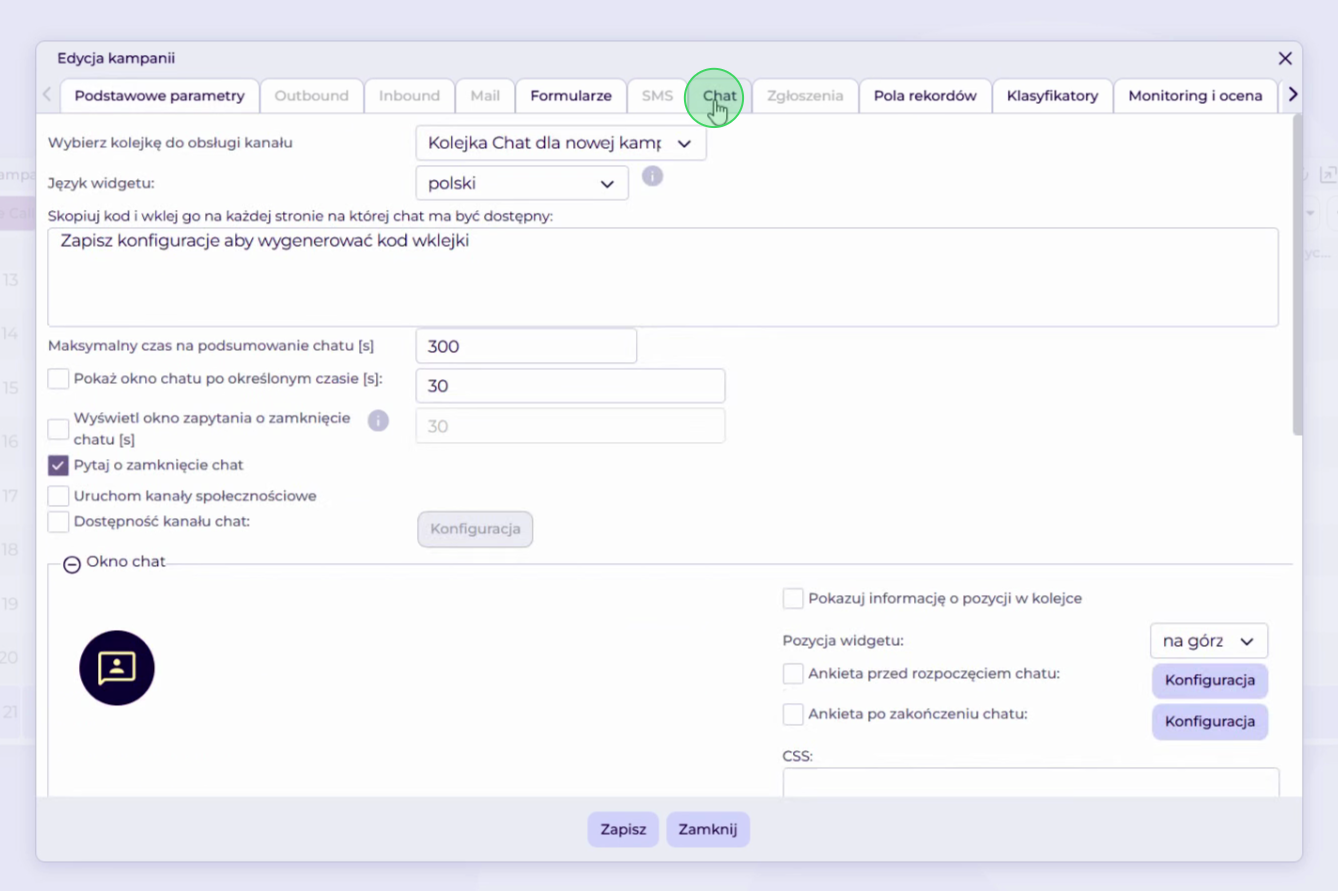
- Przechodzimy do zakładki Chat.
Ustawienia kanału chat
- Wybieramy kolejkę do obsługi kanału w polu Wybierz kolejkę do obsługi kanału.
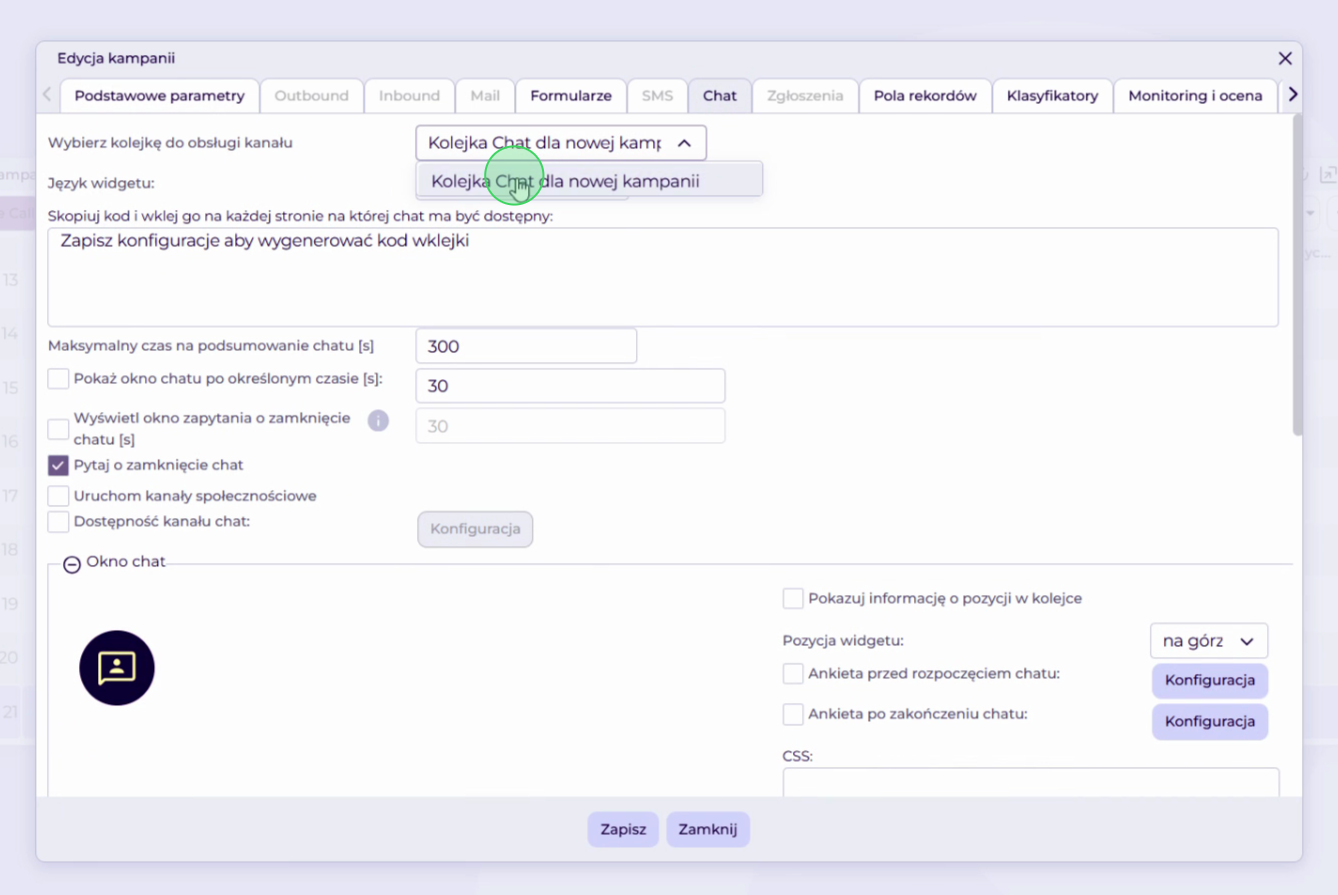
ℹ️ W tym miejscu należy wybrać wcześniej utworzoną kolejkę dla kanału chat. Jeżeli na liście nie wyświetla się żadna kolejka, oznacza to, że wszystkie dostępne kolejki chat są już przypisane do innych kampanii. W takiej sytuacji należy odpiąć wybraną kolejkę od innej kampanii lub utworzyć nową kolejkę.
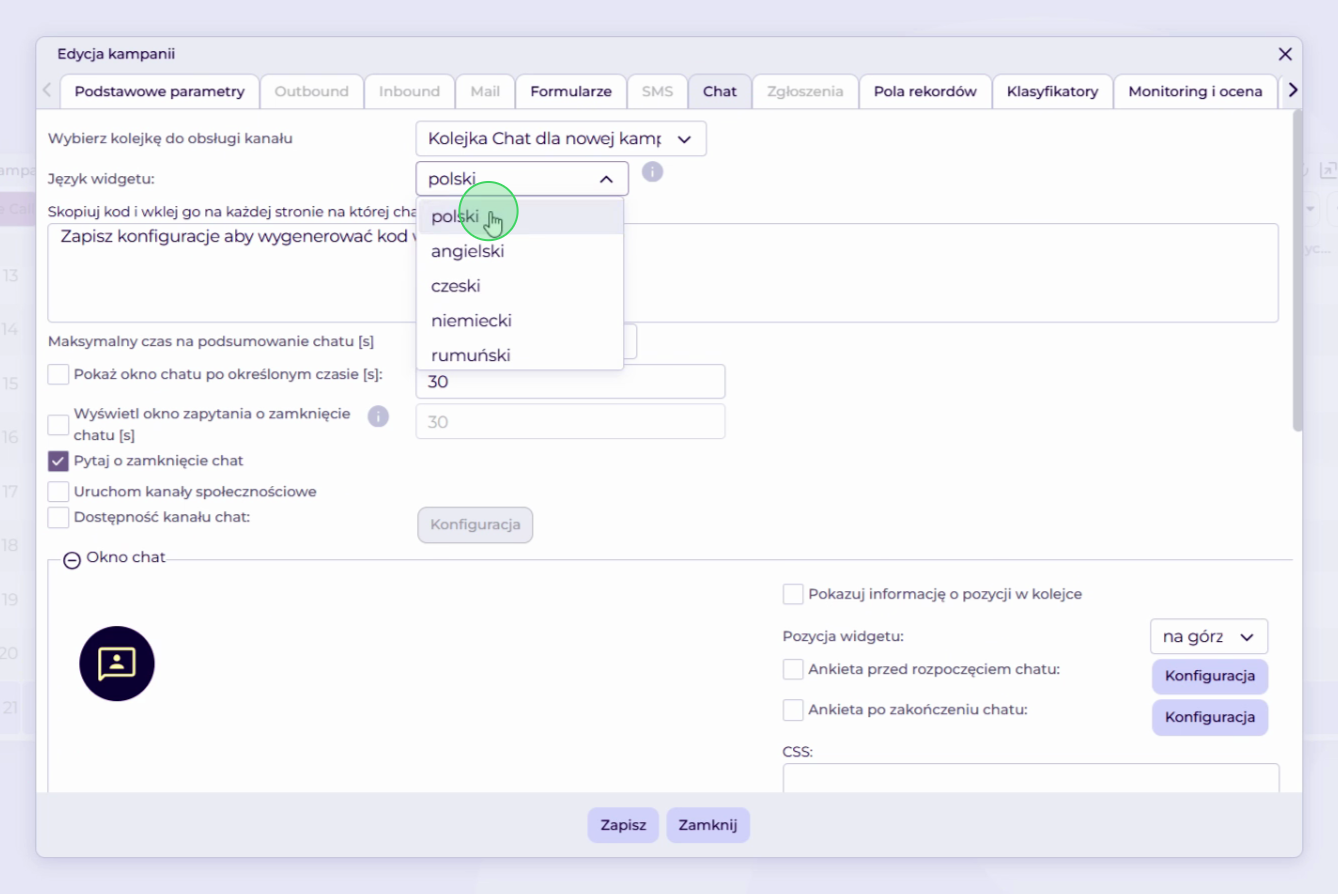
- W polu Język widgetu należy wybrać domyślny język wyświetlania chatu. Zostanie on użyty w sytuacji, gdy system nie będzie w stanie rozpoznać języka przeglądarki, z której inicjowana jest interakcja. Dostępne języki:
- polski
- angielski
- czeski
- niemiecki
- rumuński
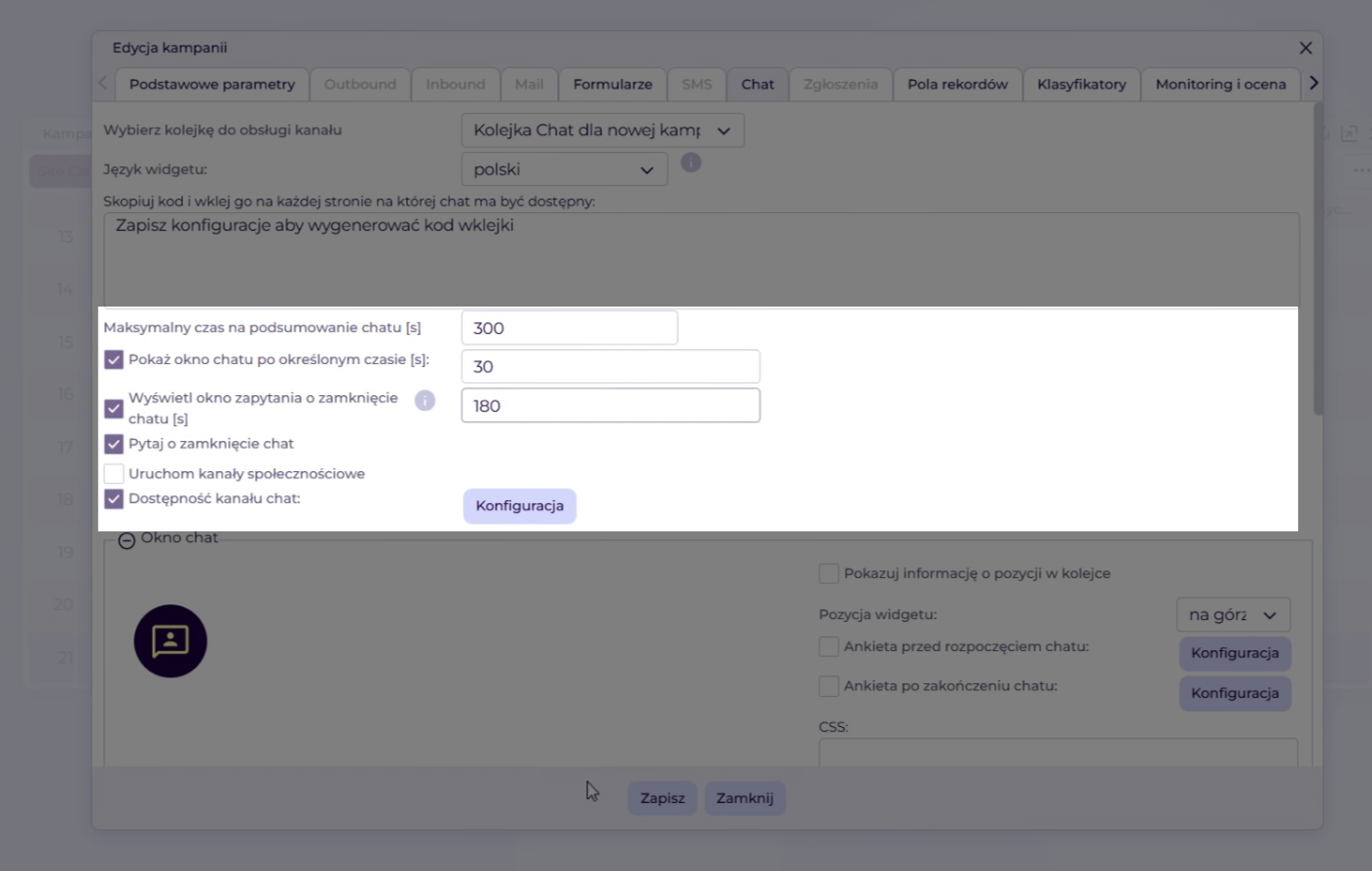
- Definiujemy Maksymalny czas na podsumowanie chatu [s] - W tym polu określamy czas WRAP, w którym agent musi podsumować chat odpowiednim klasyfikatorem. Jeżeli w wyznaczonym czasie chat nie zostanie podsumowany, rekord trafi na listę rekordów nieobsłużonych. Czas wyznaczamy w sekundach.
- Opcjonalnie uzupełniamy wartość w polu Pokaż okno chatu po określonym czasie [s] - Funkcja umożliwia pokazanie okna chatu po określonym czasie przeglądania strony internetowej. Czas wyznaczamy w sekundach.
- Opcjonalnie uzupełniamy wartość w polu Wyświetl okno zapytania o zamknięcie chatu [s] - W tym polu określamy po jakim czasie od ostatniej aktywności inicjującego interakcję ma pojawić się zapytanie o zakończenie chatu. Minimalna dozwolona wartość to 120s.
- Opcjonalnie ustawiamy Pytaj o zamknięcie chatu - Po włączeniu tej opcji przy zamykaniu chatu na stronie pojawia się komunikat z pytaniem, czy chat ma zostać zamknięty.
- Checkbox Uruchom kanały społecznościowe zaznaczamy tylko jeśli kampania ma obsługiwać chat za pośrednictwem integracji z WhatsApp lub Viber.
- Ustawiamy Dostępność kanału chat - Opcja umożliwia określenie dni i godzin dostępności chatu na stronie. Po zaznaczeniu pola wyboru i kliknięciu przycisku Konfiguruj otwiera się okno, w którym wprowadzamy wybrane dni i godziny. Po wprowadzeniu danych zapisujemy zmiany.
ℹ️ W konfiguracji dostępności możemy także ustalić wyjątki dostępności chatu. Funkcję można wykorzystać do ustawienia innych godzin pracy w dni wolne lub do wyłączenia kanału chat w wybranym dniu.
Konfiguracja okna chatu
Po wprowadzeniu podstawowych ustawień przechodzimy do edycji okna chatu.
-
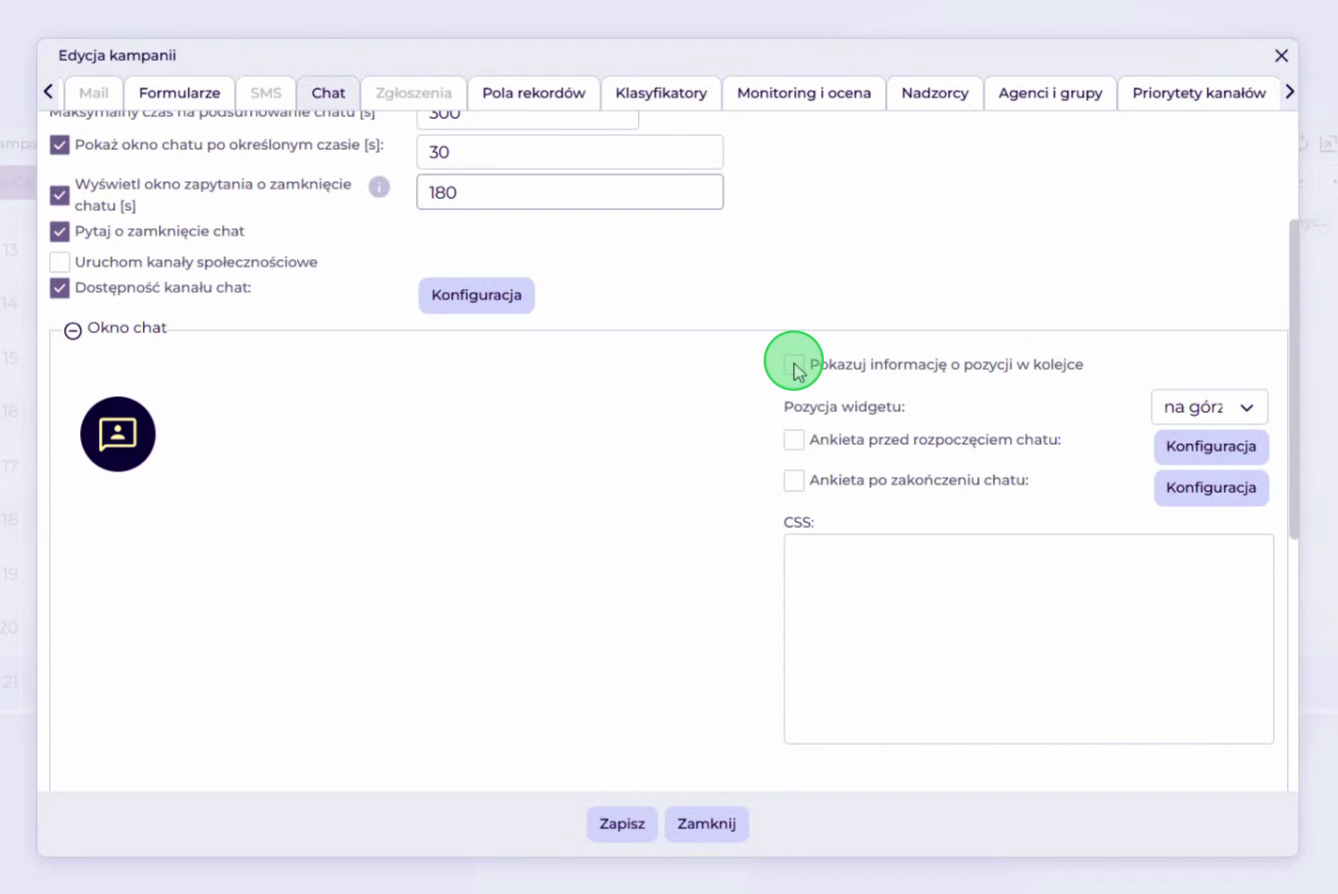
Opcjonalnie włączamy funkcję Pokazuj informację o pozycji w kolejce - Po uruchomieniu tej funkcji w oknie chatu widoczna jest pozycja w kolejce. Dzięki temu klient może sprawdzić, kiedy zostanie skierowany do agenta.
-
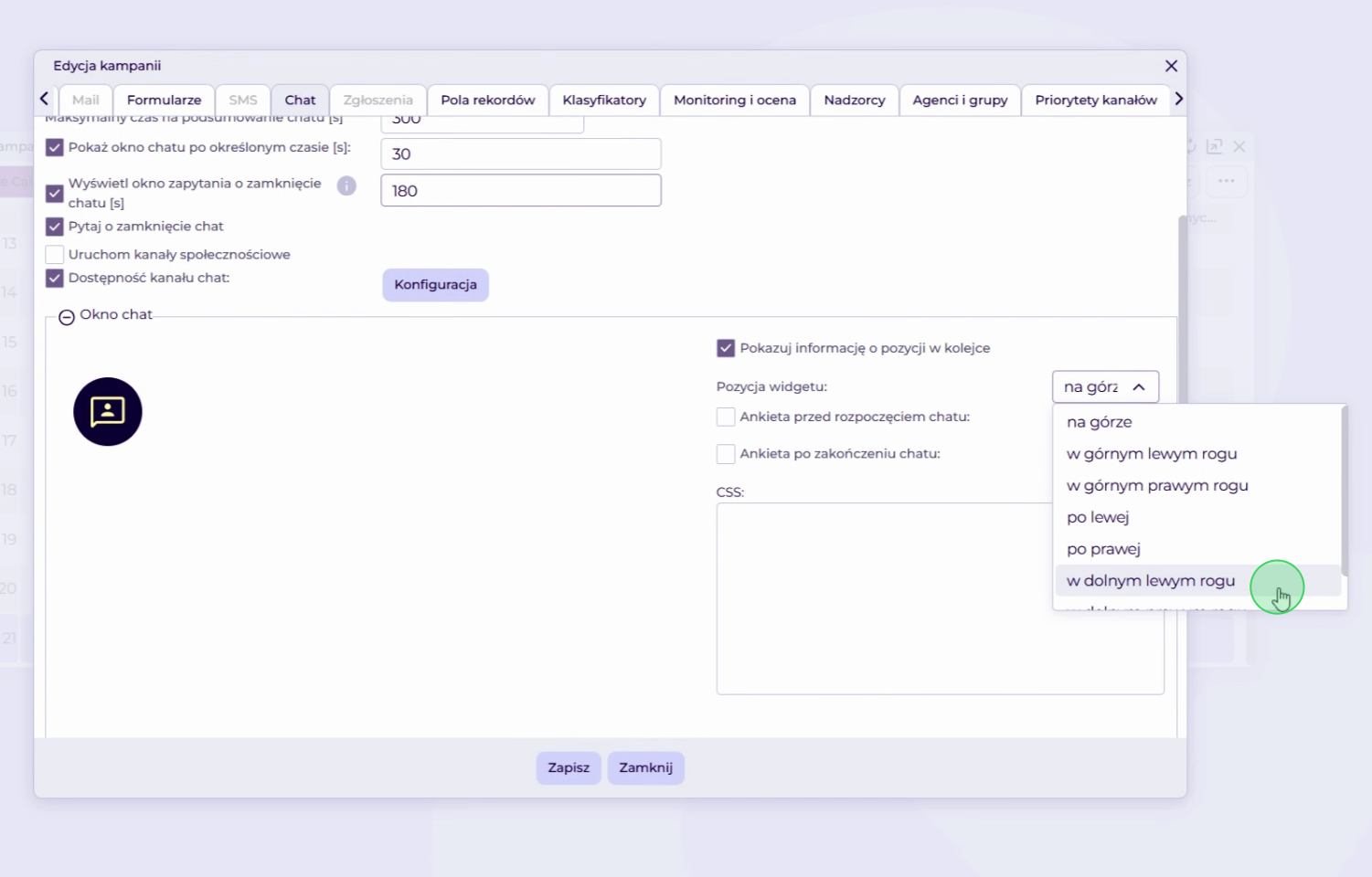
W polu Pozycja widgetu wybieramy z listu rozwijanej w jakim miejscu ma wyświetlać się widget po osadzeniu na stronie www.
-
Konfigurujemy Ankietę przed rozpoczęciem chatu - Funkcja umożliwia utworzenie ankiety, której celem jest identyfikacja przez system osoby rozpoczynającej chat. Jeśli w bazie znajduje się pasujący rekord, zostanie on od razu wyświetlony agentowi.
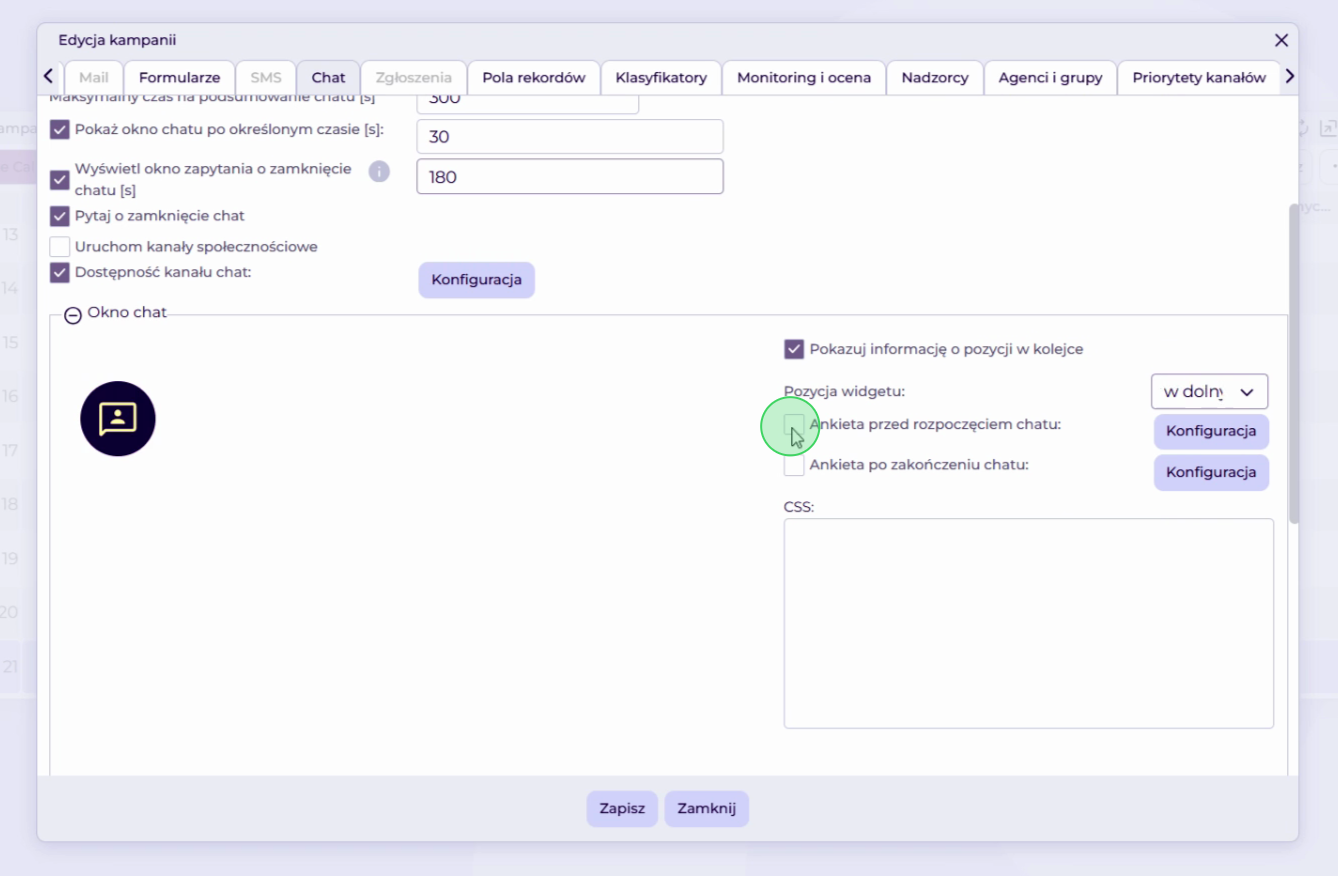
Po kliknięciu przycisku Konfiguracja otwiera się okno, w którym wprowadzamy ankietę.
ℹ️ Jeśli nie aktywujemy ankiety przed rozpoczęciem chatu, system ustawia domyślną ankietę wejściową z prośbą o podanie imienia, nazwiska oraz adresu e-mail.
📌 Odpowiedzi w ankietach przed rozpoczęciem czatu i po zakończeniu są powiązane z polami rekordów w kampanii. Jeśli w kampanii nie ma utworzonych odpowiednich pól rekordu przechodzimy w edycji kampanii do zakładki Pola rekordów.
- Opcjonalnie aktywujemy i konfigurujemy Ankietę po zakończeniu chatu - Funkcja umożliwia utworzenie ankiety po zakończeniu rozmowy na chacie.
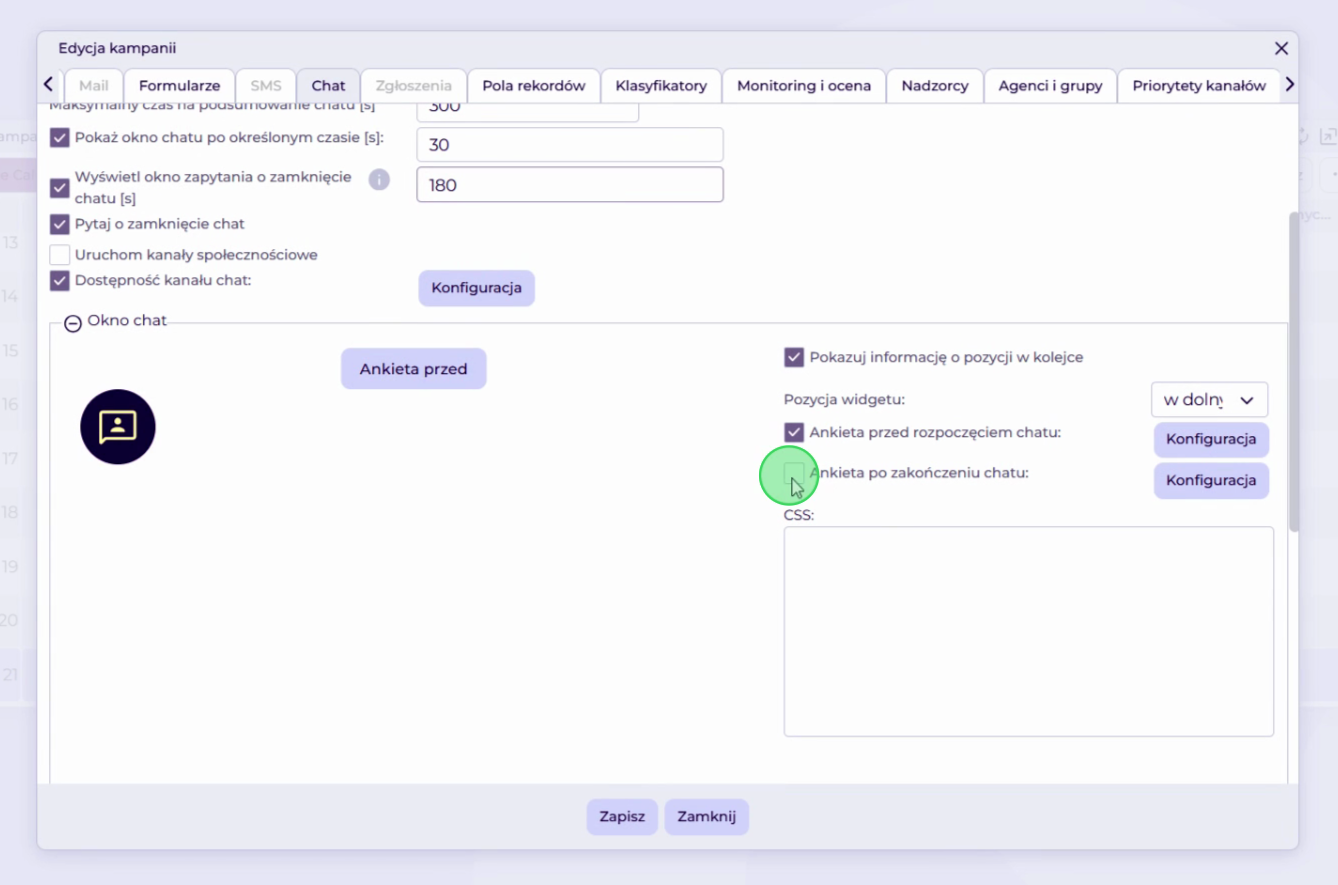
Po kliknięciu przycisku Konfiguracja otwiera się okno, w którym wprowadzamy ankietę.
ℹ️ Jeśli ankieta po zakończeniu chatu nie zostanie aktywowana, klient nie będzie uzupełniać żadnych dodatkowych danych, po zakończeniu rozmowy z konsultantem.
-
Opcjonalnie uzupełniamy własny styl CSS - W tym polu możemy wpisać reguły określające, jak przeglądarka internetowa wyświetla zawartość okna chatu. Za pomocą stylów CSS można zdefiniować między innymi rodzaj czcionki, kolor tekstu, marginesy, odstępy międzywierszowe oraz pozycję okna chatu względem innych elementów na stronie.
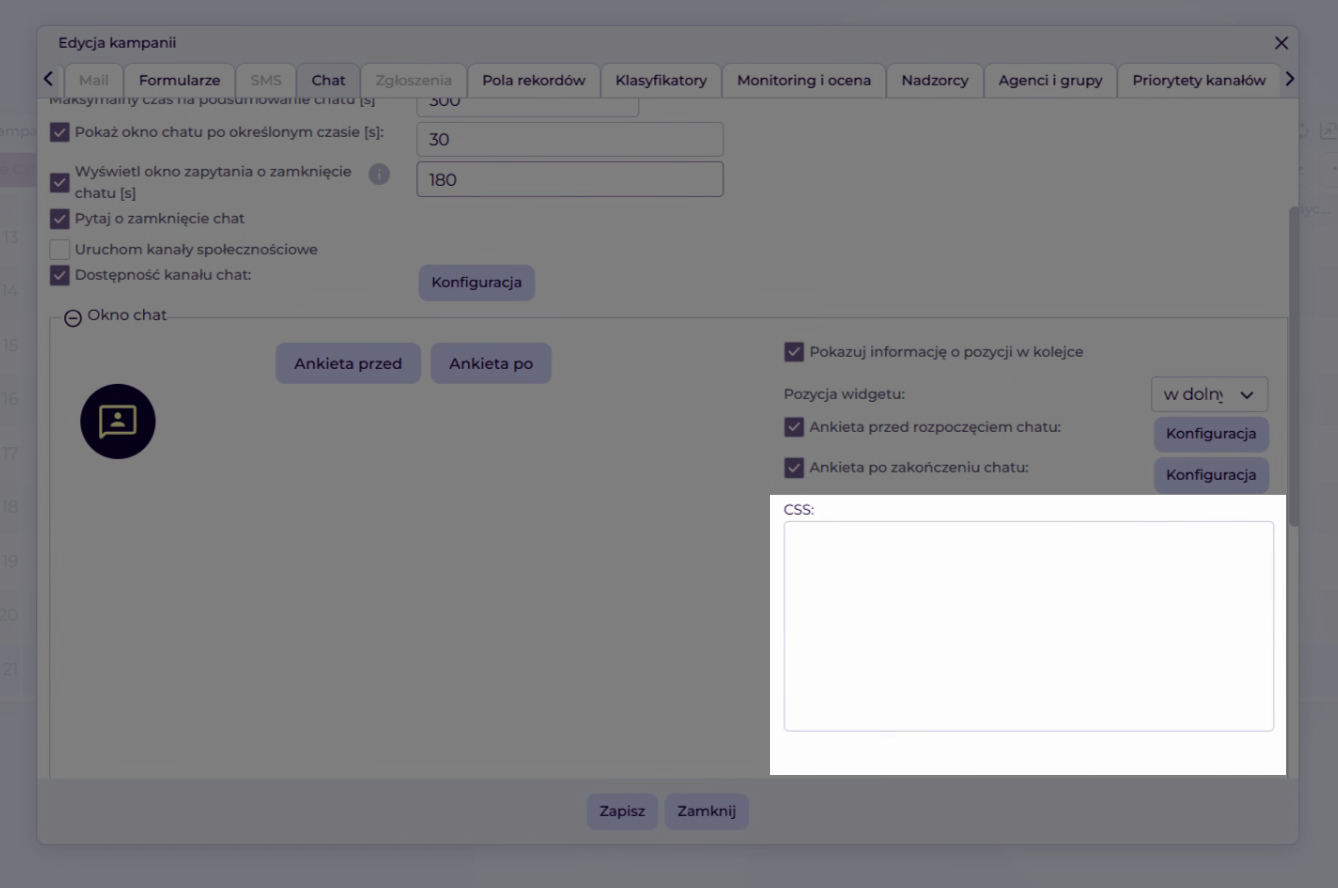
📌 Za utworzenie reguł dla stylów CSS i ich prawidłowe działanie odpowiada administrator platformy Welyo.
- Opcjonalnie konfigurujemy spersonalizowane treści w sekcji Powitania - W tym miejscu możemy zdefiniować szablony powitań, które są automatycznie wyświetlane po włączeniu chatu przez klienta.
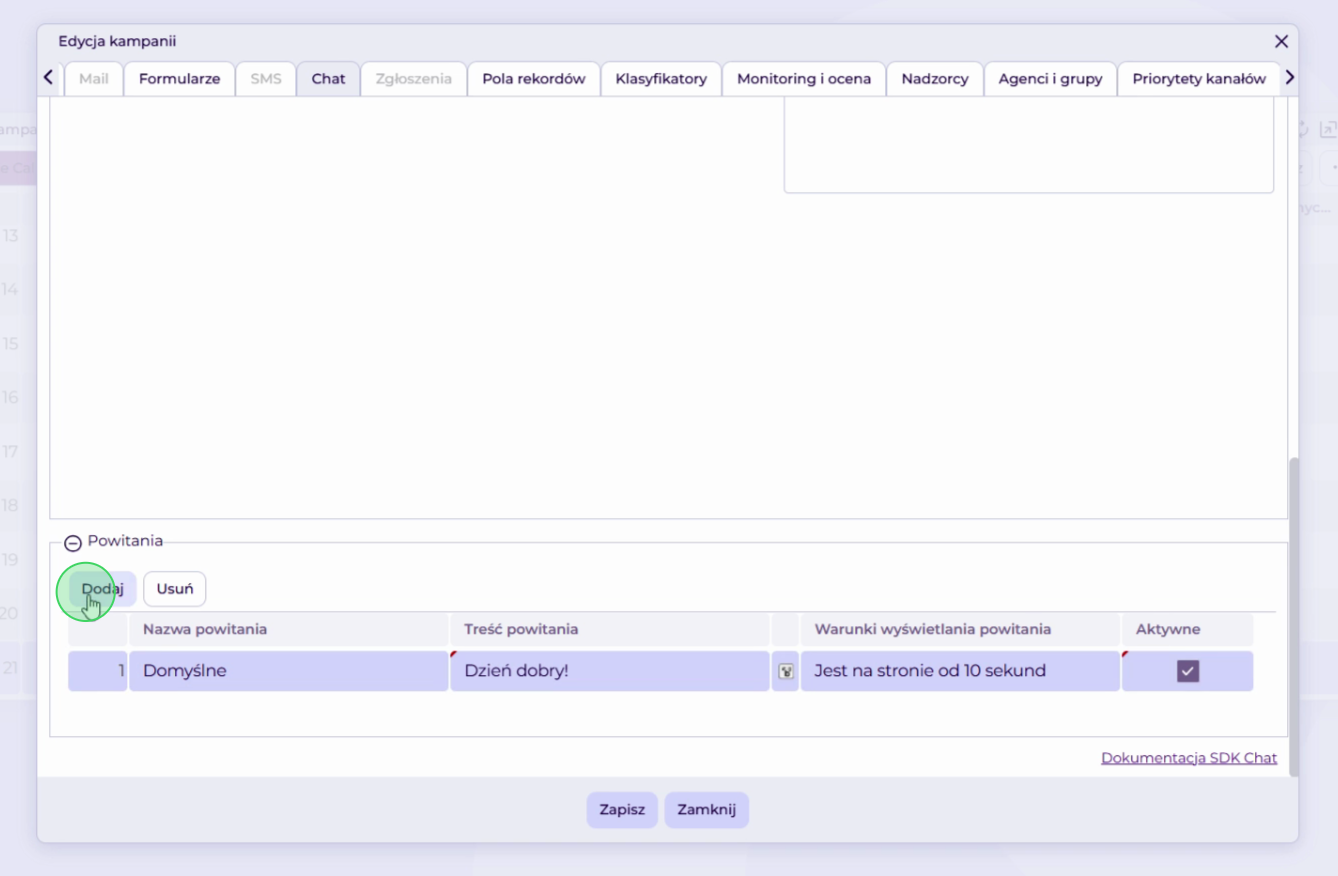
- Zapisujemy wprowadzone zmiany w kampanii poprzez wybranie przycisku Zapisz.
- Wchodzimy ponownie w edycję kampanii.
- Przechodzimy do zakładki chat.
- Kopiujemy wklejkę widgetu.
- Osadzamy wklejkę na stronie www.