.png)
Kampania przychodząca INBOUND - wersja podstawowa
Rozszerzona wersja instrukcji zawiera opisy wszystkich funkcji, które dostępne są podczas edycji kampanii. Wersja podstawowa zawiera jedynie opisy funkcji, koniecznych do uruchomienia kampanii.
Co to za funkcja?
Opcja ta umożliwia utworzenie kampanii dla połączeń przychodzących, na którą klienci będą mogli zadzwonić, by połączyć się z agentami. W ramach takiej kampanii połączenia będą kierowane do agentów automatycznie.
Do czego może się przydać?
Funkcja ta może być wykorzystana, gdy zależy Ci, by klienci mogli kontaktować się telefonicznie z Twoją firmą.
Opcja ta doskonale się sprawdzi, gdy zależy Ci na uproszczeniu komunikacji z klientami.
Jakie korzyści płyną z jej wykorzystania?
Kampania połączeń przychodzących uprości pracę agentów, zwiększy jej efektywność i umożliwi Twoim klientom kontakt z doradcami, co wpłynie na ich zadowolenia z obsługi.
Od czego zacząć?
W celu uruchomienia funkcji skontaktuj się z opiekunem handlowym, który zadba o wszelkie formalności.
Upewnij się, że masz dostęp do panelu Administratora.
Konfiguracja w Welyo
KROK 1
Tworzenie kampanii
Z poziomu Administratora przechodzimy Kampanie > Kampanie > Dodaj
Zaczynamy od nadania nazwy kampanii i aktywowania kanału Inbound w zakładce Podstawowe parametry. Nazwa pozwoli Ci identyfikować kampanię na liście, a opcja kanał telefoniczny – inbound umożliwi konfigurację kanału połączeń przychodzących w kampanii
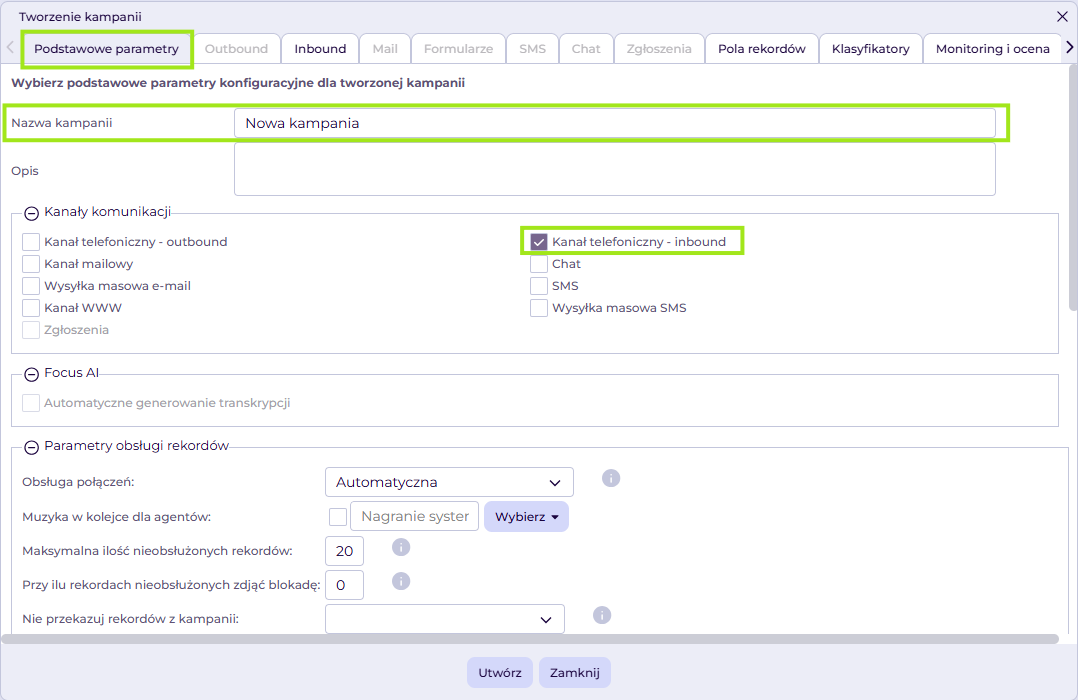
W tej samej zakładce należy skonfigurować parametry, które definiować będą sposób pracy kampanii.
1. Parametry obsługi rekordów
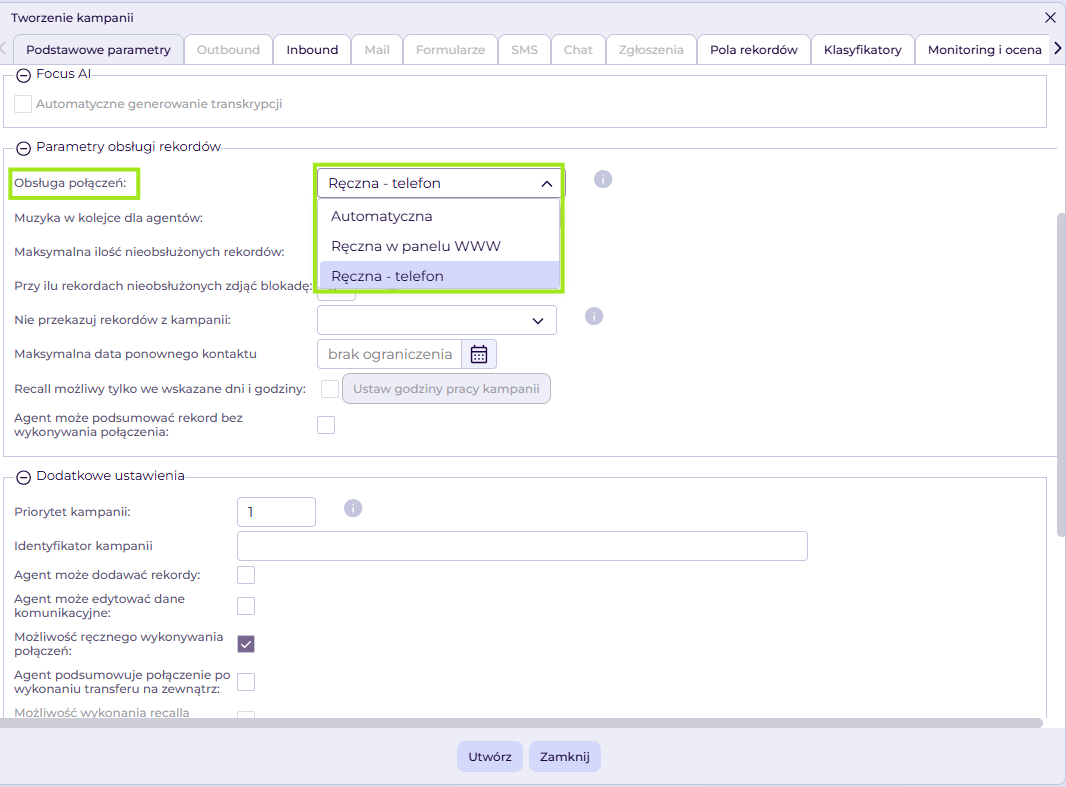
- Obsługa połączeń – tutaj wybieramy sposób, w jaki połączenia będą odbierane i wykonywane w danej kampanii.
- Automatyczna – połączenia w kampanii będą odbierane automatycznie przez system, agent nie będzie mieć wpływu na ten proces;
- Ręczna w panelu www – połączenie odbierane jest ręcznie w platformie Welyo, pojawi się okno połączenia, w którym agent będzie mógł odebrać połączenie lub je odrzucić.
W przypadku połączeń wychodzących połączenie jest realizowane po kliknięciu przycisku Zadzwoń na rekordzie;
- Ręczna - telefon – połączenie odbierane jest ręcznie na telefonie (może to być hardphone lub softphone), agent na telefonie będzie mógł odebrać połączenie lub je odrzucić.
W przypadku połączeń wychodzących połączenie jest realizowane po kliknięciu przycisku Zadzwoń na rekordzie. Agent otrzyma połączenie przychodzące na swój telefon i dopiero po jego odebraniu połączenie zostanie skierowane do klienta.
- Kolor okna połączenia – w tym miejscu definiujemy, jakiego koloru będzie okno połączenia przychodzącego. Ustawienie to dotyczy obsługi automatycznej oraz ręcznej w panelu WWW.
- Jakość nagrań - w tym polu definiujemy czy rozmowy w kampanii mają być nagrywane, jeśli tak to w jakiej jakości i rozszerzeniu

KROK 2
Zakładka Inbound
1. Podstawowe parametry

- Numery kampanii – w tym miejscu dodajemy numery, na które klienci będą mogli dzwonić.
- Skrypt – wybieramy skrypt, który będzie widoczny w oknie rekordu. W skrypcie agenci będą mogli zapisywać informacje o kliencie.
- Maksymalny czas statusu wrap- agenci panelowi [s] - definiujemy tu czas, który agent pracujący z panelem będzie miał dostępny na podsumowanie rozmowy; w tym czasie do agenta nie będą kierowane połączenia.
- Maksymalny czas dodatkowego statusu wrap- agenci panelowi [s]: - możliwe jest ustawienie dodatkowego czasu wrap, który agent będzie mógł wykorzystać, jeśli braknie mu podstawowego czasu wrap
- Maksymalny czas statusu wrap- użytkownicy PBX [s]: - definiujemy tu czas, który użytkownik PBX odbierający połączenia w ramach kampanii, będzie miał dostępny na podsumowanie rozmowy; w tym czasie do użytkownika PBX nie będą kierowane połączenia.
- Muzyka na czekanie – w tym miejscu wgrywamy plik w formacie mp3 lub wav, który ma być odtwarzany, gdy klient oczekuje w kolejce.
- Adres e-mail dla poczty głosowej – na adres podany w tym okienku wysyłane będą wiadomości głosowe.
- Poczta głosowa bez zapowiedzi – przed bloczkiem poczty głosowej w IVR nie będzie odtwarzana zapowiedź systemowa.
- Wymagana umiejętność – wybieramy umiejętność, która jest konieczna dla obsługi rekordów w danej kampanii.
-
Automatyczna ankieta – funkcja ta umożliwia ustawienie ankiety; po zaznaczeniu checkboxa przechodzimy na dół okna, gdzie dostępne są dwa typy ankiety:
- po rozłączeniu z agentem – agent kończy rozmowę z klientem (rozłącza się), a klient zostaje na linii, wtedy ankieta zostaje uruchomiona;
- po określonym czasie – po zdefiniowanym czasie od zakończenia rozmowy system wydzwoni rekord celem przeprowadzenia ankiety.
- Generator ścieżek IVR – w tym miejscu konfigurujemy drzewko IVR.
- Włącz nagrywanie dla kanału Inbound – zaznaczenie tej opcji umożliwi nagrywanie rozmów w kanale przychodzącym.
KROK 3
Zakładka Pola rekordów
W niej definiujemy pola rekordów, które agent będzie miał dostępne z poziomu rekordu. Pola te będą zawierać potrzebne informacje, np. imię i nazwisko, PESEL czy NIP. Mogą być one edytowalne, co oznacza, że agent będzie mógł wprowadzać w nich nowe informacje.

Aby dodać pole należy kliknąć przycisk Dodaj. Pojawi się dodatkowy wiersz na końcu listy, w którym nadajemy nazwę pola (pierwsza kolumna - Pole rekordu).
W następnej kolumnie wybieramy Typ pola.
Pola, w których dodawany będzie PESEL/NIP/REGON, możesz w tej kolumnie zdefiniować. Oznacza to, że wpisując dany numer agent będzie musiał wpisać odpowiednią ilość cyfr – system będzie sprawdzać informacje zawarte w tym okienku według sumy kontrolnej.
Pozostałe pola określamy jako Brak. Wtedy możliwe będzie wpisywanie zarówno liter, jak i cyfr.
W kolejnej kolumnie zaznaczamy, czy Pole jest edytowalne. Jeśli checkbox będzie zaznaczony, agent będzie mógł wprowadzać zmiany w polach rekordów.
W ostatniej kolumnie zaznaczamy, czy Pole jest widoczne dla agentów w skrypcie i polach rekordów w karcie klienta (rekordu)

W następnym kroku ustalamy Pole znaczące. Informacje z tego pola będą wykorzystywane do identyfikacji rekordów, możemy tam wybrać, np. imię i nazwisko czy nazwę firmy. Dane te będą widoczne na liście połączeń, recalli oraz nagrań.
Pole znaczące to pierwsza informacja jaką chcemy otrzymać o kontaktującym się z nami kliencie.

Jeżeli zaznaczymy opcję Dodaj wartość pola do nazwy pliku z nagraniem, informacje zawarte w tym polu uwzględnione będą w nazwie pliku z nagraniem rozmowy.
W każdej kampanii dodane będą dwa pola systemowe określone jako Dane kontaktowe. Są to pola Telefon i Adres e-mail.
Jeżeli zaznaczymy opcję Pole wymagane, agent będzie musiał w danym polu podać odpowiednie informacje, bez tego nie uda mu się podsumować rekordu.
KROK 4
Zakładka Nadzorcy
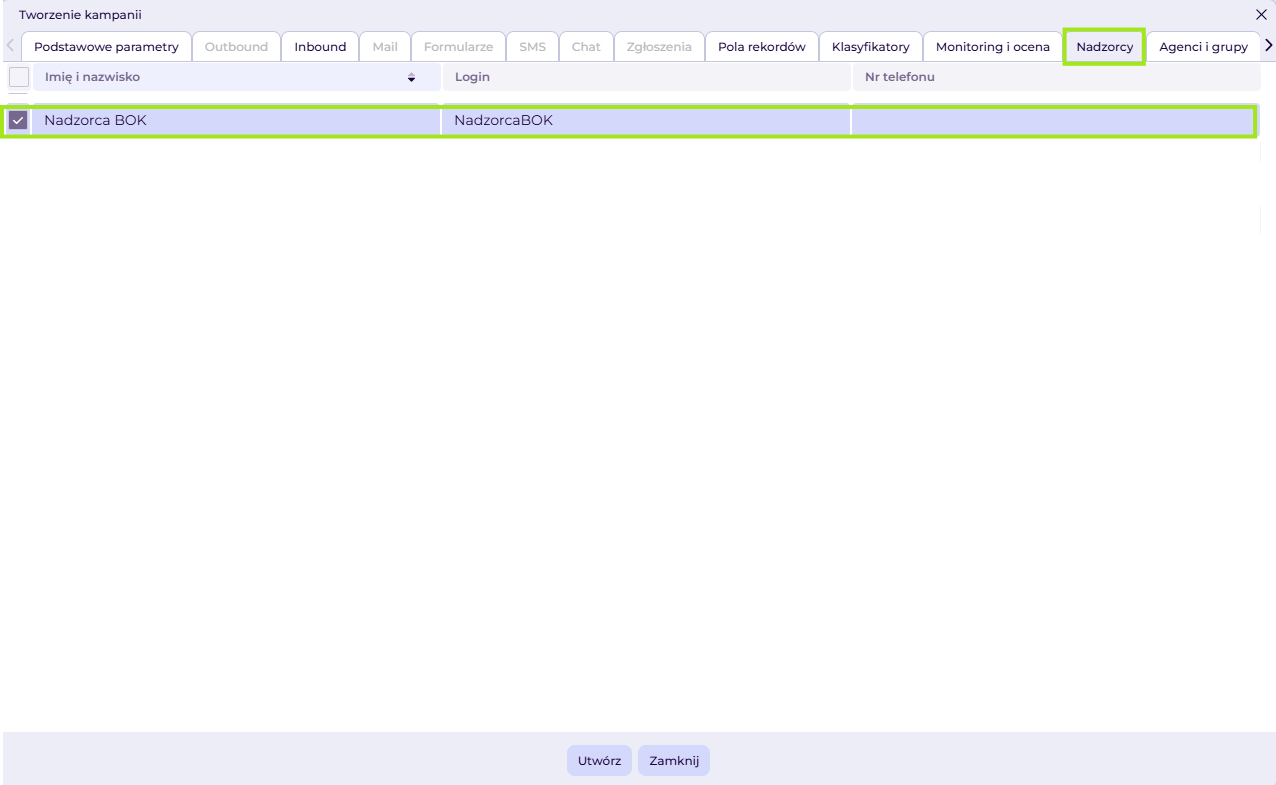
W tym miejscu wybieramy użytkownika, który w kampanii ma pełnić rolę nadzorcy. Uprawnienie to nadajemy zaznaczając checkbox obok nazwy nadzorcy.
Zapisujemy kampanię, poprzez wybranie przycisku Utwórz
Pojawi się komunikat:

Wybieramy Tak
KROK 5
Konfiguracja IVR
Ponownie wchodzimy w edycję kampanii, przechodzimy do zakładki Inbound.
Kampania aktualnie jest nieaktywna, więc konieczne jest odznaczenie chceck boxa na liście kampanii Tylko aktywne.

Klikamy przycisk Otwórz IVR Builder.

Otworzy się okno, w którym konfigurujemy drzewko IVR. Na początku każdego drzewka automatycznie dodany jest bloczek Odbierz, ponieważ połączenia przychodzące muszą być odebrane przez system, dopiero wtedy pojawi się możliwość przejścia ścieżki na IVR.
W drzewku IVR dostępne są poniższe bloczki, każdy z nich odpowiada za inne działanie:
- API – Logowanie – pozwala na komunikację z zewnętrznym systemem w trakcie połączenia, w tym bloczku pobierany jest token, który umożliwia uwierzytelnienie tożsamości.
- API – Warunek – określa ścieżkę dla wartości zwróconej przez API. Konieczne jest ustalenie ścieżek dla każdego z warunków.
- API – Żądanie – w tym kafelku wysyłane jest zapytanie do zewnętrznego serwisu.
- Autoryzacja – w bloczku tym następuje rozpoznanie rekordu i wskazanie, co ma się z nim dziać, jeśli autoryzacja jest poprawna lub niepoprawna.
- Autoryzacja po ID zgłoszenia – bloczek ten umożliwia dzwoniącemu wpisanie ID zgłoszenia, które zostanie wyświetlone agentowi po zestawieniu połączenia.
- Dostępność – w tym bloczku możliwe jest ustalenie w jakich dniach i godzinach infolinia bądź któraś ze ścieżek ma być dostępna. Możliwe jest też wprowadzenie wyjątków dostępności.
! Przykład: infolinia pracuje od poniedziałku do piątku w godzinach 8:00-16:00. Święta wypadają w poniedziałek i wtorek, więc na te dni można dodać wyjątek, by infolinia nie była dostępna. W tym przypadku należy dodać datę i godziny, w których infolinia ma być niedostępna i odznaczyć checkbox dostępności.
W Centrum Pomocy dostępna jest instrukcja dodawania wyjątków dostępności.
Po bloczku dostępności konieczne jest dodanie dwóch ścieżek:
- dla połączenia w dostępności – tu możemy dodać bloczek kolejki i klient zostanie skierowany do agenta;
- dla połączenia poza dostępnością – tu możemy dodać zapowiedź, że infolinia aktualnie nie pracuje, i w kolejnym bloczku dodać rozłączenie.
- Dzwoń – bloczek ten służy do przekierowania połączeń na numer zewnętrzny.
- Inbound bez okna rekordu – połączenie skierowane do agenta po przejściu przez ten bloczek nie wywoła otwarcia pełnego okna rekordu, tylko małe okno z minimum informacji o rekordzie.
- Kierowanie połączeń – umożliwia kierowanie odpowiednią ścieżką po wcześniejszej weryfikacji połączenia. Są dwa typy kierowania połączeń:
- według numeru źródłowego – zostanie sprawdzony numer, z którego klient dzwoni; jeśli numer ten będzie się pokrywać z numerem wprowadzonym przez administratora w bloczku kierowania, dane połączenie przejdzie określoną ścieżkę na IVR; jeżeli numer nie będzie się zgadzał, połączenie zostanie skierowane na inną ścieżkę;
! Przykład: klient dzwoni na infolinię z numeru 500000000 i chcemy żeby był kierowany zawsze do jednego agenta. Dodajemy wtedy bloczek kierowania według numeru źródłowego, po którym dodajemy bloczek z kolejką, w której jest dodany właśnie ten konkretny agent.
- według numeru docelowego – zostanie sprawdzony numer, na który klient dzwoni; jeżeli dany numer będzie wskazany w edycji bloczka, połączenie będzie kierowane odpowiednią ścieżką.
! Przykład: kampania ma dwa numery telefonu i chcemy wprowadzić inną ścieżkę dla każdego z nich. W tym przypadku dodajemy właśnie kierowanie połączeń po numerze docelowym.
Pamiętaj, że po tym bloczku muszą być dodane dwie ścieżki, tj. dla kierowania połączenia, jeśli weryfikacja jest poprawna, oraz dla niekierowania połączenia, jeśli weryfikacja jest niepoprawna.
- Kierowanie połączeń po wyniku identyfikacji – bloczek ten umożliwia kierowanie połączenia w zależności od tego, czy numer dzwoniący na infolinię jest przypisany do jakiegoś rekordu, jest przypisany do wielu rekordów lub nie jest przypisany do żadnego z rekordów. Dla danej opcji należy ustawić ścieżkę kierowania połączenia.
- Kolejka – bloczek ten agreguje połączenia skierowane na kampanię i przydziela je do wolnych agentów dodanych do wybranej kolejki. W bloczku kolejki możliwe jest dodanie zapowiedzi z ważnymi informacjami.
- Menu – w tym bloczku możliwe jest ułożenie 12 różnych ścieżek IVR, wybór ścieżki jest określany za pomocą przycisków 0-9, # oraz *.
! Przykład: firma posiada 3 działy : handlowy, administracyjny i techniczny. Dla działu handlowego ustalamy ścieżkę po wyborze 1, dla działu administracyjnego po wyborze 2, a dla technicznego po wyborze 3. Dla każdego z wyboru może być utworzona osobna kolejka, w której będą dodani inni agenci.
- Nie uruchamiaj ankiety – dla połączenia przechodzącego przez ten bloczek nie zostanie uruchomiona żadna z ankiet, skonfigurowanych w edycji kampanii.
- Numer wewnętrzny – pozwala wpisać numer wewnętrzy, na który połączenie zostanie skierowane. Konieczne jest określenie ścieżek dla braku wyboru lub błędnego wyboru.
- Priorytet – umożliwia zmianę priorytetu dla połączenia, które przechodzi przez ten bloczek. Priorytet możemy zmniejszyć lub zwiększyć, dostępne są wartości w zakresie -100 – 100.
- Przepełnienie – umożliwia kontrolę ilości połączeń w ścieżce IVR, w przypadku zbyt dużej ilości połączeń przychodzących w danym momencie możliwe jest ustawienie limitu i konkretnego działania, jak np. rozłączenie.
! Przykład: jeśli w daną ścieżkę IVR wdzwania się jednocześnie 20 klientów, każdy następny klient zostanie skierowany na pocztę głosową.
- Warunek – bloczek ten umożliwia ustawienie warunku, po którym dostępne będzie wprowadzenie osobnych ścieżek kierowania dla warunku spełnionego i niespełnionego.
- Rozłączenie – za pomocą tego bloczku rozłączymy połączenie.
! Przykład: infolinia pracuje w poniedziałki do 16:00. Dla połączeń po godzinach dostępności możemy ustawić zapowiedź, że infolinia już nie pracuje i w następnym kroku rozłączyć połączenie.
- Zapowiedź – bloczek ten umożliwia dodanie zapowiedzi przed którymkolwiek innym bloczkiem bądź po nim.
Poniżej przedstawione są schematy IVR, które pomogą zrozumieć działanie poszczególnych bloczków. 😊
Bloczki dodajemy klikając plus (+), usuwamy klikając minus (–).

Powyżej przedstawiony jest jeden z najprostszych schematów IVR.
Po bloczku Odbierz dodany jest bloczek Dostępność, czyli z ustawieniami dni i godzin pracy kampanii.
W następnym kroku jeśli klient dzwoni w godzinach pracy kampanii zostanie skierowany na Zapowiedź i następnie na Kolejkę telefoniczną.
Jeżeli klient dzwoni poza godzinami pracy – zostanie rozłączony.
Poniżej przedstawiony jest bardziej złożony schemat:

Po bloczku Odbierz dodany jest bloczek z Dostępność
W następnym kroku dla połączeń w godzinach pracy dodany jest bloczek Menu, w którym dostępne są opcje 1, 2 i 3.
Po wyborze 1 dodana jest Kolejka. Po upłynięciu czasu oczekiwania w kolejce ustawiony jest bloczek Skocz, który przekieruje połączenie do bloczka menu, w którym klient ponownie będzie miał wybór ścieżki.
Po wyborze 2 dodana jest Kolejka. Po czasie oczekiwania dodany jest bloczek Rozłączenia, czyli połączenie zostanie zakończone.
Po wyborze 3 również dodana jest Kolejka. Po czasie oczekiwania dodany jest bloczek Dzwoń, który przekieruje połączenie na numer zewnętrzny.
Dla połączeń poza godzinami pracy dodany jest bloczek z Zapowiedź (tam można poinformować klienta, że infolinia aktualnie nie pracuje), a następnie Rozłączenie.
KROK 6
Zakładka Klasyfikatory
Klasyfikator służy do podsumowania rekordu, określa on efekt rozmowy.
Nowy klasyfikator możemy utworzyć klikając przycisk Dodaj. Na końcu listy pojawi się nowy wiersz.
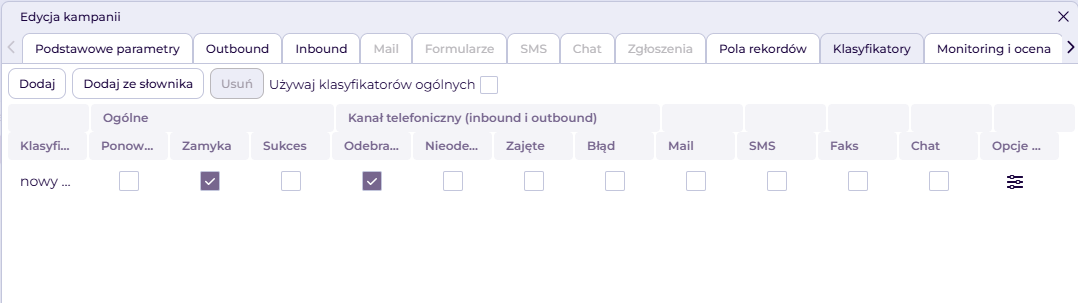
Poniżej opisane są poszczególne kolumny.
1. Klasyfikator – w tym miejscu nadajemy nazwę klasyfikatora.
2. Ogólne
- Ponowny kontakt – zaznaczenie tej opcji spowoduje ustawienie recalla dla rekordu, na którym nadany zostanie określony klasyfikator.
- Zamyka – klasyfikator ten zamknie rekord.
-
Sukces – klasyfikator z cechą sukces nadawany jest na rekordach, gdy został osiągnięty cel kampanii. Klasyfikatory te można raportować, by nadzorować postępy w realizacji celu kampanii.
Opcja ta umożliwia też podsumowanie rekordu bez wykorzystania żadnego kanału komunikacyjnego udostępnionego w platformie Welyo. Jeśli klasyfikator będzie oznaczony jako sukces, agent będzie mógł ustawić go na rekordzie bez wykonania połączenia.Takie rozwiązanie może być wykorzystywane w salonach sprzedaży czy punktach obsługi, gdzie klient przychodzi osobiście. Nie jest wtedy wykonywane połączenie czy wysyłany mail, więc kanały komunikacyjne nie są wykorzystywane. Agent mimo to będzie mógł ustawić klasyfikatory oznaczone jako sukces.! Pamiętaj, że dla tego typu okoliczności konieczne jest też włączenie uprawnień agent może podsumować rekord bez wykonywania połączenia (ścieżka: kampanie -> kampanie -> edytuj/dodaj -> podstawowe parametry).
3. Kanał telefoniczny (inbound i outbound)
Statusy/typy kontaktów:
- odebrane;
- nieodebrane;
- zajęte;
- błąd;
- mail ;
- SMS ;
- faks;
- chat.
Jeżeli dla powyższych typów połączeń/kontaktów ma być dostępny określony klasyfikator, zaznaczamy checkbox.
KROK 7
Zakładka Agenci i grupy
W tym miejscu dodajemy do kampanii agentów, którzy mają mieć możliwość wykonywania połączeń na rekordach (kanał outbound).
! W obszarze Agenci widoczni będą wszyscy agenci dodani do kampanii (kanał outbound) oraz agenci dodani do kolejki (kanał inbound). Agenci dodani jedynie do kolejki będą w tym miejscu wyszarzeni, gdyż dodawanie lub usuwanie agenta odbywa się z poziomu okna konfiguracji kolejki.
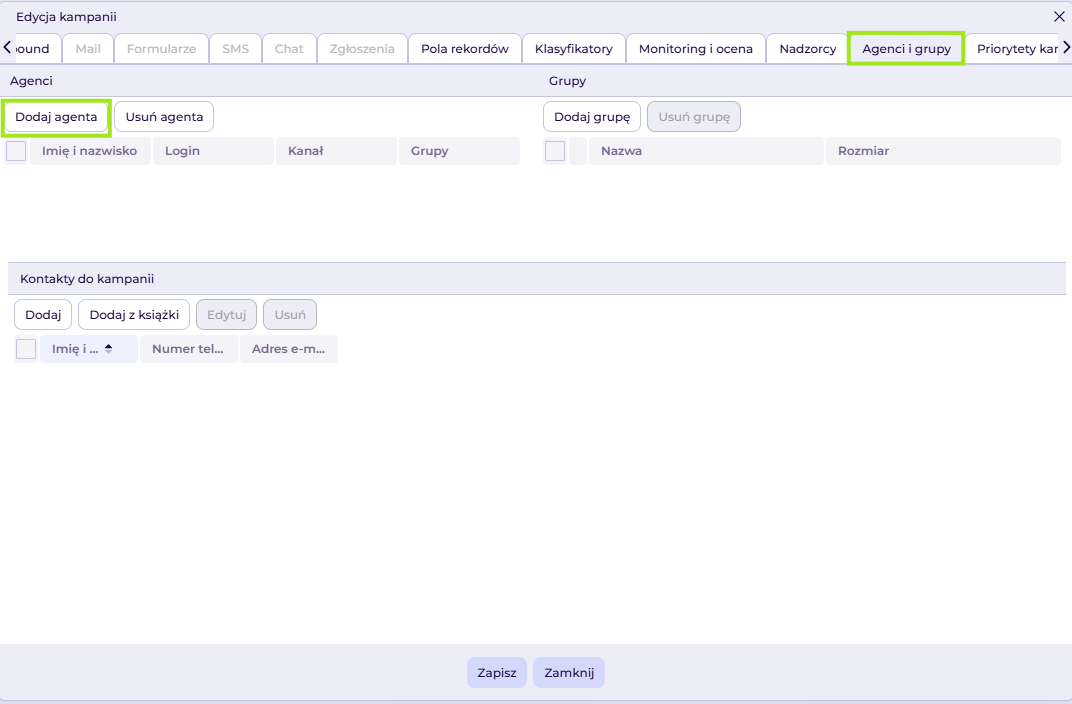
Po kliknięciu Dodaj agenta otworzy się okno z listą agentów.
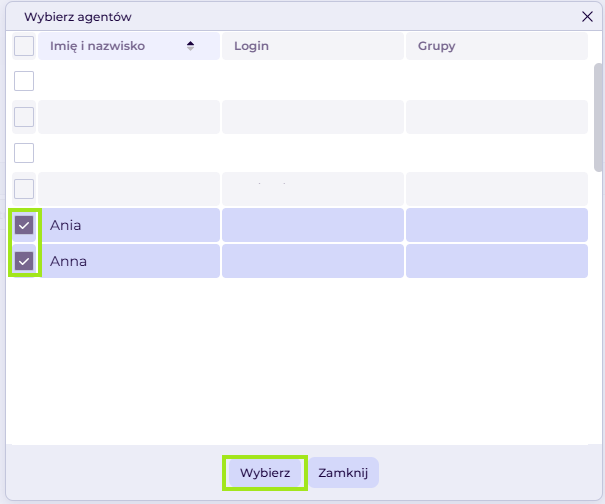
Zaznaczamy checkbox przy nazwie wybranego agenta i klikamy Wybierz.
Zapisujemy kampanię przyciskiem Zapisz
Z listy kampanii wybieramy jednym kliknięciem naszą kampanię, po czym włączamy ją poprzez wybranie przycisku Wł/Wył.
