Wallboard

Co to za funkcja?

Wallboard to funkcja pozwalająca nadzorcy na przygotowanie i wyświetlanie zestawu statystyk aktualizowanych na żywo. Dzięki generowaniu adresu istnieje możliwość prezentowania wallboardu na dowolnym komputerze. 

Generowanie wallboardu

Statystyki szczegółowe

Statystyki ogólne

Generowanie wallboardu 

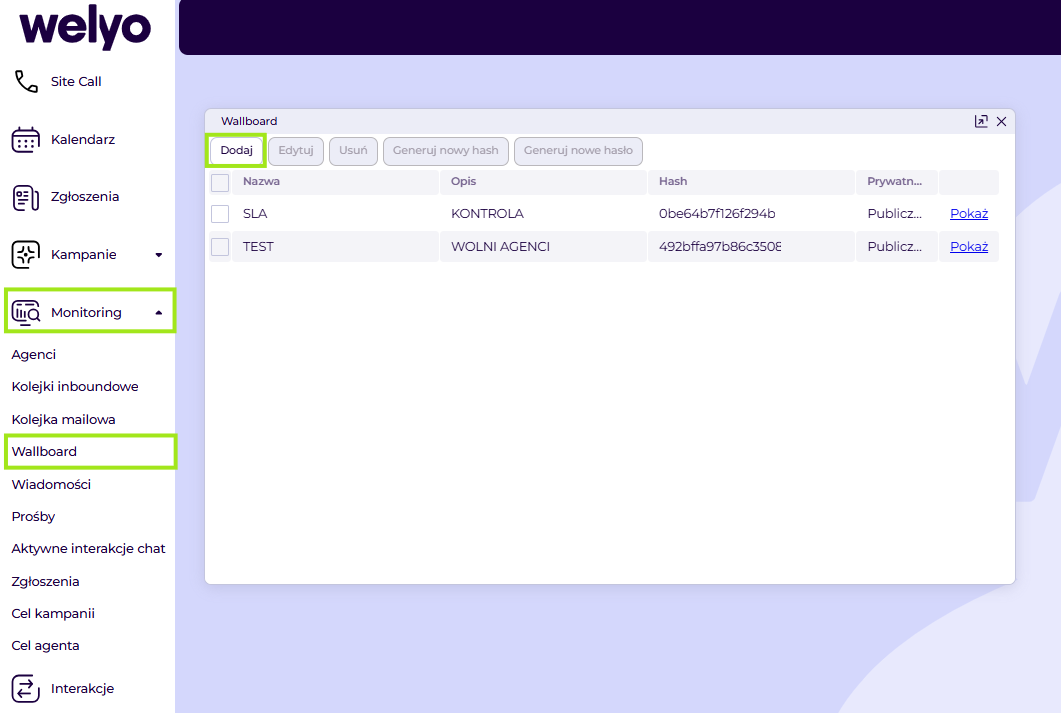
  1. Celem wygenerowania wallboardu wybieramy z menu po lewej stronie Monitoring > Wallboard 
  2. W nowo otwartym oknie, jako nadzorca mamy podgląd do wszystkich zdefiniowanych wallboardów, adresów, ale i możliwości wygenerowania nowego linku. Jeżeli chcemy stworzyć nowy wallboard należy kliknąć Dodaj

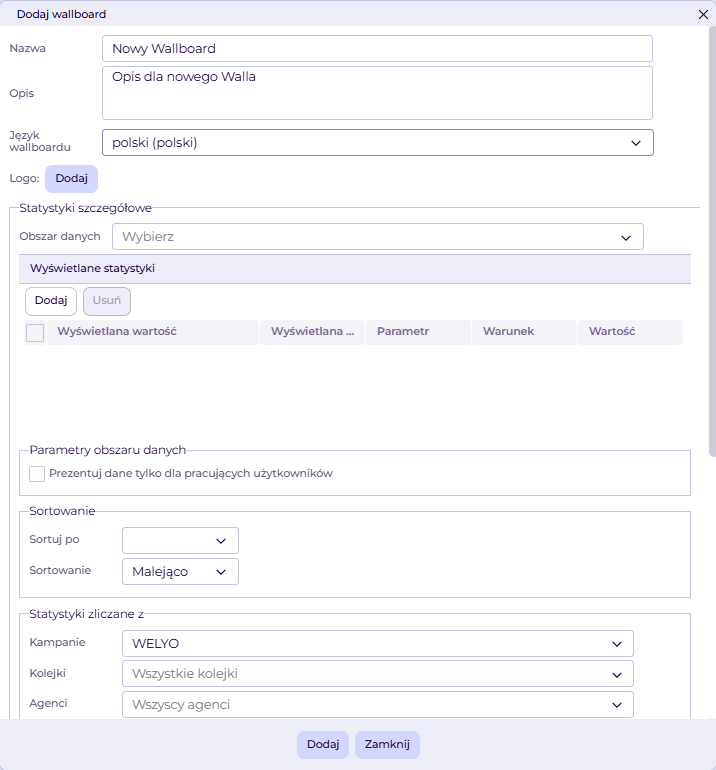
3. Okno dodawania wallboardu podzielone jest na trzy sekcje: informacje podstawowe, statystyki szczegółowe oraz statystyki ogólne

  1. Po wypełnieniu wszystkich danych klikamy przycisk Dodaj, aby zapisać wallboard. Wallboard pojawi się na liście stworzonych wallboardów. 

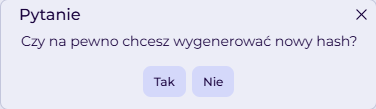
  1. Wybieramy wallboard z listy, następnie klikamy Generuj nowy hash.
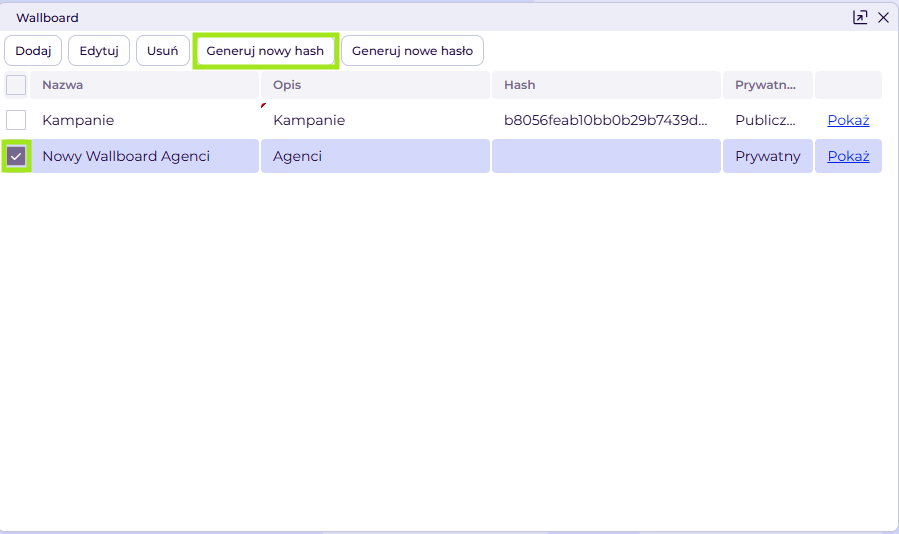
  1. Wyrażamy zgodę poprzez wybranie Tak.


  1. Następnie klikamy Generuj nowe hasło.

  2. Wyrażamy zgodę poprzez wybranie Tak.

  3. Kopiujemy hasło z okna Informacja - hasło będzie potrzebne każdorazowo do logowania do wallboardu, po czym zapisujemy je.

WAŻNE! Nie ma opcji personalizacji hasła do wallboardu.

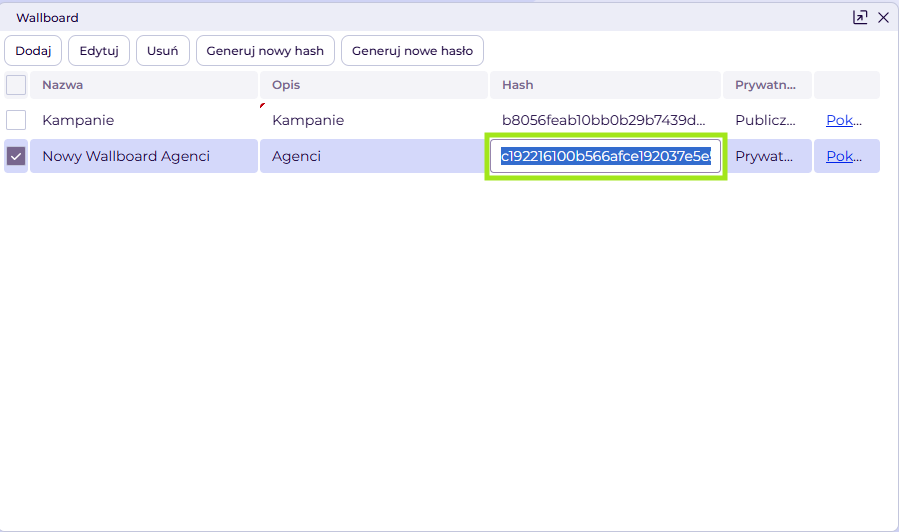
  1. Kopiujemy hash.

  1. Klikamy w panelu Welyo Pokaż lub otwieramy nową kartę przeglądarki wpisujemy adres:

    https://DOMENA.fcc-online.pl/wallboard/hash

  2. Logujemy się do wallboardu.

    Uwaga! Do wallboardu każdy loguje się tymi samymi danymi. Login: wallboard, hasło: ciąg znaków wygenerowany automatycznie przez przycisk Generuj nowe hasło.


Konfiguracja w wallboardu

Informacje podstawowe

W statystykach podstawowych należy wypełnić: 

  • Nazwa –nazwa wallboardu wyświetlana na górze statystyk, ale i jako nazwa karty przeglądarki 
  • Opis –w tym polu można zapisać informacje, jakim statystykom służy wallboard 
  • Język wallboardu –do wyboru są trzy opcje: polski, angielski oraz niemiecki. W zależności od wyboru języka, nazwy statystyk niekonfigurowalne przez użytkownika będą przetłumaczone na wybrany język 
  • Logo –użytkownik ma możliwość wgrania logo, które będzie prezentowane w lewym górnym oknie wallboardu 

Statystyki szczegółowe

Następnym obszarem, są statystyki szczegółowe, które składają się z kliku kroków:

  • Obszar danych –służy do określenia z jakiego obszaru danych chcemy weryfikować statystyki. Do wyboru są trzy opcje. W zależności od wybranego obszaru w późniejszych krokach będziemy mogli wybrać konkretne statystyki. 
  • Kampanie 
  • Agenci 
  • Kolejki 
  • Wyświetlane statystyki –w oknie wyświetlanych statystyk wybieramy statystyki, które mają być widoczne na wallboardzie. Statystyki dodajemy za pomocą przycisku Dodaj  a następnie klikając na wiersz Wyświetlana wartość wybieramy statystykę. 

Kampanie

Dla obszaru kampanie widoczne są statystyki (pierwszą kolumnę stanowi nazwa kampanii):

  1. Agenci
    • Ilość gotowych – liczba agentów ze zgłoszoną gotowością obecnie 
    • Ilość na przerwie – liczba agentów, którzy obecnie są na przerwie 
    • Ilość na przerwie służbowej – liczba agentów, którzy obecnie wybrali przerwę służbową 
    • Ilość na przerwie prywatnej – liczba agentów, którzy obecnie znajdują się na przerwie prywatnej 
    • Ilość na wrapie – liczba agentów, którzy obecnie obsługują rekord po zakończonej interakcji 
    • Ilość obsługujących maile – liczba agentów, którzy obecnie pracują z interakcja mailową 
    • Ilość prowadzących rozmowę – liczba agentów, którzy obecnie prowadzą rozmowę 
    • Ilość wolnych – liczba agentów w gotowości, bez interakcji obecnie


  1. Klasyfikatory 
    • Ilość zamykających – liczba rekordów w danym dniu z ustawionym klasyfikatorem zamykającym 
    • Ilość z cechą sukces – liczba rekordów z ustawionym klasyfikatorem o cesze sukces. Charakter klasyfikatora należy ustawić w edycji kampanii, w zakładce Klasyfikatory
    • Wybierz klasyfikator – liczba ustawień wybranego klasyfikatora w danym dniu. W kolumnie parametr system udostępnia listę klasyfikatorów ze wszystkich kampanii do których dodany jest nadzorca. 


  1. Maile 
    • Ilość oczekujących – liczba wiadomości mailowych oczekujących na obsłużenie obecnie 
    • Ilość maili odebranych – liczba odebranych wiadomości mailowych przez system w danym dniu 
    • Ilość wysłanych – liczba wysłanych wiadomości mailowych w danym dniu
    • Średni czas obsługi maila –Średni czas trwania obsługi wiadomości mailowej w danym dniu


  1. Połączenia 
  • Ilość błędnych – liczba połączeń błędnych w danym dniu 
  • Ilość oczekujących – liczba połączeń oczekujących na odebranie obecnie 
  • Ilość połączeń odebranych – liczba odebranych połączeń w kampanii w danym dniu 
  • Ilość odebranych inbound – liczba odebranych połączeń inbound w danym dniu 
  • Ilość odebranych outbound – liczba odebranych połączeń wychodzących w danym dniu 
  • Ilość odebranych w zadeklarowanym czasie – liczba połączeń odebranych w zadeklarowanym czasie, w kolumnie parametr to pole tekstowe, gdzie należy wpisać czas w sekundach 
  • Ilość nieodebranych – liczba połączeń nieodebranych w kampanii w danym dniu 
  • Ilość porzuconych – liczba połączeń porzuconych, statystyka pokazywana jest tylko dla kampanii o trybie predictive 
  • Ilość ustawionych recalli – liczba ustawionych recalli w danym dniu 
  • Ilość wykonanych – liczba wykonanych połączeń w danym dniu 
  • Odbieralność połączeń przychodzących –stosunek połączeń odebranych w kolejce do wszystkich jakie zostały skierowane do kolejki w danym dniu. Statystyka została przedstawiona w procentach. 
  • Odbieralność połączeń wychodzących –stosunek połączeń odebranych wychodzących do wszystkich jakie były wykonane w danym dniu. Statystyka przedstawiana jest w procentach 
  • Poziom obsługi –Procent odebranych połączeń przychodzących w zadeklarowanym czasie, w kolumnie parametr należy wpisać zadeklarowany czas w sekundach 
  • Średni czas oczekiwania na odebranie w danym dniu –średni czas oczekiwania na odebranie połączenia w danym dniu dla kanału inbound 
  • Średni czas oczekiwania na odebranie w ostatniej godzinie –średni czas oczekiwania na odebranie połączenia w ostatniej godzinie dla kanału inbound
  • Średni czas trwania rozmowy z kanału inbound –Średni czas trwania rozmowy w przypadku połączeń przychodzących w danym dniu 
  • Średni czas trwania rozmowy z kanału outbound –Średni czas trwania rozmowy w przypadku połączeń wychodzących w danym dniu 


  1. Rekordy 
    • Ilość nieobsłużonych –liczba rekordów nieobsłużonych obecnie 
    • Ilość zamkniętych –liczba rekordów zamkniętych w danym dniu w kampanii 


  1. Cel Kampanii 
  • Poziom realizacji celu dziennego –wartość osiągniętego celu kampanii na dany dzień. W kolumnie Parametr dostępne są do wyboru cele zdefiniowane dla wybranej kampanii. 
  • Poziom realizacji celu tygodniowego - wartość osiągniętego celu kampanii na dany dzień. W kolumnie Parametr dostępne są do wyboru cele zdefiniowane dla wybranej kampanii.
  • Poziom realizacji celu miesięcznego - wartość osiągniętego celu kampanii na dany dzień. W kolumnie Parametr dostępne są do wyboru cele zdefiniowane dla wybranej kampanii.
  • Poziom realizacji celu ogólnego - wartość osiągniętego celu kampanii na dany dzień. W kolumnie Parametr dostępne są do wyboru cele zdefiniowane dla wybranej kampanii.
  • Procent realizacji celu dziennego –Procent celu kampanii jaki został osiągnięty na dany dzień. W kolumnie Parametr dostępne do wyboru cele zdefiniowane dla wybranej kampanii.
  • Procent realizacji celu tygodniowego - Procent celu kampanii jaki został osiągnięty na dany dzień. W kolumnie Parametr dostępne do wyboru cele zdefiniowane dla wybranej kampanii.
  • Procent realizacji celu miesięcznego - Procent celu kampanii jaki został osiągnięty na dany dzień. W kolumnie Parametr dostępne do wyboru cele zdefiniowane dla wybranej kampanii.
  • Procent realizacji celu ogólnego - Procent celu kampanii jaki został osiągnięty na dany dzień. W kolumnie Parametr dostępne do wyboru cele zdefiniowane dla wybranej kampanii.
  • Do zrealizowania celu dziennego pozostało –wartość jaka pozostała do osiągnięcia celu kampanii na dany dzień. W kolumnie Parametr dostępne do wyboru cele zdefiniowane dla kampanii.
  • Do zrealizowania celu tygodniowego pozostało - wartość jaka pozostała do osiągnięcia celu kampanii na dany dzień. W kolumnie Parametr dostępne do wyboru cele zdefiniowane dla kampanii.
  • Do zrealizowania celu miesięcznego pozostało  - wartość jaka pozostała do osiągnięcia celu kampanii na dany dzień. W kolumnie Parametr dostępne do wyboru cele zdefiniowane dla kampanii.
  • Do zrealizowania celu ogólnego pozostało - wartość jaka pozostała do osiągnięcia celu kampanii na dany dzień. W kolumnie Parametr dostępne do wyboru cele zdefiniowane dla kampanii.
  • Procent pozostały do zrealizowania celu dziennego –procent jaki pozostał do osiągnięcia celu kampanii na dany dzień, w kolumnie Parametr dostępne do wyboru cele zdefiniowane dla wybranej kampanii. 
  • Procent pozostały do zrealizowania celu tygodniowego - procent jaki pozostał do osiągnięcia celu kampanii na dany dzień, w kolumnie Parametr dostępne do wyboru cele zdefiniowane dla wybranej kampanii.
  • Procent pozostały do zrealizowania celu miesięcznego - procent jaki pozostał do osiągnięcia celu kampanii na dany dzień, w kolumnie Parametr dostępne do wyboru cele zdefiniowane dla wybranej kampanii.
  • Procent pozostały do zrealizowania celu ogólnego - procent jaki pozostał do osiągnięcia celu kampanii na dany dzień, w kolumnie Parametr dostępne do wyboru cele zdefiniowane dla wybranej kampanii.

Agenci

Dla obszaru agenci widoczne są statystyki (pierwszą kolumnę stanowi imię i nazwisko agenta):


  1. Agenci
  • Efektywność sprzedażowa –liczba ustawień klasyfikatora z cechą sukces do liczby ustawień klasyfikatora wybranego w parametrze. 
  • Obecny status agenta –Obecny status agenta 
  • Klasyfikatory 
  • Ilość zamykających – liczba ustawień klasyfikatora zamykającego na rekordzie
  • Ilość z cechą sukces - liczba ustawień klasyfikatora z cechą sukces na rekordzie
  • Wybierz klasyfikator -liczba ustawień klasyfikatora wybranego w kolumnie parametr, na rekordzie


  1. Maile 
  • Ilość maili odebranych –liczba wiadomości mailowych odebranych w danym dniu 
  • Ilość maili wysłanych –liczba maili wysłanych w danym dniu 
  • Średni czas obsługi maila –średni czas trwania obsługi wiadomości mailowej w danym dniu 


  1. Połączenia 
  • Ilość błędnych –liczba połączeń błędnych w danym dniu 
  • Ilość połączeń odebranych –liczba odebranych połączeń w danym dniu 
  • Ilość odebranych inbound –liczba połączeń odebranych w kanale inbound w danym dniu 
  • Ilość odebranych outbound –liczba połączeń odebranych w danym dniu w kanale outbound 
  • Ilość odebranych w zadeklarowanym czasie –liczba połączeń odebranych w zadeklarowanym czasie. W kolumnie Parametr należy wpisać czas w sekundach. 
  • Ilość odrzuconych – liczba połączeń pominiętych przy ręcznej pracy w inbound 
  • Ilość nieodebranych –liczba połączeń nieodebranych (wychodzących) w danym dniu 
  • Ilość ustawionych recalli – liczba ustawionych recalli w danym dniu 
  • Ilość wykonanych –liczba połączeń wykonanych w danym dniu 
  • Odbieralność połączeń przychodzących –stosunek połączeń odebranych w kolejce do wszystkich jakie wpadły do kolejki w danym dniu. Statystyka przedstawiona w procentach. 
  • Odbieralność połączeń wychodzących –Stosunek połączeń odebranych wychodzących do wszystkich jakie zostały wykonane, statystyka wyrażona w procentach, za dany dzień
  • Średni czas trwania rozmowy z kanału inbound – Średni czas trwania rozmowy w przypadku połączeń przychodzących w danym dniu 
  • Średni czas trwania rozmowy z kanału outbound – średni czas trwania rozmowy wychodzącej w danym dniu 
  • Sumaryczny czas rozmowy w kampanii –sumaryczny czas rozmów dla kanałów outbound oraz inbound w kampanii. 


  1. Rekordy 
  • Ilość nieobsłużonych – liczba rekordów nieobsłużonych w danym momencie 
  • Ilość zamkniętych – liczba rekordów zamkniętych w danym dniu 
  • Cel agenta 
  • Poziom realizacji celu –wartość celu jaką osiągnął agent od początku trwania celu do dziś. W kolumnie Parametr dostępne do wyboru cele zdefiniowane dla wybranego agenta
  • Procent realizacji celu –Procent jaki pozostał do osiągnięcia celu przez agenta. W kolumnie Parametr dostępne do wyboru cele zdefiniowane dla wybranego agenta 
  • Do zrealizowania celu pozostało –Wartość celu jaka pozostała do osiągnięcia przez agenta. W kolumnie Parametr dostępne do wyboru cele zdefiniowane dla wybranego agenta 
  • Procent pozostały do zrealizowania celu –Procent osiągniętego celu przez agenta od początku trwania celu do dziś. W kolumnie Parametr dostępne do wyboru cele zdefiniowane dla wybranego agenta.


Kolejki

Dla obszaru kolejki widoczne są statystyki (pierwszą kolumnę stanowi nazwa kolejki):


  1. Agenci
    • Ilość gotowych - liczba agentów ze zgłoszoną gotowością obecnie
    • Ilość na przerwie – liczba agentów na przerwie obecnie
    • Ilość na przerwie służbowej – liczba agentów na przerwie służbowej 
    • Ilość na przerwie prywatnej – liczba agentów na przerwie prywatnej
    • Ilość na WRAPIE – liczba agentów na statusie WRAP obecnie 
    • Ilość prowadzących rozmowę – liczba agentów obecnie rozmawiających 
    • Ilość wolnych – liczba agentów wolnych obecnie


  1. Klasyfikatory
    • Ilość zamykających - liczba ustawień klasyfikatora zamykającego na rekordzie
    • Ilość z cechą sukces - liczba ustawień klasyfikatora z cechą sukces na rekordzie
    • Wybierz klasyfikator - liczba ustawień klasyfikatora wybranego w kolumnie parametr, na rekordzie


  1. Połączenia 
  • Ilość oczekujących w kolejce – liczba połączeń oczekujących na odebranie w kolejce obecnie 
  • Ilość połączeń odebranych – liczba połączeń odebranych w danym dniu 
  • Ilość odebranych w zadeklarowanym czasie – liczba połączeń odebranych w zadeklarowanym czasie. W kolumnie parametr w edycji wallboardu należy wpisać czas w sekundach, który będzie oznaczał zadeklarowany czas
  • Ilość odrzuconych przez agentów – liczba połączeń odrzuconych przez agentów w danym dniu 
  • Ilość nieodebranych – liczba połączeń nieodebranych w danym dniu 
  • Maksymalny czas oczekiwania na odebranie-maksymalny czas oczekiwania na odebranie połączenia 
  • Odbieralność połączeń przychodzących –Stosunek połączeń odebranych w kolejce do wszystkich jakie wpadły do kolejki w danym dniu, statystyka wyrażona w procentach
  • Poziom obsługi –Procent odebranych połączeń przychodzących w zadeklarowanym czasie, w kolumnie parametr należy wpisać czas w sekundach 
  • Średni czas oczekiwania na odebranie –Średni czas oczekiwania na odebranie połączenia w danym dniu 
  • Średni czas oczekiwania na odebranie w ostatniej godzinie –średni czas oczekiwania na odebranie połączenia w ostatniej godzinie
  • Średni czas trwania rozmowy z kanału inbound –Średni czas trwania rozmowy z kanału inbound w danym dniu 


  1. Rekordy
  • Ilość rekordów nieobsłużonych - liczba rekordów nieobsłużonych w danym momencie 
  • Statystyki zliczane z – to trzy pola wielokrotnego wyboru (agenci, kampanie, kolejki). Wykonane zaznaczenia ograniczają zakres wyświetlanych danych w następnych polach. 
  • Kampanie –lista kampanii do których dodany jest nadzorca tworzący wallboard 
  • Kolejki –lista kolejek z kampanii w której dodany jest nadzorca 
  • Agenci –Lista agentów pracujących w ramach kampanii i kolejek wybranych powyżej 


Wyświetlanie danych

Przewijaj co x sekund: po tym czasie zostaną przewinięte dane w tabeli wyświetlanej w wallboardzie. 

Rozmiar czcionki – system daje nam możliwość ustalenia rozmiaru czcionki dla statystyk ogólnych oraz szczegółowych. Mamy możliwość wybrania jednej opcji spośród trzech opcji:

  • Duża 
  • Normalna 
  • Mała 

Statystyki ogólne

Po uzupełnieniu statystyk szczegółowych mamy możliwość przejścia do ustawień statystyk ogólnych, w ramach których mamy możliwość zdefiniowania statystyki. Opcje wybieramy w podobny sposób jak w przypadku statystyk szczegółowych. Wszystkie statystyki pokazują stan obecny.  Mamy możliwość wyboru:

  • Agenci 
    • Ilość dzwoniących poza kampanią – liczba agentów wykonujących połączenia poza kampanią
    • Ilość gotowych – liczba agentów ze zgłoszoną gotowością w kampanii 
    • Ilość na przerwie – liczba agentów na przerwie 
    • Ilość na przerwie służbowej – liczba agentów na przerwie służbowej
    • Ilość na przerwie prywatnej – liczba agentów na przerwie prywatnej 
    • Ilość na WRAPIE – liczba agentów posiadających status WRAP
    • Ilość obsługujących maile – liczba agentów obsługujących interakcję mailową
    • Ilość pracujących z nieobsłużonymi  - liczba agentów pracujących z rekordami nieobsłużonymi
    • Ilość prowadzących rozmowę przychodzącą – liczba agentów prowadzących rozmowę przychodzącą do kampanii 
    • Ilość prowadzących rozmowę wychodzącą – liczba agentów prowadzących rozmowę wychodzącą do kampanii
    • Ilość rozmawiających – liczba agentów prowadzących rozmowę 
    • Ilość wolnych – liczba  agentów niepracujących z rekordem 
  • Połączenia
    • Ilość przychodzących oczekujących – liczba połączeń oczekujących w kolejce na odebranie 

W przypadku statystyk ogólnych mamy możliwość wyboru koloru oraz nazwy, którym będzie prezentować się statystyka na wallboardzie


W tabeli wallboardu można jednocześnie wyświetlić 15 wierszy. Jeżeli wierszy będzie więcej będą one przewijane co zdeklarowany czas.

Wallboard prywatny / publiczny

Na liście wallboardów znajduje się kolumna Prywatność, która określa, czy dany wallboard jest udostępniony innym nadzorcom w platformie.
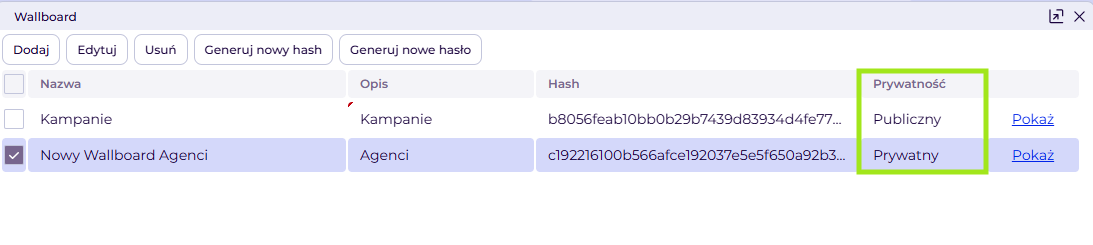
Dostępne opcje:

  • Publiczny – wallboard jest widoczny na liście wszystkich nadzorców. Każdy z nich ma możliwość edycji i wprowadzania zmian w jego konfiguracji.
  • Prywatny – wallboard jest widoczny wyłącznie dla nadzorcy, który go utworzył, i tylko on może modyfikować jego ustawienia.

WAŻNE! Ustawienie prywatności nie wpływa na dostępność linku ani możliwość wyświetlania wallboardu — dotyczy wyłącznie dostępu do jego konfiguracji.

Aby zmienić poziom prywatności, należy dwukrotnie kliknąć w pole Publiczny / Prywatny w kolumnie Prywatność, a następnie wybrać odpowiednią opcję z listy.

Czy odpowiedzieliśmy na Twoje pytanie? Dziękujemy za opinię Wystąpił problem z przesłaniem opinii. Proszę spróbować później