.png)
Dodawanie nowego użytkownika
Aby zespół mógł rozpocząć obsługę kontaktów, monitorować postępy realizacji kampanii niezbędne jest utworzenie następujących użytkowników:
- Nadzorcy
Na bieżąco monitorują pracę agentów. Mają dostęp do raportów, mogą dodawać rekordy do kampanii oraz zarządzać nagraniami z rozmów
- Agenci
Obsługują rekordy z kampanii tj. odbieranie i wykonywanie połączeń, e-maili, zgłoszeń, sms’ów czy obsługa rozmów chatowych.
Konfiguracja Agenta
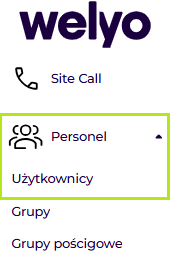
Aby dodać agenta przejdź z lewej strony menu, do zakładki Personel -> Użytkownicy
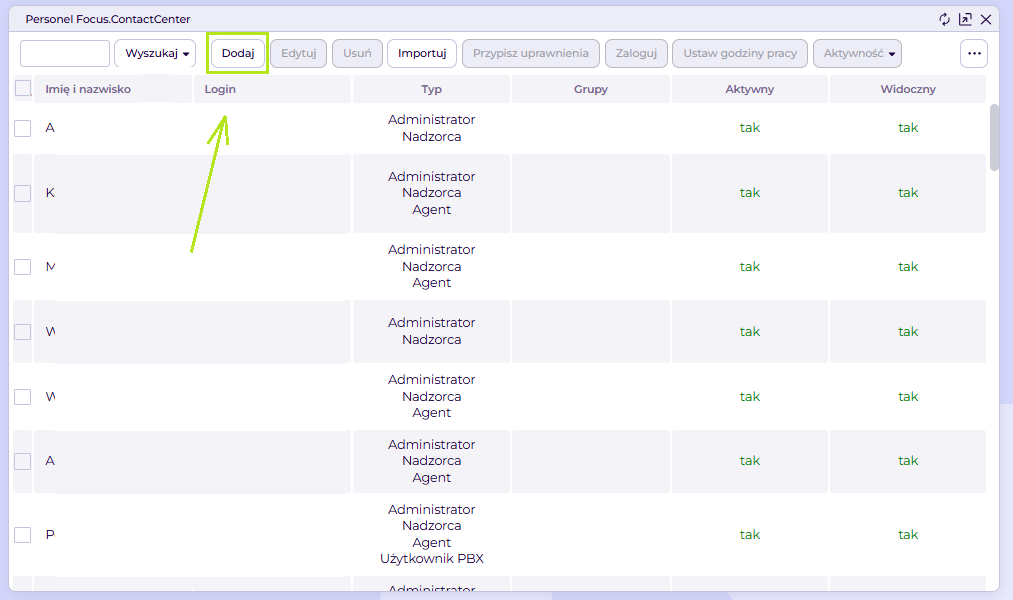
W wyświetlonym oknie Personel dostępny jest podgląd wszystkich, dodanych do tego momentu użytkowników. By dodać nowego agenta kliknij przycisk Dodaj na górnym pasku menu.
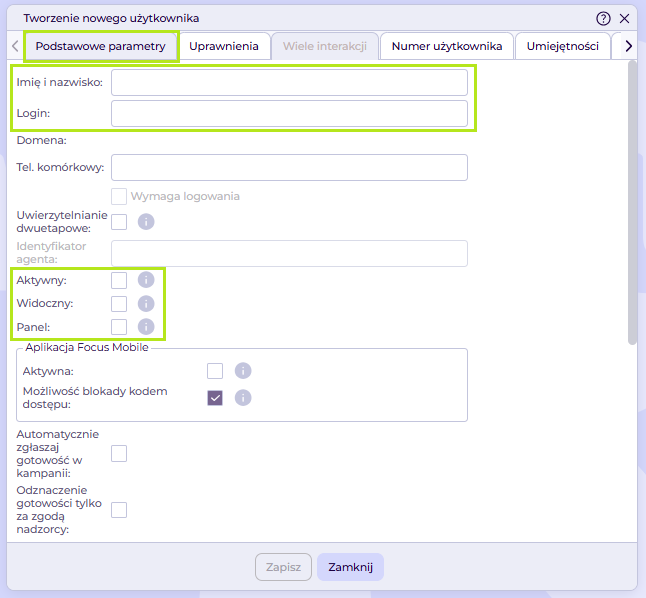
Okno definiowania nowego użytkownika składa się z 7 zakładek.
1. Podstawowe parametry
Służy do podania podstawowych danych na temat użytkownika, takich jak:
- Imię i Nazwisko,
- Login - login będzie wykorzystywany do logowania się w panelu
- Hasło- hasło musi zawierać przynajmniej 8/10/12 znaków, w zależności od nadanych uprawnień małe i duże litery, cyfry, co najmniej jeden znak specjalny. Hasło musi być unikalne dla każdego użytkownika )
- opcjonalnie - telefon komórkowy.
W kolejnym etapie określ, czy agent będzie:
- aktywny - odznaczona opcja nie pozwoli użytkownikowi zalogować się do panelu
- widoczny - opcja określa czy użytkownik będzie widoczny w statystykach (dotyczy agenta)
- panel - czy użytkownik ma mieć dostęp do panelu WWW
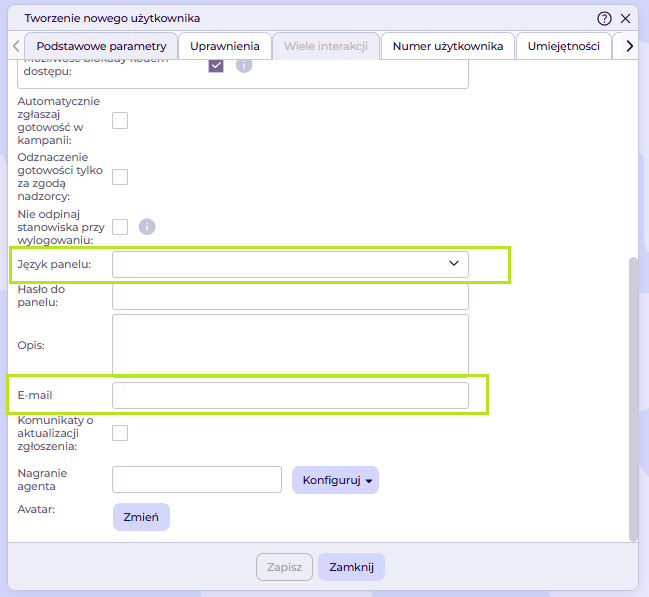
- opis - dowolny opis, opcjonalnie
- e-mail - możliwość wpisania maila użytkownika (niezbędne do ewentualnego odzyskania hasła)
- powiadomienia e-mail – system będzie wysyłał powiadomienia o zdarzeniach w systemie na temat obserwowanych zgłoszeń, zadań, reguł automatycznych, itp.
- komunikaty o aktualizacji zgłoszenia – wyświetlanie powiadomień o zmianach na zgłoszeniach (Kampania Welyo Desk)
- Avatar – możliwość dodania zdjęcia użytkownika
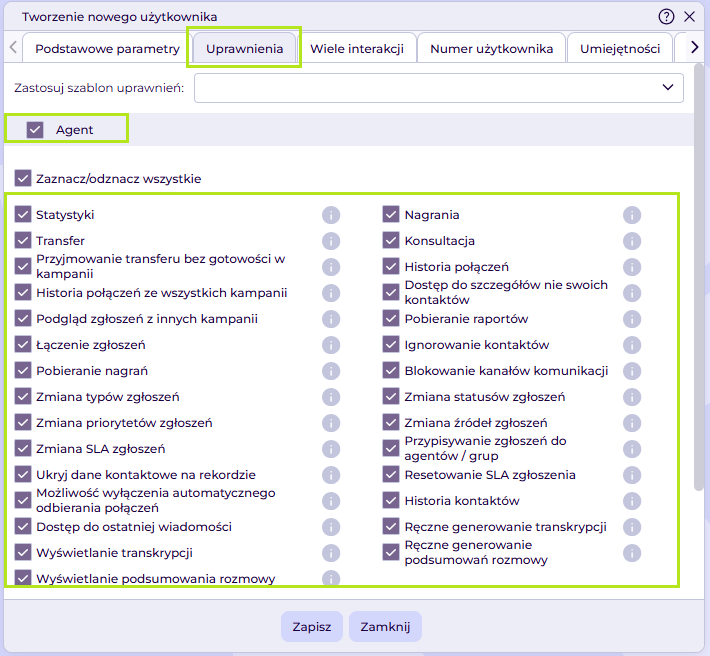
Przejdź do zakładki Uprawnienia i określ jaką rolę będzie pełnił w systemie oraz jakie uprawnienia będą mu przysługiwały.
2. Uprawnienia
Użytkownicy mogą mieć przypisaną więcej niż jedną rolę w systemie. Jeżeli Administrator jest także Agentem i/lub Nadzorcą, to menu pozwala przełączyć się na Panel Nadzorcy lub Panel Agenta bez konieczności logowania się na inne konto.
3. Wiele interakcji
Określ ile maksymalnie jednoczesnych interakcji może obsługiwać agent.
- Ustal maksymalną ilość jednoczesnych interakcji, maksymalnie 6.
- Zdecyduj, ile interakcji jednocześnie może być z danego kanału komunikacji. W razie potrzeby, zaznacz checkbox „Połączenie telefoniczne blokuje otrzymanie kolejnej interakcji. Oznacza to, że po aktywnym połączeniu nie zostanie przydzielona kolejna interakcja. Dopiero po zakończeniu połączenia.
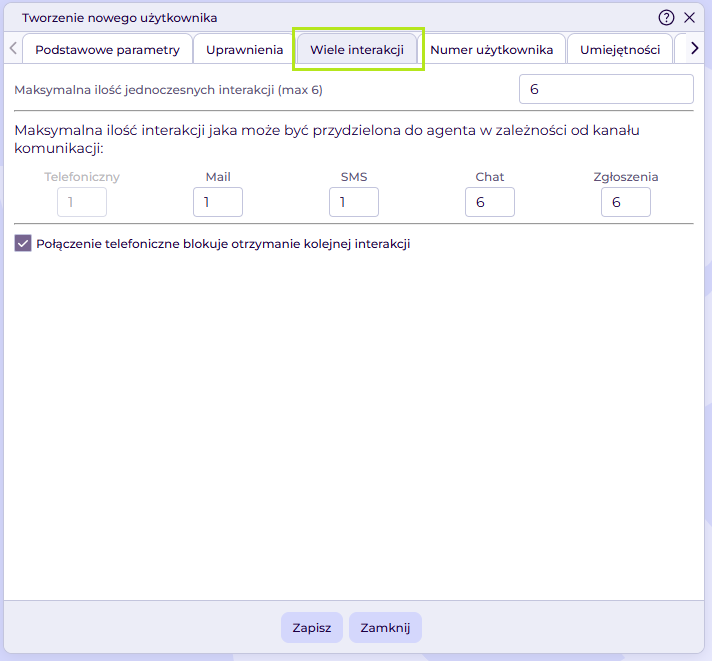
UWAGA! Opcja „Maksymalna ilość jednoczesnych interakcji” uwzględnia również otwarte zgłoszenia przez agenta w jednym momencie w panelu Welyo.
4. Numery użytkownika
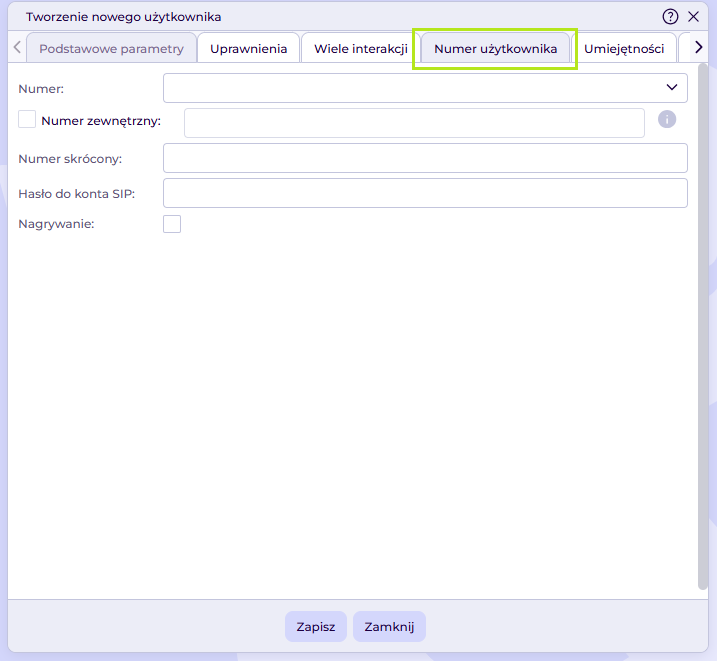
- Numer- pole służy do przypisania Agentowi numeru telefonu. Jeżeli na liście nie będzie żadnych numerów do wyboru, oznacza to, że nie pozostały żadne wolne numery do wykorzystania. Numery na liście to numery wykupione przez klienta.
- Numer zewnętrzny - jeżeli agent będzie posiadał uprawnienia Agenta zewnętrznego, pole Numer Zewnętrzny należy uzupełnić o numer telefonu na który będą kierowane połączenia z kampanii inbound. Pole jest aktywne jeśli w zakładce „Podstawowe parametry” została zaznaczona opcja „Agent zewnętrzny”
- Numer skrócony - pole służy do określenia numeru wewnętrznego, służący do komunikacji wewnętrznej (minimum 3 cyfry). Numer skrócony musi być unikalny dla każdego Użytkownika.
- Hasło do konta SIP - wprowadź hasło wykorzystywane do rejestracji telefonu, bądź Klienta SIP. Hasło musi zawierać co najmniej dziesięć znaków, w tym małe i duże litery oraz cyfry, i znak specjalny
- Nagrywanie - określ czy rozmowy Użytkownika mają być rejestrowane. Jeśli opcja ta będzie odznaczona, wówczas rozmowy Użytkownika nie będą nagrywane i nie będzie możliwości ich późniejszego odsłuchania.
5. Umiejętności
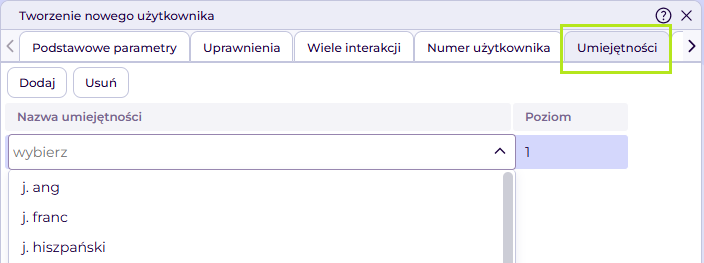
System umożliwia przypisanie konkretnych umiejętności z biblioteki umiejętności oraz określenie poziomu dla każdej umiejętności. Słownik umiejętności definiowany jest w Menu Personel > Umiejętności. Instrukcja konfiguracji umiejętności agentów dostępna tutaj.
By dodać agentowi umiejętności, w oknie edycji użytkownika należy kliknąć przycisk Dodaj. W tabeli poniżej, w kolumnie Nazwa umiejętności należy wybrać z listy umiejętność, a następnie określić jej poziom. (skala 1 - 6)
6. Grupy
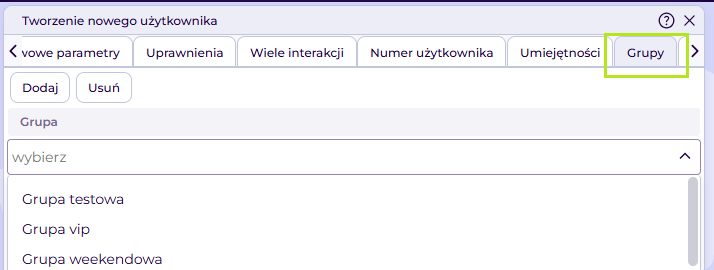
System umożliwia również przypisanie agentów do grupy. Definiowanie grup w obszarze Menu Personel > Grupy. By dodać agenta do grupy, należy kliknąć przycisk Dodaj.
Z listy należy wybrać grupę, do której chcemy przypiąć agenta. Agenta można usunąć z grupy klikając przycisk Usuń.
7. Dane kontaktowe
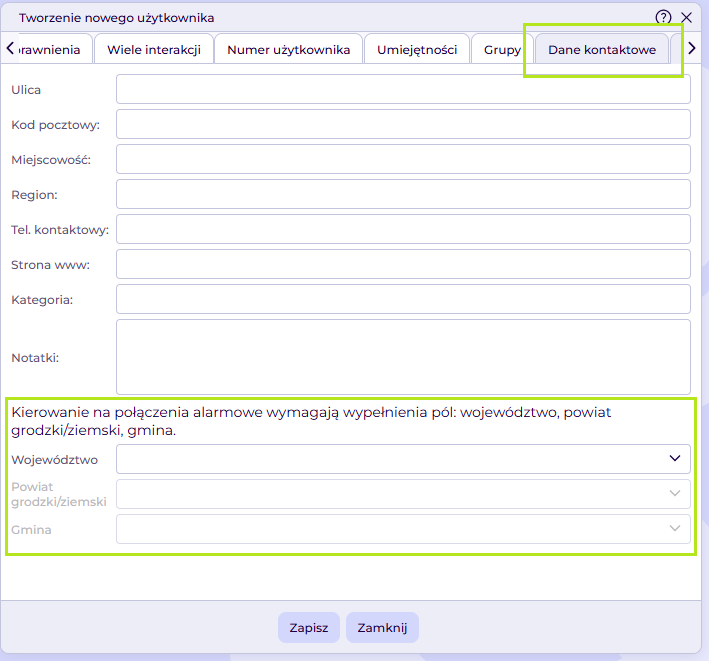
Tutaj można opcjonalne uzupełnić dane adresowe oraz kontaktowe Użytkownika, takie jak: ulica, kod pocztowy, miejscowość czy telefon komórkowy.
Kierowanie na połączenia alarmowe daje możliwość wybrania województwa, powiatu oraz gminy. W zależności od wybranych pozycji, w razie wydzwaniania numeru alarmowego, system będzie kierował do dyspozytorni, która odpowiada wybranym danym.
Konfiguracja Nadzorcy
Aby dodać konto nadzorcy uzupełnij dane w zakładkach Podstawowe parametry, uprawnienia. Opcjonalnie możesz wprowadzić numer użytkownika oraz dane kontaktowe.