.png)
Dynamiczny widok - Kontakty
Widok Kontakty to dynamiczne narzędzie do pracy na rekordach w miniCRM, które umożliwia szybkie wyszukiwanie, analizę i zarządzanie rekordami. Dzięki rozbudowanym opcjom filtrowania oraz możliwości definiowania wielu warunków jednocześnie, użytkownik może precyzyjnie zawężać zakres wyświetlanych danych. Widok pozwala także na wykonywanie akcji zarówno na pojedynczych rekordach, jak i na większych zbiorach – w tym masowe przypisywanie lub odpinanie rekordów od kampanii i segmentów. Rozwiązanie wspiera efektywną pracę na dużych bazach danych.
Widok Kontakty

Aby wyświetlić widok Kontakty, w panelu Administratora lub Nadzorcy wybieramy kafelek Kontakty.
Konfiguracja kolumn
W widoku kontaktów możemy dowolnie dostosować wyświetlane kolumny:
- W górnej belce po prawej stronie wybieramy Widoczność kolumn.
- Zaznaczamy lub odznaczamy checkboxy przy nazwach kolumn.

Dostępne kolumny
W widoku Kontakty dostępne są następujące kolumny:
- ID rekordu
- Kampanie
- External ID
- Dodano
- Źródło
- Ostatni kontakt
- Typ ostatniej interakcji
- Status ostatniej interakcji
- Ostatnio kontaktował się
- Ostatni klasyfikator
- Historyczne klasyfikatory
- Prób kontaktu
- Zmodyfikowano
- Ostatnio modyfikował
- Ponowny kontakt
- Segmenty
- Numery telefonów
- Adresy email
- Pola rekordów
ℹ️ Każde pole rekordu może być wyświetlane jako osobna kolumna w widoku. Lista dostępnych kolumn obejmuje wszystkie pola wykorzystywane w kampaniach na platformie Welyo.
Oznacza to, że jeśli w kampanii A dostępnych jest 10 pól, a w kampanii B 15 pól (z czego 10 jest wspólnych dla obu kampanii), w konfiguracji kolumn użytkownik będzie miał do wyboru łącznie 15 unikalnych kolumn.
Filtrowanie widoku Kontakty
Widok Kontakty umożliwia filtrowanie danych na podstawie szerokiego zakresu filtrów. Użytkownik może wyszukiwać rekordy zarówno po polach systemowych (np. ID rekordu), jak i po wartościach zapisanych w polach własnych, takich jak np. Miasto czy Zgoda na kontakt marketingowy.
Filtry dostępne są w górnej części widoku. Część z nich jest domyślnie ukryta.

Aby rozwinąć wszystkie filtry, korzystamy z przycisku Pokaż więcej.
Dostępne filtry
- ID rekordu - umożliwia wyszukiwanie po unikalnych identyfikatorach przypisanych do rekordów.

W filtrze można określić sposób porównania wartości, wybierając jedną z dostępnych opcji:
- równe
- większe niż / większe lub równe
- mniejsze niż / mniejsze lub równe
- przedział liczbowy (wartości od–do)
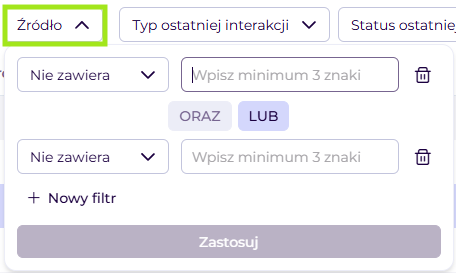
Możliwe jest zdefiniowanie do 8 warunków jednocześnie, korzystając z opcji + Nowy filtr. Warunki te mogą być połączone operatorem logicznym ORAZ lub LUB, który określa sposób ich interpretacji.
Domyślnie stosowany jest operator ORAZ, jednak można go zmienić na LUB za pomocą dedykowanego przycisku. Wybrany operator obowiązuje dla wszystkich warunków w danym filtrze (ustawiany jest globalnie dla pola, a nie osobno dla każdego warunku).
- Kampania - Filtr umożliwia wyświetlenie rekordów z wybranych kampanii. Możemy zaznaczyć jedną lub kilka kampanii jednocześnie, lub wybrać opcję Brak kampanii, jeśli szukamy rekordów nieprzypisanych do żadnej kampanii.

- External ID – zewnętrzny identyfikator rekordu, wykorzystywany w integracjach z innymi systemami. Dostępne opcje filtrowania:
- równe – wymagane podanie pełnego External ID rekordu
- zawiera – wyszukiwanie po fragmencie External ID rekordu
- nie zawiera - wyszukiwanie z pominięciem podanego ciągu znaków
- zaczyna się - wyszukiwanie po pierwszych cyfrach External ID rekordu
- puste – rekordy bez External ID
- niepuste – rekordy z uzupełnionym dowolnie External ID

-
Dodano – data i godzina utworzenia rekordu (format: YYYY-MM-DD HH:MM:SS)
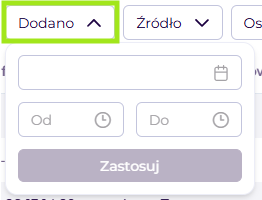
Wybieramy ikonę kalendarza po czym możemy skorzystać z gotowych zakresów czasów takich jak Dziś, Wczoraj, Ten tydzień, Poprzedni Tydzień, Ten miesiąc, Poprzedni miesiąc lub wybrać konkretny zakres dat, który nas interesuje.
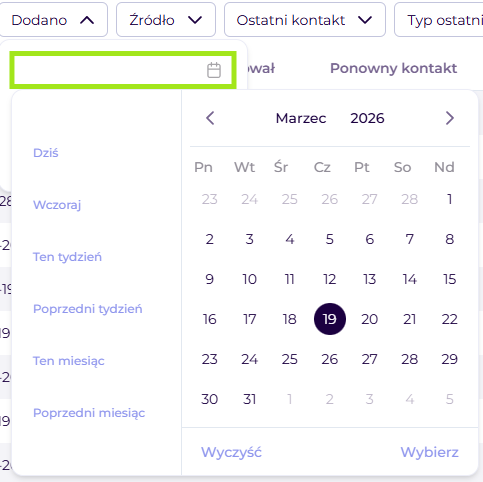
📌 Zakresy dat dla opcji Dziś, Wczoraj, Ten tydzień, Poprzedni tydzień, Ten miesiąc, Poprzedni miesiąc są ustawiane dynamicznie.
To znaczy, że jeśli dziś wybiorę filtr Dziś i zapiszę widok, to przy każdym kolejnym wejściu do tego widoku pokażą się dane z aktualnego dnia, a nie z dnia, w którym widok został zapisany.
Dodatkowo istnieje możliwość zawężenia wyników o zakres godzin, w których rekord został dodany, korzystając z pól Od i Do.
Warto zwrócić uwagę, że zakres godzin nie jest stosowany oddzielnie dla każdego dnia, lecz dla całego wybranego przedziału czasu. Oznacza to, że ustawienie zakresu od 1 marca do 20 marca w godzinach 8:00–18:00 obejmuje jeden ciągły okres – od 1 marca od godziny 8:00 aż do 20 marca do godziny 18:00.

📌 Nie jest to filtrowanie rekordów dodanych każdego dnia wyłącznie między 8:00 a 18:00, lecz jeden spójny zakres czasu obejmujący cały wskazany przedział.
- Źródło – informacja o pochodzeniu rekordu. Dostępne opcje filtrowania:
- równe – wymagane podanie pełnej wartości z pola
- zawiera – wyszukiwanie po fragmencie tekstu z pola
- nie zawiera - wyszukiwanie z pominięciem podanego tekstu z pola
- zaczyna się - wyszukiwanie po pierwszych znakach z pola
- puste – rekordy bez uzupełnionego pola
-
niepuste – rekordy z uzupełnionym dowolnie polem
-
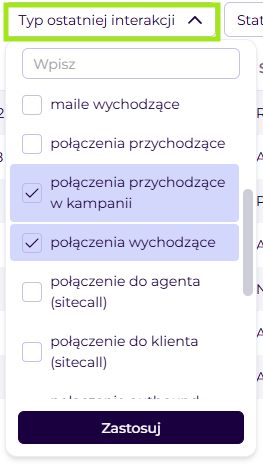
Typ ostatniej interakcji – określa rodzaj ostatniej interakcji wykonanej na rekordzie. Filtr pozwala na wybór jednego lub wielu typów interakcji z dostępnej listy.
-
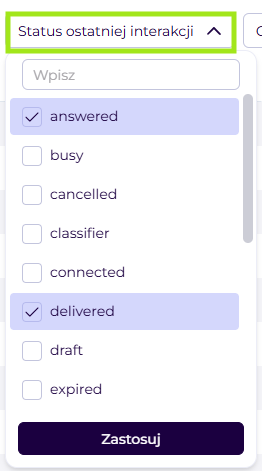
Status ostatniej interakcji – status ostatniej interakcji na rekordzie. Filtr pozwala na wybór jednego lub wielu statusów interakcji z dostępnej listy.
-
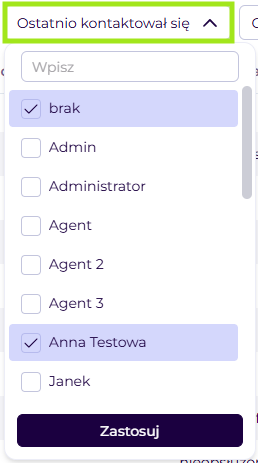
Ostatnio kontaktował się – użytkownik, który obsługiwał ostatnią interakcję zarówno przychodzącą, jak i wychodzącą. Filtr pozwala na wybór jednego lub wielu użytkowników z dostępnej listy, dostępna jest także opcja brak, która wskaże wyniki bez przypisanego użytkownika w tym polu, co oznacza, że nie było żadnego kontaktu na tym rekordzie.
-
Ostatni klasyfikator – klasyfikator ustawiony podczas ostatniej interakcji. Filtr pozwala na wybór jednego lub wielu klasyfikatorów z dostępnej listy, obejmującej wszystkie klasyfikatory z platformy Welyo, zarówno klasyfikatory własne jak i systemowe.
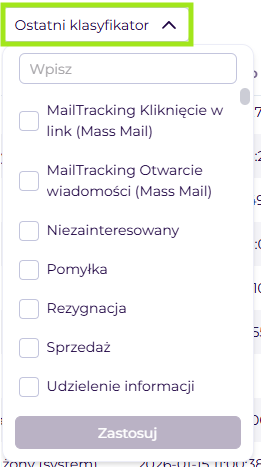
ℹ️ Jeśli w różnych kampaniach utworzono klasyfikatory o tej samej nazwie, będą one wyświetlane w formacie: nazwa klasyfikatora (nazwa kampanii), co pozwala je jednoznacznie rozróżnić.
-
Historyczne klasyfikatory – Filtr umożliwia wyszukanie rekordów według klasyfikatora, który został ustawiony na rekordzie, a potem został nadpisany kolejnym. Możliwe jest wybranie jednego lub więcej klasyfikatorów z listy, która zawiera wszystkie klasyfikatory z platformy Welyo.
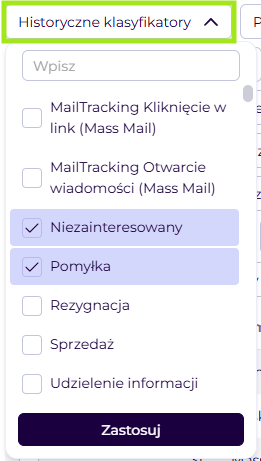
W wynikach wyświetlana jest lista klasyfikatorów przypisywanych do rekordu w kolejności ich nadawania (we wszystkich kampaniach).
Jeśli liczba klasyfikatorów przekracza zakres możliwy do wyświetlenia w kolumnie, obok listy pojawi się oznaczenie +X. Po najechaniu na nie wyświetlany jest dymek zawierający pełną listę historycznych klasyfikatorów.

- Prób kontaktu – łączna liczba prób kontaktu (połączeń wychodzących), zarówno w kampaniach, jak i poza nimi. Dostępne opcje filtrowania:
- równe
- większe niż / większe lub równe
- mniejsze niż / mniejsze lub równe
- przedział liczbowy (wartości od–do)

Możliwe jest zdefiniowanie do 8 warunków jednocześnie, korzystając z opcji + Nowy filtr. Warunki te mogą być połączone operatorem logicznym ORAZ lub LUB, który określa sposób ich interpretacji.
Domyślnie stosowany jest operator ORAZ, jednak można go zmienić na LUB za pomocą dedykowanego przycisku. Wybrany operator obowiązuje dla wszystkich warunków w danym filtrze (ustawiany jest globalnie dla pola, a nie osobno dla każdego warunku).
-
Zmodyfikowano - data ostatniej dowolnej modyfikacji rekordu (zmiany zawartości pól kontaktu, klasyfikatora, segmentów, numerów telefonu, adresów email)
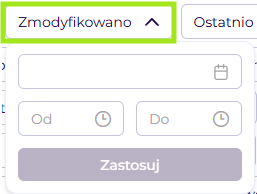
Wybieramy ikonę kalendarza po czym możemy skorzystać z gotowych zakresów czasów takich jak Dziś, Wczoraj, Ten tydzień, Poprzedni Tydzień, Ten miesiąc, Poprzedni miesiąc lub wybrać konkretny zakres dat, który nas interesuje.
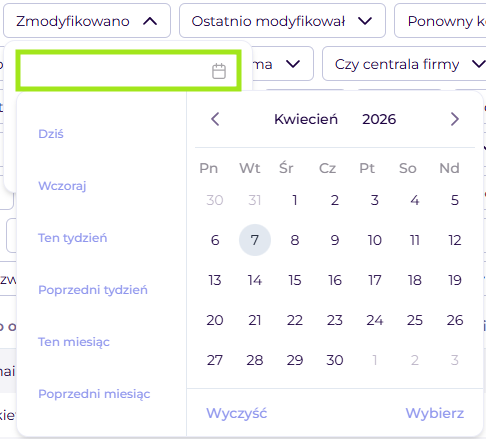
📌 Zakresy dat dla opcji Dziś, Wczoraj, Ten tydzień, Poprzedni tydzień, Ten miesiąc, Poprzedni miesiąc są ustawiane dynamicznie.
To znaczy, że jeśli dziś wybiorę filtr Dziś i zapiszę widok, to przy każdym kolejnym wejściu do tego widoku pokażą się dane z aktualnego dnia, a nie z dnia, w którym widok został zapisany.
Dodatkowo istnieje możliwość zawężenia wyników o zakres godzin, w których rekord został zmodyfikowany, korzystając z pól Od i Do.
Warto zwrócić uwagę, że zakres godzin nie jest stosowany oddzielnie dla każdego dnia, lecz dla całego wybranego przedziału czasu. Oznacza to, że ustawienie zakresu od 1 marca do 20 marca w godzinach 8:00–18:00 obejmuje jeden ciągły okres – od 1 marca od godziny 8:00 aż do 20 marca do godziny 18:00.
📌 Nie jest to filtrowanie rekordów modyfikowanych każdego dnia wyłącznie między 8:00 a 18:00, lecz jeden spójny zakres czasu obejmujący cały wskazany przedział.
-
Ostatnio modyfikował – imię i nazwisko użytkownika, który wprowadził ostatnią zmianę na rekordzie (dokonał zmiany zawartości pól kontaktu, klasyfikatora, segmentów, numerów telefonu, adresów email etc.) Filtr umożliwia wyszukanie rekordów według użytkownika, który dokonał zmiany na rekordzie. Możliwe jest wybranie jednego lub więcej użytkowników z listy, która zawiera wszystkich użytkowników z platformy Welyo.
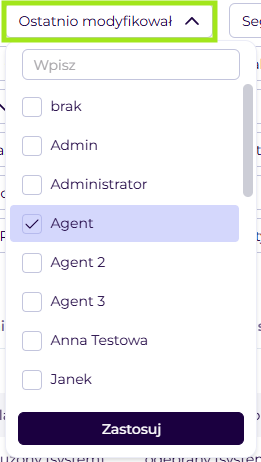
- Ponowny kontakt - data i godzina ostatnio ustawionego recalla, w dowolnej kampanii.

Wybieramy ikonę kalendarza po czym możemy skorzystać z gotowych zakresów czasów takich jak Dziś, Wczoraj, Ten tydzień, Poprzedni Tydzień, Ten miesiąc, Poprzedni miesiąc lub wybrać konkretny zakres dat, który nas interesuje.

📌 Zakresy dat dla opcji Dziś, Wczoraj, Ten tydzień, Poprzedni tydzień, Ten miesiąc, Poprzedni miesiąc są ustawiane dynamicznie.
To znaczy, że jeśli dziś wybiorę filtr Dziś i zapiszę widok, to przy każdym kolejnym wejściu do tego widoku pokażą się dane z aktualnego dnia, a nie z dnia, w którym widok został zapisany.
Dodatkowo istnieje możliwość zawężenia wyników o zakres godzin, w których rekord ma ustawiony recall, korzystając z pól Od i Do.
Warto zwrócić uwagę, że zakres godzin nie jest stosowany oddzielnie dla każdego dnia, lecz dla całego wybranego przedziału czasu. Oznacza to, że ustawienie zakresu od 1 marca do 20 marca w godzinach 8:00–18:00 obejmuje jeden ciągły okres – od 1 marca od godziny 8:00 aż do 20 marca do godziny 18:00.
📌 Nie jest to filtrowanie rekordów z recallem każdego dnia wyłącznie między 8:00 a 18:00, lecz jeden spójny zakres czasu obejmujący cały wskazany przedział.
-
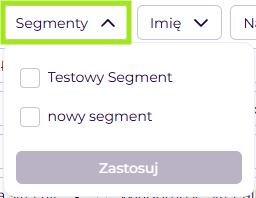
Segmenty – lista segmentów, do których przypisany jest rekord. Filtr umożliwia wybranie jednego lub więcej segmentów z listy, która zawiera wszystkie segmenty z platformy Welyo.
-
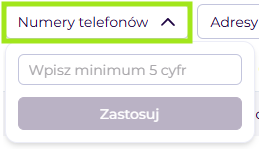
Numery telefonów – Filtr umożliwia wyszukiwanie rekordów według numerów telefonów zapisanych na rekordzie. Wymagane jest podanie co najmniej 5 cyfr numeru telefonu.
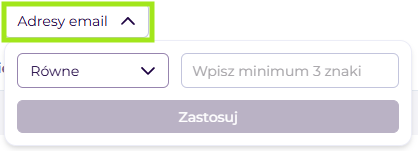
- Adresy email – Filtr umożliwia wyszukiwanie rekordów według adresów email przypisanych do rekordu. Dostępne opcje filtrowania:
- równe – wymagane podanie pełnej wartości z pola
- zawiera – wyszukiwanie po fragmencie tekstu z pola
- nie zawiera - wyszukiwanie z pominięciem podanego tekstu z pola
- zaczyna się - wyszukiwanie po pierwszych znakach z pola
- puste – rekordy bez uzupełnionego pola
-
niepuste – rekordy z uzupełnionym dowolnie polem
- Pola rekordów – systemowe pola rekordów oraz dodatkowe pola zdefiniowane przez administratora na platformie Welyo
| Nazwa pola | Opis |
|---|---|
| Imię | Systemowe pole rekordu zawierające imię |
| Nazwisko | Systemowe pole rekordu zawierające nazwisko |
| Adres | Systemowe pole rekordu zawierające adres |
| NIP | Systemowe pole rekordu zawierające NIP |
| PESEL | Systemowe pole rekordu zawierające PESEL |
| REGON | Systemowe pole rekordu zawierające REGON |
| Nazwa | Systemowe pole rekordu przeznaczone na nazwę, np. firmy |
| Miasto | Systemowe pole rekordu zawierające nazwę miejscowości |
| Pola rekordu własne (typ „tekst”) | Pola rekordu dodane przez administratora platformy |

Multiakcje w widoku Kontakty
Po zaznaczeniu co najmniej jednego rekordu na liście w widoku Kontakty, wyświetlane są akcje dostępne do wykonania na wybranych pozycjach.

Dostępne multiakcje
- Przypisz do kampanii - akcja umożliwia przypisanie zaznaczonych rekordów do wybranej kampanii. Możliwe jest przypisanie do wielu kampanii jednocześnie.
ℹ️ Jeśli multiakcja wykonywana jest na całym wyfiltrowanym widoku, dostępna jest dodatkowa opcja określenia liczby rekordów, które zostaną przypisane do kampanii, za pomocą pola Liczba kontaktów do przypisania.

- Odepnij od kampanii - akcja umożliwia odpięcie zaznaczonych rekordów od wybranej kampanii. Możliwe jest odpięcie rekordów z wielu kampanii jednocześnie.
- Przypisz do segmentu - akcja umożliwia dodanie rekordów do wybranych segmentów rekordów. Możliwe jest przypisanie do wielu segmentów jednocześnie.
ℹ️ Jeśli multiakcja wykonywana jest na całym wyfiltrowanym widoku, dostępna jest dodatkowa opcja określenia liczby rekordów, które zostaną przypisane do segmentu, za pomocą pola Liczba kontaktów do przypisania.
- Odepnij od segmentu - akcja umożliwia odpięcie zaznaczonych rekordów od wybranych segmentów. Możliwe jest odpięcie rekordów z wielu segmentów rekordów jednocześnie.
Multiakcje na całym widoku
Jeśli w widoku Kontakty zastosowany zostanie co najmniej jeden filtr i zaznaczone zostaną wszystkie rekordy na stronie, dostępna będzie opcja Zaznacz cały wyfiltrowany widok.
W takim przypadku wykonywana operacja obejmie wszystkie rekordy spełniające kryteria filtrowania, a nie tylko te widoczne na aktualnej stronie.

Akcje na pojedynczym rekordzie
Aby wykonać akcję na pojedynczym rekordzie:
- Zaznaczamy wybrany rekord na liście.
- Najeżdżamy kursorem na prawą część wiersza.
- Wybieramy ikonę Więcej (trzy kropki).

Dostępne akcje
- Przypisz do kampanii - akcja umożliwia przypisanie rekordu do wybranej kampanii. Możliwe jest przypisanie rekordu do wielu kampanii jednocześnie.
- Odepnij od kampanii - akcja umożliwia odpięcie zaznaczonego rekordu od kampanii. Możliwe jest odpięcie rekordu z wielu kampanii jednocześnie.
Zapisywanie i zarządzanie widokami
Zapisywanie widoków
- Nakładamy filtry, ustawiamy sposób odświeżania oraz widoczność kolumn, tworząc nowy widok.
-
Na górnej belce pojawi się opcja Nowy widok +. Klikamy w nią.

-
W oknie Nowy widok nadajemy nazwę.
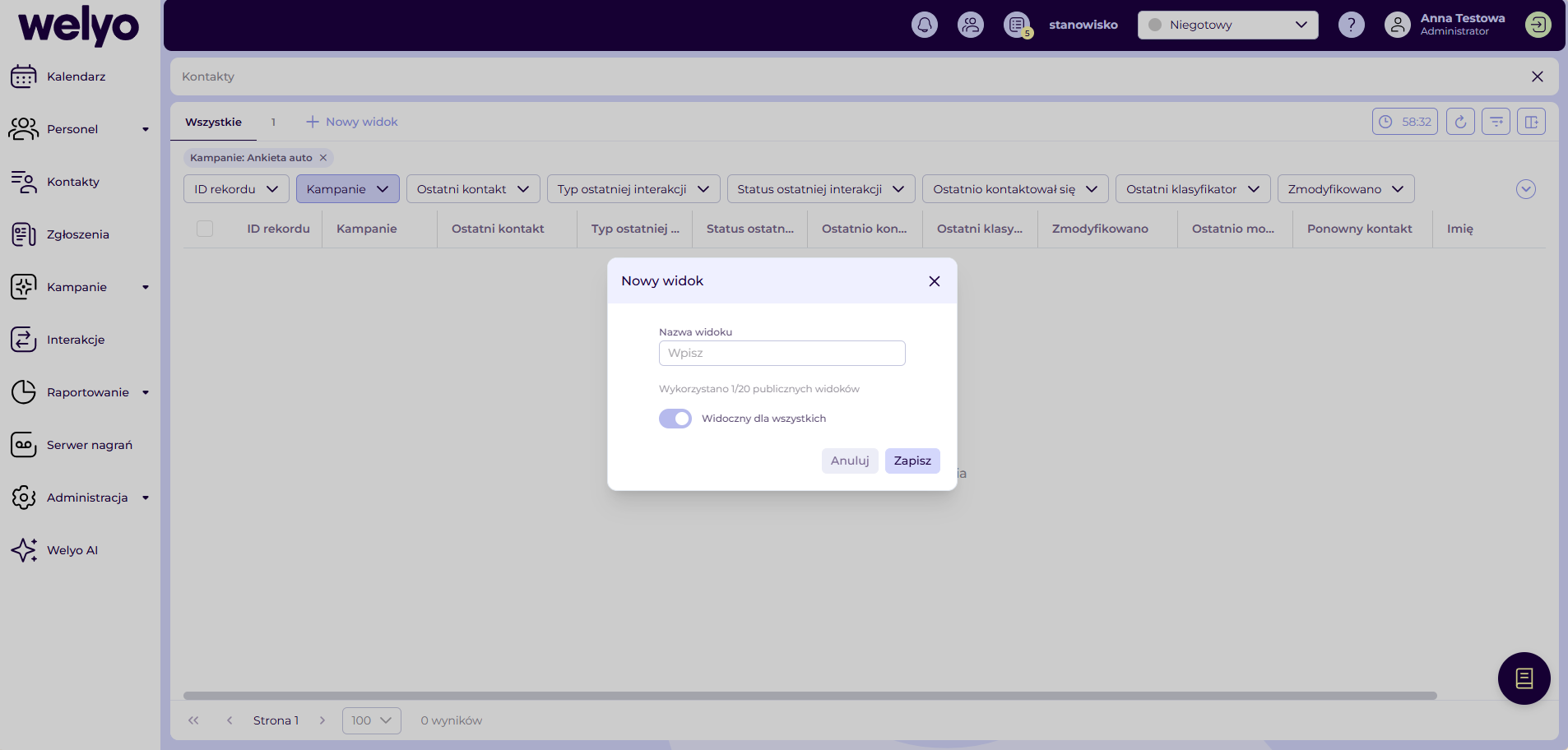
- Korzystając z suwaka wybieramy czy widok ma być prywatny czy publiczny.
- Wybieramy Zapisz.
Nowy widok będzie od teraz dostępny do wyboru na górnej belce okna Kontakty.
ℹ️ Administrator lub Nadzorca mogą zapisać maksymalnie 5 wariantów prywatnych oraz 20 wariantów publicznych.
Warianty prywatne są widoczne wyłącznie dla użytkownika, który je utworzył. Warianty publiczne są dostępne dla wszystkich Administratorów i Nadzorców mających dostęp do tego widoku..
Edycja widoku
Po wprowadzeniu zmian w filtrach dostępne są opcje Zapisz oraz Odrzuć. Zapis powoduje nadpisanie ustawień widoku.

Usuwanie widoku
- Przechodzimy do wybranego widoku.
-
W prawym górnym rogu wybieramy Usuń (ikona kosza).

- Potwierdzamy Usuń widok.
FAQ
Jaka jest różnica między ORAZ a LUB w filtrach?
ORAZ – wszystkie warunki muszą być spełnione
LUB – wystarczy spełnienie jednego z warunków
Jak działa filtrowanie po dacie i godzinie?
Zakres godzin działa dla całego wybranego okresu. Oznacza to, że filtr obejmuje jeden ciągły przedział czasu, a nie osobne godziny dla każdego dnia.
Ile wariantów widoku mogę zapisać?
Administrator i Nadzorca mogą zapisać maksymalnie 5 wariantów prywatnych oraz 20 wariantów publicznych.
Warianty prywatne są widoczne wyłącznie dla użytkownika, który je utworzył. Warianty publiczne są dostępne dla wszystkich Administratorów i Nadzorców mających dostęp do tego widoku.
Kto może zapisywać i edytować warianty widoku?
Warianty widoku mogą tworzyć Administratorzy i Nadzorcy.
Każdy Administrator i Nadzorca może tworzyć i edytować własne warianty prywatne. Warianty publiczne mogą być tworzone i edytowane przez Administratorów i Nadzorców.
Dlaczego zapisany widok pokazuje inne dane niż wcześniej?
Jeśli użyto dynamicznych zakresów (np. „Dziś”, „Ten tydzień”), dane są aktualizowane automatycznie przy każdym wejściu do widoku.
Co oznacza +3 przy historycznych klasyfikatorach?
Oznacza, że lista klasyfikatorów jest dłuższa niż widoczna w kolumnie. Po najechaniu wyświetli się pełna lista trzech niewyświetlonych w kolumnie klasyfikatorów.