.png)
Okno Szczegóły interakcji
Okno Szczegóły interakcji to odświeżony widok wcześniejszego okna Szczegóły kontaktu. Możesz je otworzyć wszędzie tam, gdzie w systemie widoczna jest lista interakcji, np. w raporcie Kontakty czy w historii kontaktów / e-maili / SMS w oknie rekordu.
Co się zmienia?
Wraz z uruchomieniem Nowych widoków Interakcje i Zgłoszenia udostępnione zostaje okno Szczegóły interakcji zamiast Szczegóły kontaktu.
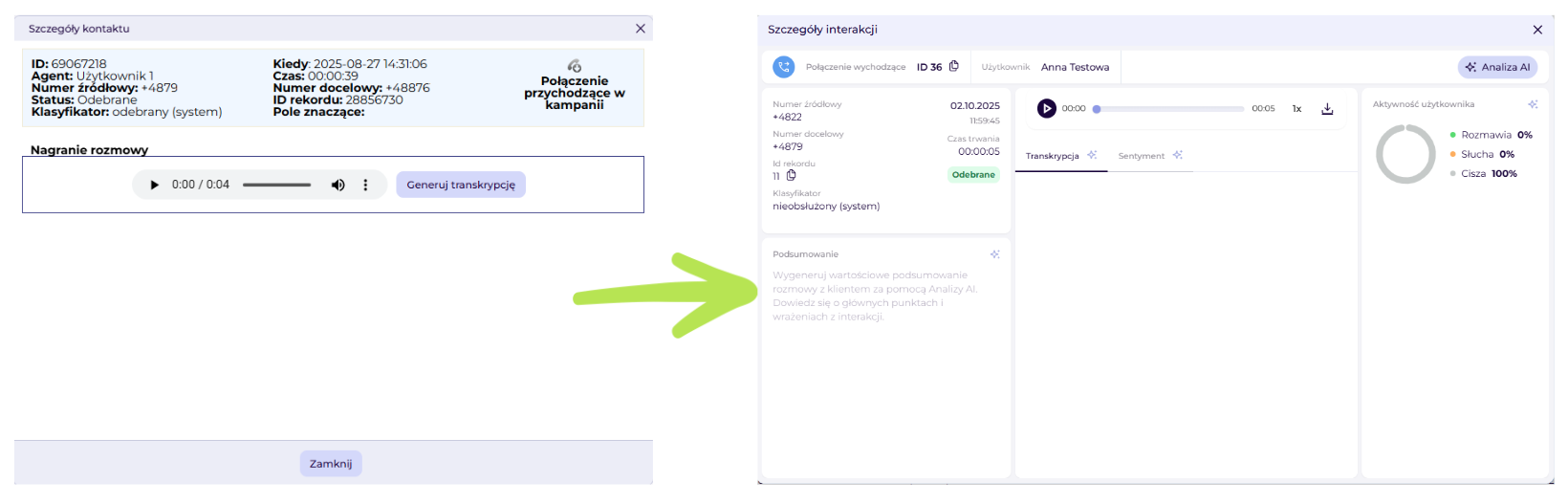
W nowym widoku dostępne będą dokładnie te same informacje plus Karta oceny rozmowy, Szczegóły IVR (ścieżka połączenia przychodzącego w kampanii na IVR), a także dodane zostają moduły AI , które możemy wywołać z poziomu przycisku Analiza AI (Transkrypcja, Podsumowania, Sentyment, Aktywność użytkownika, Karta oceny rozmowy)
ℹ️ Funkcje AI są osobno licencjonowane i pakietowane.
W oknie szczegółów interakcji nadal dostępne będą informacje takie jak:
Numer źródłowy
Numer docelowy,
Data i godzina
Czas trwania rozmowy
Status połączenia
Typ interakcji
ID rekordu
ID interakcji (połączenia)
Klasyfikator
Pole znaczące
Nazwa użytkownika
Nagranie rozmowy / podgląd wiadomości SMS/ mail / historia czatu
📌 Jednocześnie można wywołać tylko jedno okno Szczegóły interakcji. Próba wywołania drugiego okna spowoduje wyświetlenie danych z później wybranego przez Użytkownika wpisu.
⚠️ Zamknięcie karty zgłoszenia (czy innego okna), z której wywołano okno Szczegóły interakcji, spowoduje automatyczne zamknięcie tego okna.
Gdzie znajdę okno Szczegóły interakcji?
Szczegóły interakcji dostępne są wszędzie tam, gdzie w systemie możliwe jest wywołanie okna z danymi o interakcji (połączenia / SMS / e-mail / chat).
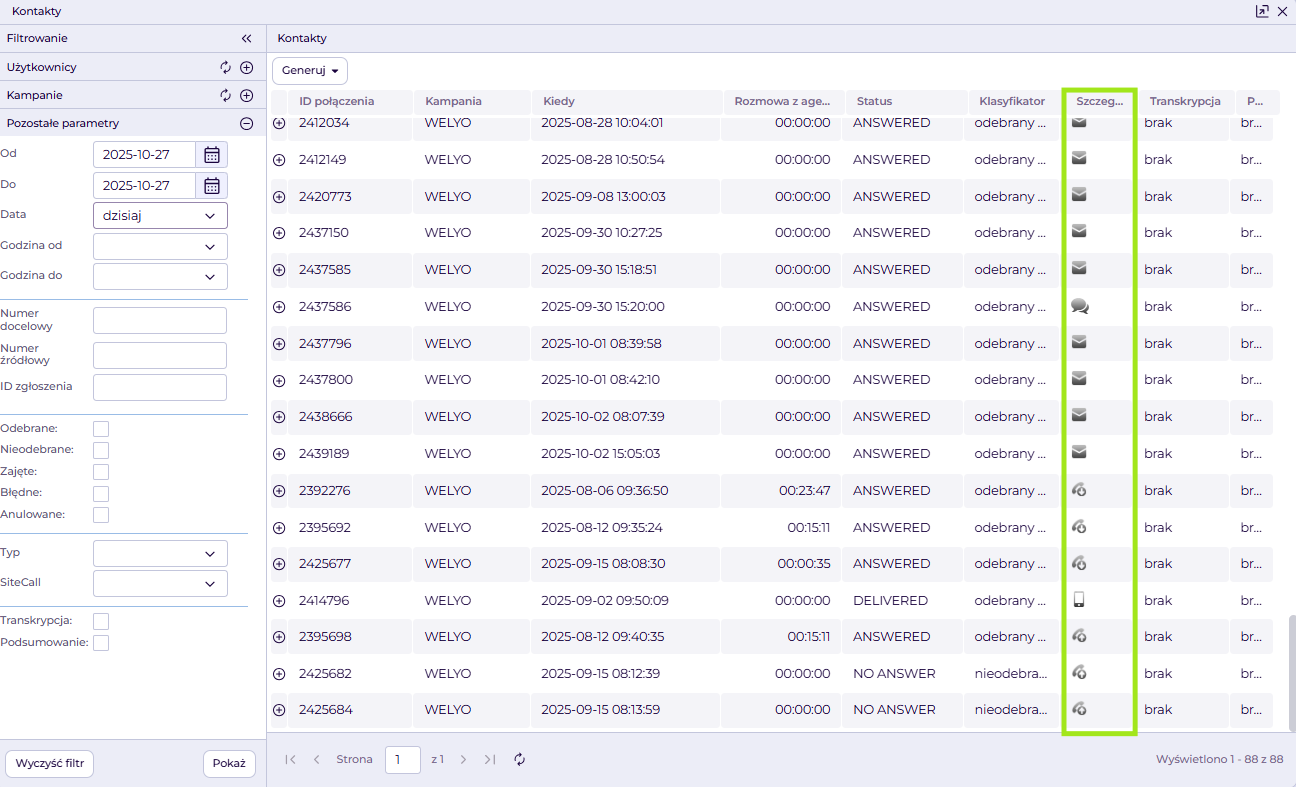
- Raporty / Statystyki > Kontakty > Wybrany wpis > Szczegóły interakcji
-
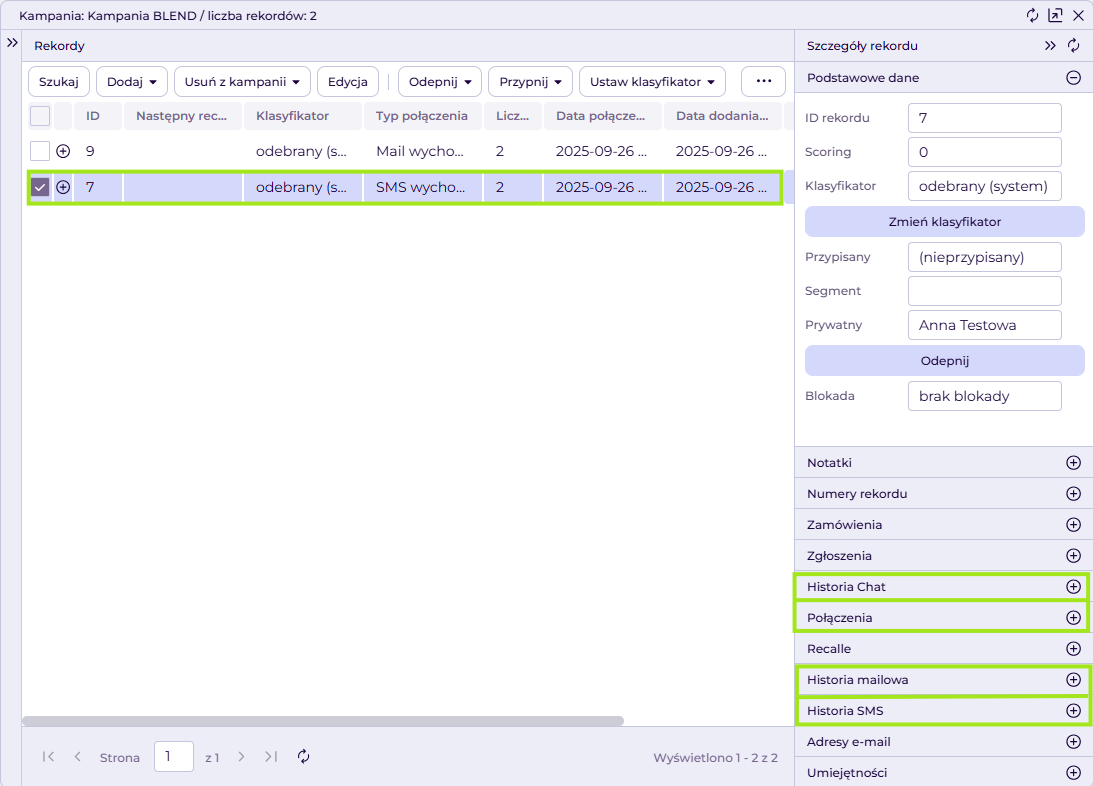
Rekordy w kampanii > Zakładka Rekordy > Wybrany rekord > Historia SMS / Historia e-mail / Historia Chat / Połączenia > Wybieramy z listy wpis dwuklikiem
- Interakcje > Wybrany wpis > Szczegóły interakcji

-
Prywatne > Wybrany rekord > Historia SMS / Historia e-mail / Historia Chat / Połączenia > Wybieramy z listy wpis dwuklikiem
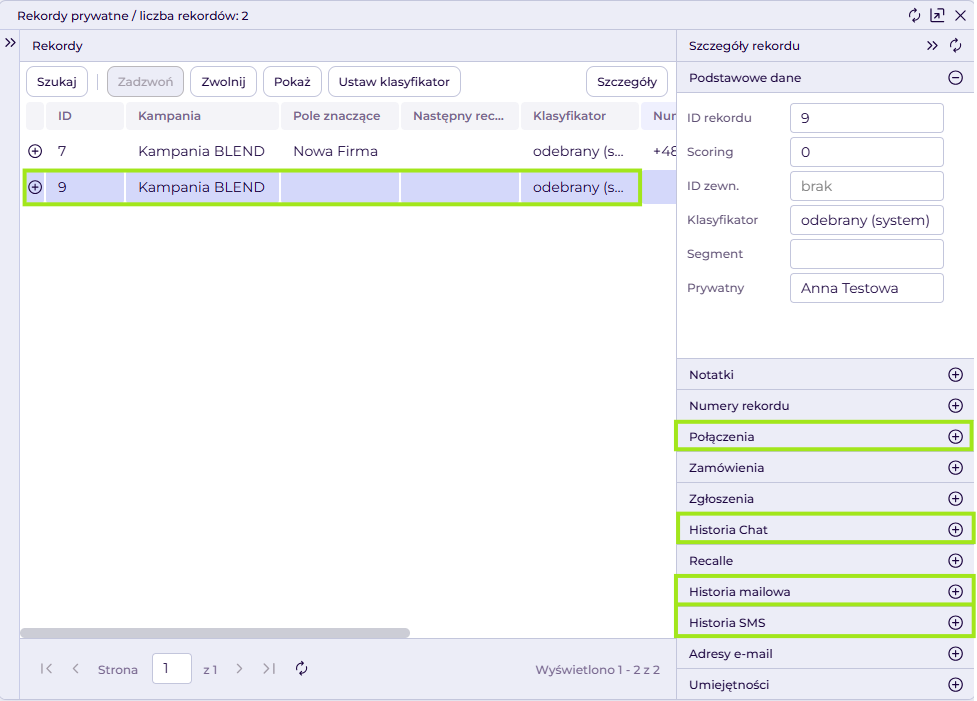
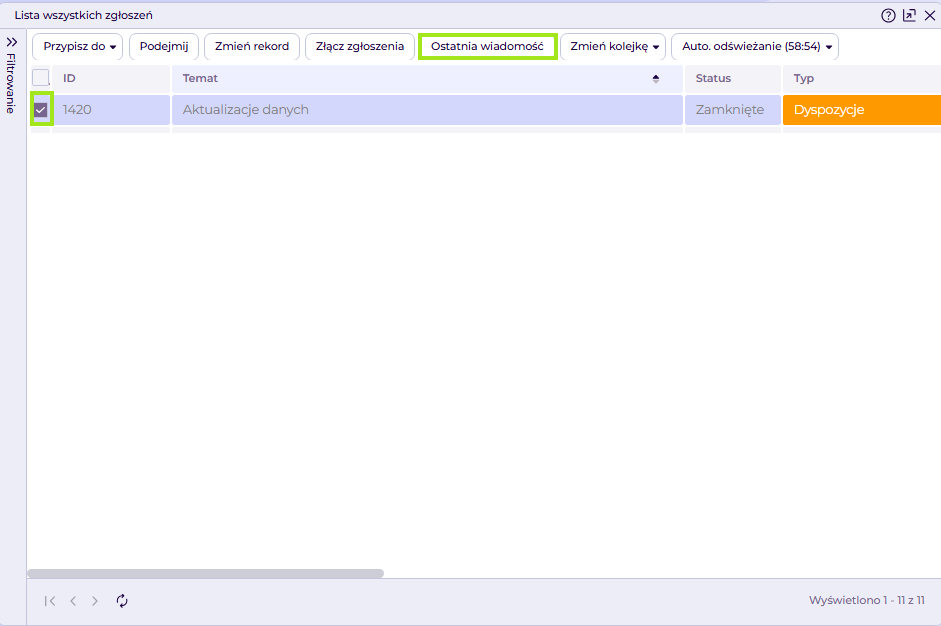
- Lista zgłoszeń > Wybrane zgłoszenie > Ostatnia wiadomość
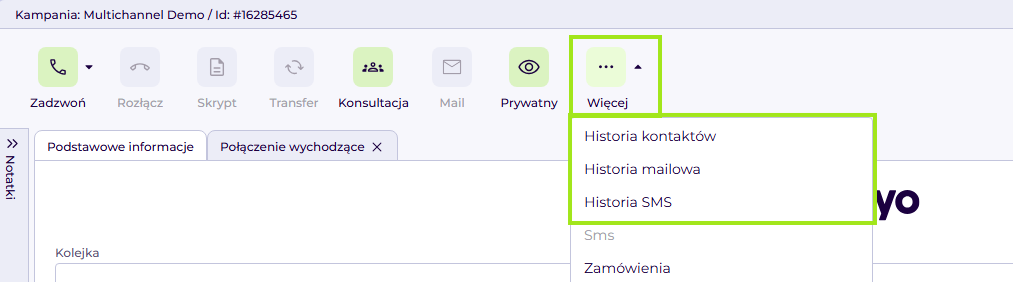
- Okno rekordu > Więcej > Historia kontaktów / mailowa / SMS / chat
- Karta zgłoszenia > Szczegóły interakcji

ℹ️ Przycisk Szczegóły interakcji jest dostępny tylko dla połączeń odebranych
- miniCRM (Baza rekordów) > wybrany rekord > Historia kontaktów > Szczegóły interakcji

Omówienie widoku Szczegółów interakcji dla połączenia telefonicznego
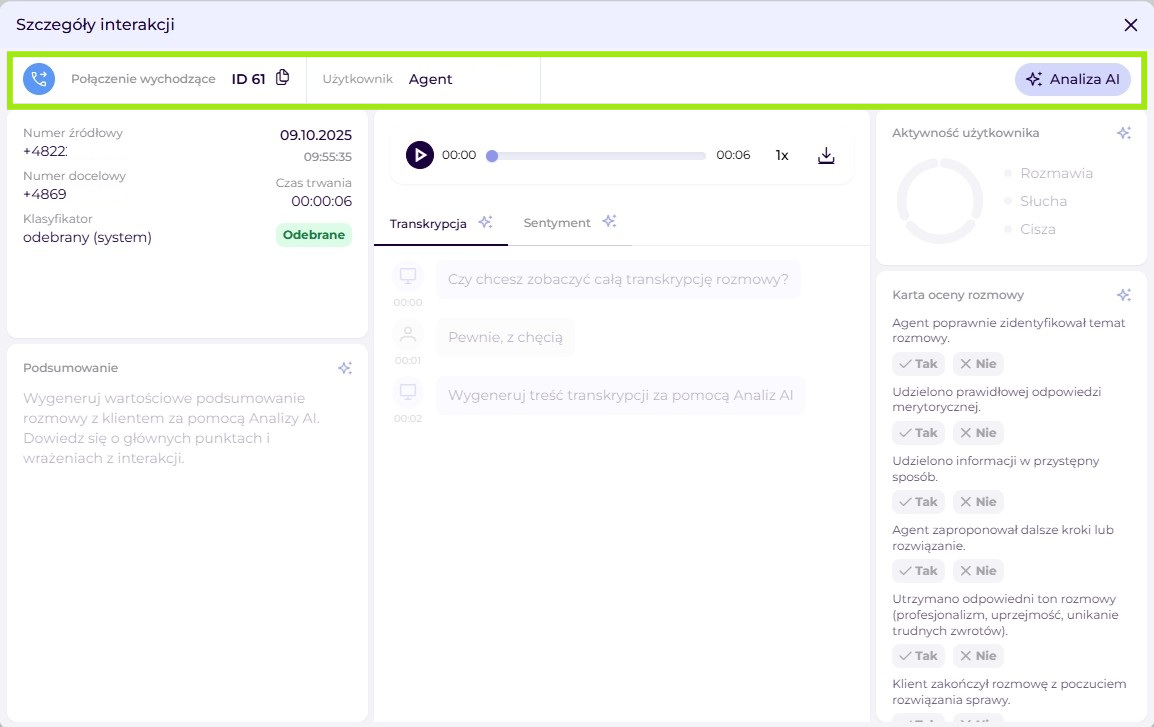
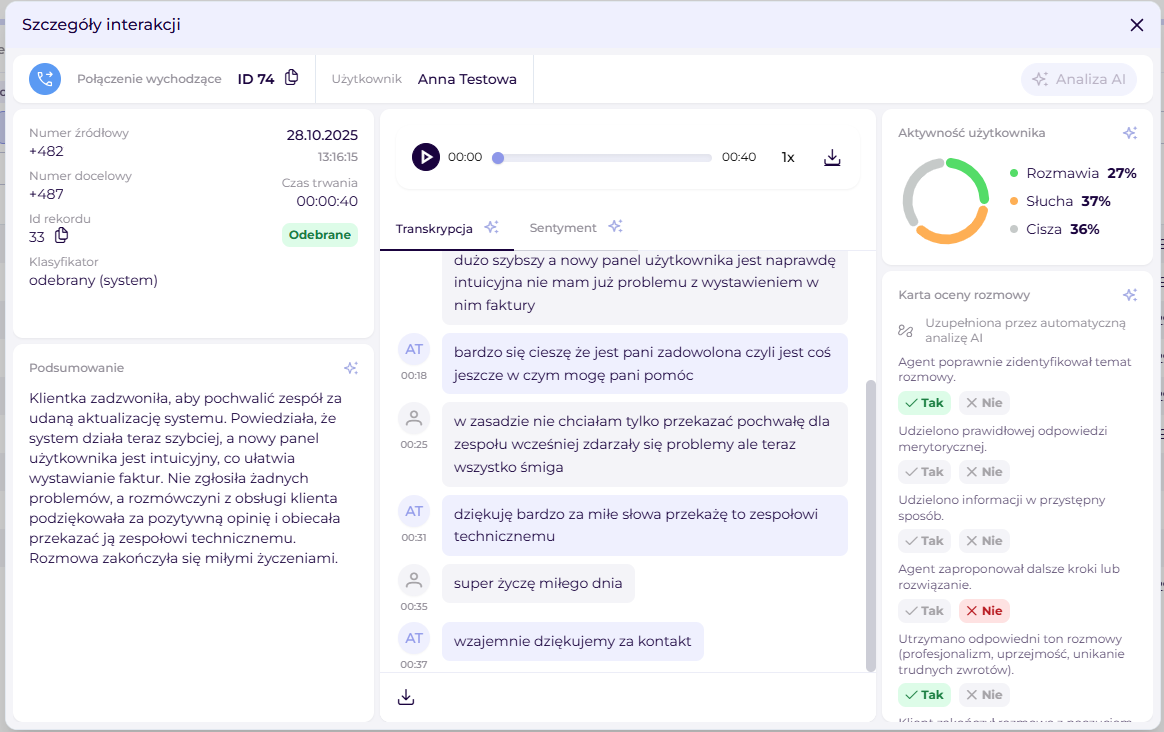
Górna belka zawiera informacje:
Typ interakcji - wskazuje czy jest to połączenie przychodzące / wychodzące / SMS / mail / chat
ID interakcji - unikalne ID interakcji (połączenia / SMS / mail / chat)
Dane użytkownika - Imię i nazwisko agenta obsługującego interakcję
Przycisk Analiza AI - przycisk, który wywołuje:
- wygenerowanie Transkrypcji rozmowy (jeżeli jeszcze nie ma)
- wygenerowanie Podsumowania
- wygenerowanie Sentymentu
- analizę Aktywności użytkownika w rozmowie telefonicznej
- wygenerowanie uzupełnionej Karty oceny rozmowy
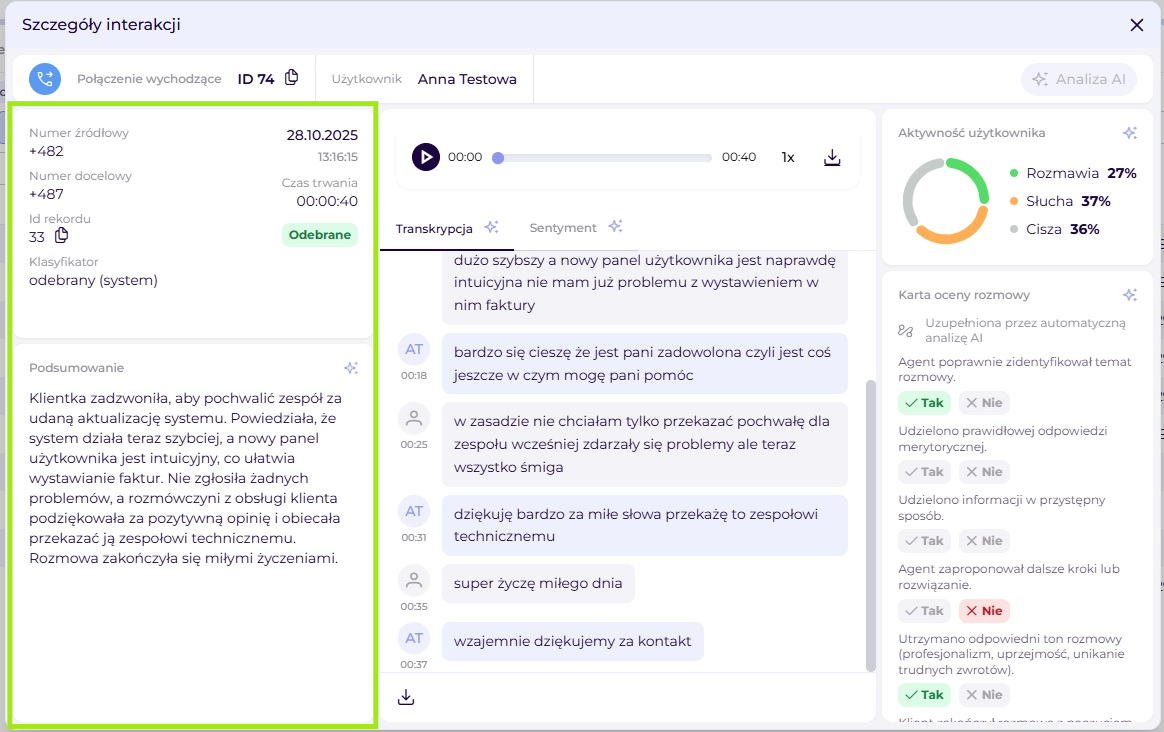
Podstawowe informacje na temat interakcji widoczne są z lewej strony okna
Numer źródłowy - numer telefonu, z którego zrealizowano połączenie
Numer docelowy - numer telefonu, na który zostało wykonane połączenie
ID rekordu - identyfikator rekordu w ramach, którego była wykonywana interakcja
Klasyfikator - jaki klasyfikator został ustawiony
Pole znaczące - zawiera dane, które uwzględniane są w polu znaczącym. Pole to definiowane jest w edycji kampanii w zakładce pola rekordów. np. nazwa firmy czy dane Klienta
Kiedy - data i godzina rozpoczęcia interakcji
Czas trwania - długość trwania interakcji
Status - status interakcji (np. Odebrane / Nieodebrane etc.)
Podsumowanie - Na podstawie wygenerowanej transkrypcji, AI przygotowuje krótkie podsumowanie treści rozmowy
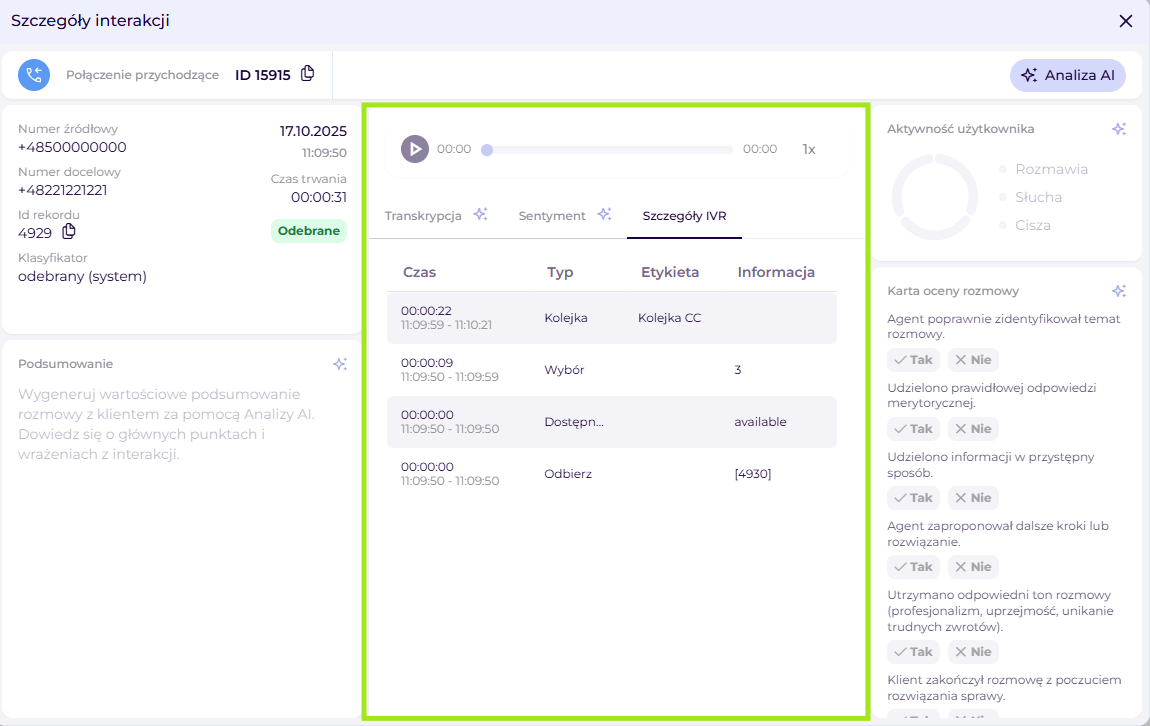
W centralnej części okna dostępne są :
Player - umożliwia odsłuch nagrania rozmowy
Transkrypcja - funkcja AI, która pozwala na generowanie tekstowego zapisu połączenia z podziałem na strony rozmowy, dodatkowo, po wygenerowaniu możliwe jest pobranie transkrypcji do pliku .srt.
Sentyment - funkcja AI, automatycznie określa nastrój klienta po zakończonej rozmowie telefonicznej.
Szczegóły IVR - ścieżka jaką połączenie przeszło przez schemat IVR (zakładka widoczna tylko dla połączeń przychodzących w kampanii). Dane w tabeli:
- Czas - czas jaki połączenie spędziło na danym kafelku w IVR, dane podane są w formacie hh:mm:ss, wartość druga to godzina, minuta i sekunda, o której połączenie wpadło na dany kafelek IVR i kiedy z niego wyszło, również w formacie hh:mm:ss
- Typ - wartość główna to typ elementu scenariusz IVR np. Kolejka
- Etykieta - etykieta własna jaka została nadana temu elementowi w IVR
- Informacje - to szczegółowe informacje o danym bloczku np. Dzwoń w informacje będzie zawierało imię i nazwisko agenta oraz status połączenia
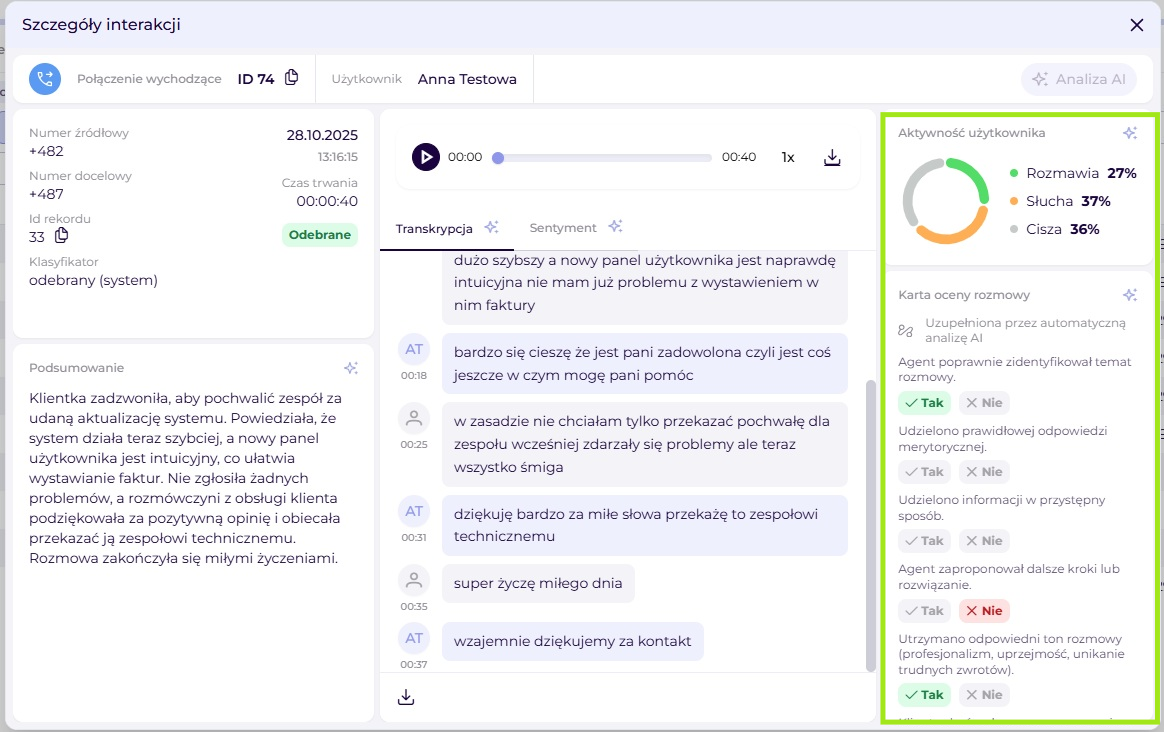
Po prawej stronie okna widoczne są:
Aktywność użytkownika - funkcja AI, obliczone proporcje uwzględnią procentowy czas, w którym agent mówi, słucha oraz czas ciszy.
Karta oceny rozmowy - funkcja AI, która automatycznie uzupełnia pola w formularzu oceny na podstawie transkrypcji.
Omówienie widoku Szczegółów interakcji mailowej
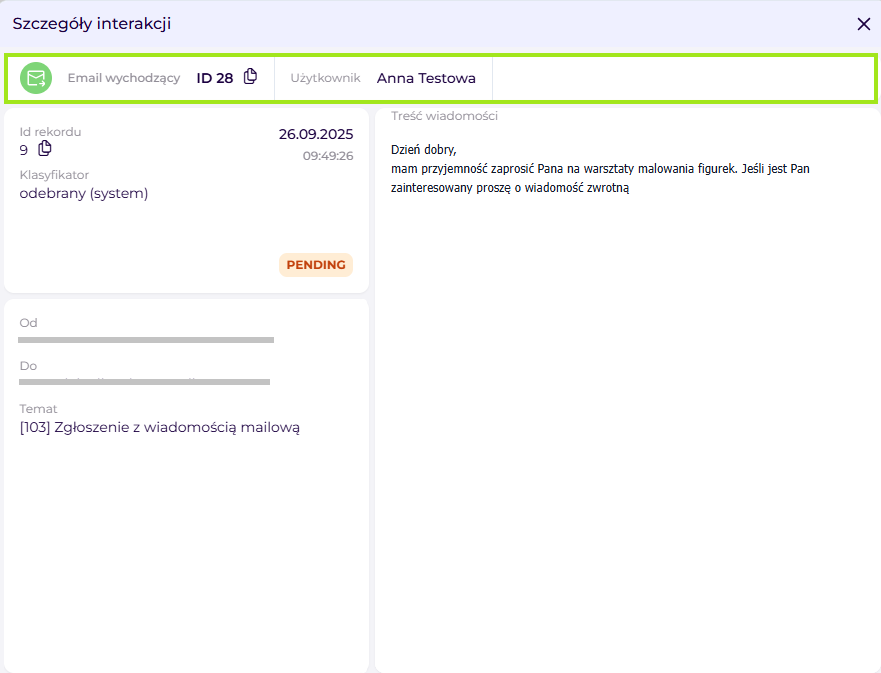
Górna belka zawiera informacje:
Typ interakcji - wskazuje czy jest to email wychodzący / przychodzący
ID interakcji - unikalne ID interakcji (połączenia / SMS / mail / chat)
Dane użytkownika - Imię i nazwisko agenta obsługującego interakcję
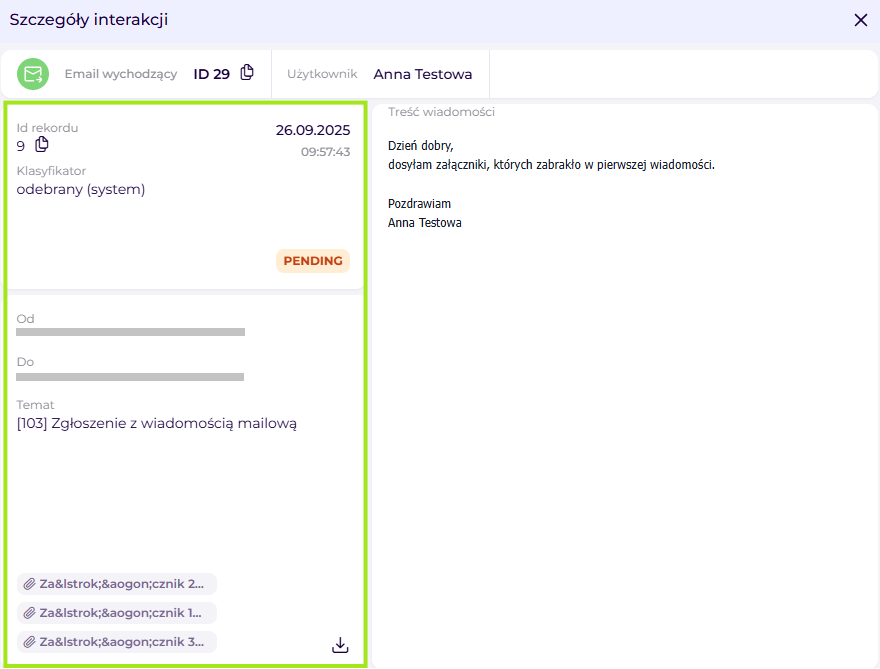
Podstawowe informacje na temat interakcji widoczne są z lewej strony okna
ID rekordu - identyfikator rekordu w ramach, którego była wykonywana interakcja
Klasyfikator - jaki klasyfikator został ustawiony
Pole znaczące - zawiera dane, które uwzględniane są w polu znaczącym. Pole to definiowane jest w edycji kampanii w zakładce pola rekordów. np. nazwa firmy czy dane Klienta
Kiedy - data i godzina otrzymania wiadomości mailowej
Status - status interakcji (np. Odebrane / Nieodebrane etc.)
Od - numer telefonu, z którego zrealizowano połączenie
Do - numer telefonu, na który zostało wykonane połączenie
DW - Do Wiadomości, widoczne tylko jeśli zostało uzupełnione podczas wysyłania wiadomości
UDW - Ukryci Do Wiadomości, widoczne tylko jeśli zostało uzupełnione podczas wysyłania wiadomości
Temat - Temat wiadomości mailowej
Załączniki - informacje o załącznikach dodanych do wiadomości, każdy załącznik wyświetla się w postaci przycisku, którego etykietą jest nazwa pliku załącznika. Kliknięcie na niego powoduje pobranie załącznika.
Obok listy załączników widoczna jest ikona pobierania - jej kliknięcie powoduje pobranie wszystkich załączników w postaci archiwum ZIP
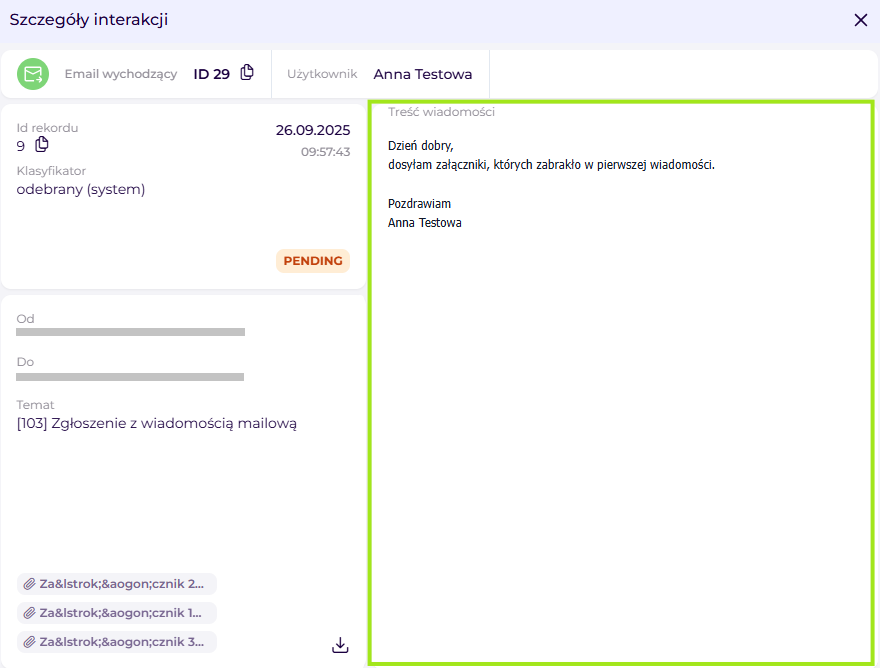
Część po prawej stronie okna to miejsce, gdzie wyświetlana jest treść wiadomości.
Omówienie widoku Szczegółów interakcji chat
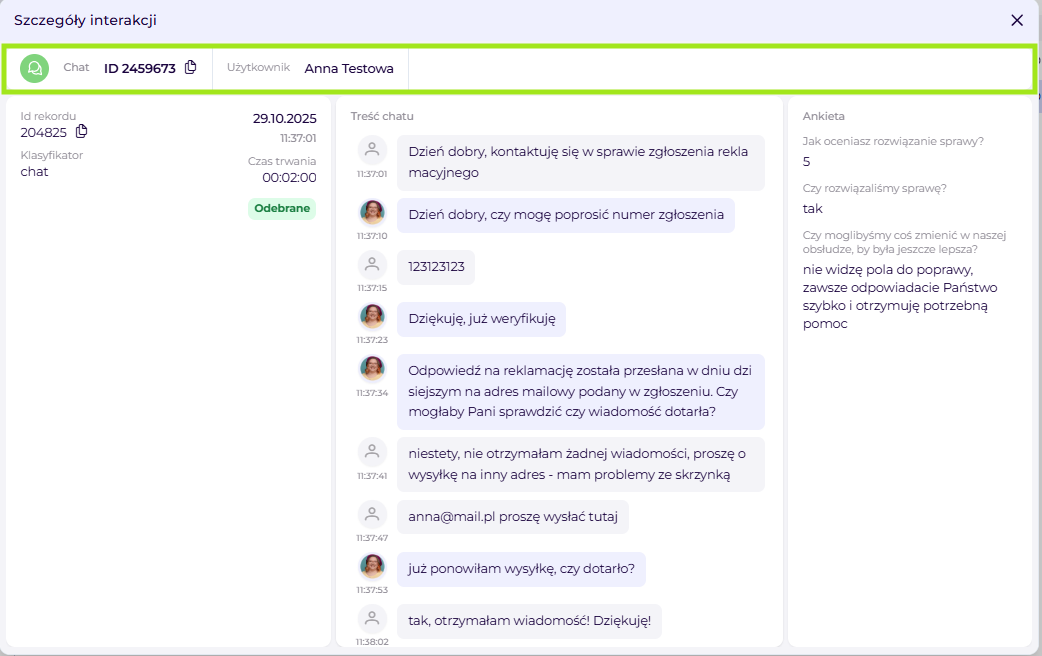
Górna belka zawiera informacje:
Typ interakcji - wskazuje w ramach jakiego serwisu nawiązano chat
ID interakcji - unikalne ID interakcji (połączenia / SMS / mail / chat)
Dane użytkownika - Imię i nazwisko agenta obsługującego interakcję
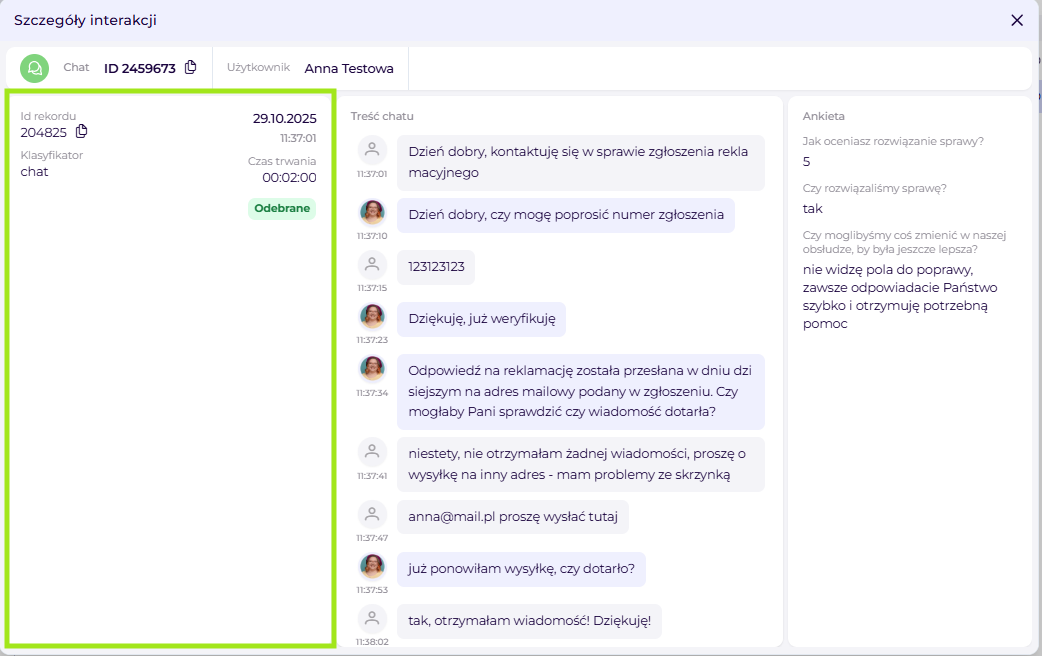
Podstawowe informacje na temat interakcji widoczne są z lewej strony okna
Numer źródłowy - jeżeli interakcja dotyczy rozmowy przez WhatsApp lub Viber
Numer docelowy - jeżeli interakcja dotyczy rozmowy przez Whatsapp lub Viber
ID rekordu - identyfikator rekordu w ramach, którego była wykonywana interakcja
Klasyfikator - jaki klasyfikator został ustawiony
Pole znaczące - zawiera dane, które uwzględniane są w polu znaczącym. Pole to definiowane jest w edycji kampanii w zakładce pola rekordów. np. nazwa firmy czy dane Klienta
Kiedy - data i godzina rozpoczęcia interakcji
Czas trwania - długość trwania interakcji
Status - status interakcji (np. Odebrane / Nieodebrane etc.)
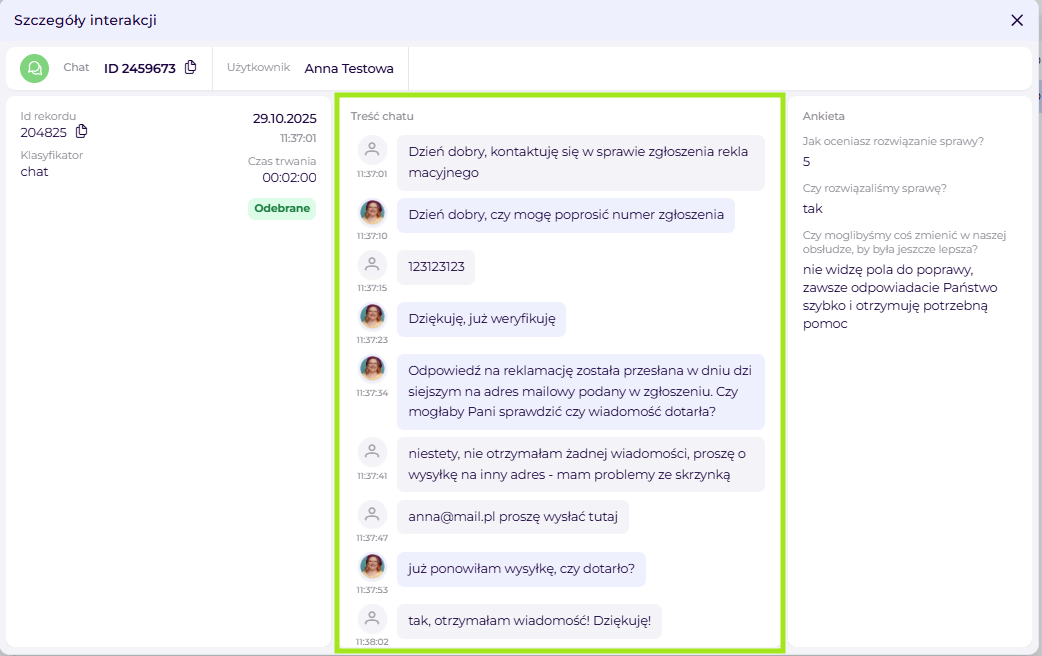
Po prawej stronie okna wyświetlana jest treść konwersacji chat.
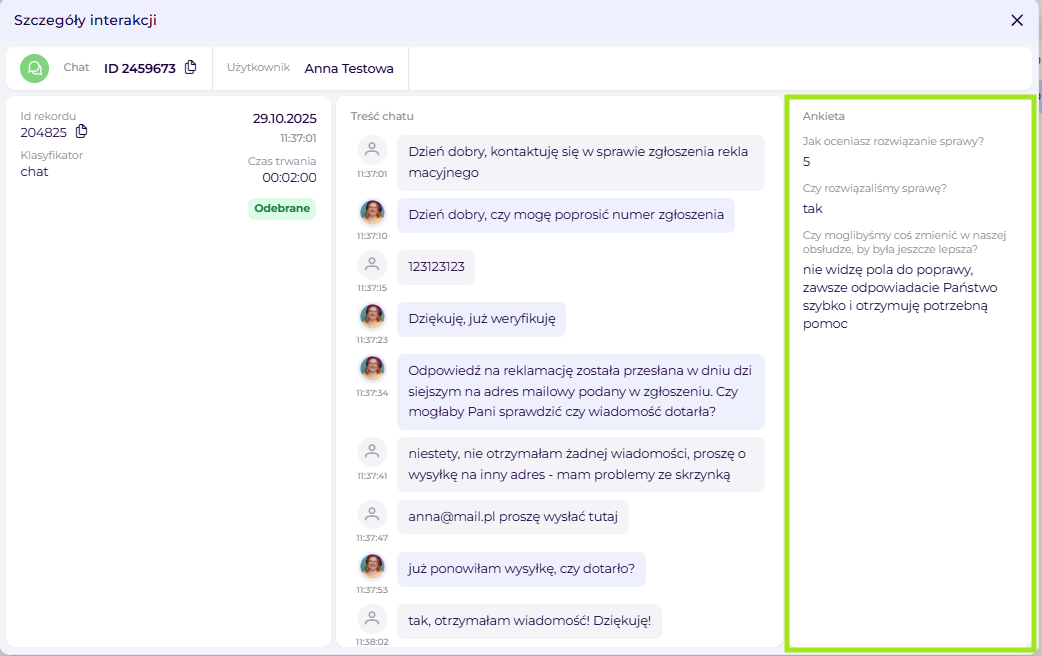
Po prawej stronie okna dostępny jest wynik ankiety po rozmowie chat, jeśli takowa jest skonfigurowana w kampanii.
Omówienie widoku Szczegółów interakcji SMS
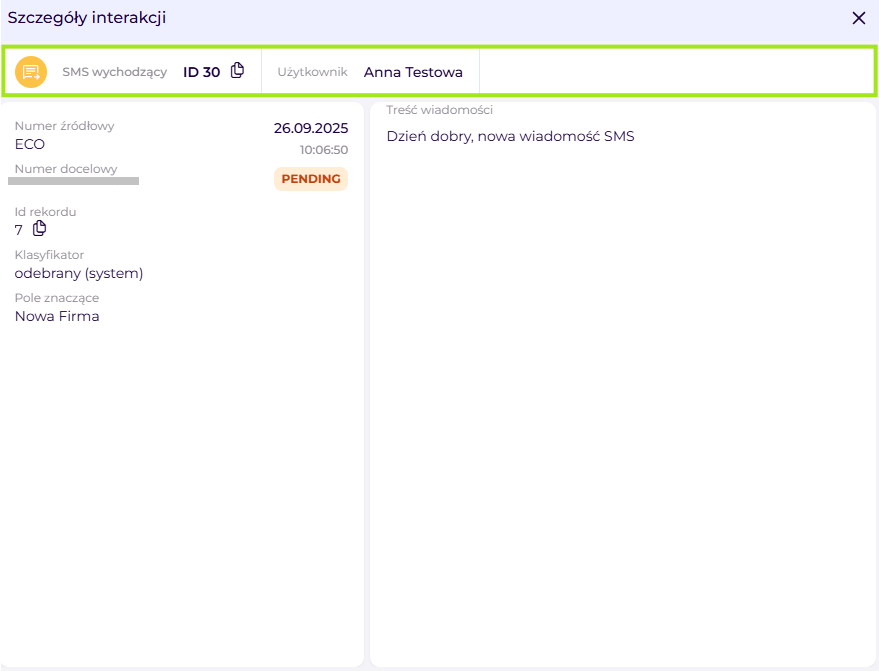
Górna belka zawiera informacje:
Typ interakcji - wskazuje rodzaj interakcji - SMS
ID interakcji - unikalne ID interakcji (połączenia / SMS / mail / chat)
Dane użytkownika - Imię i nazwisko agenta obsługującego interakcję
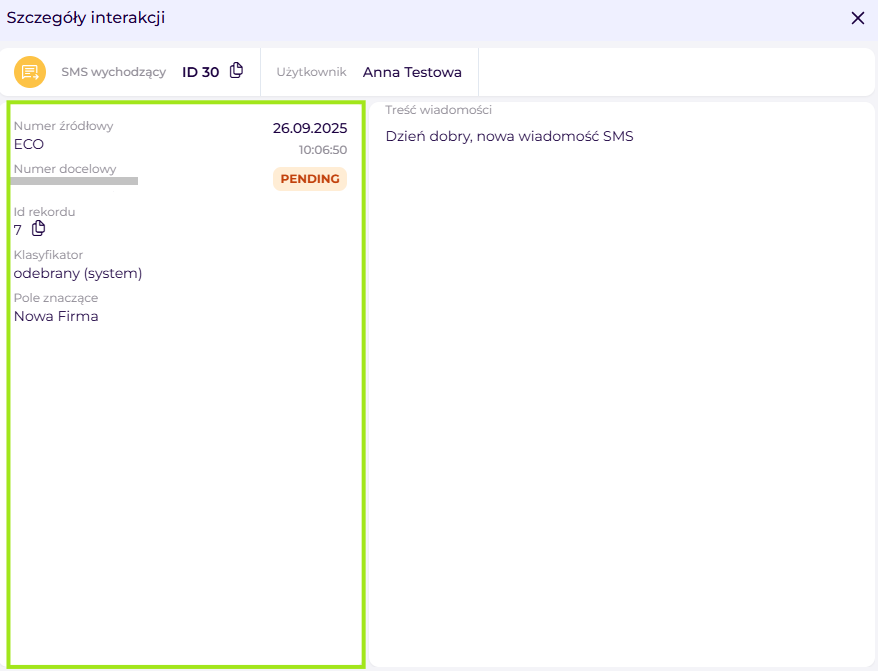
Podstawowe informacje na temat interakcji widoczne są z lewej strony okna
Numer źródłowy - numer telefonu, z którego zrealizowano połączenie
Numer docelowy - numer telefonu, na który zostało wykonane połączenie
ID rekordu - identyfikator rekordu w ramach, którego była wykonywana interakcja
Klasyfikator - jaki klasyfikator został ustawiony
Pole znaczące - zawiera dane, które uwzględniane są w polu znaczącym. Pole to definiowane jest w edycji kampanii w zakładce pola rekordów. np. nazwa firmy czy dane Klienta
Kiedy - data i godzina rozpoczęcia interakcji
Status - status interakcji (np. Odebrane / Nieodebrane etc.)
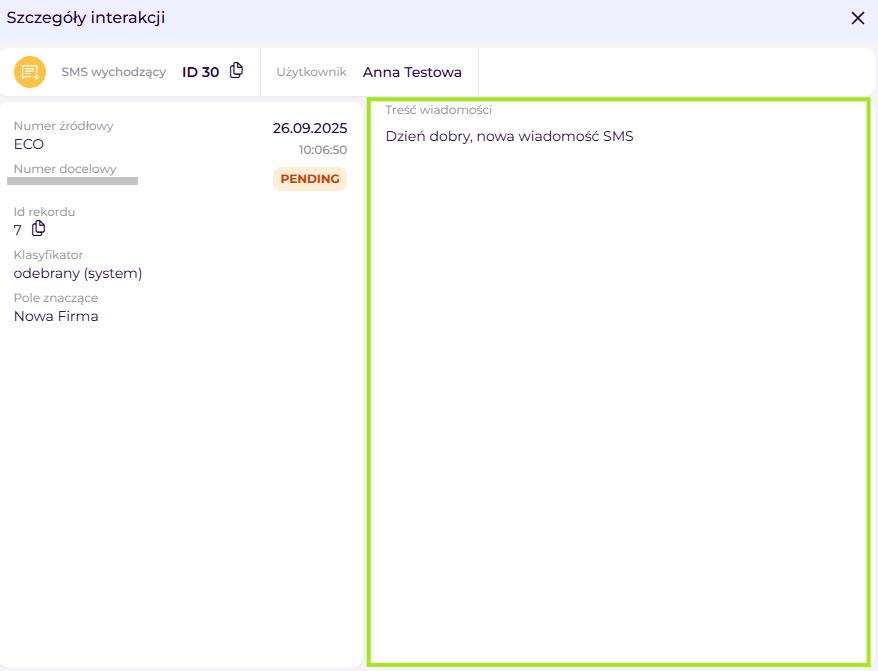
Po prawej stronie okna wyświetlana jest treść wiadomości.
Ikony interakcji
W lewym górnym rogu okna wyświetlana jest ikona interakcji, która jest dostosowana do typu :
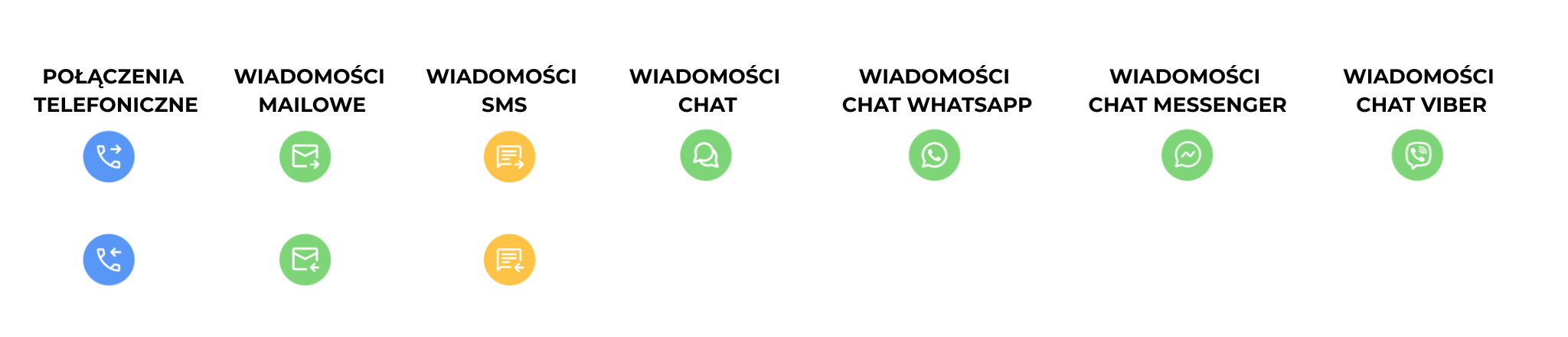
Strzałki przy ikonach dla połączeń, maili, SMS oznaczają czy jest to interakcja przychodząca (← strzałka w lewo) czy wychodząca (→ strzałka w prawo)
FAQ
Czym jest okno Szczegóły interakcji?
To widok prezentujący szczegółowe informacje o pojedynczej interakcji (połączeniu, SMS, e-mailu, czacie). Zastępuje wcześniejsze okno Szczegóły kontaktu i umożliwia szybki podgląd danych bez opuszczania listy interakcji.
Czy mogę mieć otwarte kilka okien jednocześnie?
Nie. System pozwala na otwarcie tylko jednego okna Szczegóły interakcji w danym momencie. Otwarcie kolejnej interakcji spowoduje zastąpienie poprzedniej.
Dlaczego okno zamyka się automatycznie?
Jeśli zamkniesz kartę lub widok, z którego zostało otwarte okno Szczegóły interakcji, system automatycznie zamknie również to okno.
Jakie informacje są widoczne w oknie?
W zależności od typu interakcji możesz zobaczyć m.in.:
- numer źródłowy i docelowy,
- datę i godzinę,
- czas trwania,
- status i typ interakcji,
- ID rekordu i ID interakcji,
- klasyfikator i pole znaczące,
- nagranie rozmowy lub wiadomości.
Zakres danych może różnić się w zależności od rodzaju interakcji.
Czy widok różni się w zależności od typu interakcji?
Tak.
- Połączenia – zawierają m.in. nagranie, dane techniczne oraz (opcjonalnie) analizę AI.
- E-mail – prezentuje treść wiadomości i załączniki.
- Chat – pokazuje pełną konwersację oraz ewentualne wyniki ankiety.
- SMS – wyświetla treść wiadomości tekstowej.
Czym jest Analiza AI?
Analiza AI to dodatkowy moduł umożliwiający:
- transkrypcję rozmowy,
- podsumowanie,
- analizę sentymentu,
- analizę aktywności użytkownika,
- wsparcie w uzupełnieniu karty oceny rozmowy.
Dlaczego nie widzę przycisku Analiza AI?
Funkcje AI są dostępne wyłącznie dla klientów z aktywną licencją na moduł AI. Jeśli nie widzisz przycisku, skontaktuj się z administratorem systemu lub opiekunem handlowym.
Dlaczego nie widzę transkrypcji rozmowy?
Transkrypcja jest dostępna tylko dla:
- rozmów, które zostały poprawnie nagrane,
- klientów posiadających aktywną licencję AI.
Jeśli rozmowa nie została nagrana lub analiza nie została wygenerowana, transkrypcja nie będzie widoczna.
Dlaczego transkrypcja zawiera błędy lub jest niedokładna?
Dokładność transkrypcji zależy przede wszystkim od jakości nagrania. Aby uzyskać możliwie najlepsze efekty, w ustawieniach kampanii należy ustawić parametr Jakość nagrań na opcję wysoka – FLAC.
Bez tej konfiguracji nagrania mogą nie spełniać wymagań niezbędnych do przygotowania dokładnej transkrypcji, co może skutkować błędami lub brakami w tekście.