.png)
Zbieranie danych z konsoli przeglądarki Chrome
W niektórych sytuacjach podczas zgłaszania problemu konieczne jest zebranie danych z konsoli przeglądarki. Dane te pomagają w analizie błędów pojawiających się w aplikacji.
W artykule pokazujemy, jak zebrać informacje z konsoli w przeglądarce Google Chrome.
Otwieranie konsoli przeglądarki
- Otwieramy stronę, na której występuje problem.
- Otwieramy konsolę przeglądarki, używając skrótu klawiszowego Ctrl + Shift + I.
-
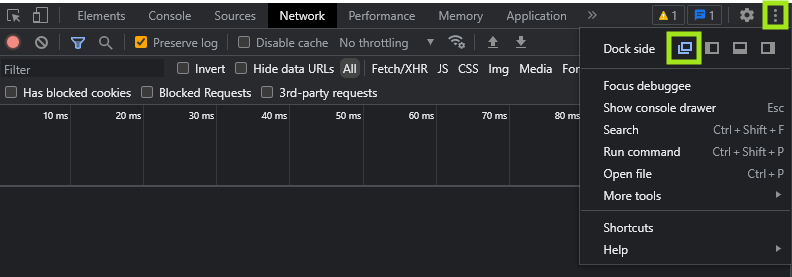
Jeśli konsola otworzy się w panelu bocznym, możemy zmienić jej wyświetlanie, należy wybrać trzy kropeczki, po czym opcję Otwórz w nowym oknie
Ustawienia przed zbieraniem logów
Przed odtworzeniem problemu warto sprawdzić ustawienia w narzędziach deweloperskich, aby wszystkie komunikaty zostały zapisane.
Zakładka Console
- Otwieramy narzędzia deweloperskie skrótem Ctrl + Shift + I.
-
Przechodzimy do zakładki Console.
Upewniamy się, że w filtrach widoczne są wszystkie typy komunikatów:
- Errors
- Warnings
- Info
- Logs
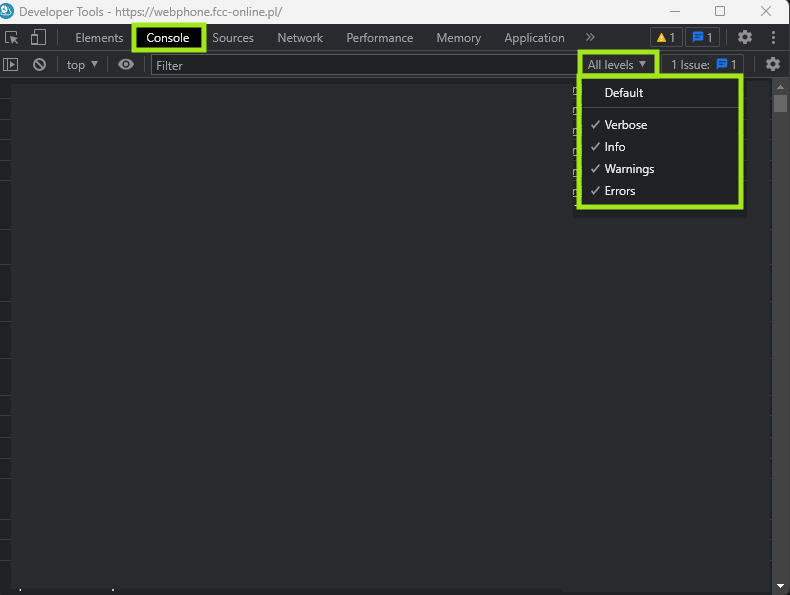
Dzięki temu w konsoli wyświetlane są wszystkie komunikaty generowane przez aplikację i przeglądarkę.
Zakładka Network
- Przechodzimy do zakładki Network.
- Włączamy opcję Preserve log.
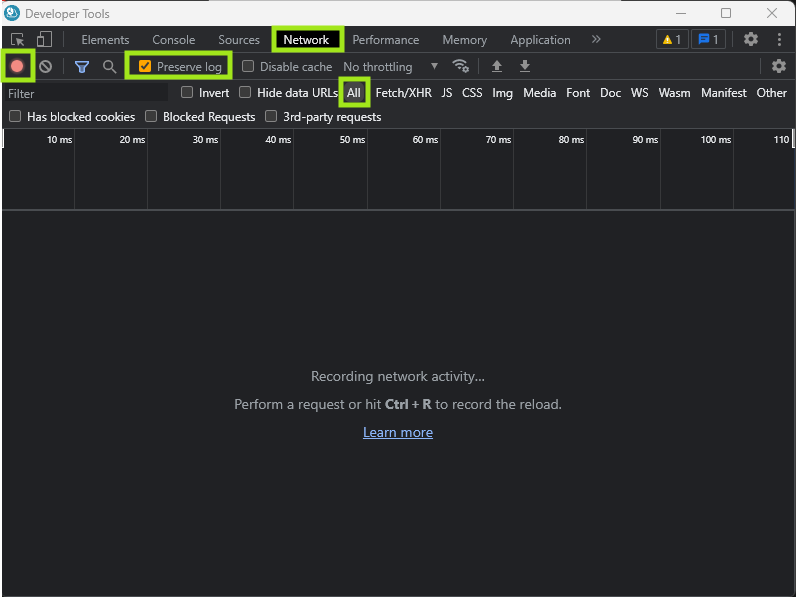
Opcja Preserve log powoduje, że zapytania nie są usuwane po odświeżeniu strony. Dzięki temu możemy zebrać pełną historię komunikacji z serwerem.
Odtworzenie problemu i zapisanie logów
Po ustawieniu powyższych opcji:
- Odświeżamy stronę.
- Wykonujemy czynność, która powoduje problem.
- Sprawdzamy komunikaty w zakładkach Console i Network.
- Zbieramy logi - Zakładka Console:
- Klikamy prawym przyciskiem myszy na pasku przewijania konsoli > wybieramy Save as..

- Zbieramy logi - Zakładka Network
- Klikamy w opcję Pobierz HAR (strzałka skierowana w dół)

- Pobrane pliki są gotowe przekazania wraz ze zgłoszeniem.