.png)
Przerwy dla agenta
Możliwość definiowania warunków, kiedy dana przerwa jest dostępna (pracownik wychodzi na przerwę bez uzyskania akceptacji przełożonego), bądź kiedy wymaga zgody przełożonego (w tym wypadku pracownik najpierw zgłasza potrzebę wyjścia na przerwę, a następnie czeka na akceptację przełożonego).
Wyjście na przerwę przez agenta
Akceptacja przerwy przez nadzorcę
Dodawanie przerwy
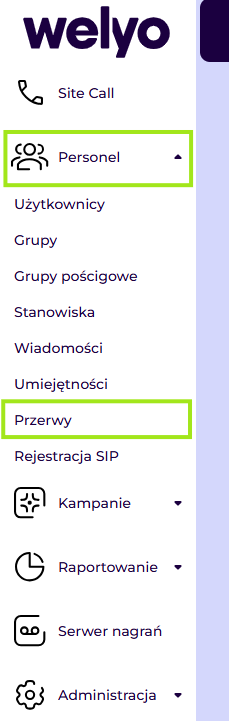
Administrator po zalogowaniu do systemu Welyo ma możliwość tworzenia przerw dla agentów. W celu utworzenia nowych przerw należy w zakładce Personel wybrać opcję Przerwy. (Ryc.1)
Wyświetli się nowe okno Zarządzanie przerwami. W celu dodania przerwy klikamy Dodaj
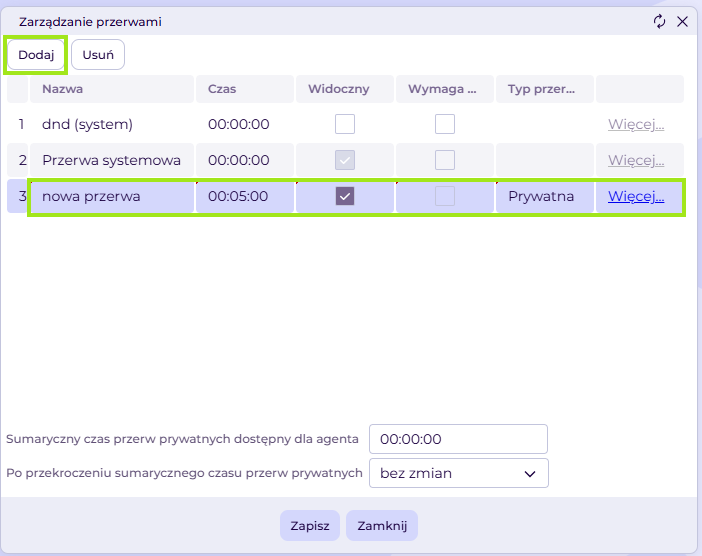
Po dodaniu nowej przerwy musimy zdefiniować kilka parametrów(ryc.2):
- Nazwa – definiujemy nazwę przerwy
- Czas – maksymalny czas trwania przerwy
- Widoczny – określamy czy przerwa będzie widoczna w panelu dla agenta
- Wymaga potwierdzenia – aby udać się na przerwę musimy uzyskać akceptację nadzorcy. W momencie kliknięcia takiej przerwy, w panelu Nadzorcy wyświetli się okno z możliwością zatwierdzenia bądź odrzucenia wysłanej przez agenta prośby o przerwę
- Typ przerwy – mamy do wyboru dwa rodzaje przerwy, służbowa i prywatna
Sumaryczny czas przerw jest to czas dostępny dla agenta do dyspozycji przez cały dzień pracy. Z rozwijanego menu wybieramy akcje jeżeli agent przekroczy dostępny czas przerw.
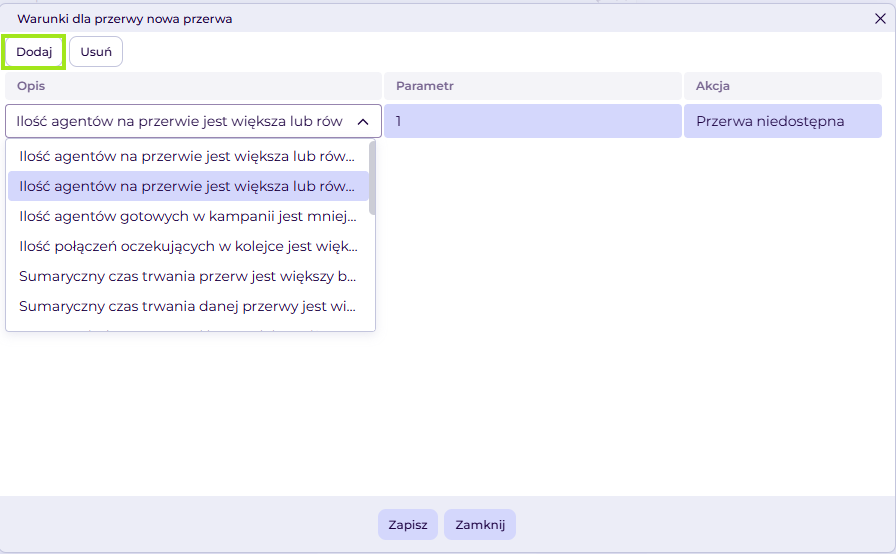
Wybierając opcję Więcej otworzy się okno Warunki dla przerwy. Z rozwijanej listy może zdefiniować zaawansowane opcje dla przerwy
Wyjście na przerwę przez agenta
Agent w każdym momencie może zgłosić chęć wyjścia na przerwę. W tym celu kliknij przycisk Przerwa, na górze po prawej stronie belki.

Po wyjściu na przerwę panel Welyo zostanie zablokowany. W celu odblokowania panelu wpisz w pole swoje hasło.
- Wyjście na przerwę nie wymagającą zgody nadzorcy
Chcąc wyjść na przerwę, która nie wymaga zgody nadzorcy wystarczy wybrać z listy powód przerwy i kliknąć Zablokuj.
- Wyjście na przerwę wymagającą zgody nadzorcy
Chcąc wyjść na przerwę, która wymaga zgody nadzorcy wybierz z listy powód przerwy, kliknij Zablokuj. W tym momencie do nadzorcy zostanie wysłany alert o chęci wyjścia na przerwę a Ty otrzymasz komunikat: "Przerwa rozpocznie się po zatwierdzeniu przez nadzorcę". Po zatwierdzeniu przerwy przez nadzorcę otrzymasz kolejny komunikat "Nadzorca wyraził zgodę” - panel zostanie zablokowany, a Ty możesz wyjść na przerwę".
Akceptacja przerwy przez nadzorcę
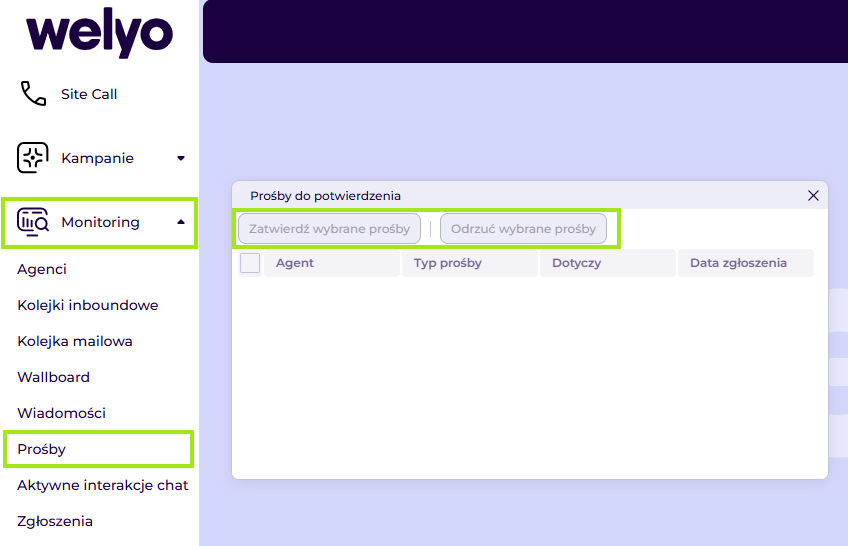
Po wysłaniu prośby wyjścia na przerwę przez agenta możesz ją zaakceptować klikając Zatwierdź wybrane prośby lub odrzucić klikając Odrzuć wybrane prośby.
Jako nadzorca posiadasz uprawnienie wysłania wybranych agentów na przerwę. Aby to zrobić przejdź z lewej strony menu do zakładki Monitoring > Agenci. Z listy wybierz agenta i kliknij Wyślij na przerwę. Z listy wybierz powód przerwy oraz opcjonalnie wprowadź komunikat dla agentów. Zatwierdź klikając Przerwa.