.png)
Cele agentów
Co to za funkcja?
Funkcja ta umożliwia zdefiniowanie celu agenta do zrealizowania w wybranej kampanii. Dodatkowo dostępny będzie monitoring celu agenta, dzięki czemu możliwy będzie nadzór nad realizacją celu.
Do czego może się przydać?
Funkcja ta przyda się, jeśli zależy Ci na określeniu celu agenta i możliwości nadzorowania jego realizacji, co przełoży się na efektywność pracy w danej kampanii.
Jakie korzyści płyną z jej wykorzystania?
Zdefiniowanie celu agentów umożliwi nadzór nad realizacją celu, zwiększy efektywność pracy agentów i podniesie jakość obsługi, co wpłynie na zadowolenie klientów z poziomu świadczonych usług.
Konfiguracja w Welyo
Po zalogowaniu do platformy Welyo przechodzimy do zakładki Personel > Użytkownicy > Rozliczenia.
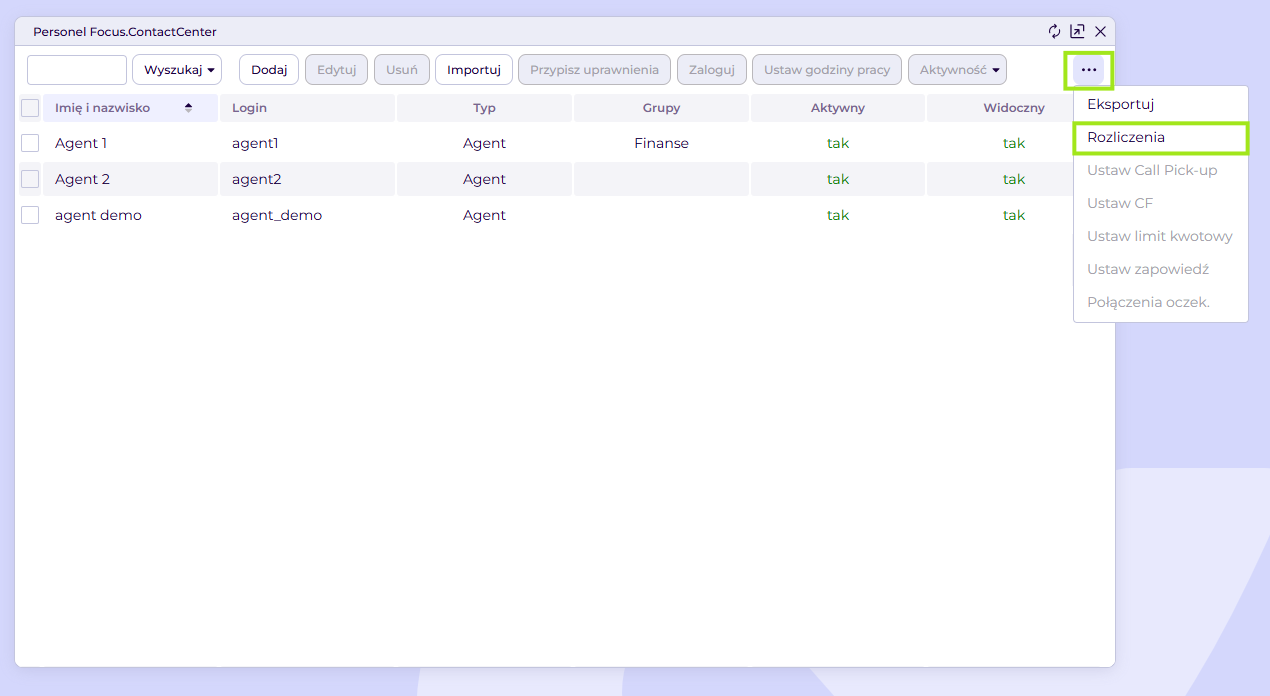
Otworzy się okno konfiguracji, w którym dostępne są dwa obszary.
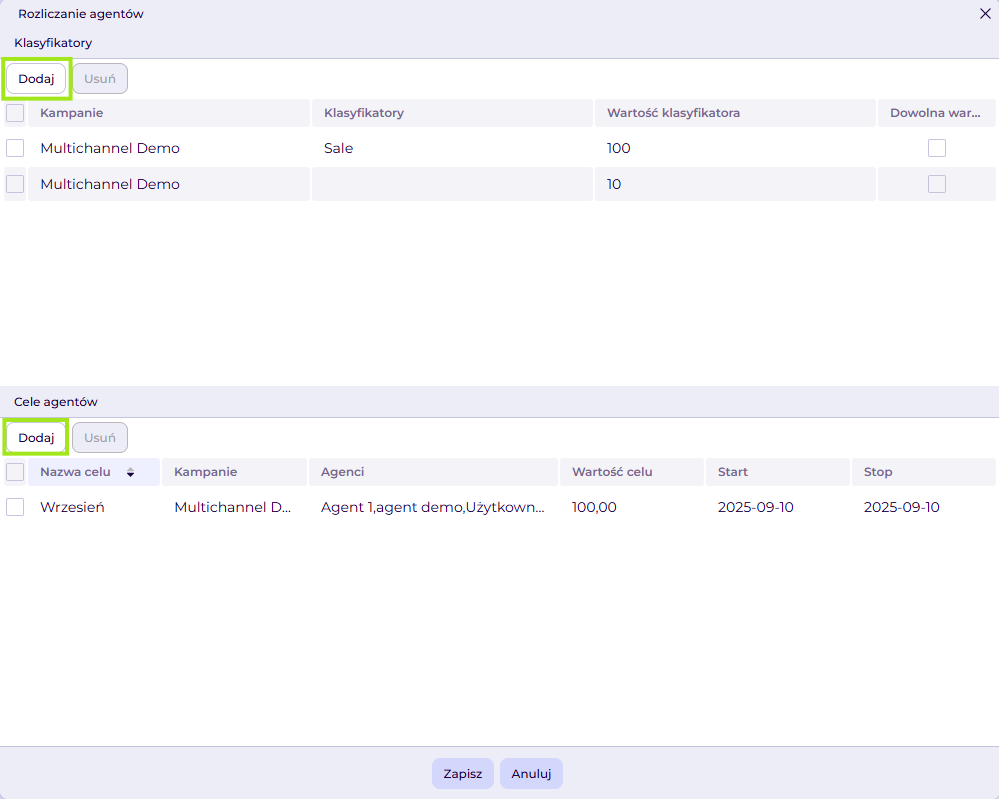
1. Klasyfikatory – w tym obszarze wybieramy kampanię i klasyfikatory, które mają być wliczane do osiągnięcia celu.
Dodaj – umożliwia dodanie klasyfikatora. Kliknięcie Dodaj utworzy nowy wiersz, w którym konieczne jest wskazanie poniższych parametrów.
- Kampania – wybieramy z listy jedną kampanię, której cel ma dotyczyć.
- Klasyfikatory – wybieramy z listy klasyfikator. Dostępne będą klasyfikatory z cechą Sukces.
- Wartość klasyfikatora – wprowadzamy tu wartość, jaka ma być zaliczana do realizacji celu. Domyślnie ustawiana jest wartość, jaka została wskazana przy konfiguracji celów kampanii.
Po wprowadzeniu zmian klikamy Zapisz.
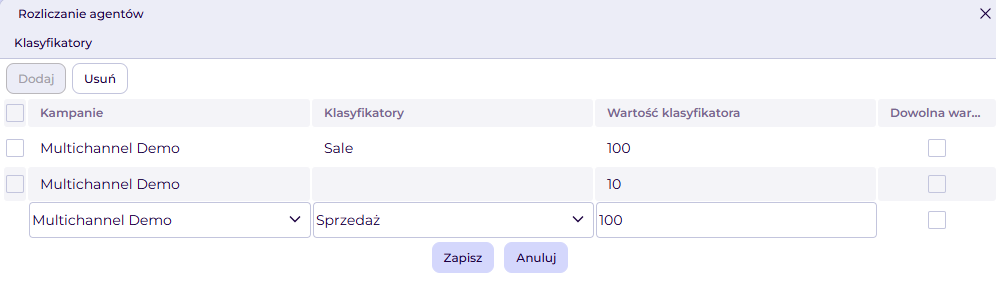
Usuń – umożliwia usunięcie wybranej pozycji.
2. Cele agentów – definiujemy w tym miejscu cele agentów.
Dodaj – umożliwia dodanie celu. Kliknięcie Dodaj utworzy nowy wiersz, w którym konieczne jest wskazanie poniższych parametrów.
- Nazwa celu
- Kampanie – wybieramy z listy kampanie, których cel ma dotyczyć.
- Agenci – zaznaczamy agentów, którzy mają mieć zdefiniowany cel.
- Wartość celu – wprowadzamy w tym miejscu wartość celu do zrealizowania przez wszystkich agentów.
! Przykład: dodanych jest trzech agentów. Cel zdefiniowany jest na 120. Oznacza to, że wartość 120 dzielimy na trzech agentów.
- Start – wprowadzamy datę rozpoczęcia naliczania celu.
- Stop – wprowadzamy datę zakończenia naliczania celu.
Po wprowadzeniu zmian klikamy Zapisz.
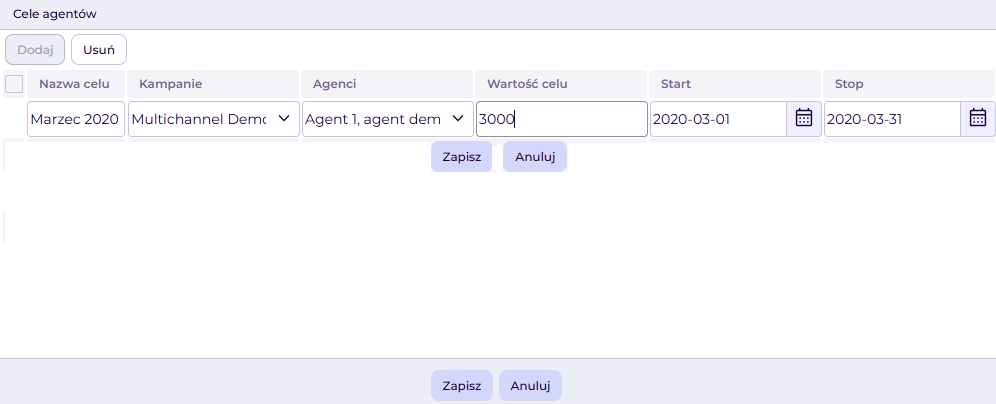
Usuń – umożliwia usunięcie wybranej pozycji.
Po uzupełnieniu parametrów w oknie konfiguracji klikamy Zapisz, by zachować zmiany.
Definiowanie godzin pracy agentów
Na podstawie zdefiniowanych godzin pracy agentów system będzie prognozował, kiedy agent osiągnie założony cel. Po zalogowaniu do platformy przechodzimy do zakładki personel -> użytkownicy. Następnie wybieramy użytkownika i klikamy ustaw godziny pracy.
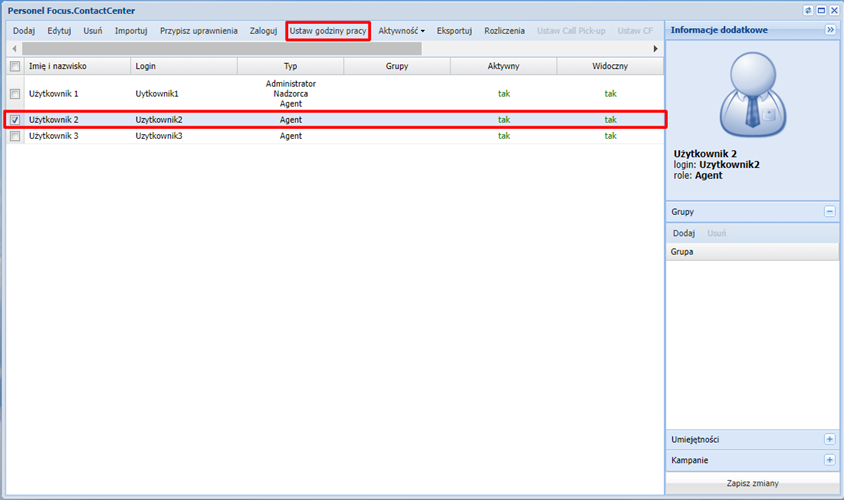
Otworzy się okno, w którym definiujemy dni i godziny pracy agenta. Możliwe jest też wprowadzenie wyjątków dostępności, np. dni ustawowo wolne od pracy lub urlop agenta.
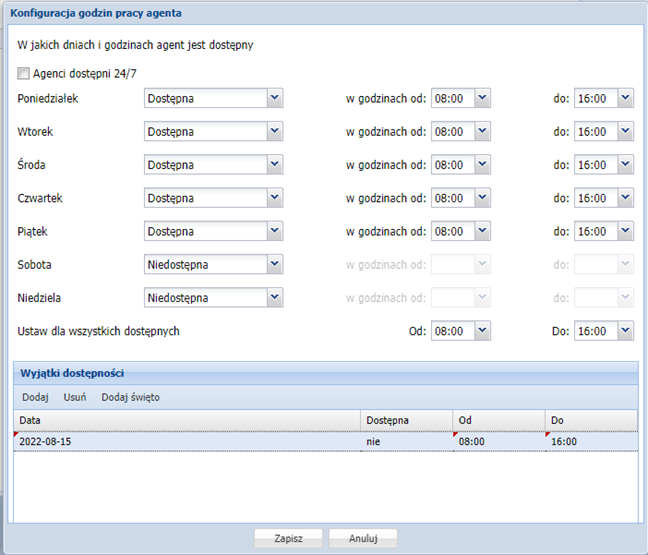
Po wprowadzeniu konfiguracji klikamy zapisz.
Monitoring celu agenta
W panelu nadzorcy możliwe jest monitorowanie realizacji celów kampanii. W tym celu przechodzimy do zakładki monitoring -> cel agenta. Otworzy się okno, w którym możemy wyfiltrować potrzebne dane.
1. Podstawowe dane – w tej zakładce możliwe jest wprowadzenie zakresu dat, którego dane mają dotyczyć.
2. Agent – wybieramy z listy agenta, dla którego chcemy wygenerować dane.
3. Cel – w tym miejscu możliwe jest wybranie konkretnego celu.
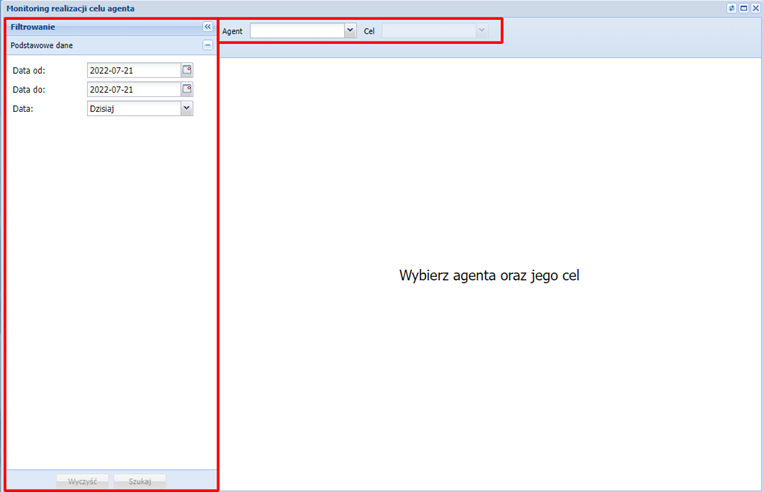
Po wybraniu odpowiednich parametrów klikamy szukaj. Wyświetlą się wyfiltrowane dane.
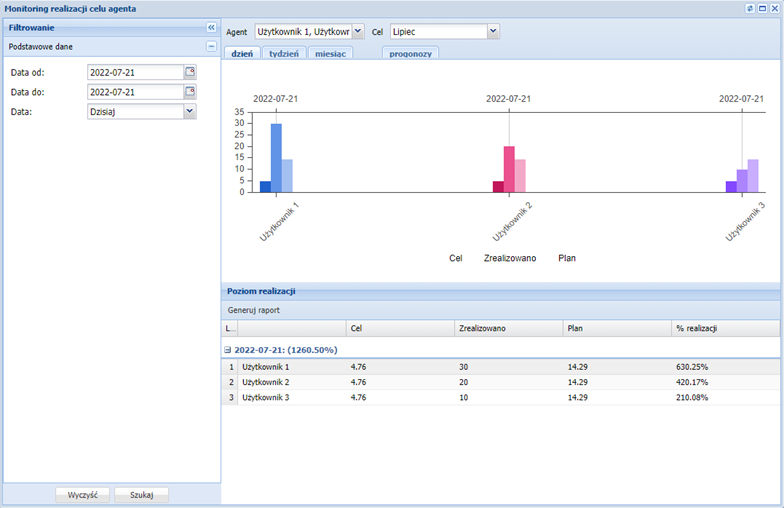
Wykres słupkowy przedstawia dane z podziałem na trzy kategorie.
1. Cel – wskazuje wartość celu do zrealizowania.
2. Zrealizowano – wskazuje aktualnie zrealizowaną wartość celu.
3. Plan – wskazuje wartość celu, jaka musi zostać zrealizowana, by osiągnąć pierwotnie założony cel.
! Przykład: w konfiguracji dodanych jest trzech agentów. Cel określony jest na 100. Agent 1 zrealizował 30, Agent 2 zrealizował 20, a agent 3 zrealizował 10, co daje sumę 60. Do osiągnięcia celu brakuje wartości 40, co oznacza, że każdy z agentów musi zrealizować wartość 14,29, by cel został osiągnięty. Cel dotyczy wszystkich agentów razem.
Statystyka ta odświeżana jest na żywo. Dane mogą być prezentowane w ujęciu dziennym, tygodniowym bądź miesięcznym z podziałem na agentów.
Poniżej wykresu dostępna jest tabela, prezentująca dane dotyczące poziomu realizacji celu.
1. Nazwa użytkownika
2. Cel – wskazuje wartość celu do zrealizowania.
3. Zrealizowano – wskazuje aktualnie zrealizowaną wartość celu.
4. Plan – wskazuje wartość celu, jaka musi zostać zrealizowana, by osiągnąć pierwotnie założony cel.
! Przykład: w konfiguracji dodanych jest trzech agentów. Cel określony jest na 100. Agent 1 zrealizował 30, Agent 2 zrealizował 20, a agent 3 zrealizował 10, co daje sumę 60. Do osiągnięcia celu brakuje wartości 40, co oznacza, że każdy z agentów musi zrealizować wartość 14,29, by cel został osiągnięty. Cel dotyczy wszystkich agentów razem.
5. % realizacji – wskazuje, jaki procent celu został zrealizowany w wyznaczonym przedziale czasu.
W zakładce prognozy widoczne będą przewidywania realizacji celu przez agentów. Prognozy uwzględniają zdefiniowane godziny pracy agentów.
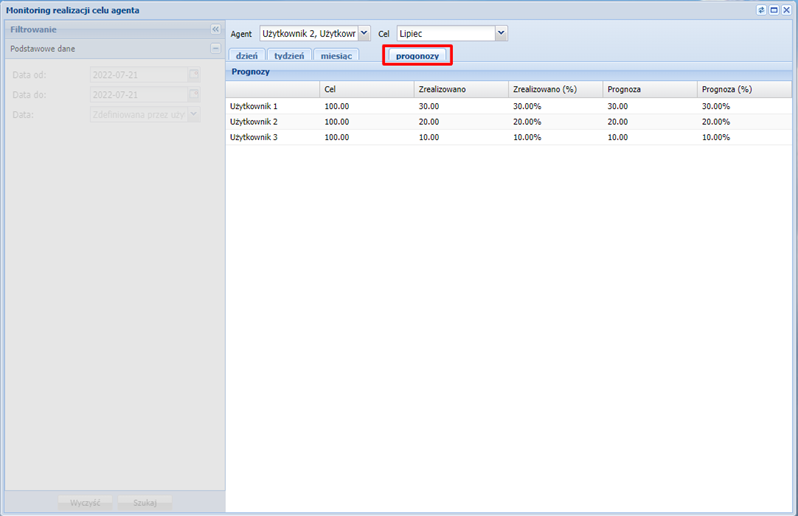
1. Nazwa agenta – kolumna ta zawiera nazwę agenta, którego statystyka dotyczy.
2. Cel – kolumna ta wskazuje wartość zdefiniowanego celu.
3. Zrealizowano – przedstawia wartość celu, jaka została zrealizowana przez agenta.
4. Zrealizowano (%) – przedstawia wartość procentową celu, jaka została zrealizowana przez agenta.
5. Prognoza – przedstawia przewidywaną wartość celu, jaką agent zrealizuje w wyznaczonym terminie.
6. Prognoza (%) – przedstawia przewidywaną procentową wartość celu, jaką agent zrealizuje w wyznaczonym terminie.