.png)
Konfiguracja kampanii mailowej - wersja podstawowa
Rozszerzona wersja instrukcji zawiera opisy wszystkich funkcji, które dostępne są podczas edycji kampanii.
Wersja podstawowa zawiera jedynie opisy funkcji, koniecznych do uruchomienia kampanii.
Rozszerzona wersja instrukcji zawiera opisy wszystkich funkcji, które dostępne są podczas edycji kampanii.
Wersja podstawowa zawiera jedynie opisy funkcji, koniecznych do uruchomienia kampanii.
Co to za funkcja?
Kampania z kanałem mailowym umożliwia kontakt z klientami z wykorzystaniem przychodzących i wychodzących wiadomości e-mail. W ramach takiej kampanii można zdefiniować czas, w jakim agenci muszą zareagować na wiadomość od klienta. Kampania mailowa pozwala też prowadzić masowe wysyłki wiadomości e-mail z opcją śledzenia aktywności odbiorców przy pomocy reguł automatyzacji.
Instrukcja ta zawiera elementy konieczne do działania kampanii mailowej. Wszystkie dodatkowe funkcje znajdziesz w rozszerzonej wersji instrukcji. 😊
Do czego może się przydać?
- Opcja ta przyda się, jeżeli zależy Ci na dopasowaniu sposobu obsługi rekordów do celów kampanii.
- Dzięki tej funkcji możesz utworzyć dodatkowy kanał komunikacyjny, dzięki czemu klienci w prosty sposób będą mogli skontaktować się z agentem.
Od czego zacząć?
- W celu uruchomienia funkcji skontaktuj się z opiekunem handlowym, który zadba o wszelkie formalności.
- Upewnij się, że masz dostęp do panelu administratora.
Jakie korzyści płyną z jej wykorzystania?
Kampania mailowa umożliwi obsługę wiadomości mailowych, dzięki czemu podniesiona zostanie efektywność pracy agentów, wpływając na poziom jakości obsługi klientów i ich zadowolenie.
Konfiguracja w Welyo
KROK 1 Dodanie kampanii
Zakładka Podstawowe parametry
Logujemy się do panelu Administratora i przechodzimy do konfiguracji kampanii Kampanie > Kampanie > Dodaj/Edytuj.
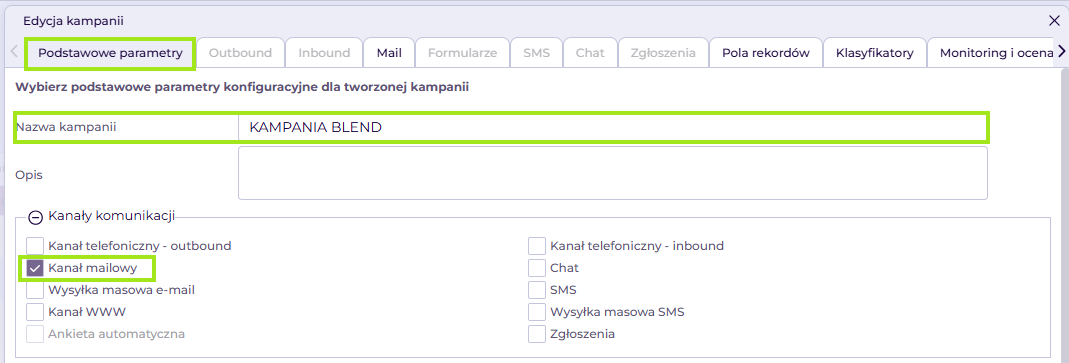
Zaczynamy od nadania nazwy kampanii i aktywowania kanału mailowego w zakładce Podstawowe parametry.
Nazwa pozwoli Ci identyfikować kampanię na liście, a opcja kanał mailowy umożliwi edycję kanału.
W tej samej zakładce należy skonfigurować parametry, które definiować będą sposób pracy kampanii.
1. Parametry obsługi rekordów
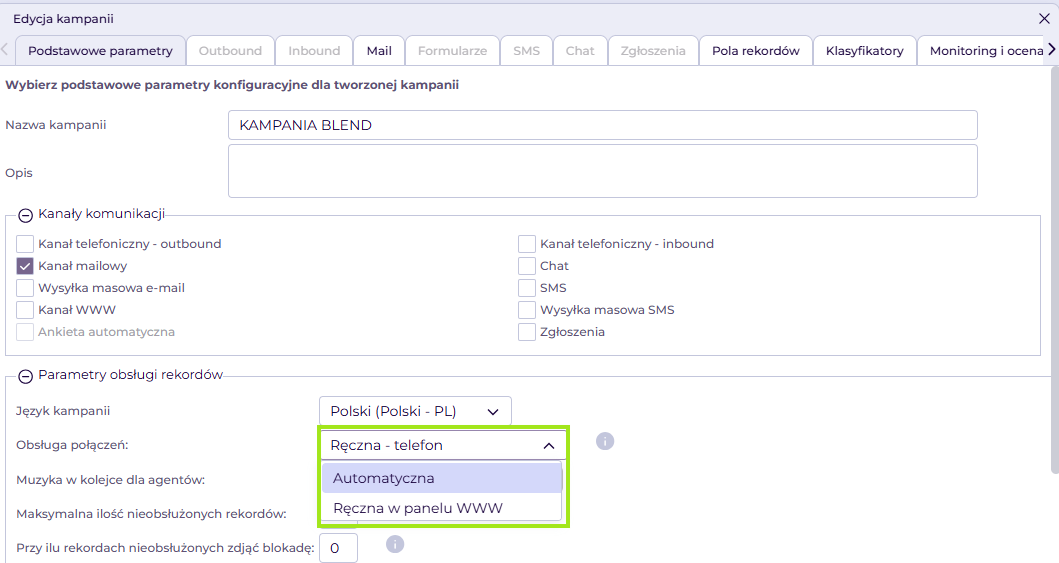
- Obsługa połączeń – tutaj wybieramy sposób, w jaki maile będą obsługiwane.
- Automatyczna – maile w kampanii będą podejmowane automatycznie przez system, agent nie będzie mieć wpływu na ten proces.
- Ręczna w panelu www – mail podejmowany będzie ręcznie w platformie Welyo, pojawi się okno, w którym agent będzie mógł odebrać maila lub go odrzucić.
- Kolor okna połączenia – wybieramy w tym miejscu kolor, w którym ma być wyświetlane okno nowej wiadomości .
1. Dodatkowe ustawienia
- Pokazuj okno nowej wiadomości – zaznaczenie tej opcji spowoduje, że wiadomości mailowe przychodzące w Welyo będą dzwoniły podobnie do połączeń. Pojawi się okno, w którym agent będzie mógł odebrać maila lub go odrzucić.
KROK 2
Zakładka Mail
1. Podstawowe parametry
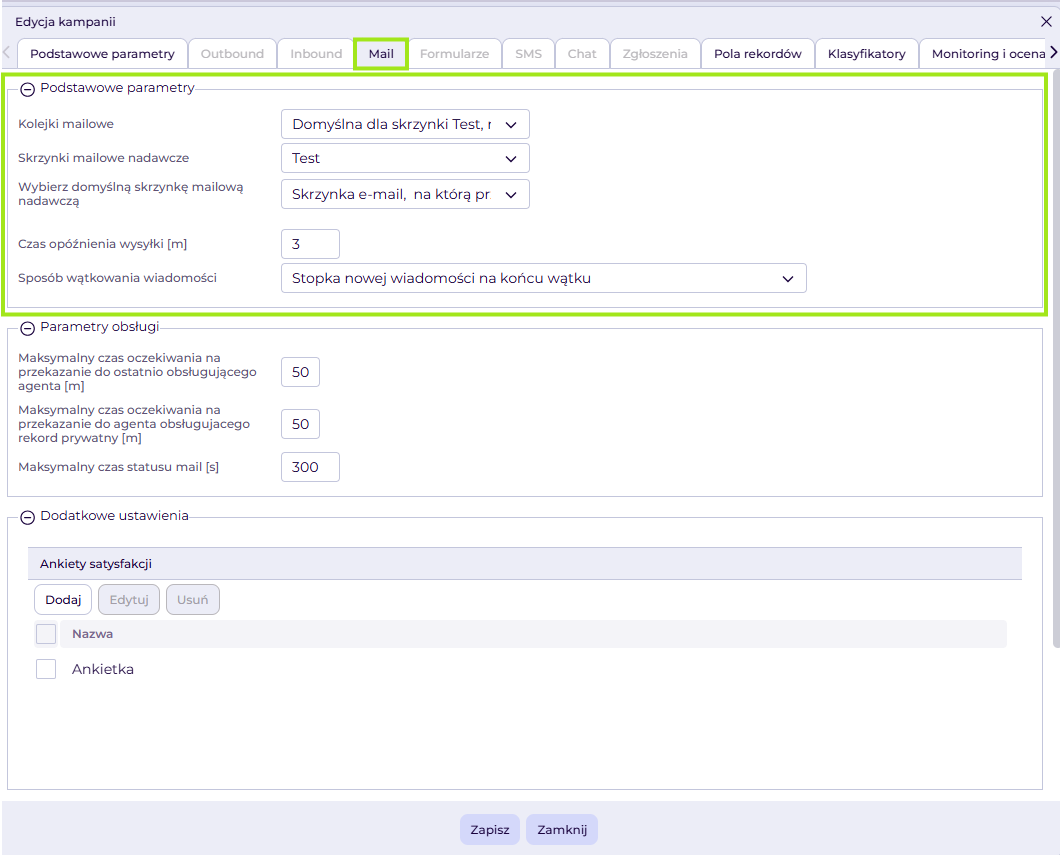
- Kolejki malowe – w tym miejscu wybieramy kolejkę mailową, do której mają trafiać wiadomości.
! Kolejka musi zostać utworzona przed konfiguracją kampanii.
- Skrzynki mailowe nadawcze – w tym miejscu wybieramy skrzynki mailowe, z których wiadomości mają być wysyłane. Można zaznaczyć więcej niż jedną skrzynkę.
- Wybierz domyślną skrzynkę mailową nadawczą – tutaj należy zdefiniować, z której skrzynki wiadomości mają być domyślnie wysyłane.
- Czas opóźnienia wysyłki – funkcja ta umożliwia opóźnienie wysyłki maila, dzięki czemu po wysłaniu wiadomości przez agenta administrator może zweryfikować treść i – w razie konieczności – anulować wysyłkę.
1. Parametry obsługi
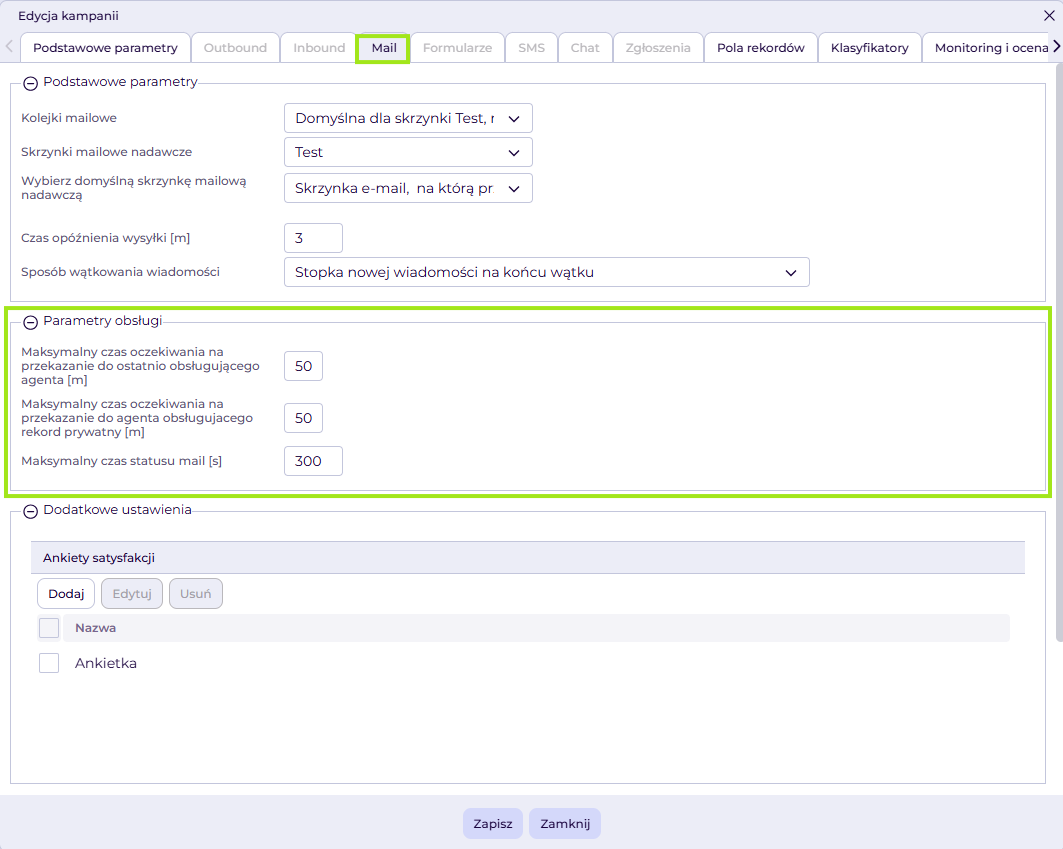
- Maksymalny czas oczekiwania na przekazanie do ostatnio obsługującego agenta [m] – w tym miejscu definiujemy, ile minut wiadomość e-mail ma czekać w kolejce do agenta, który obsługiwał dany rekord jako ostatni. Jeśli po wyznaczonym czasie dany agent nie będzie dostępny, mail zostanie skierowany do wolnego agenta.
- Maksymalny czas oczekiwania na przekazanie do agenta obsługującego rekord prywatny [m] – w tym miejscu określamy, ile minut wiadomość mailowa dotycząca rekordu prywatnego ma czekać w kolejce na podjęcie przez agenta, dla którego rekord przypisany jest jako prywatny.
- Maksymalny czas statusu mail [s] – parametr ten określa, ile czasu agent będzie miał na napisanie wiadomości e-mail do klienta. Czas w tym miejscu określany jest w sekundach.
KROK 3
Zakładka Pola rekordów
W niej definiujemy pola rekordów, które agent będzie miał dostępne z poziomu rekordu. Pola te będą zawierać potrzebne informacje, np. imię i nazwisko, PESEL czy NIP. Mogą być one edytowalne, co oznacza, że agent będzie mógł wprowadzać w nich nowe informacje.
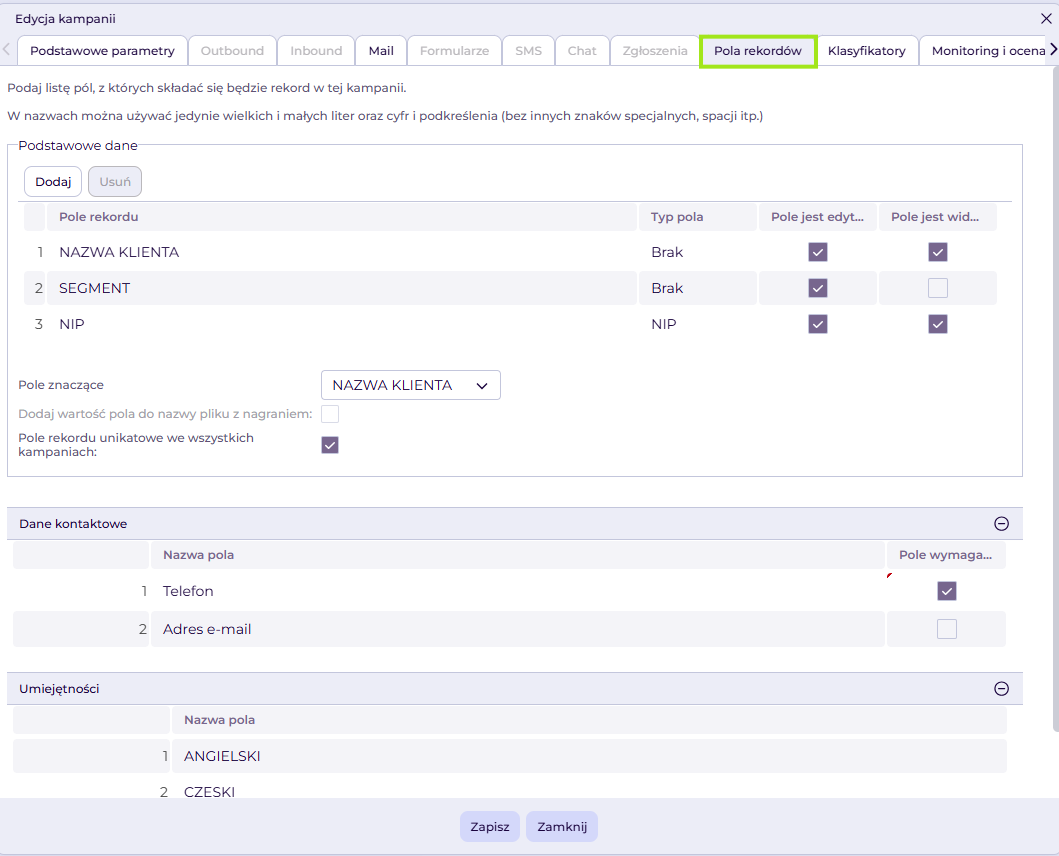
Aby dodać pole należy kliknąć przycisk Dodaj. Pojawi się dodatkowy wiersz na końcu listy, w którym nadajemy Nazwę pola (pierwsza kolumna).
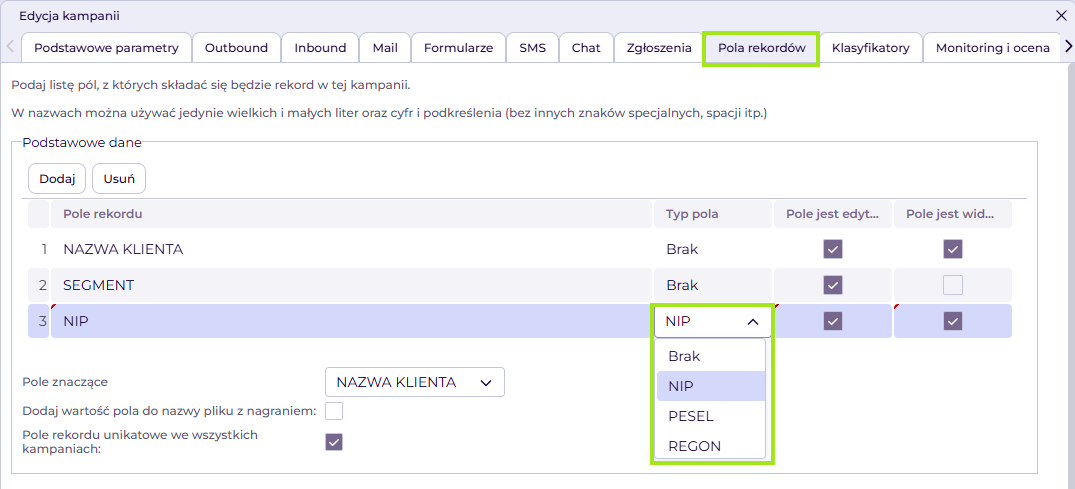
W następnej kolumnie wybieramy Typ pola.
Pola, w których dodawany będzie PESEL/NIP/REGON, możesz w tej kolumnie zdefiniować. Oznacza to, że wpisując dany numer agent będzie musiał wpisać odpowiednią ilość cyfr – system będzie sprawdzać informacje zawarte w tym okienku według sumy kontrolnej.
Pozostałe pola określamy jako Brak. Wtedy możliwe będzie wpisywanie zarówno liter, jak i cyfr.
W ostatniej kolumnie zaznaczamy, czy Pole jest edytowalne. Jeśli checkbox będzie zaznaczony, agent będzie mógł wprowadzać zmiany w polach rekordów.
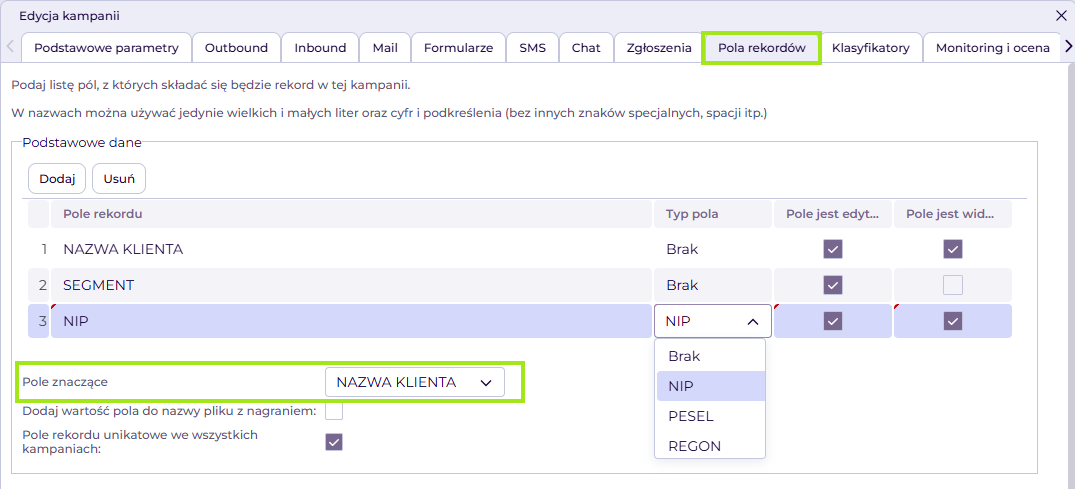
W następnym kroku musimy ustalić Pole znaczące. Informacje z tego pola będą wykorzystywane do identyfikacji rekordów, możemy tam wybrać, np. imię i nazwisko czy nazwę firmy. Dane te będą widoczne na liście połączeń (np. raport Kontakty), recalli oraz nagrań.
Jeżeli zaznaczymy opcję Dodaj wartość pola do nazwy pliku z nagraniem, informacje zawarte w tym polu uwzględnione będą w nazwie nagrania.

W każdej kampanii dodane będą dwa pola systemowe określone jako Dane komunikacyjne. Są to pola Telefon i Adres e-mail.
Jeżeli zaznaczymy opcję Pole wymagane, agent będzie musiał w danym polu podać odpowiednie informacje, bez tego nie uda mu się podsumować rekordu.
KROK 4
Zakładka Klasyfikatory
!Jeżeli w danej kampanii aktywny będzie jedynie kanał mailowy, tworzymy klasyfikatory dla kanału mail. Jeśli w kampanii będą dostępne różne kanały, należy uwzględnić klasyfikatory dla każdego z nich.
Klasyfikator służy do podsumowania rekordu, określa on efekt rozmowy.
Nowy klasyfikator możemy utworzyć klikając przycisk Dodaj. Na końcu listy pojawi się nowy wiersz, w którym wpisujemy nazwę klasyfikatora i zaznaczamy odpowiednie parametry.
Poniżej opisane są poszczególne kolumny.
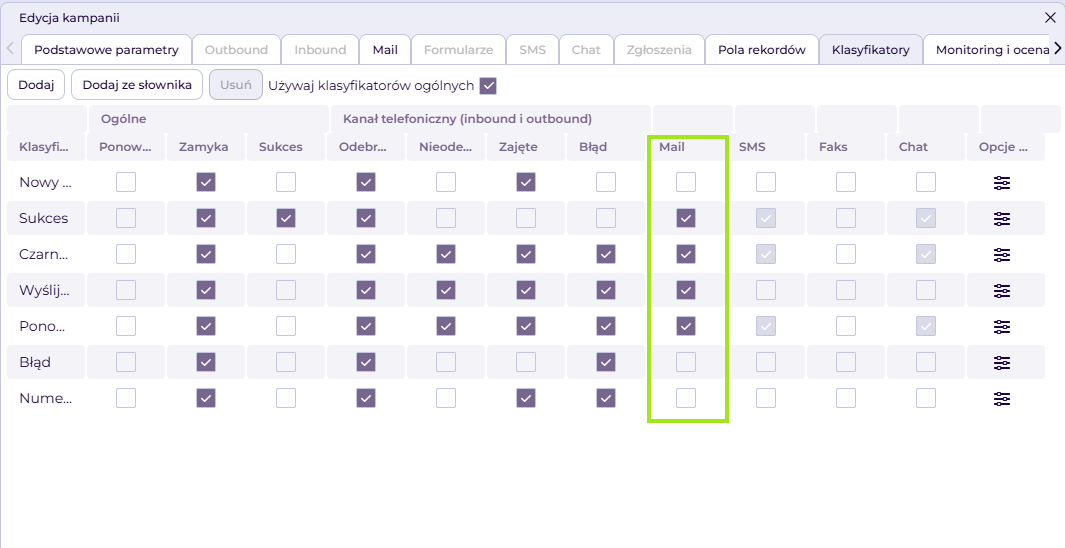
Klasyfikator – w tym miejscu nadajemy nazwę klasyfikatora.
1. Ogólne
- Ponowny kontakt – zaznaczenie tej opcji spowoduje ustawienie recalla dla rekordu, na którym nadany zostanie ten klasyfikator.
- Zamyka – klasyfikator ten zamknie rekord.
- Sukces – klasyfikator z cechą sukces nadawany jest na rekordach, gdy został osiągnięty cel kampanii. Klasyfikatory te można raportować, by nadzorować postępy w realizacji celu kampanii.
Opcja ta umożliwia też podsumowanie rekordu bez wykorzystania żadnego kanału komunikacyjnego udostępnionego w platformie Welyo. Jeśli klasyfikator będzie oznaczony jako sukces, agent będzie mógł ustawić go na rekordzie bez wykonania połączenia.
! Pamiętaj, że dla tego typu okoliczności konieczne jest też włączenie uprawnień agent może podsumować rekord bez wykonywania połączenia (ścieżka: kampanie > Kampanie > Edytuj/Dodaj > Podstawowe parametry).
2. Kanał telefoniczny (inbound i outbound)
- Odebrane
- Nieodebrane
- Zajęte
- Błąd
- SMS
- Faks
- Czat
Jeżeli dla powyższych typów połączeń/kontaktów ma być dostępny określony klasyfikator, w danej kolumnie zaznaczamy checkbox.
Możliwe jest dodanie do klasyfikatora Opcji dodatkowych. Są to działania, które zostaną wykonane po nadaniu danego klasyfikatora.
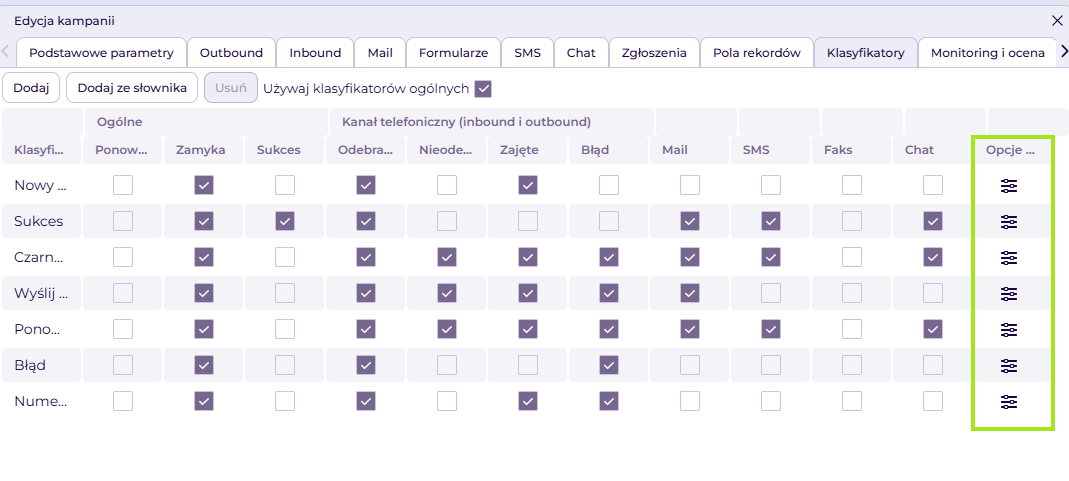
1. Automatyczny recall (min) – tutaj możemy ustawić ponowny kontakt, który zostanie wykonany na rekordzie automatycznie po określonym czasie, np. 30min.
2. Maksymalny czas ponownego kontaktu (dni) – w tym miejscu definiujemy do jakiego czasu recall ma być wykonany, np. do 7 dni.
3. Przenieś do kampanii – możliwe jest przeniesienie rekordu po nadaniu klasyfikatora do innej kampanii; w opcjach dodatkowych definiujemy kampanie źródłową i docelową.
4. Przenieś na czarną listę – po zaznaczeniu tej opcji i nadaniu danego klasyfikatora rekord zostanie przeniesiony na czarną listę.
5. Wyślij e-mail – możliwa jest automatyczna wysyłka maila po nadaniu klasyfikatora.
6. Wyślij SMS – dostępna jest również opcja wysyłki SMS-a po nadaniu klasyfikatora.
! W platformie szkoleniowej dostępna jest instrukcja wysyłki e-maila bądź SMS-a po nadaniu klasyfikatora.
7. Uczyń prywatnym – funkcja ta ustawi prywatność na rekordzie. W momencie nadawania klasyfikatora pojawi się okno, w którym konieczne będzie wybranie agenta, dla którego rekord ma być prywatnym.
KROK 5
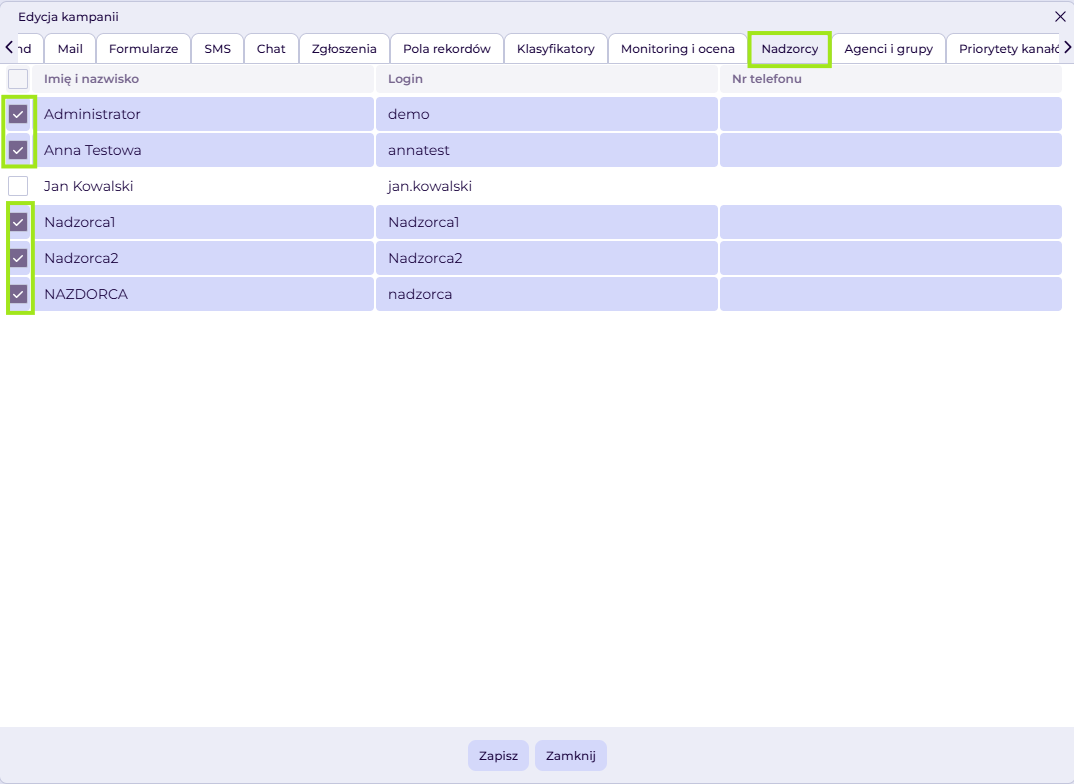
Zakładka Nadzorcy
W kolejnym kroku przejdź do zakładki Nadzorcy i wybierz nadzorcę, który będzie miał dostęp do monitorowania tworzonej kampanii.
KROK 6
Zakładka Agenci i grupy
W tym miejscu dodajemy do kampanii agentów, którzy mają mieć możliwość wykonywania połączeń na rekordach (kanał Outbound). W przypadku kampanii czatowej konieczne jest jednak dodanie agentów do kolejki, dopiero wtedy będą mieć możliwość pracy w kanale czatowym.
Przechodzimy do zakładki Kampanie > Kolejki > Zaznaczamy kolejkę > Edytuj.
Otworzy się okno konfiguracji kolejki, w którym przechodzimy do zakładki Agenci i grupy.
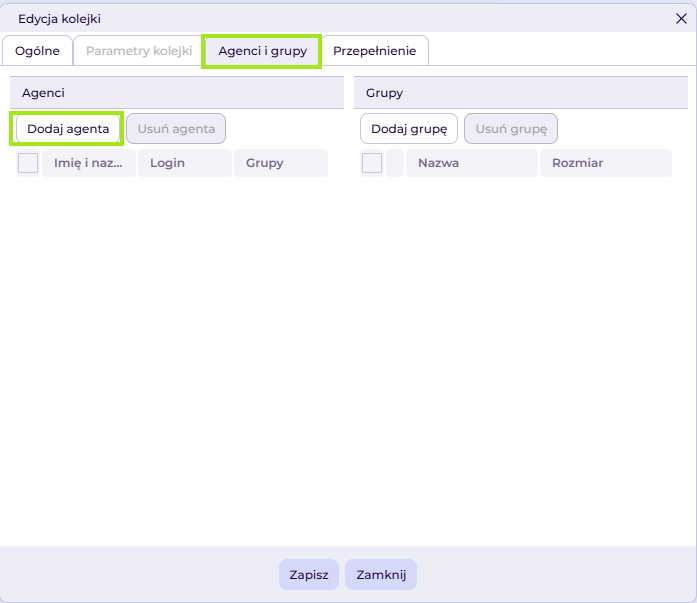
Po kliknięciu Dodaj agenta otworzy się okno z listą agentów.
Zaznaczamy checkbox przy nazwie wybranego agenta i klikamy Wybierz. Następnie zapisujemy zmiany w konfiguracji kolejki.
Od tego momentu agenci będą mieć dostęp do kanału mailowego.
KROK 7
Uruchomienie kampanii
Po utworzeniu i skonfigurowaniu kampanii konieczne jest jej uruchomienie. W tym celu przechodzimy do zakładki Kampanie > Kampanie. Na liście kampanii wyszukujemy daną kampanię i klikamy Wł/Wył.
