.png)
Konfiguracja kampanii czat - wersja rozszerzona
Rozszerzona wersja instrukcji zawiera opisy wszystkich funkcji, które dostępne są podczas edycji kampanii.
Wersja podstawowa zawiera jedynie opisy funkcji, koniecznych do uruchomienia kampanii.
Wersja podstawowa zawiera jedynie opisy funkcji, koniecznych do uruchomienia kampanii.
Co to za funkcja?
Opcja ta umożliwia utworzenie kampanii czat, w ramach której dostępna będzie interakcja tekstowa na żywo z osobą przeglądającą stronę internetową.
Czat jest zintegrowany z pozostałymi kanałami komunikacji, co pozwala na płynną wymianę informacji pozyskiwanych różnymi drogami.
Aby uruchomić czat na stronie, wystarczy wkleić kod widgetu do obsługi czatu w konfiguracji strony internetowej.
Do czego może się przydać?
- Opcja ta przyda się, jeżeli zależy Ci na dopasowaniu sposobu obsługi rekordów do celów kampanii.
- Funkcja ta umożliwia utworzenie dodatkowego kanału komunikacyjnego, dzięki czemu klienci w prosty sposób będą mogli skontaktować się z agentem.
- Czat umożliwia szybki kontakt osoby odwiedzającej stronę internetową z agentem.
Od czego zacząć?
- W celu uruchomienia funkcji skontaktuj się z opiekunem handlowym, który zadba o wszelkie formalności.
- Upewnij się, że masz dostęp do panelu Administratora.
Jakie korzyści płyną z jej wykorzystania?
Kampania połączeń przychodzących uprości pracę agentów, zwiększy jej efektywność i umożliwi Twoim klientom kontakt z doradcami, co wpłynie na ich zadowolenia z obsługi.
Konfiguracja kampanii w Welyo
KROK 1
Dodawanie kampanii
Zakładka Podstawowe parametry
Logujemy się do panelu Administratora i przechodzimy do konfiguracji kampanii Kampanie > Kampanie > Dodaj/Edytuj.
Zaczynamy od nadania nazwy kampanii i aktywowania kanału czat w zakładce Podstawowe parametry.
Nazwa pozwoli Ci identyfikować kampanię na liście, a opcja kanał Czat umożliwi edycję kanału.
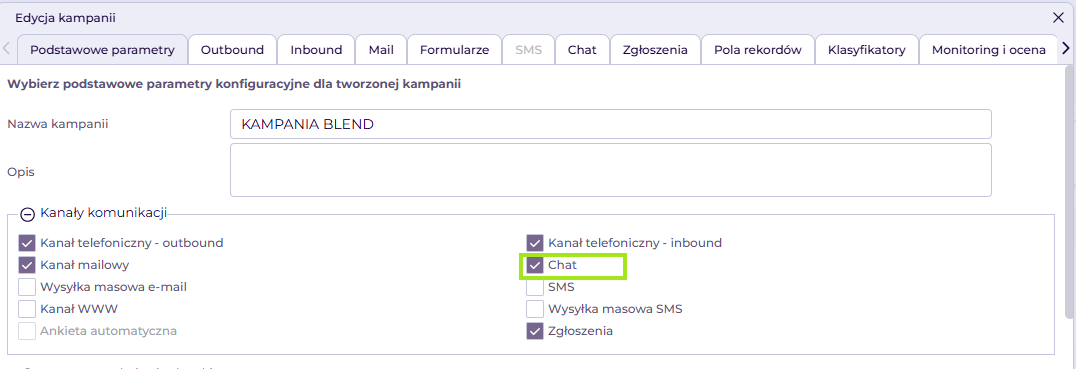
W tej samej zakładce należy skonfigurować parametry, które definiować będą sposób pracy kampanii.
1. Parametry obsługi rekordów
- Obsługa połączeń – tutaj wybieramy sposób, w jaki czaty będą obsługiwane.
- Automatyczna – czaty w kampanii będą podejmowane automatycznie przez system, agent nie będzie mieć wpływu na ten proces.
- Ręczna w panelu www – czat podejmowany będzie ręcznie w platformie Welyo, pojawi się okno, w którym agent będzie mógł odebrać czat lub go odrzucić.
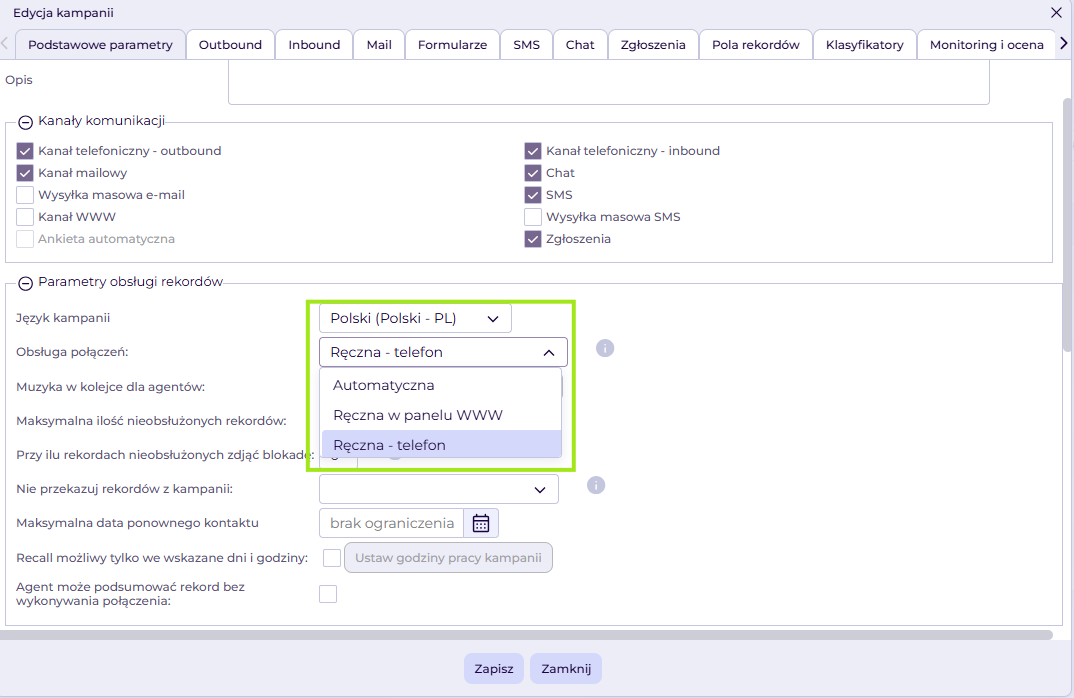
- Muzyka w kolejce dla agentów – możliwe jest dodanie w tym parametrze nagrania, które będzie odtwarzane agentom podczas oczekiwania na rekord.
- Maksymalna ilość nieobsłużonych rekordów – określamy tu, ile rekordów nieobsłużonych agent może mieć w swoim panelu; jeżeli wartość ta zostanie osiągnięta, nie będzie można otworzyć żadnego kolejnego rekordu, konieczne będzie obsłużenie tych, które nie zostały wcześniej obsłużone.
- Przy ilu rekordach nieobsłużonych zdjąć blokadę – w tym miejscu określamy, kiedy blokada z powodu rekordów nieobsłużonych ma być zdejmowana; jeżeli ustawiona będzie wartość 0, to dopiero po obsłużeniu wszystkich rekordów blokada zostanie zdjęta.
- Nie przekazuj rekordów z kampanii – w tym miejscu wybieramy kampanię, z której rekordy mają nie być przekazywane do kampanii konfigurowanej w danym momencie.
! Przykład: W kampanii A utworzony jest klasyfikator kopiujący, który przekazuje rekord do kampanii B. Kampania B ma ustawione, żeby nie przekazywać rekordów z kampanii A, więc rekord ten nie zostanie przypisany do kampanii B.
- Maksymalna data ponownego kontaktu – w tym miejscu ustalamy kiedy maksymalnie ma być wydzwoniony ponowny kontakt.
- Recall możliwy tylko we wskazane dni i godziny – opcja ta dostępna jest, gdy aktywny jest kanał outbound; umożliwia ona określenie dni i godzin wydzwaniania recalli.
- Agent może podsumować rekord bez wykonywania połączenia – funkcja ta umożliwia nadanie klasyfikatora bez wykonywania połączenia.
2. Dodatkowe ustawienia
- Priorytet kampanii – możliwe jest ustalenie priorytetu, według którego połączenia będą obsługiwane w przypadku dużej kolejki. Im wyższa wartość, tym wyższy priorytet.
- Identyfikator kampanii – wprowadzony w tym miejscu identyfikator zaczytywny będzie do nazwy pliku z nagraniem.
- Agent może dodawać rekordy – po zaznaczeniu tej opcji agent będzie mógł w danej kampanii tworzyć nowe rekordy.
- Agent może edytować dane komunikacyjne – funkcja ta umożliwi agentowi edytowanie danych kontaktowych na rekordzie (numer telefonu, adres e-mail).
- Agent może ustawić ponowny kontakt bez wykonywania połączenia – agent po aktywacji tej opcji będzie mógł ustawić na rekordzie ponowny kontakt, pomimo braku kontaktu na danym rekordzie.
- Agent może widzieć aktualny stan bazy rekordów – funkcja ta umożliwi agentom dostęp do informacji o aktualnym stanie bazy rekordów
- Pokazuj okno nowej wiadomości – zaznaczenie tej opcji spowoduje, że wiadomości mailowe przychodzące w Welyo będą dzwoniły podobnie do połączeń. Pojawi się okno, w którym agent będzie mógł odebrać maila lub go odrzucić.
- Webhook – wysyłaj na adres URL informacje o zdarzeniach w systemie – tutaj możliwe jest aktywowanie webhooków, które będą informować o określonych zdarzeniach w platformie. Informacja będzie wysyłana na wprowadzony w Welyo adres.
Webhooki dostępne w platformie Welyo :
- Dodanie pojedynczego rekordu do kampanii.
- Odebranie połączenia przez klienta lub agenta.
- Podsumowanie rozmowy – klasyfikator oraz dane z pól karty rekordu.
- Zmiana parametrów zgłoszenia.
- Zakończenie połączenia.
- Wykonanie transferu połączenia.
- Skierowanie połączenia do agenta.
- Edycja rekordu bez interakcji.
- Powiadomienie o przychodzących SMS.
- Powiadomienie o nieodebranym połączeniu.
- Otwieraj zewnętrzne serwisy – dzięki tej funkcji wraz z oknem rekordu może się otworzyć wskazany adres URL. Adresy definiowane są w zakładce konfiguruj.
- Domyślny kod kraju – ustawiamy tu domyślny kod kierunkowy kraju.
KROK 2
Zakładka Czat
Przechodzimy do zakładki czat, by uzupełnić dane wymagane do poprawnego działania kanału. 😊
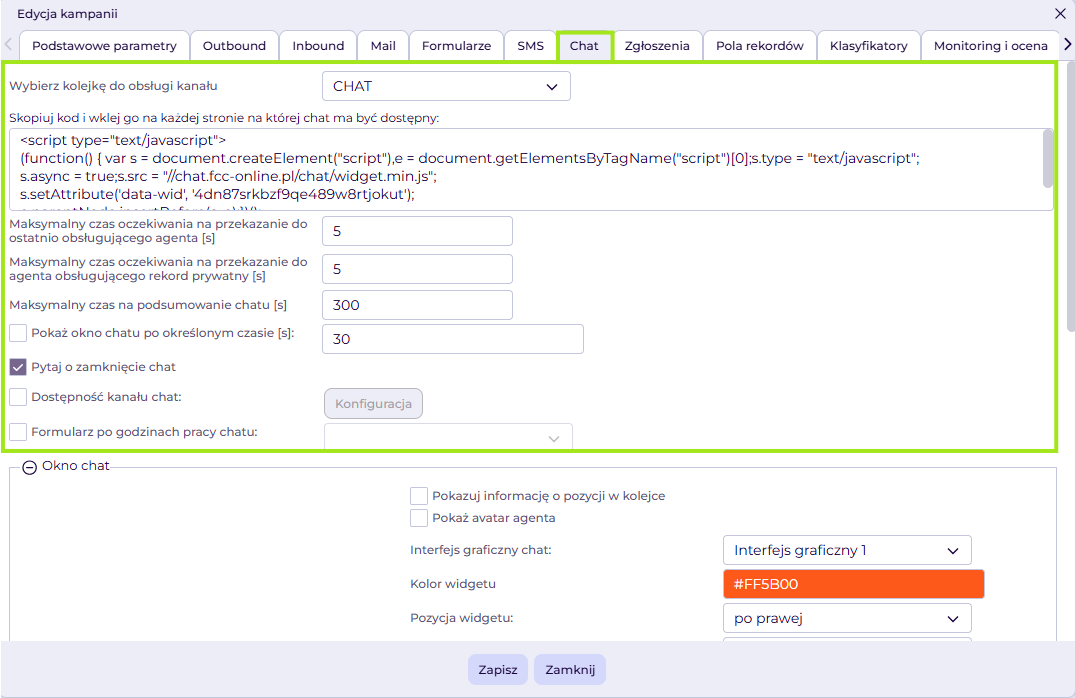
1. Wybierz kolejkę do obsługi kanału – w tym miejscu dodajemy wcześniej utworzoną kolejkę czat.

2. Skopiuj kod i wklej go na każdej stronie, na której czat ma być dostępny – kod podany w tym obszarze umieszczamy w konfiguracji strony internetowej.
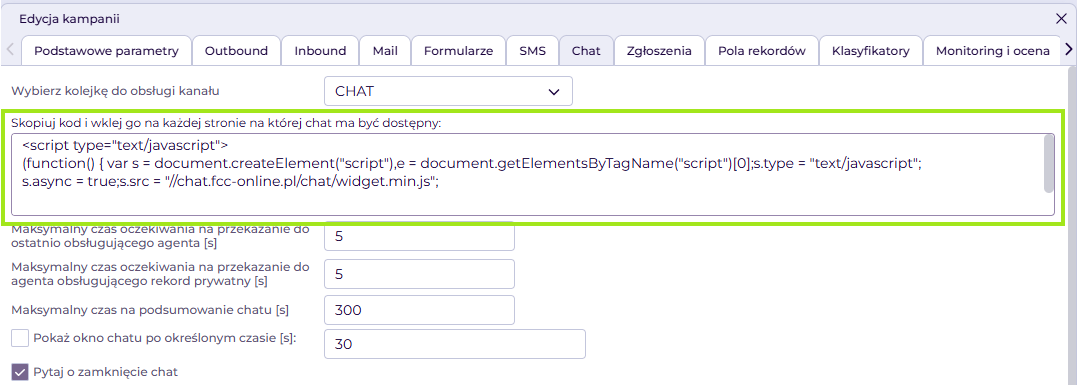
3. Maksymalny czas oczekiwania na przekazanie do ostatnio obsługującego agenta [s] – definiujemy tu czas oczekiwania na agenta, który obsługiwał rekord jako ostatni. Jeżeli w wyznaczonym czasie dany agent nie będzie dostępny, czat zostanie skierowany do innego dostępnego agenta. Czas wyznaczamy w sekundach.
4. Maksymalny czas oczekiwania na przekazanie do agenta obsługującego rekord prywatny [s] – ustalamy tu czas oczekiwania na agenta, dla którego rekord ustawiony jest jako prywatny. Jeżeli w określonym czasie agent nie będzie dostępny, czat trafi do innego dostępnego agenta. Czas definiowany jest w sekundach.
5. Maksymalny czas na podsumowanie czatu [s] – wprowadzamy w tym miejscu czas, podczas którego agent musi podsumować czat odpowiednim klasyfikatorem. Jeżeli w wyznaczonym czasie czat nie zostanie podsumowany, rekord trafi na listę rekordów nieobsłużonych. Czas wyznaczamy w sekundach.
6. Pokaż okno czatu po określonym czasie [s] – funkcja ta umożliwia pokazanie okna czatu po określonym czasie przeglądania strony internetowej. Czas wyznaczamy w sekundach.
7. Pytaj o zamknięcie czatu – przy zamykaniu czatu na stronie pojawi się komunikat, czy czat ma zostać zamknięty.
8.Dostępność kanału czat – opcja ta umożliwia wyznaczenie dni i godzin dostępności czatu na stronie. Po zaznaczeniu checkboxa i kliknięciu przycisku Konfiguruj otworzy się okno, w którym wprowadzamy wybrane dni i godziny. Po wprowadzeniu danych zapisujemy zmiany.
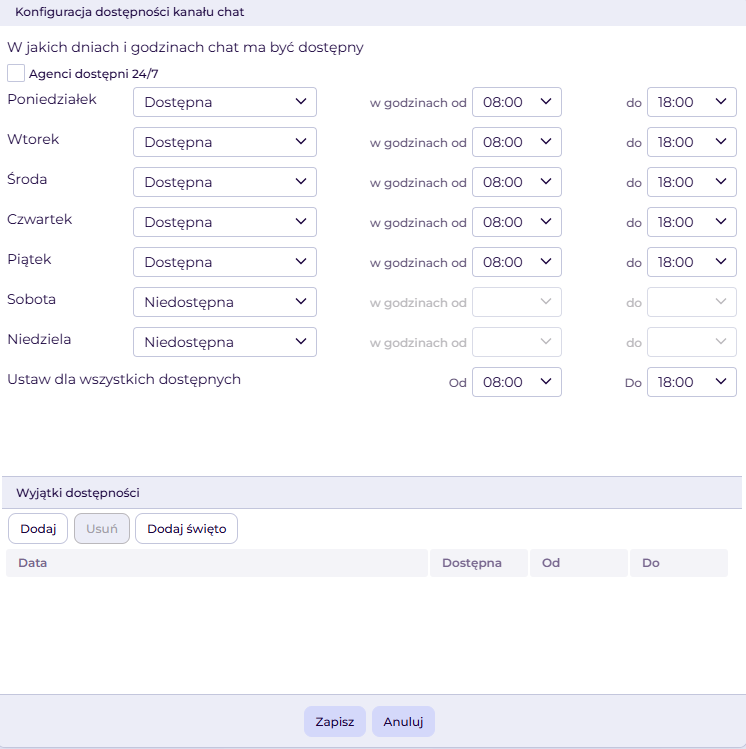
W konfiguracji dostępności możliwe jest też ustalenie wyjątków dostępności. Funkcję tę można wykorzystać do ustalenia innych godzin pracy w dni wolne bądź do wyłączenia w danym dniu kanału czat.
Po wprowadzeniu podstawowych ustawień przechodzimy do edycji Okna czatu.
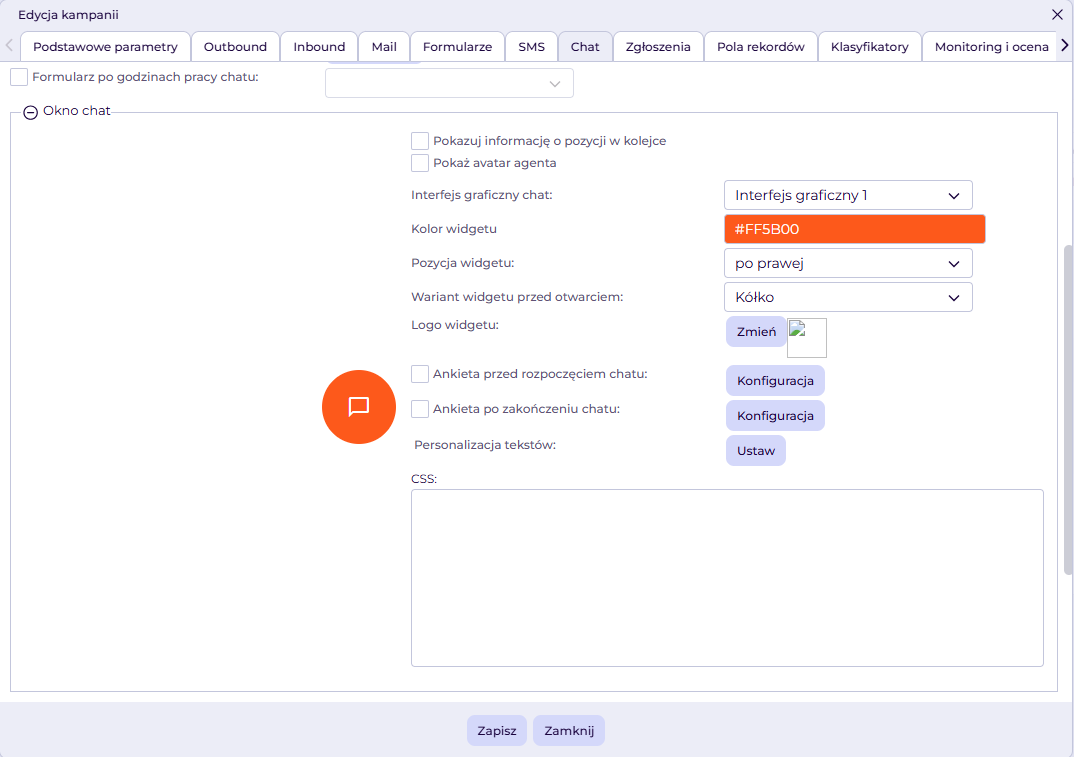
1. Pokazuj informację o pozycji w kolejce – po zaznaczeniu tej funkcji w oknie czatu widoczna będzie pozycja w kolejce, dzięki czemu klient na bieżąco będzie mógł kontrolować, kiedy zostanie skierowany do agenta.
2. Pokaż avatar agenta – opcja ta umożliwia wyświetlanie zdjęcia agenta w oknie czatu.
3. Kolor widgetu – w tym miejscu wybieramy kolor, w jakim widget ma być widoczny na stronie internetowej. Podgląd widgetu dostępny jest z lewej strony okna.
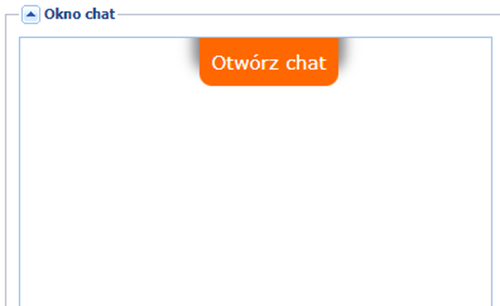
4. Pozycja widgetu – w tym miejscu ustalamy, gdzie widget czatu ma być widoczny.
5. Logo widgetu – możemy tu dodać plik, który będzie się wyświetlał w prawym górnym rogu rozwiniętego okna czatu na stronie klienta.
6. Ankieta przed rozpoczęciem czatu – funkcja ta umożliwia utworzenie ankiety, której celem jest identyfikacja przez system osoby, która rozpoczyna czat. Jeśli w bazie będzie pasujący rekord, zostanie on od razu wyświetlony agentowi.
Klikając przycisk Konfiguracja otworzy się okno, w którym wprowadzamy ankietę.
Jeśli nie aktywujemy ankiety przed rozpoczęciem czatu, ustawiona zostanie domyślna ankieta wejściowa z prośbą o podanie imienia i nazwiska oraz adresu e-mail.
! Odpowiedzi w ankiecie powiązane będą z polami rekordów dodawanymi w kampanii. Jeśli określone dane mają być uzupełniane w polach rekordu, konieczne jest ich wcześniejsze dodanie w zakładce pola rekordu.W dalszej części instrukcji omówione będzie dodawanie pól rekordu.
7. Ankieta po zakończeniu czatu – funkcja ta umożliwia utworzenie ankiety po zakończeniu rozmowy na chacie. Klikając przycisk Konfiguracja otworzy się okno, w którym wprowadzamy ankietę. Jeśli ankieta nie zostanie aktywowana, po zakończeniu rozmowy klient nie będzie musiał uzupełniać żadnych danych.
! Odpowiedzi w ankiecie powiązane będą z polami rekordów dodawanymi w kampanii. Jeśli określone dane mają być uzupełniane w polach rekordu, konieczne jest ich wcześniejsze dodanie w zakładce Pola rekordu. W dalszej części instrukcji omówione będzie dodawanie pól rekordu.
8. Personalizacja tekstów – w tym miejscu możemy zdefiniować tytuły i komunikaty, które widoczne będą w oknie czatu na stronie internetowej. Po kliknięciu Ustaw otworzy się okno, w którym możemy uzupełnić treść.
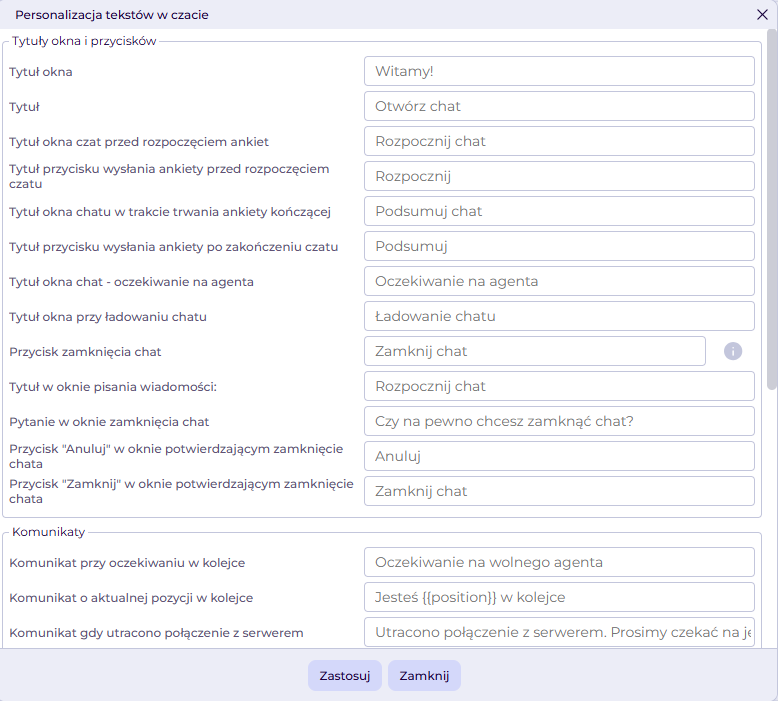
9. CSS – w tym polu możemy wpisać reguły ustalające, w jaki sposób ma być wyświetlana przez przeglądarkę internetową zawartość okna czatu. Za pomocą stylów CSS możliwe jest zdefiniowanie rodzajów czcionki, koloru tekstu, marginesów, odstępów międzywierszowych czy pozycji okna czatu względem innych elementów na stronie.
! Za utworzenie reguł dla stylów CSS odpowiada wewnętrzny dział IT firmy, w której pracujesz.
10. Powitania – w tym miejscu możemy zdefiniować szablony powitań, które automatycznie będą wyświetlane po włączeniu czatu przez klienta. Po kliknięciu Dodaj utworzy się nowy wiersz, w którym wpisujemy nazwę, treść, ustalamy warunki wyświetlania powitania i określamy, czy dane powitanie ma być aktywne.
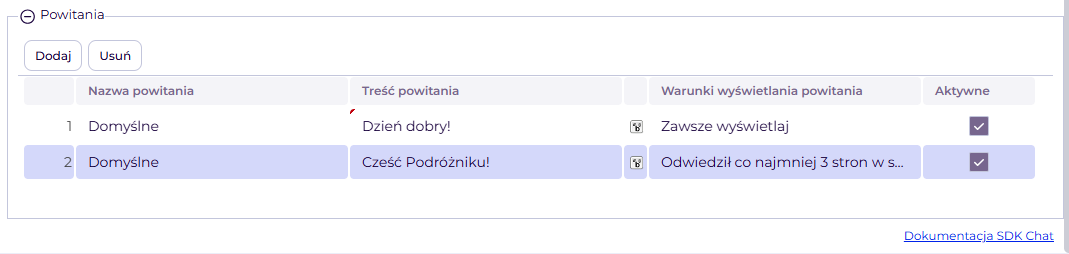
Pola Nazwa powitania i Treść powitania aktywujemy klikając w nie dwukrotnie.
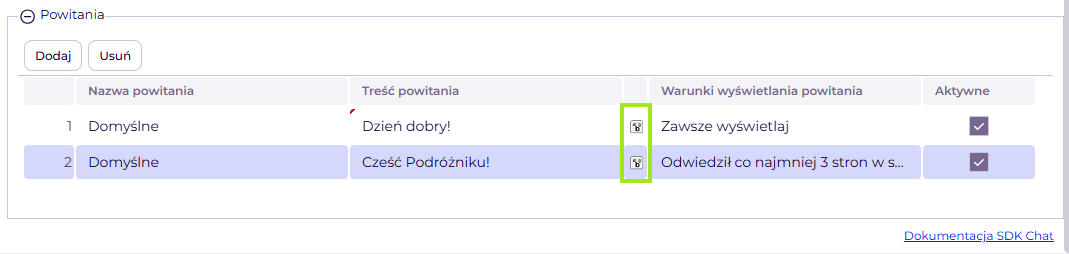
Okno konfiguracji warunków wyświetlania otworzy się po kliknięciu ikony ustawień.
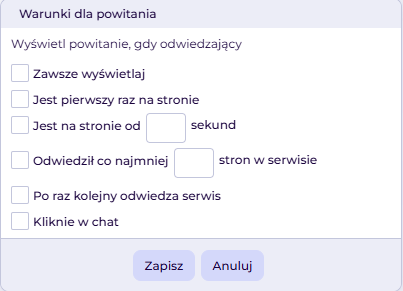
1. Zawsze wyświetlaj – powitanie będzie wyświetlane za każdym razem, gdy klient otworzy czat.
2. Jest pierwszy raz na stronie – powitanie będzie wyświetlane, jeśli klient odwiedził stronę i otworzył czat po raz pierwszy.
3. Jest na stronie od … sekund – powitanie będzie wyświetlone, jeśli klient przebywa na stronie określoną ilość czasu.
4. Odwiedził co najmniej … stron w serwisie – powitanie zostanie wyświetlone, gdy klient otworzy określoną ilość stron w ramach danego serwisu (np. klient wejdzie w 3 zakładki na stronie i przy wejściu w 4 zakładkę zostanie wyświetlone określone powitanie).
5. Po raz kolejny odwiedza serwis – powitanie zostanie wyświetlony, gdy klient po raz kolejny odwiedzi naszą stronę internetową.
6. Kliknie w czat – powitanie wyświetli się dopiero po kliknięciu widgetu czatu.
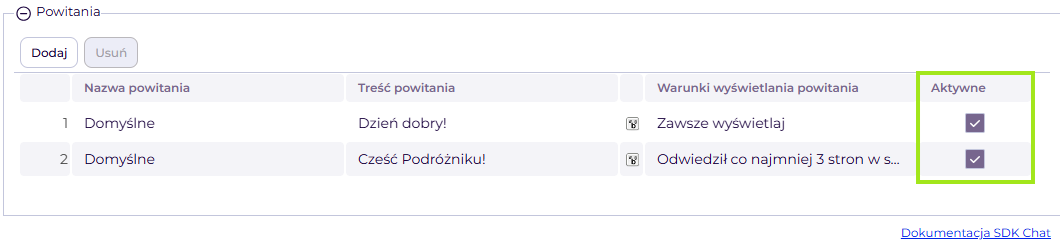
Aktywność danego szablonu oznaczamy za pomocą checkboxa przy wybranym szablonie.
KROK 3
Zakładka Pola rekordów
W niej definiujemy pola rekordów, które agent będzie miał dostępne z poziomu rekordu. Pola te będą zawierać potrzebne informacje, np. imię i nazwisko, PESEL czy NIP. Mogą być one edytowalne, co oznacza, że agent będzie mógł wprowadzać w nich nowe informacje.
W przypadku kampanii czat konieczne jest utworzenie pól rekordu, które mają być umieszczone w ankietach (mowa tu o ankiecie przed rozpoczęciem czatu i ankiecie po zakończeniu czatu).
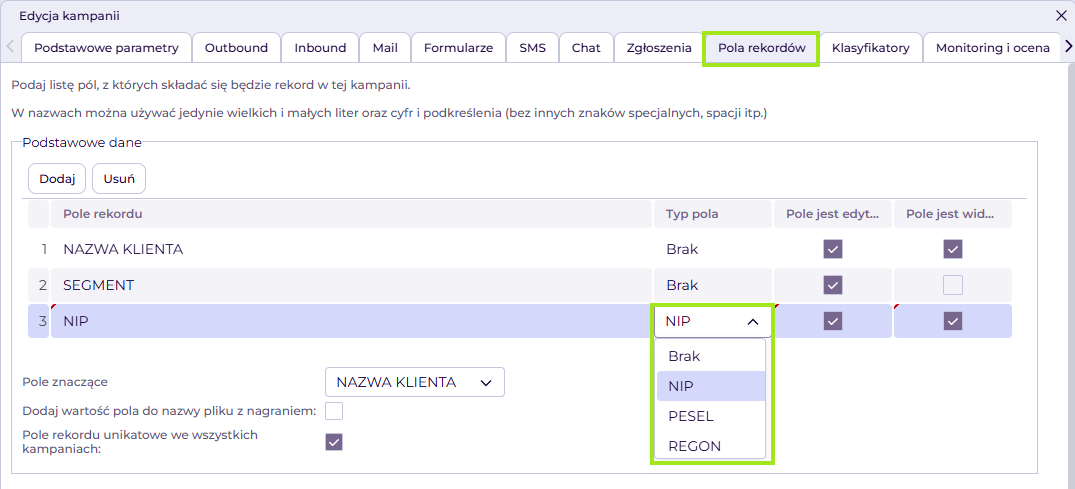
Pole jest edytowalne - pole należy zaznaczyć jeśli na zakładce „Podstawowe parametry” jest zaznaczone pole Agent może edytować pola rekordu i chcemy, by Agent miał możliwość edycji danego pola rekordu.
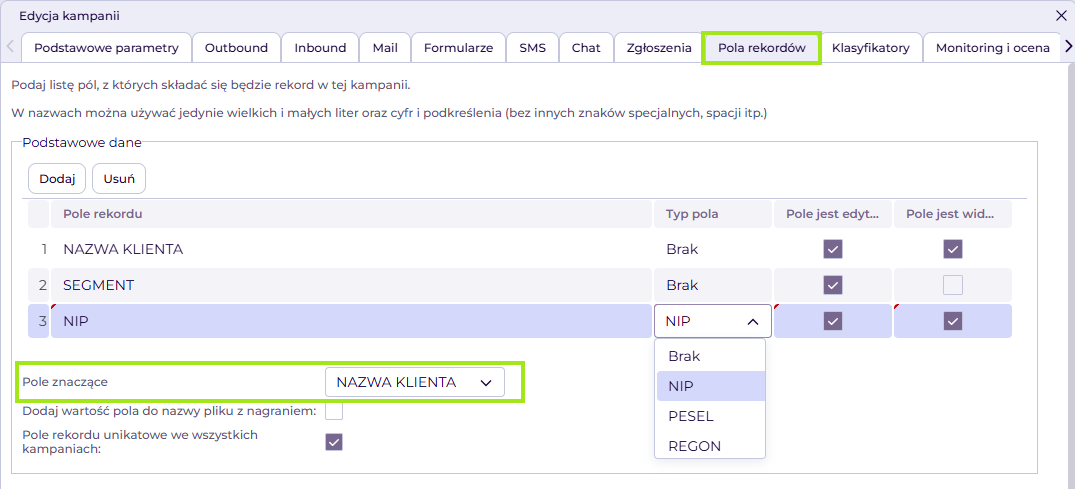
Pole znaczące - pozwala określić, pole, po którym każdy klient (rekord) w bazie będzie identyfikowany. Pole będzie wyświetlane w dodatkowej kolumnie na liście nagrań, połączeń oraz recalli. Jeśli na przykład wybrane zostanie pole Imię i nazwisko, będzie ono widoczne na liście połączeń i recalli. Wartość tego pola można dodać do nazwy pliku z nagraniem poprzez zaznaczenie pola wyboru.
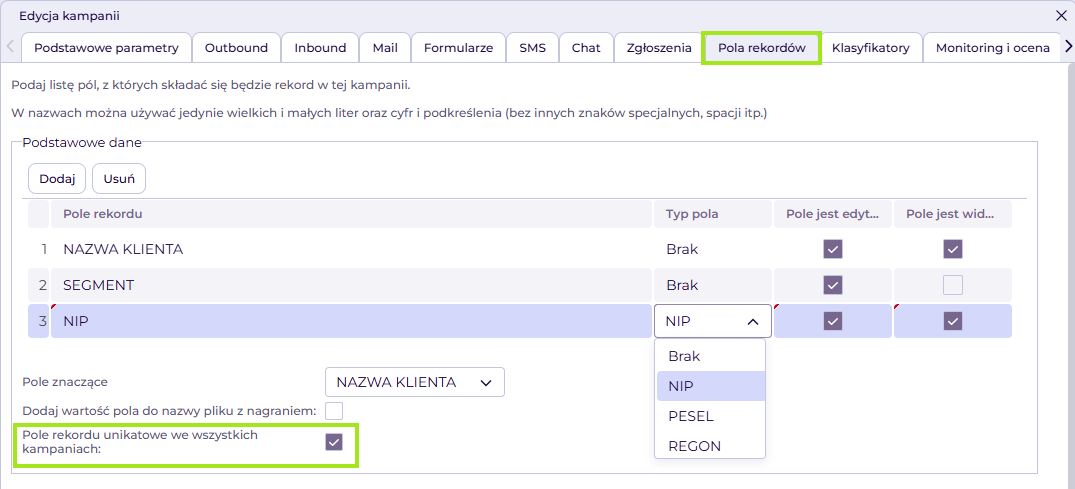
Pole rekordu unikatowe we wszystkich kampaniach – zaznaczenie tej opcji spowoduje, że pola unikatowe NIP, PESEL oraz REGON na rekordzie, nie będą mogły się powtarzać w żadnej z kampanii. Innymi słowy, rekord z danym numerem NIP, PESEL czy REGON w całym systemie nie będzie mógł być zduplikowany.
Dane kontaktowe - takie pola rekordu zostaną utworzone przez system, czyli numery telefonów, adresy e-mail. Oznacza to, że wpisany w tym podstawowym polu numer telefonu będzie numerem, który system będzie identyfikował jako daną kontaktową i pod ten numer będzie wykonywał połączenia.

KROK 4
Zakładka Klasyfikatory
! Jeżeli w danej kampanii aktywny będzie jedynie kanał czat, tworzymy klasyfikatory dla kanału czat. Jeśli w kampanii będą dostępne różne kanały, należy uwzględnić klasyfikatory dla każdego z nich.
Klasyfikator służy do podsumowania rekordu, określa on efekt rozmowy.
Nowy klasyfikator możemy utworzyć klikając przycisk Dodaj. Na końcu listy pojawi się nowy wiersz, w którym wpisujemy nazwę klasyfikatora i zaznaczamy odpowiednie parametry.
Poniżej opisane są poszczególne kolumny.
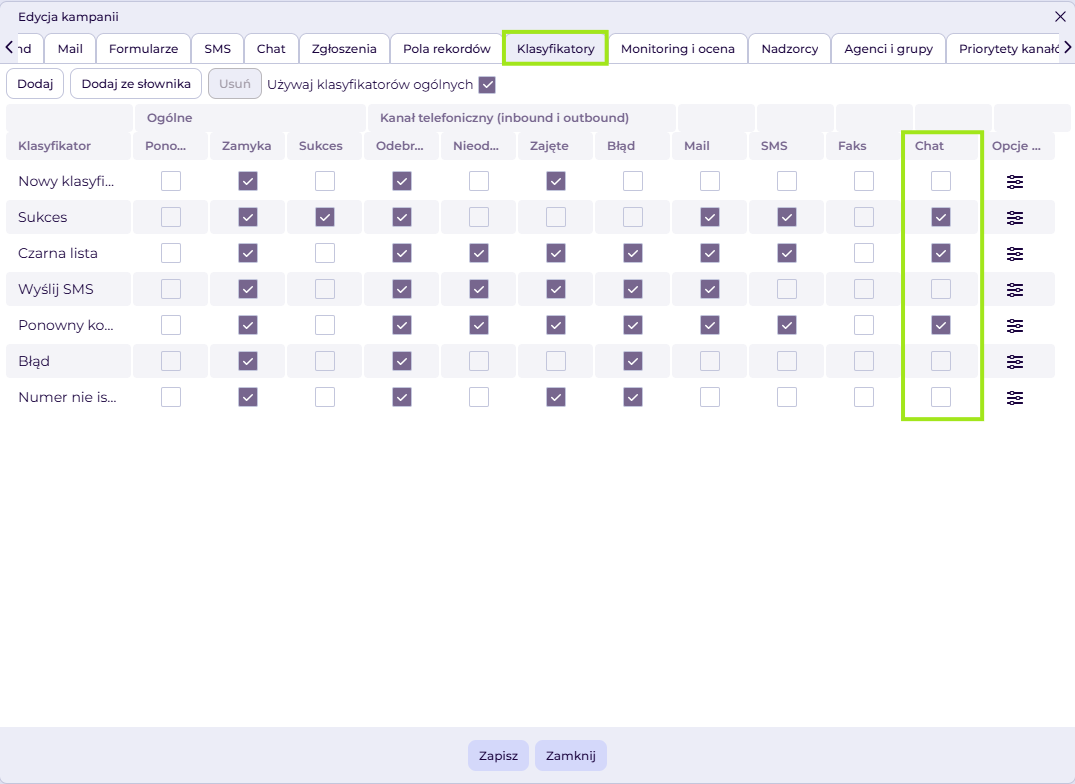
Klasyfikator – w tym miejscu nadajemy nazwę klasyfikatora.
1. Ogólne
- Ponowny kontakt – zaznaczenie tej opcji spowoduje ustawienie recalla dla rekordu, na którym nadany zostanie ten klasyfikator.
- Zamyka – klasyfikator ten zamknie rekord.
- Sukces – klasyfikator z cechą sukces nadawany jest na rekordach, gdy został osiągnięty cel kampanii. Klasyfikatory te można raportować, by nadzorować postępy w realizacji celu kampanii.
Opcja ta umożliwia też podsumowanie rekordu bez wykorzystania żadnego kanału komunikacyjnego udostępnionego w platformie Welyo. Jeśli klasyfikator będzie oznaczony jako sukces, agent będzie mógł ustawić go na rekordzie bez wykonania połączenia.
! Pamiętaj, że dla tego typu okoliczności konieczne jest też włączenie uprawnień agent może podsumować rekord bez wykonywania połączenia (ścieżka: kampanie > Kampanie > Edytuj/Dodaj > Podstawowe parametry).2. Kanał telefoniczny (inbound i outbound)
- Odebrane
- Nieodebrane
- Zajęte
- Błąd
- SMS
- Faks
- Czat
Jeżeli dla powyższych typów połączeń/kontaktów ma być dostępny określony klasyfikator, w danej kolumnie zaznaczamy checkbox.
Możliwe jest dodanie do klasyfikatora Opcji dodatkowych. Są to działania, które zostaną wykonane po nadaniu danego klasyfikatora.
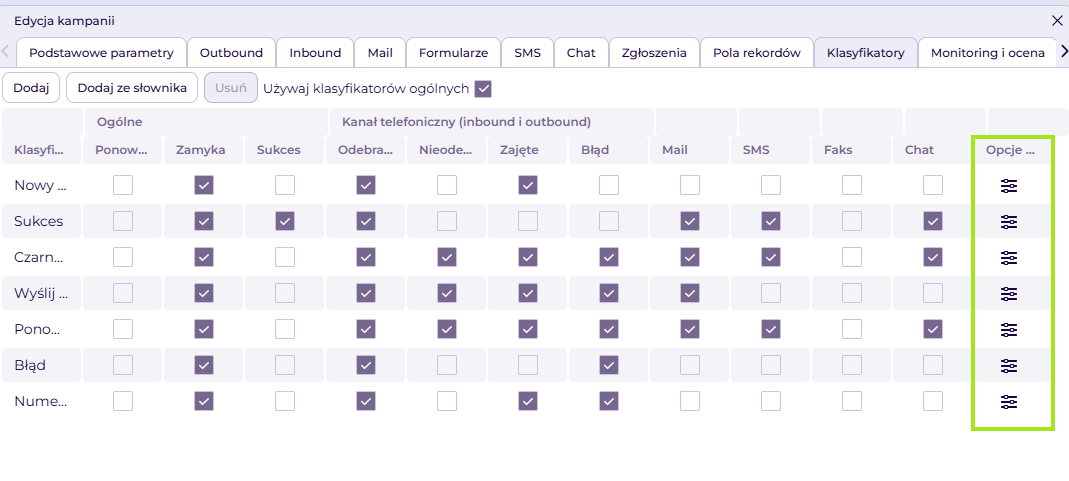
1. Automatyczny recall (min) – tutaj możemy ustawić ponowny kontakt, który zostanie wykonany na rekordzie automatycznie po określonym czasie, np. 30min.
2. Maksymalny czas ponownego kontaktu (dni) – w tym miejscu definiujemy do jakiego czasu recall ma być wykonany, np. do 7 dni.
3. Przenieś do kampanii – możliwe jest przeniesienie rekordu po nadaniu klasyfikatora do innej kampanii; w opcjach dodatkowych definiujemy kampanie źródłową i docelową.
4. Przenieś na czarną listę – po zaznaczeniu tej opcji i nadaniu danego klasyfikatora rekord zostanie przeniesiony na czarną listę.
5. Wyślij e-mail – możliwa jest automatyczna wysyłka maila po nadaniu klasyfikatora.
6. Wyślij SMS – dostępna jest również opcja wysyłki SMS-a po nadaniu klasyfikatora.
! W platformie szkoleniowej dostępna jest instrukcja wysyłki e-maila bądź SMS-a po nadaniu klasyfikatora.
7. Uczyń prywatnym – funkcja ta ustawi prywatność na rekordzie. W momencie nadawania klasyfikatora pojawi się okno, w którym konieczne będzie wybranie agenta, dla którego rekord ma być prywatnym.
KROK 5
Zakładka Monitoring i ocena
W zakładce tej możliwe jest zdefiniowanie alertów dla nadzorcy w przypadku przekroczenia ustalonych parametrów przez agenta.
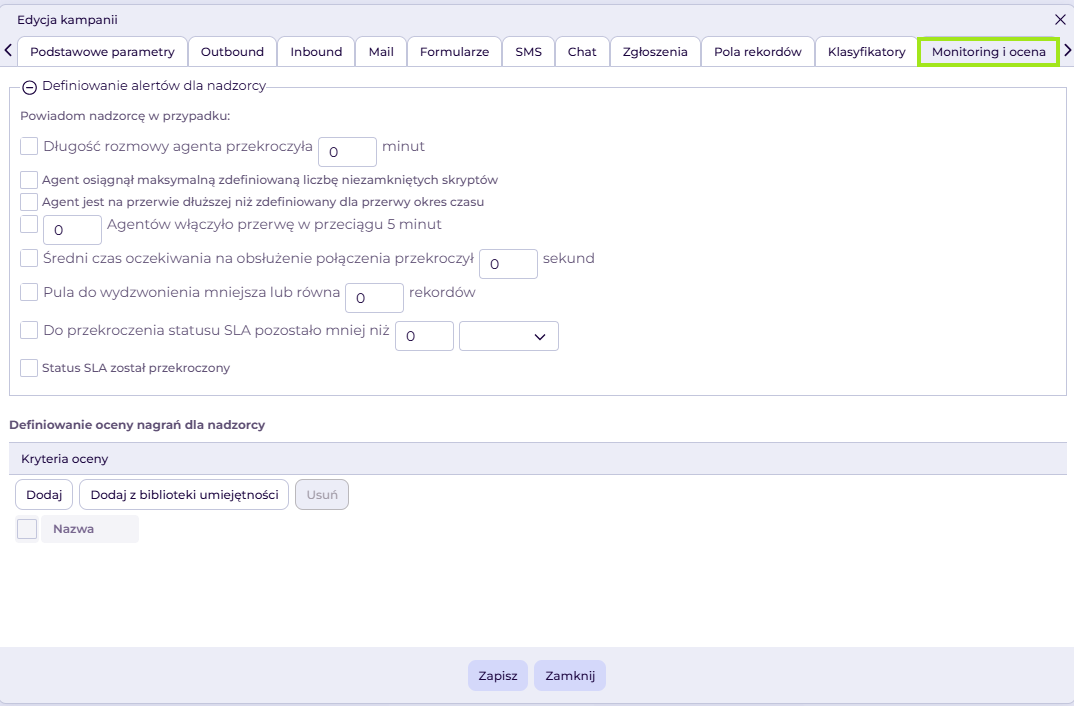
Powiadomienia mogą być wysyłane do nadzorcy po przekroczeniu czasu w poniższych przypadkach.
1. Długość rozmów agenta przekroczyła X minut.
2. Agent osiągnął maksymalną zdefiniowaną liczbę niezamkniętych skryptów.
3. Agent jest na przerwie dłuższej niż zdefiniowany dla przerwy okres czasu.
4. X Agentów włączyło przerwę w przeciągu 5 minut.
5. Średni czas oczekiwania na obsłużenie połączenia przekroczył X sekund.
6. Pula do wydzwonienia mniejsza lub równa X rekordów.
7. Do przekroczenia statusu SLA pozostało mniej niż X.
8. Status SLA został przekroczony.
! Punkty 7 i 8 dostępne są jedynie dla aktywnego kanału zgłoszeniowego. W przypadku innych kanałów nie będzie możliwości ich zaznaczenia.
KROK 6
Zakładka Nadzorcy
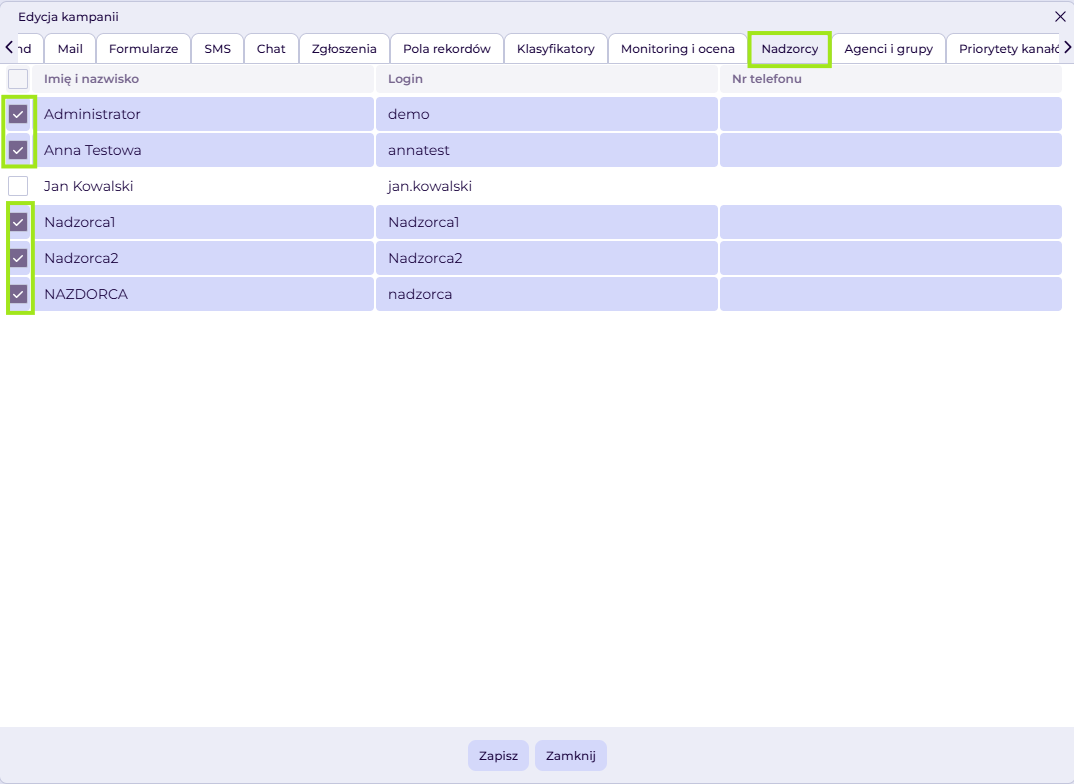
W kolejnym kroku przejdź do zakładki Nadzorcy i wybierz nadzorcę, który będzie miał dostęp do monitorowania tworzonej kampanii.
KROK 7
Zakładka Agenci i grupy
W tym miejscu dodajemy do kampanii agentów, którzy mają mieć możliwość wykonywania połączeń na rekordach (kanał Outbound). W przypadku kampanii czatowej konieczne jest jednak dodanie agentów do kolejki, dopiero wtedy będą mieć możliwość pracy w kanale czatowym.
Przechodzimy do zakładki Kampanie > Kolejki > Zaznaczamy kolejkę > Edytuj.
Otworzy się okno konfiguracji kolejki, w którym przechodzimy do zakładki Agenci i grupy.
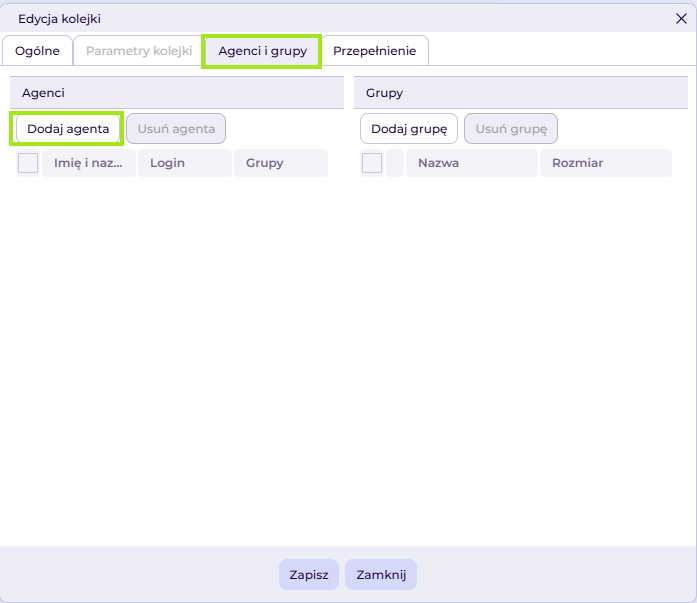
Po kliknięciu Dodaj agenta otworzy się okno z listą agentów.
Zaznaczamy checkbox przy nazwie wybranego agenta i klikamy Wybierz. Następnie zapisujemy zmiany w konfiguracji kolejki.
Od tego momentu agenci będą mieć dostęp do kanału czatowego.
KROK 8
Zakładka Priorytety kanałów
W tym miejscu możliwe jest zdefiniowanie priorytetów dla poszczególnych kanałów komunikacji. Oznacza to, że możemy zdecydować, który kanał będzie ważniejszy, co w praktyce przełoży się na kierowanie połączeń czy maili zgodnie z ustaloną hierarchią (od najważniejszego kanału do najmniej ważnego).
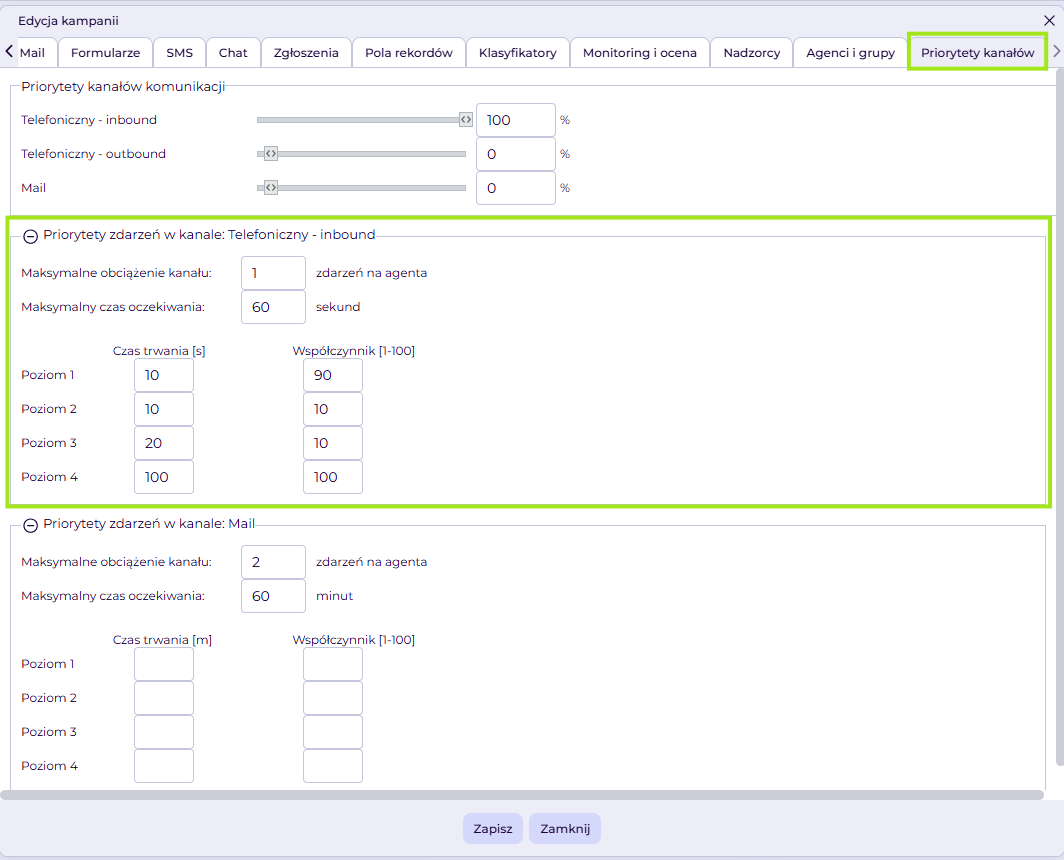
1. Priorytety kanałów komunikacji
- Telefoniczny – inbound – w tym miejscu ustalamy priorytet dla kanału przychodzącego.
- Telefoniczny – outbound – ustalamy tu priorytet dla kanału wychodzącego.
- Mail – definiujemy parametr dla kanału mailowego.
2. Priorytety zdarzeń w kanale: Telefoniczny-inbound
- Maksymalne obciążenie kanału: X zdarzeń na agenta – definiujemy tu, ile interakcji danego typu może w jednym czasie trafić do agenta.
- Maksymalny czas oczekiwania: X sekund – wprowadzamy w tym miejscu czas maksymalnego oczekiwania w kolejce. Po tym czasie połączenie zostanie skierowane na kolejkę przepełnieniową.
W tym obszarze definiujemy też poziomy priorytetów zdarzeń. Oznacza to, że dla połączeń oczekujących w kolejce możemy nadać odpowiednie wartości, które bezpośrednio wpłyną na czas skierowania połączenia do agenta. Wyjściowy priorytet połączenia wyliczany jest automatycznie. Brane są pod uwagę takie parametry jak waga rekordu, priorytet kampanii i priorytet kanału.
Poniżej załączona jest przykładowa konfiguracja priorytetów.
! 1 jest wartością najniższą, a 100 najwyższą.
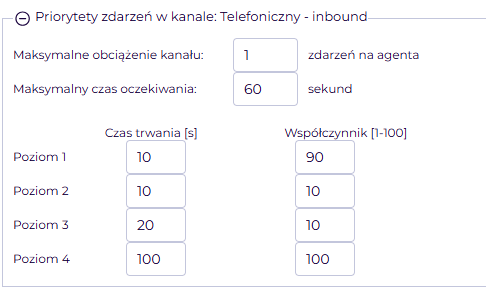
Tak ustawione priorytety oznaczają, że dla połączeń czekających najdłużej (120s) wartość współczynnika będzie najwyższa. Priorytet połączenia zwiększy się 100-krotnie.
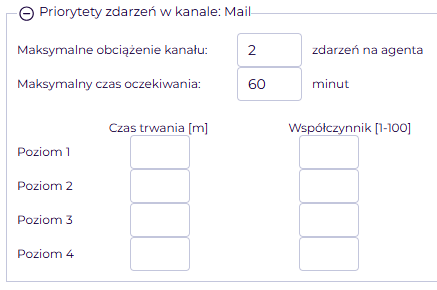
W ostatnim obszarze ustalamy priorytety zdarzeń w kanale mail. Zasada działania jest dokładnie taka sama, jak w przypadku kanału telefonicznego – inbound: im wyższy współczynnik, tym większy priorytet w kierowaniu maila.
KROK 9
Uruchomienie kampanii
Po utworzeniu i skonfigurowaniu kampanii konieczne jest jej uruchomienie. W tym celu przechodzimy do zakładki Kampanie > Kampanie. Na liście kampanii wyszukujemy daną kampanię i klikamy Wł/Wył.
