.png)
Ankieta po zakończeniu czatu
Co to za funkcjonalność?
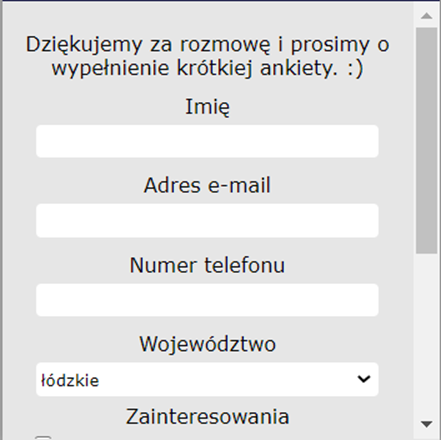
Ankieta po zakończeniu czatu umożliwia zebranie informacji od klienta po rozmowie z agentem.
Do czego może się przydać?
Opcja ta przyda się, gdy zależy Ci na uzyskaniu dodatkowych informacji od Klienta, np. o zadowoleniu z jakości obsługi.
Od czego zacząć?
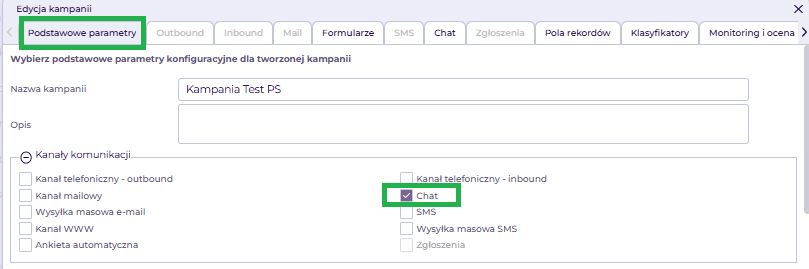
Konfiguracja ankiety możliwa będzie po aktywowaniu kanału czat w zakładce Podstawowe parametry. Pamiętaj, by w pierwszym kroku włączyć kanał czatowy. 😊
Funkcjonalność ta usprawni i uprości pracę Agentów, zwiększając jej efektywność i wpływając na zadowolenie Klientów z jakości obsługi.
Konfiguracja w Welyo
Logujemy się do panelu Administratora i przechodzimy do konfiguracji kampanii Kampanie > Kampanie > Dodaj/Edytuj > Czat.
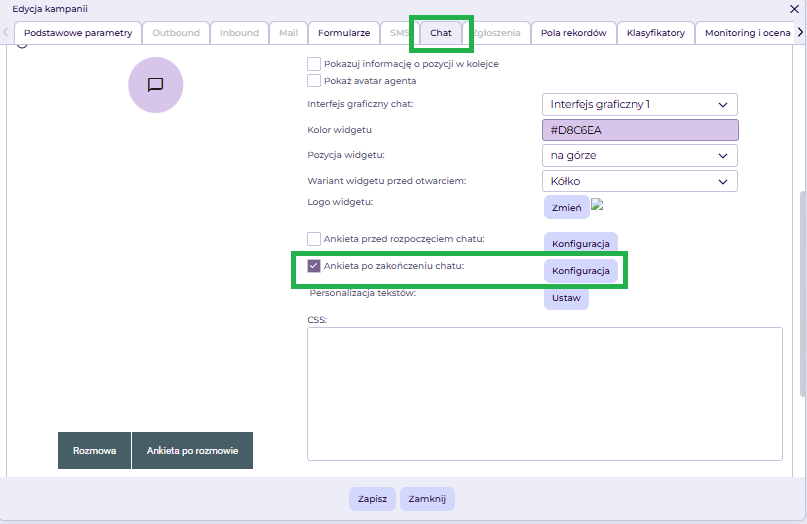
Następnie zaznaczamy checkbox przy ankiecie po zakończeniu czatu i klikamy przycisk Konfiguracja. Otworzy się okno, w którym dodajemy zawartość ankiety.
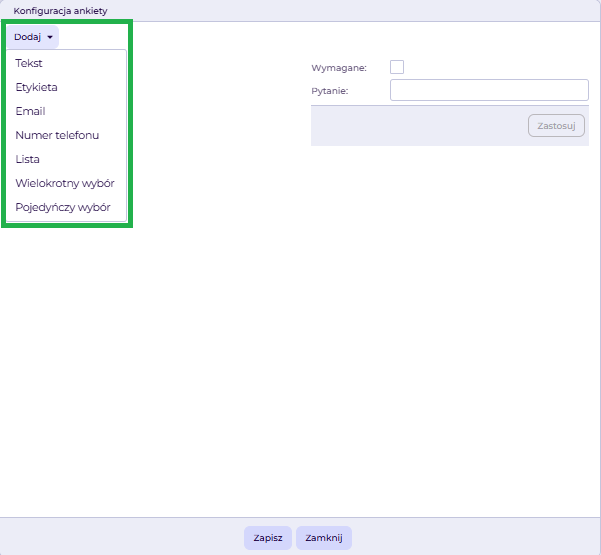
1. Tekst – pole to umożliwia wpisanie dowolnego tekstu, który wyświetlony będzie jako pytanie w ankiecie.
2. Etykieta – pole to umożliwia wprowadzenie treści, która ma być wyświetlona w ankiecie. W tym przypadku nie będzie dostępne pole do uzupełniania przez klienta.
! Opcję tę można wykorzystać np. do wyjaśnienia celu ankiety. Klient odczyta treść, ale nie będzie musiał uzupełniać odpowiedzi. 😊
3. Email – w tym polu klient będzie musiał podać adres e-mail. Po wprowadzeniu danych system sprawdzi, czy podany adres jest poprawny.
4. Numer telefonu – w tym miejscu klient będzie musiał podać numer telefonu. Po wprowadzeniu danych system zweryfikuje poprawność numeru.
5. Lista – pole to umożliwia utworzenie listy odpowiedzi, z której klient będzie mógł wybrać tylko jedną opcję.
6. Wielokrotny wybór – opcja ta umożliwia utworzenie pól wyboru, spośród których klient będzie mógł wybrać kilka odpowiedzi.
7. Pojedynczy wybór – umożliwia utworzenie pól wyboru, spośród których klient będzie mógł wybrać tylko jedną odpowiedź.
Po dodaniu wybranego pola przechodzimy do jego edycji, klikając ikonkę ustawień.
! Poniżej załączamy przykładową ankietę.😊
Tekst
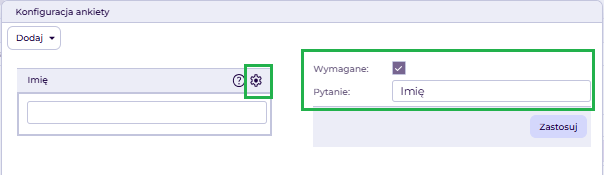
W okienku pytanie wprowadzamy treść pytania, która ma być widoczna w oknie czatu.
Opcja wymagane oznacza, że klient będzie musiał odpowiedzieć na pytanie, by zamknąć czat.
Po wprowadzeniu zmian klikamy zastosuj.
Etykieta
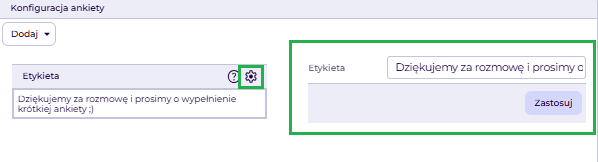
W okienku etykieta wprowadzamy tekst, który ma być widoczny w ankiecie. W tym przypadku klient nie będzie miał możliwości odpowiedzi. Po wprowadzeniu zmian klikamy zastosuj.
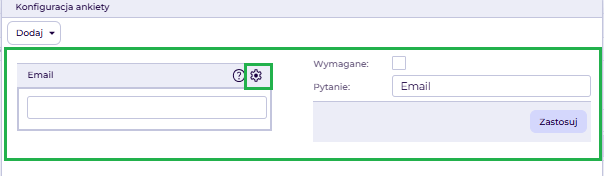
Podobnie jak w przypadku pola tekstowego wprowadzamy treść pytania i decydujemy, czy pole ma być wymagane. Po wprowadzeniu zmian klikamy zastosuj.
Numer telefonu
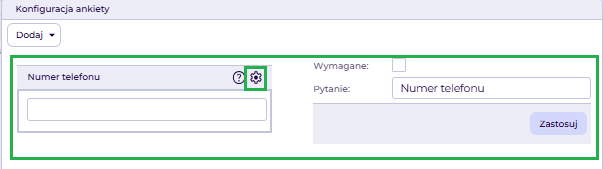
W okienku pytanie wprowadzamy treść pytania, która ma być widoczna w oknie czatu.
Następnie definiujemy, czy odpowiedź na pytanie ma być wymagana. Po wprowadzeniu zmian klikamy zastosuj.
Lista
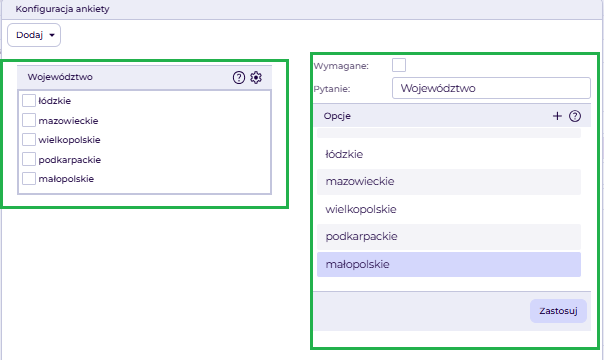
W przypadku listy oznaczamy, czy pole ma być wymagane, wprowadzamy treść pytania i dodajemy odpowiedzi, które klient ma mieć do wyboru. Klient będzie mógł wybrać jedną odpowiedź.
Po wprowadzeniu zmian klikamy zastosuj.
Wielokrotny wybór
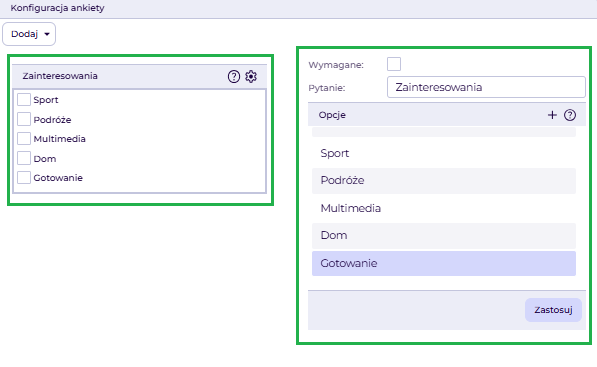
Podobnie jak w przypadku listy oznaczamy, czy pole ma być wymagane, wprowadzamy treść pytania i dodajemy odpowiedzi, które klient ma mieć do wyboru. Klient będzie mógł wybrać kilka odpowiedzi z listy. Po wprowadzeniu zmian klikamy zastosuj.
Pojedynczy wybór
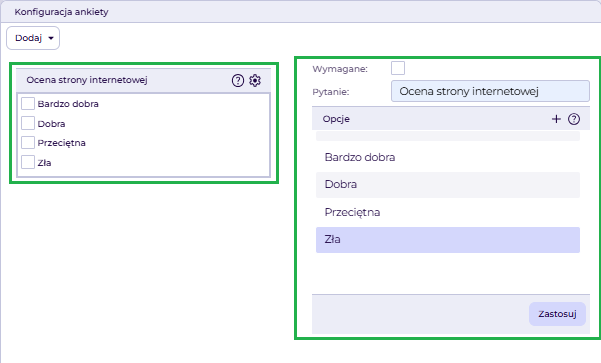
W tym przypadku również oznaczamy, czy pole ma być wymagane, wprowadzamy treść pytania i dodajemy odpowiedzi, z których klient będzie mógł wybrać tylko jedną.
Po wprowadzeniu zmian klikamy zastosuj.
Po uzupełnieniu wszystkich pól klikamy zapisz, by zachować zmiany. Pamiętaj też o zapisaniu zmian w kampanii. 😊
Ankieta w oknie czatu otworzy się po kliknięciu zamknij chat.