.png)
Ankieta przed rozpoczęciem czatu
Co to za funkcjonalność?
Ankieta przed rozpoczęciem czatu umożliwia uzyskanie informacji od klienta przed rozpoczęciem rozmowy. Dopiero po wprowadzeniu wymaganych danych będzie możliwość rozpoczęcia rozmowy.
Do czego może się przydać?
Opcja ta przyda się, gdy zależy Ci na usprawnieniu procesu identyfikacji klienta. Na podstawie danych podanych przed rozmową (np. imię i nazwisko, adres e-mail) możliwe będzie automatyczne wyszukanie rekordu.
Od czego zacząć?
1. Konfiguracja ankiety możliwa będzie po aktywowaniu kanału czat w zakładce Podstawowe parametry. Pamiętaj, by w pierwszym kroku włączyć kanał czatowy. 😊
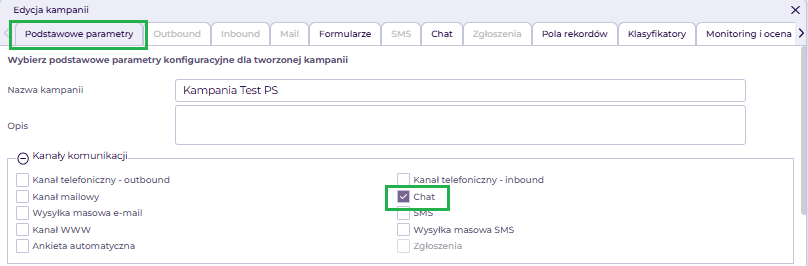
2. Do konfiguracji ankiety wykorzystywane będą pola rekordów z kampanii. Pamiętaj, by utworzyć odpowiednie pola rekordów w zakładce Kampanie > Kampanie > Dodaj/Edytuj > Pola rekordów.
Jakie korzyści płyną z jej wykorzystania?
Funkcjonalność ta usprawni i uprości pracę Agentów, zwiększając jej efektywność i wpływając na zadowolenie Klientów z jakości obsługi.
Konfiguracja w Welyo
Logujemy się do panelu Administratora i przechodzimy do konfiguracji kampanii Kampanie > Kampanie > Dodaj/Edytuj > Czat.
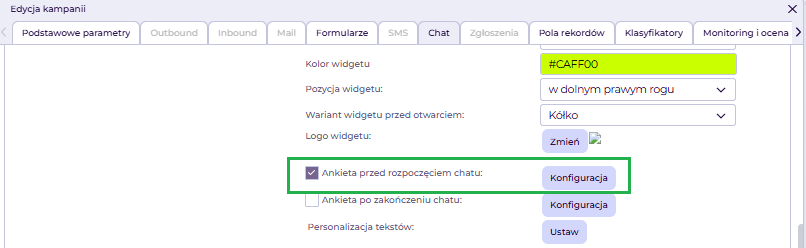
Następnie zaznaczamy checkbox przy ankiecie przed rozpoczęciem czatu i klikamy przycisk konfiguracja. Otworzy się okno, w którym dodajemy zawartość ankiety.
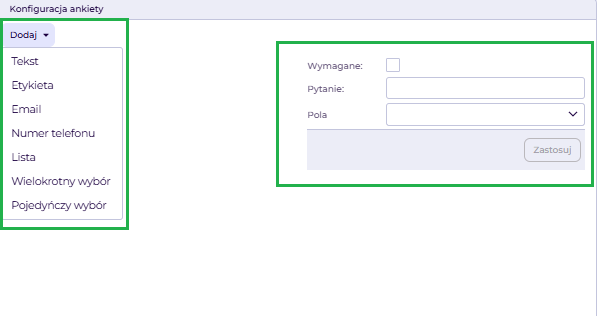
1. Tekst – pole to umożliwia wpisanie dowolnego tekstu, który wyświetlony będzie jako pytanie w ankiecie.
2. Etykieta – pole to umożliwia wprowadzenie treści, która ma być wyświetlona w ankiecie. W tym przypadku nie będzie dostępne pole do uzupełniania przez klienta.
! Opcję tę można wykorzystać np. do wyjaśnienia celu ankiety. Klient odczyta treść, ale nie będzie musiał uzupełniać odpowiedzi. 😊
3. Email – w tym polu klient będzie musiał podać adres e-mail. Po wprowadzeniu danych system sprawdzi, czy podany adres jest poprawny.
4. Numer telefonu – w tym miejscu klient będzie musiał podać numer telefonu. Po wprowadzeniu danych system zweryfikuje poprawność numeru.
5. Lista – pole to umożliwia utworzenie listy odpowiedzi, z której klient będzie mógł wybrać tylko jedną opcję.
6. Wielokrotny wybór – opcja ta umożliwia utworzenie pól wyboru, spośród których klient będzie mógł wybrać kilka odpowiedzi.
7. Pojedynczy wybór – umożliwia utworzenie pól wyboru, spośród których klient będzie mógł wybrać tylko jedną odpowiedź.
Po dodaniu wybranego pola przechodzimy do jego edycji, klikając ikonkę ustawień.
! Poniżej załączamy przykładową ankietę.😊
Tekst
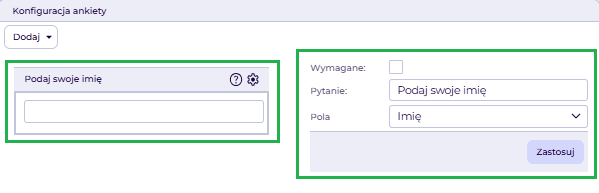
W okienku pytanie wprowadzamy treść pytania, która ma być widoczna w oknie czatu.
W okienku pola wybieramy pole rekordu, które chcemy przypisać do danego pytania.
Opcja wymagane oznacza, że klient będzie musiał odpowiedzieć na pytanie, by móc rozpocząć rozmowę na czacie.
Po wprowadzeniu zmian klikamy zastosuj.
Etykieta
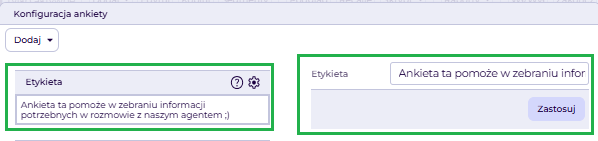
W okienku etykieta wprowadzamy tekst, który ma być widoczny w ankiecie. W tym przypadku klient nie będzie miał możliwości odpowiedzi. Po wprowadzeniu zmian klikamy zastosuj.
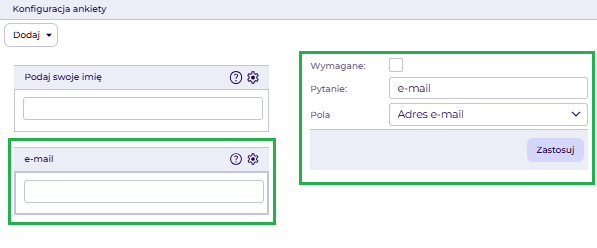
Podobnie jak w przypadku pola tekstowego wprowadzamy treść pytania, wybieramy pole rekordu i decydujemy, czy pole ma być wymagane. Po wprowadzeniu zmian klikamy zastosuj.
Numer telefonu
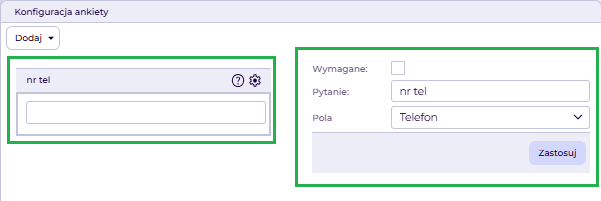
W okienku pytanie również wprowadzamy treść pytania, która ma być widoczna w oknie czatu.
Następnie wybieramy pole rekordu i definiujemy, czy odpowiedź na pytanie ma być wymagana.
Po wprowadzeniu zmian klikamy Zastosuj.
Lista
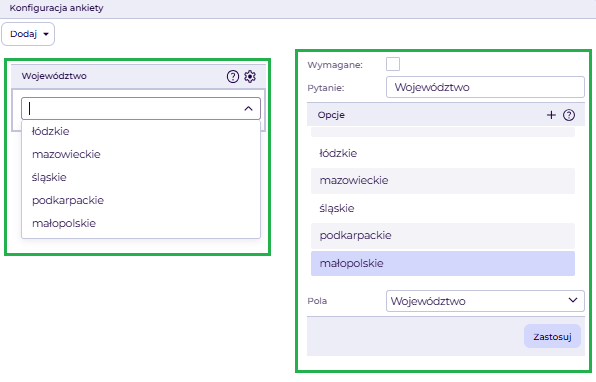
W przypadku listy oznaczamy, czy pole ma być wymagane, wprowadzamy treść pytania i dodajemy odpowiedzi, które klient ma mieć do wyboru. Klient będzie mógł wybrać jedną odpowiedź.
Konieczne jest też przypisanie pola rekordu. Po wprowadzeniu zmian klikamy zastosuj.
Wielokrotny wybór
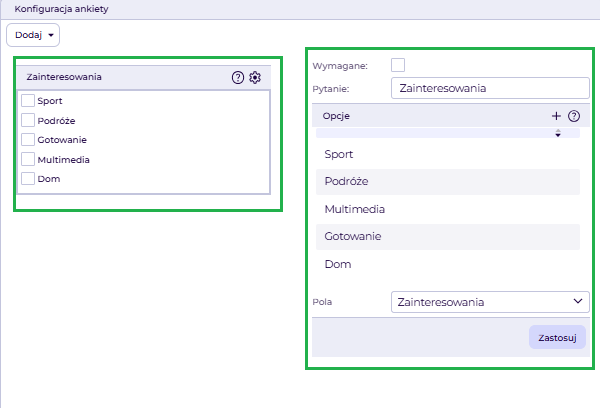
Podobnie jak w przypadku listy oznaczamy, czy pole ma być wymagane, wprowadzamy treść pytania i dodajemy odpowiedzi, które klient ma mieć do wyboru. Klient będzie mógł wybrać kilka odpowiedzi z listy.
Następnie przypisujemy wybrane pole rekordu i klikamy zastosuj.
Pojedynczy wybór
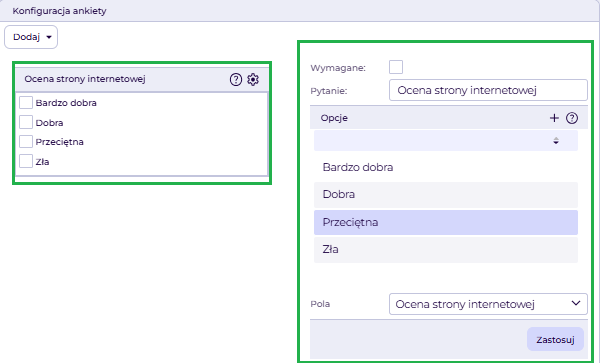
W tym przypadku również oznaczamy, czy pole ma być wymagane, wprowadzamy treść pytania i dodajemy odpowiedzi, z których klient będzie mógł wybrać jedną.
Następnie przypisujemy wybrane pole rekordu i klikamy zastosuj.
W zakładce chat dostępny jest podgląd okna czatu. Po kliknięciu widgetu otwórz czat wyświetli się ankieta przed rozpoczęciem czatu.
! Tytuł widgetu może być dowolny, definiujemy go w personalizacji tekstów. Domyślnie jest to opcja otwórz chat.
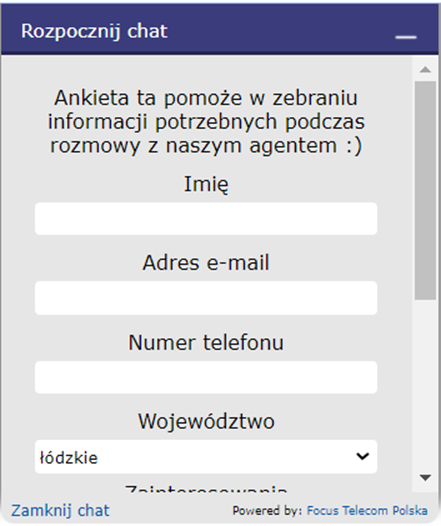
Po uzupełnieniu wszystkich pól klikamy zapisz, by zachować ustawienia w kampanii.