.png)
Dodawanie użytkowników PBX
Dodawanie użytkowników PBX umożliwia tworzenie kont dla osób, które będą obsługiwać połączenia telefoniczne w systemie. W trakcie konfiguracji uzupełniamy podstawowe dane użytkownika oraz – w razie potrzeby – przypisujemy mu numer miejski, numer skrócony lub numer zewnętrzny. Prawidłowa konfiguracja tych ustawień pozwala użytkownikowi poprawnie korzystać z telefonu, softphone lub aplikacji WebPhone.
Dodawanie użytkownika
Aby dodać użytkownika PBX, z poziomu panelu administratora przechodzimy do sekcji zarządzania użytkownikami w systemie.
Kroki
- Przechodzimy do sekcji Personel> Użytkownicy.
- Klikamy Dodaj.

- Wprowadzamy dane użytkownika w zakładce Podstawowe parametry.

- Imię i nazwisko – pole widoczne w raportach oraz statystykach.
- Login – wartość wykorzystywana przez agenta do logowania się do panelu agenta.
- Aktywny – zaznaczenie tej opcji oznacza, że agent jest aktywny. Administrator może ją odznaczyć, aby wyłączyć konto agenta. Po odznaczeniu tej opcji agent nie ma możliwości pracy w systemie.
- Widoczny – jeżeli pole nie zostanie zaznaczone, użytkownik nie będzie widoczny dla administratora lub nadzorcy podczas przeglądania raportów.
- Panel – odznaczenie tej opcji uniemożliwia użytkownikowi logowanie się do panelu agenta, nawet jeśli poda poprawny login i hasło.
- Hasło do panelu – w tym miejscu administrator ustawia hasło wykorzystywane przez użytkownika do logowania się do panelu.
ℹ️ Hasło musi zawierać:
- dla agenta co najmniej 10 znaków,
- dla nadzorcy i administratora co najmniej 12 znaków.
- małą literę,
- dużą literę,
- cyfrę,
- znak specjalny (np. !, @, #).
- E-mail – w tym polu należy podać adres e-mail użytkownika. W przypadku utraty hasła użytkownik może skorzystać z funkcji przypomnienia hasła, podając adres e-mail przypisany do konta. Na wskazany adres zostanie wysłana wiadomość z linkiem do strony umożliwiającej reset hasła.
ℹ️ Jeżeli ten sam adres e-mail zostanie przypisany do kilku kont, funkcja przypominania hasła po podaniu adresu e-mail nie będzie działać i konieczne będzie skorzystanie z opcji login@domena.
- Przechodzimy do zakładki Uprawnienia.
-
Wybieramy typ użytkownika PBX.
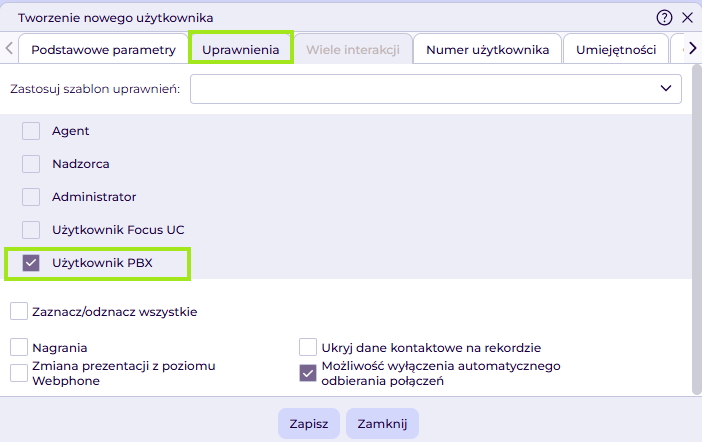
- Nadajemy uprawnienia dla użytkownika według potrzeb i wewnętrznej polityki firmy.
Na tym etapie konto użytkownika PBX może zostać zapisane i utworzone.
Jeśli jednak chcemy nadać użytkownikowi numer miejski, numer skrócony lub przypisać numer zewnętrzny, konieczne jest wykonanie dodatkowych kroków przed przekazaniem danych dostępowych użytkownikowi.
Dodatkowe ustawienia konta użytkownika PBX
Nadanie identyfikatora (PIN) dla użytkownika PBX
Podczas zgłaszania gotowości na stanowisku pięciocyfrowym lub przez użytkownika zewnętrznego może być wymagane podanie kodu PIN. W tym celu należy skonfigurować kod PIN.
- W oknie edycji użytkownika przechodzimy do zakładki Podstawowe parametry.
- W polu Identyfikator agenta podajemy kombinację 5 cyfr.
ℹ️ Identyfikator nie powinien być sekwencją kolejnych cyfr (np. 12345) ani składać się z pięciu takich samych cyfr (np. 22222).
- Zapisujemy zmiany.
Nadanie numeru miejskiego użytkownikowi
- W oknie edycji użytkownika przechodzimy do zakładki Numer użytkownika.
- W polu Numer wybieramy numer z listy rozwijanej.
- Nadajemy Hasło do konta SIP.
ℹ️ Hasło musi zawierać:
- co najmniej 12 znaków.
- małą literę,
- dużą literę,
- cyfrę,
- znak specjalny (np. !, @, #).
- Opcjonalnie – w zależności od sposobu pracy użytkownika – zaznaczamy checkbox Używaj numeru miejskiego zamiast stanowiska.
📌 Opcję Używaj numeru miejskiego zamiast stanowiska zaznaczamy w sytuacji, gdy numer miejski ma zostać zarejestrowany na softphone lub hardphone użytkownika. W takim przypadku zaznaczenie tej opcji jest konieczne.
Nie należy zaznaczać tej opcji, jeśli użytkownik pracuje z aplikacją WebPhone.
- Zapisujemy zmiany.
Nadanie numeru skróconego użytkownika
- W oknie edycji użytkownika przechodzimy do zakładki Numer użytkownika.
- W polu Numer skrócony podajemy numer składający się z co najmniej dwóch cyfr.
📌 Numer skrócony:
- nie może się powielać w ramach numerów skonfigurowanych w centrali,
- nie może być taki sam jak numery alarmowe.
- Zapisujemy zmiany.
Dodanie numeru zewnętrznego użytkownika
- W oknie edycji użytkownika przechodzimy do zakładki Numer użytkownika.
- Zaznaczamy checkbox Numer zewnętrzny.
- Wpisujemy numer telefonu użytkownika w formacie E.164, czyli:
- prefiks kraju (+48 dla Polski),
- 9 cyfr bez spacji (np. +48123456789).
- Zapisujemy zmiany.
Inne ustawienia dodatkowe
Nagrywanie rozmów ze stanowiska – aby włączyć nagrywanie połączeń kierowanych bezpośrednio na stanowisko użytkownika (czyli połączeń realizowanych poza kampanią), zaznaczamy checkbox Nagrywanie.
Prezentacja użytkownika PBX – jeśli użytkownik PBX ma prezentować się innym numerem niż jego numer miejski, odpowiedni numer wybieramy w opcji Prezentacja.
Czarna lista – wpisane frakcje, prefiksy lub numery telefonów zostaną zablokowane. Nie będzie możliwości wykonywania połączeń na wskazane numery.
Biała lista – wpisane frakcje, prefiksy lub numery telefonów zostaną dodane do listy zaufanych. Użytkownik będzie mógł wykonywać połączenia wyłącznie na numery znajdujące się na tej liście.
FAQ
Jak dodać użytkownika PBX w systemie Welyo?
Aby utworzyć konto, administrator loguje się do platformy i przechodzi do sekcji Personel > Użytkownicy, gdzie wybiera przycisk Dodaj. Następnie otwiera się okno konfiguracji, w którym należy uzupełnić dane użytkownika i zapisać ustawienia.
Jakie są pierwsze kroki diagnostyczne przy problemach z PBX?
Warto sprawdzić konfigurację użytkownika, przypisanie numeru telefonu oraz status urządzenia. Pomocne jest również zweryfikowanie danych logowania i ustawień w panelu administratora.
Co zrobić, gdy użytkownik nie pamięta swojego PIN-u agenta?
W takiej sytuacji administrator może zmienić PIN w ustawieniach użytkownika PBX. Po zapisaniu zmian użytkownik powinien użyć nowego identyfikatora podczas logowania.
Dlaczego użytkownik PBX nie może wykonywać połączeń?
Przyczyną może być brak przypisanego numeru telefonu lub nieaktywne urządzenie. Należy sprawdzić konfigurację użytkownika oraz powiązanie z odpowiednim telefonem lub aplikacją.
Dlaczego użytkownik nie odbiera połączeń przychodzących?
Może to wynikać z niepoprawnej konfiguracji numeru, kolejek lub urządzenia końcowego. Warto zweryfikować ustawienia PBX oraz sprawdzić, czy urządzenie jest poprawnie zarejestrowane w systemie.
Jakie podstawowe dane trzeba wprowadzić podczas tworzenia użytkownika?
Podczas konfiguracji konta należy podać m.in. imię i nazwisko użytkownika oraz login wykorzystywany do logowania. W formularzu można również wprowadzić numer telefonu komórkowego użytkownika.
Czy numer telefonu komórkowego użytkownika jest obowiązkowy?
Numer telefonu komórkowego nie jest wymagany w każdej konfiguracji. Może być pominięty, jeśli w systemie nie jest używane uwierzytelnianie dwuetapowe.
Czym jest identyfikator agenta (PIN) w systemie Welyo?
Identyfikator agenta to unikatowy numer PIN przypisywany użytkownikowi PBX przez administratora. Jest on wymagany m.in. do logowania się na nowym lub innym stanowisku.
Jakie wymagania musi spełniać identyfikator agenta?
PIN musi mieć co najmniej 5 cyfr i nie może zawierać powtarzających się ani następujących po sobie cyfr, takich jak 11111 lub 12345. Każdy użytkownik musi mieć także indywidualny identyfikator.
Na jakich urządzeniach może pracować użytkownik PBX?
Użytkownik PBX może obsługiwać połączenia na różnych urządzeniach, np. telefonie biurkowym (hardphone), aplikacji softphone lub w Webphonie.
Czym jest uprawnienie Welyo UC i kiedy się je włącza?
Welyo UC to rozszerzenie funkcji użytkownika PBX. Po jego aktywacji użytkownik może korzystać m.in. z listy kontaktów i historii kontaktów w aplikacji WebPhone.