.png)
Konfiguracja masowych wysyłek e-mail
Możliwość masowej wysyłki e-maili do rekordów z bazy i śledzenia oraz analizy parametrów takich jak odbicia twarde/miękkie, otwarcia, czy kliknięcia w linki.
Krok 1: Nowa kampania
Krok 2: Konfiguracja kanału massMail
Krok 3: Pola rekordów
Krok 4: Klasyfikatory
Krok 5: Nadzorca kampanii
Krok 6: Uruchomienie masowej wysyłki e-mail
Krok 1: Nowa kampania
1. W systemie Welyo przejdź do menu Kampanie > Kampanie
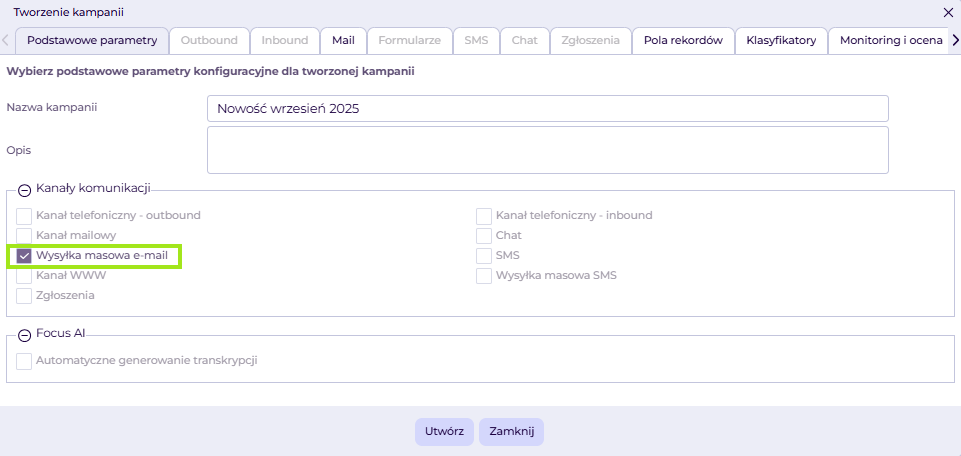
Krok 2: Konfiguracja kanału massMail
1. Przejdź do zakładki Mail.
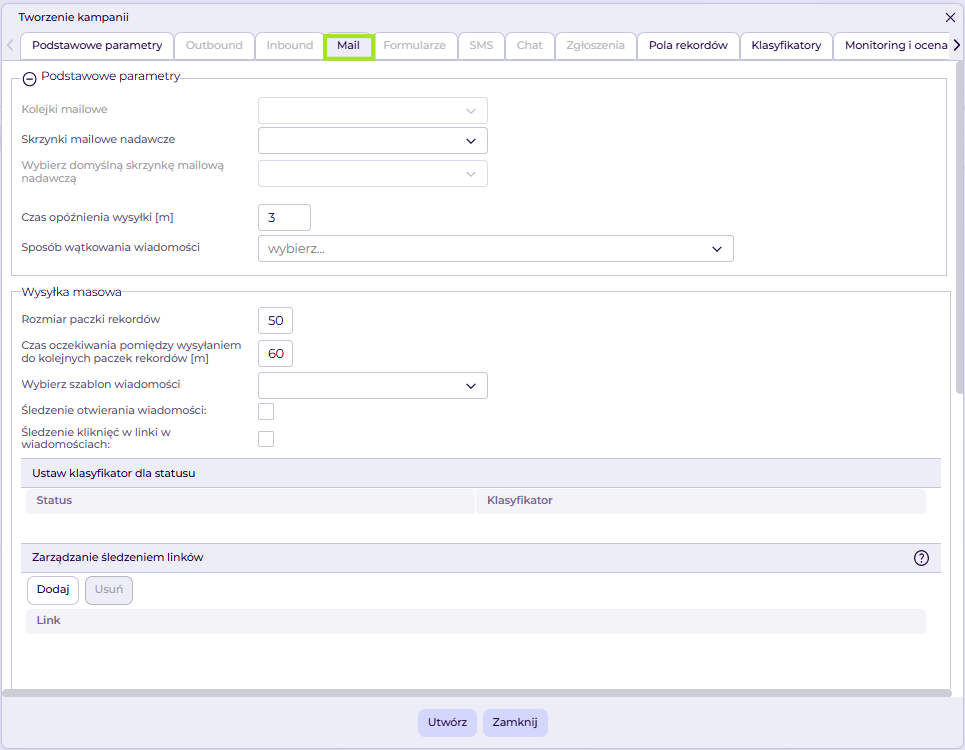
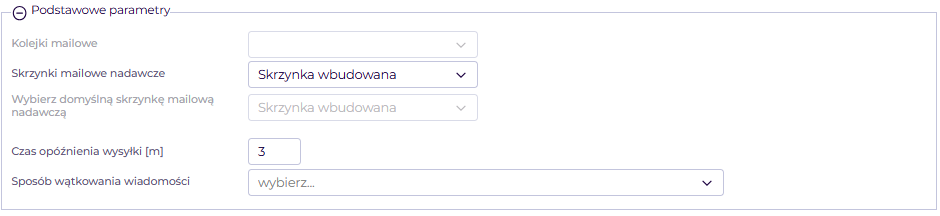
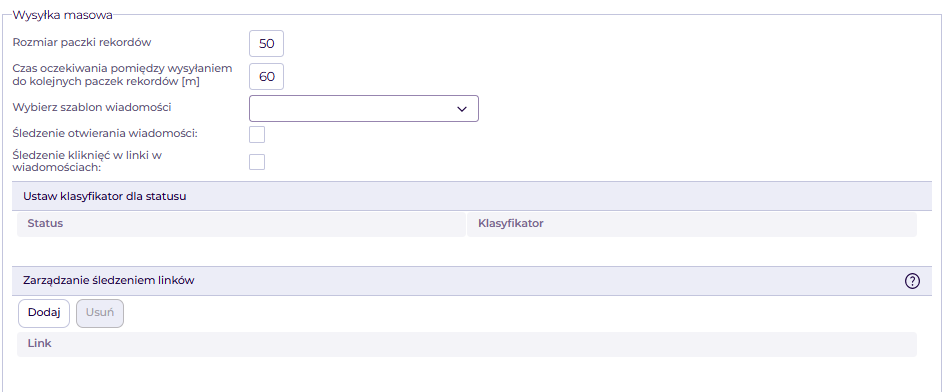
Twarde odbicie to takie, w którym mamy pewność, że dana wiadomość e-mail nie zostanie nigdy dostarczona na wskazany adres. Wynika to z faktu, np. że adres e-mail nie istnieje.
Miękkie odbicie to takie, gdzie dana wiadomość e-mail nie mogła zostać teraz dostarczona, np. z powodu przepełnienia skrzynki e-mail.
g) Zarządzanie śledzeniem linków – w tabeli należy wpisać nazwę linku oraz URL, który ma być śledzony przez system.
Wyniki śledzenia aktywności odbiorcy będą dostępne w raporcie wysyłek masowych.
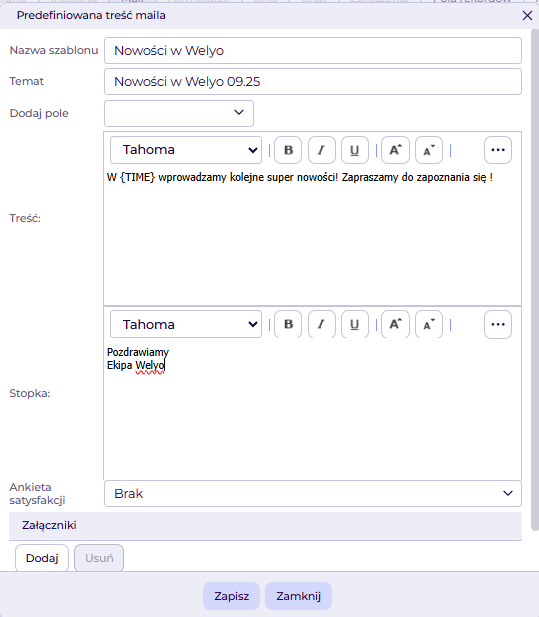
4. W obszarze Redagowanie zdefiniuj szablon wiadomości klikając przycisk Dodaj. W Wyświetlonym oknie określ:
Krok 3: Pola rekordów
Zakładka Pola rekordów służy do zdefiniowania pól, do których Agent będzie miał dostęp z poziomu karty klienta (rekordu).
Aby dodać nowe pole należy kliknąć przycisk „ Dodaj pole”, zdefiniować nazwę pola, np. Imię i nazwisko. W obszarze „Typ pola” wybierz, czy pole będzie mapowane na unikatowe pole typu „NIP”, „PESEL” lub „REGON”, bądź wybierz „Brak” jeśli pole będzie traktowane jako zwykłe pole.
Jeśli wybierzesz z listy unikalne pole, będzie ono identyfikowane i sprawdzane przez system według sumy kontrolnej. Dodatkowo, będzie to oznaczać, że w danej kampanii będzie mógł istnieć tylko jeden rekord z danym numerem NIP, PESEL lub REGON.
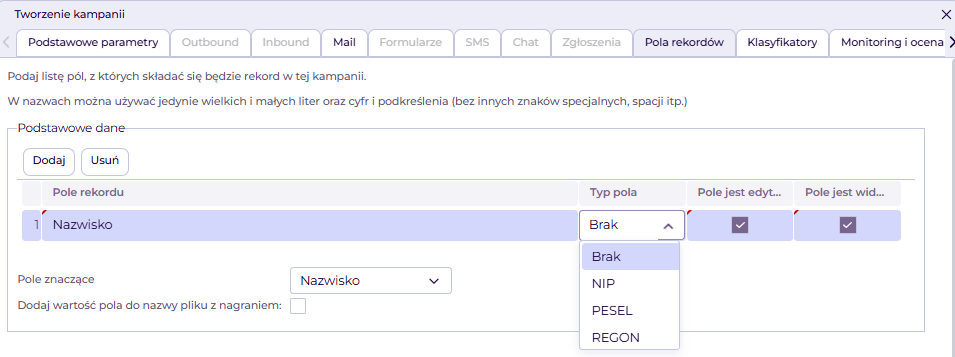
Pole jest edytowalne - pole należy zaznaczyć jeśli na zakładce „Podstawowe parametry” jest zaznaczone pole Agent może edytować pola rekordu i chcemy, by Agent miał możliwość edycji danego pola rekordu.
Pole znaczące - pozwala określić, pole, po którym każdy klient (rekord) w bazie będzie identyfikowany. Pole będzie wyświetlane w dodatkowej kolumnie na liście nagrań, połączeń oraz recalli. Jeśli na przykład wybrane zostanie pole Imię i nazwisko, będzie ono widoczne na liście połączeń i recalli. Wartość tego pola można dodać do nazwy pliku z nagraniem poprzez zaznaczenie pola wyboru.

Dane kontaktowe - takie pola rekordu zostaną utworzone przez system, czyli numery telefonów, adresy e-mail. Oznacza to, że wpisany w tym podstawowym polu numer telefonu będzie numerem, który system będzie identyfikował jako daną kontaktową i pod ten numer będzie wykonywał połączenia.

Krok 4: Klasyfikatory
Klasyfikator określa, jaki jest efekt kontaktu.
Aby dodać nowy klasyfikator, kliknij „ Dodaj”. Dla masowej wysyłki e-mail dostępny jest typ klasyfikatora:
- Ponowny kontakt
- Zamyka - ustawienie tego klasyfikatora zamknie rekord, czyli system nie pozwoli wykonać kolejnego kontaktu z tym rekordem
W obszarze Kanał telefoniczny (inbound, outbound) zaznacz chceckbox przy opcji Mail.
Krok 5: Nadzorca kampanii
W kolejnym kroku przejdź do zakładki „Nadzorcy” i wybierz nadzorcę, który będzie miał dostęp do monitorowania tworzonej kampanii.
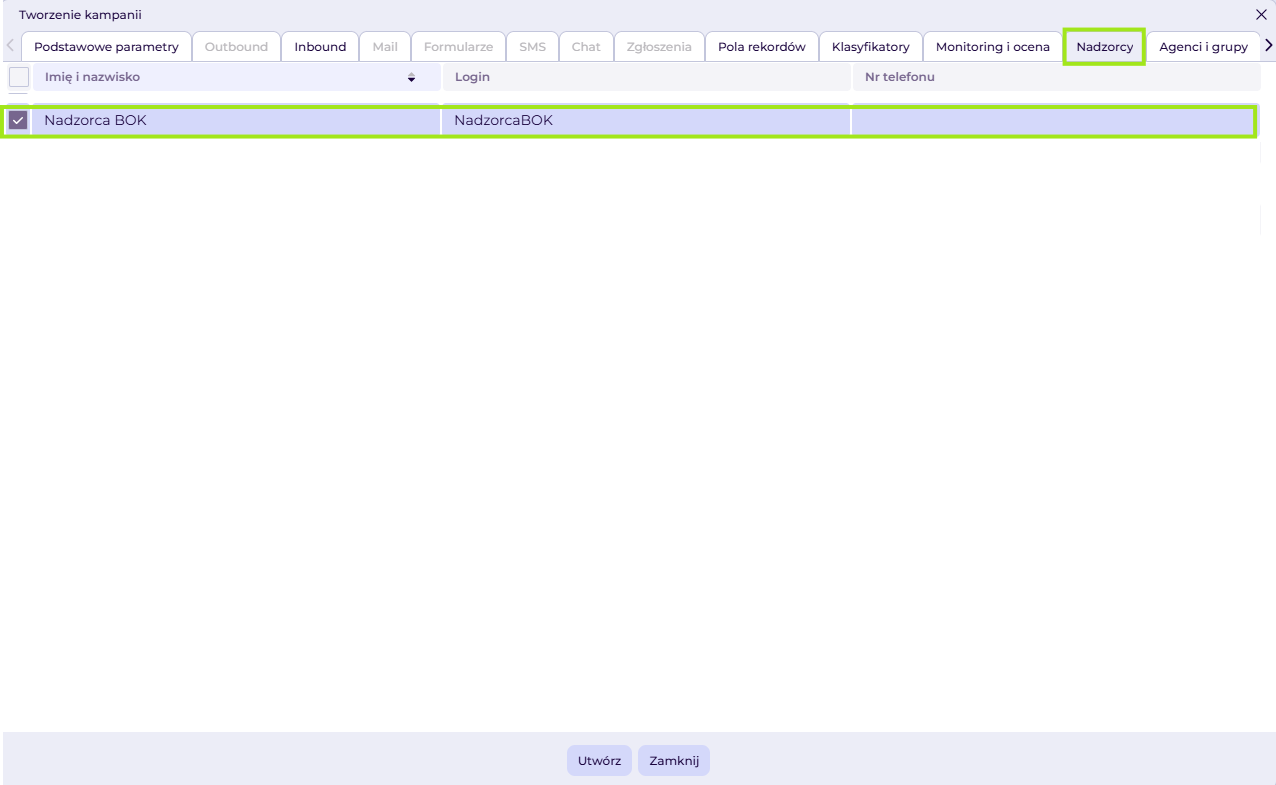
Następnie zapisz ustawienia Kampanii lub Anuluj, jeśli nie chcesz wprowadzać zmian.
Krok 6: Uruchomienie masowej wysyłki e-mail
Wysyłka wiadomości e-mail rozpoczyna się w momencie uruchomienia kampanii. W tym celu zaznacz wybraną i kliknij Wł/Wył.
