.png)
Agent Assist 2.0 (Asystent Wiedzy) dla Administratora
Agent Assist 2.0 to moduł AI wspierający agentów, który umożliwia szybki dostęp do firmowej bazy wiedzy w trakcie rozmowy z klientem. Funkcja działa poprzez Asystenta Wiedzy dostępnego w aplikacji Welyo, pozwalając agentowi wyszukiwać potrzebne informacje i odpowiedzi bez opuszczania obsługiwanej rozmowy.

Agent Assist 2.0 działa w sposób reaktywny – agent sam inicjuje wyszukiwanie informacji. System nie generuje podpowiedzi automatycznie ani nie analizuje rozmowy w tle.
Konfiguracja Agent Assist 2.0 w panelu Welyo
Zanim przejdziemy do konfiguracji najlepiej najpierw przygotować pliki, które mają zasilić naszą wewnętrzną bazę wiedzy w Welyo.
Przygotowanie plików do bazy wiedzy asystenta
W bazie wiedzy asystenta AI obsługiwane są formaty: .txt, .pdf
ℹ️ Dobrze przygotowana, aktualna baza wiedzy, niesie ze sobą dużą wartość, jednak co najważniejsze wyklucza, że AI przekaże nieaktualne informacje agentom, dlatego dobre przygotowanie bazy jest kluczowym krokiem w konfiguracji Asystenta AI.
Szczegóły jak przygotować pliki do bazy wiedzy Welyo znajdziemy w artykule Jak przygotować pliki wsadowe do bazy wiedzy?
Zasilenie bazy wiedzy Asystenta Wiedzy w Welyo
-
Z poziomu Administratora platformy przechodzimy ścieżkę:
Panel Administratora > Welyo AI

-
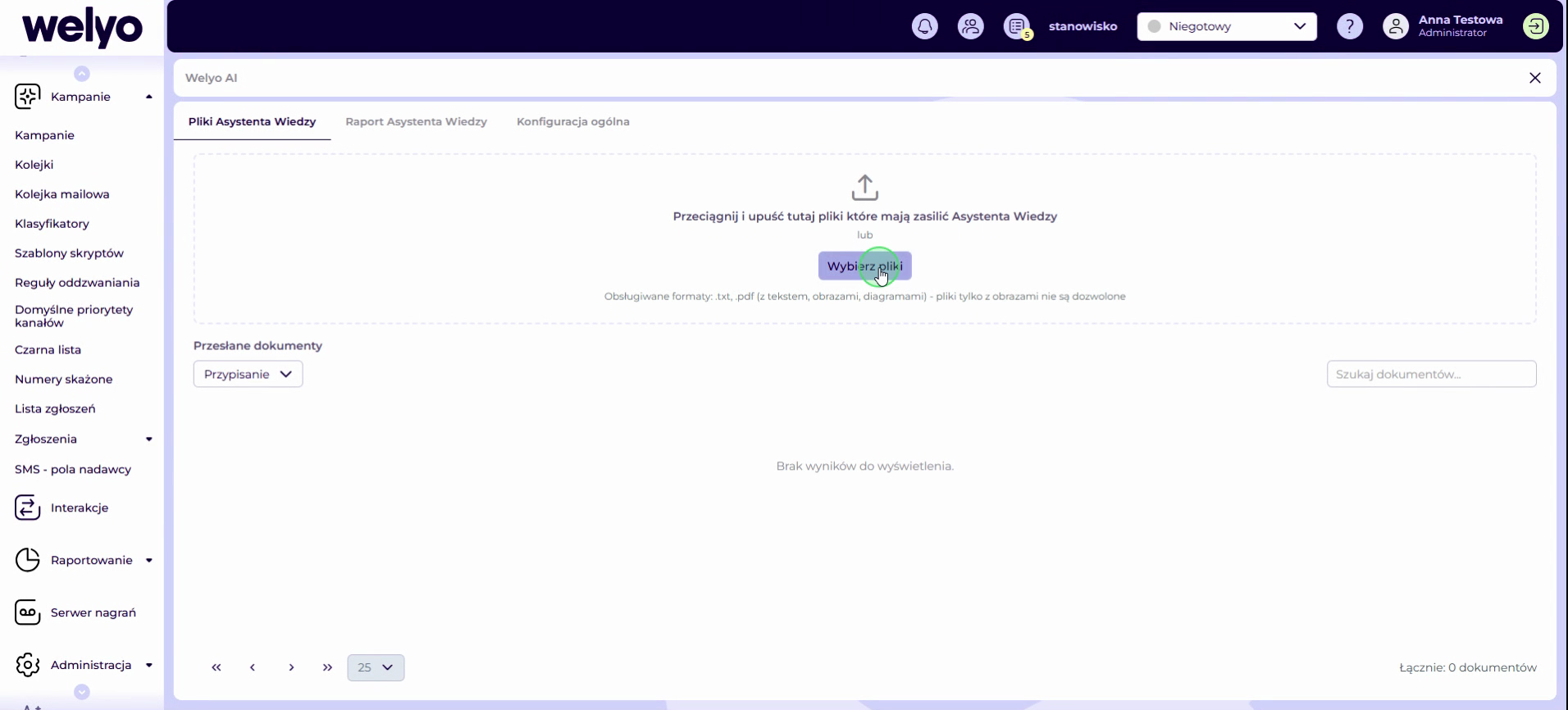
W module wgrywania plików (zakładka Pliki Asystenta Wiedzy) można kliknąć przycisk Wybierz pliki, aby dodać dokumenty z dysku komputera, lub skorzystać z opcji przeciągnij i upuść, umieszczając pliki bezpośrednio w wyznaczonym obszarze.
-
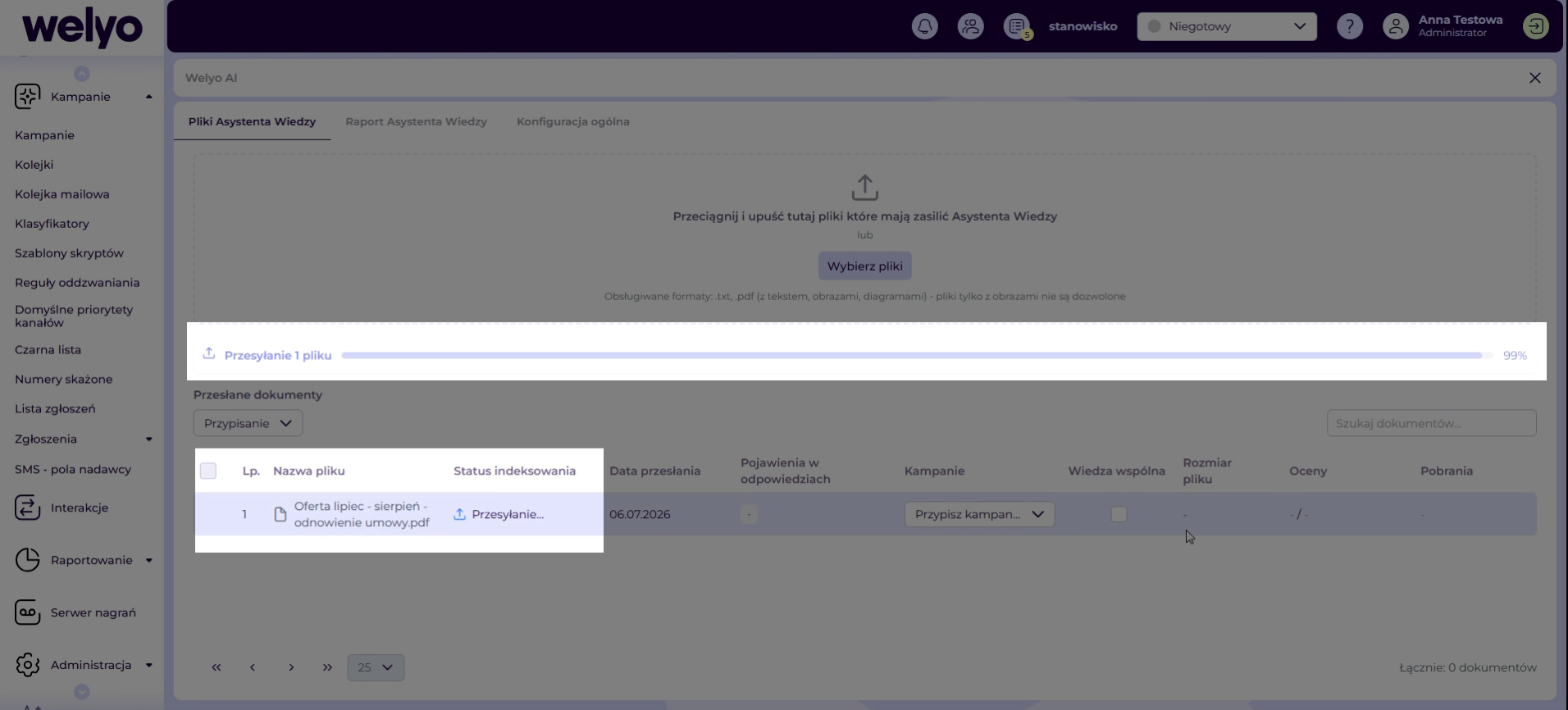
W panelu rozpoczyna się przesyłanie pliku - wyświetlony zostaje pasek postępu oraz dokument pojawia się na liście Przesłane dokumenty w statusie Przesyłanie.
-
Po zakończeniu wgrywania pliku status dokumentu zmienia się na Indeksowanie.
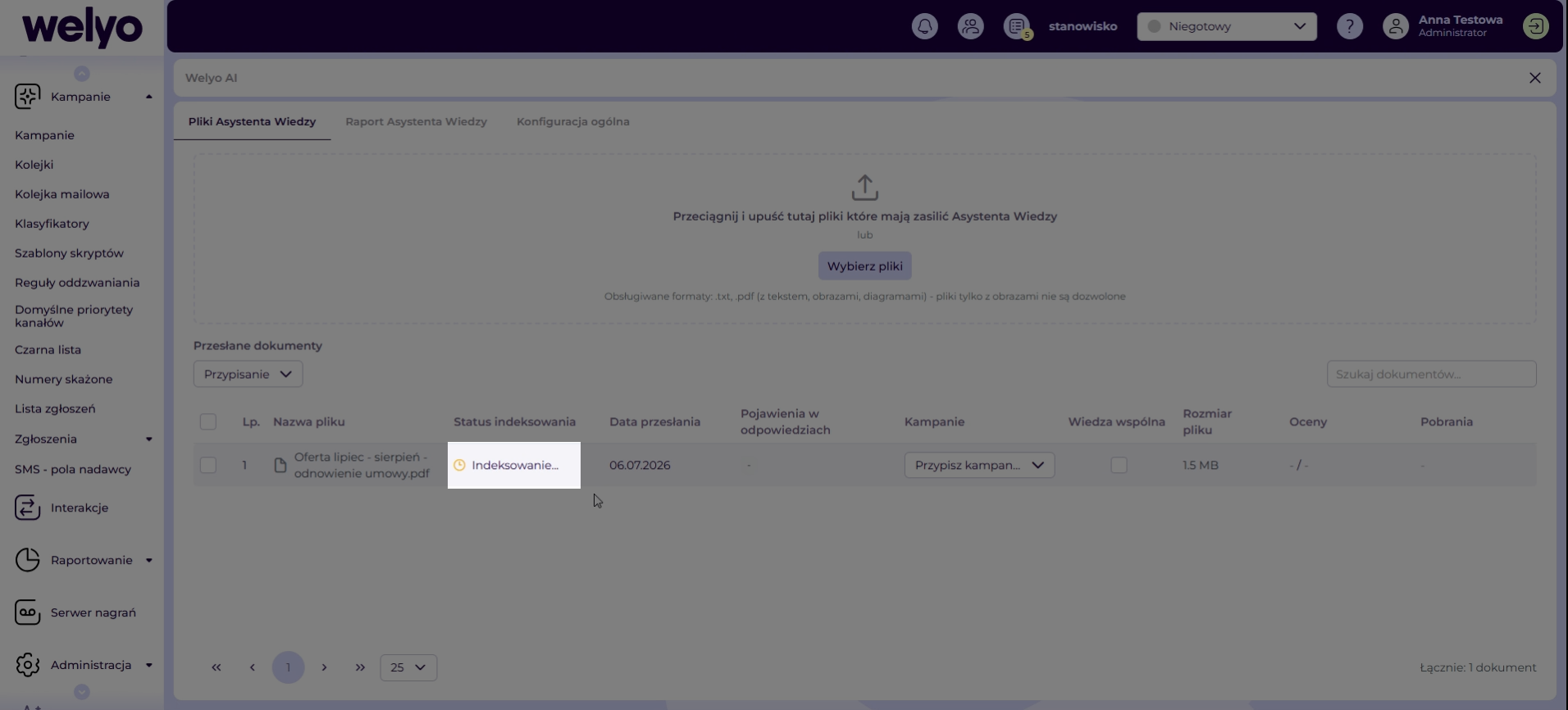
ℹ️ Plik w trakcie indeksowania nie jest jeszcze dostępny dla asystenta AI. Dopiero po zakończeniu tego procesu jego zawartość zostaje przetworzona i może być wykorzystywana przez asystenta.
-
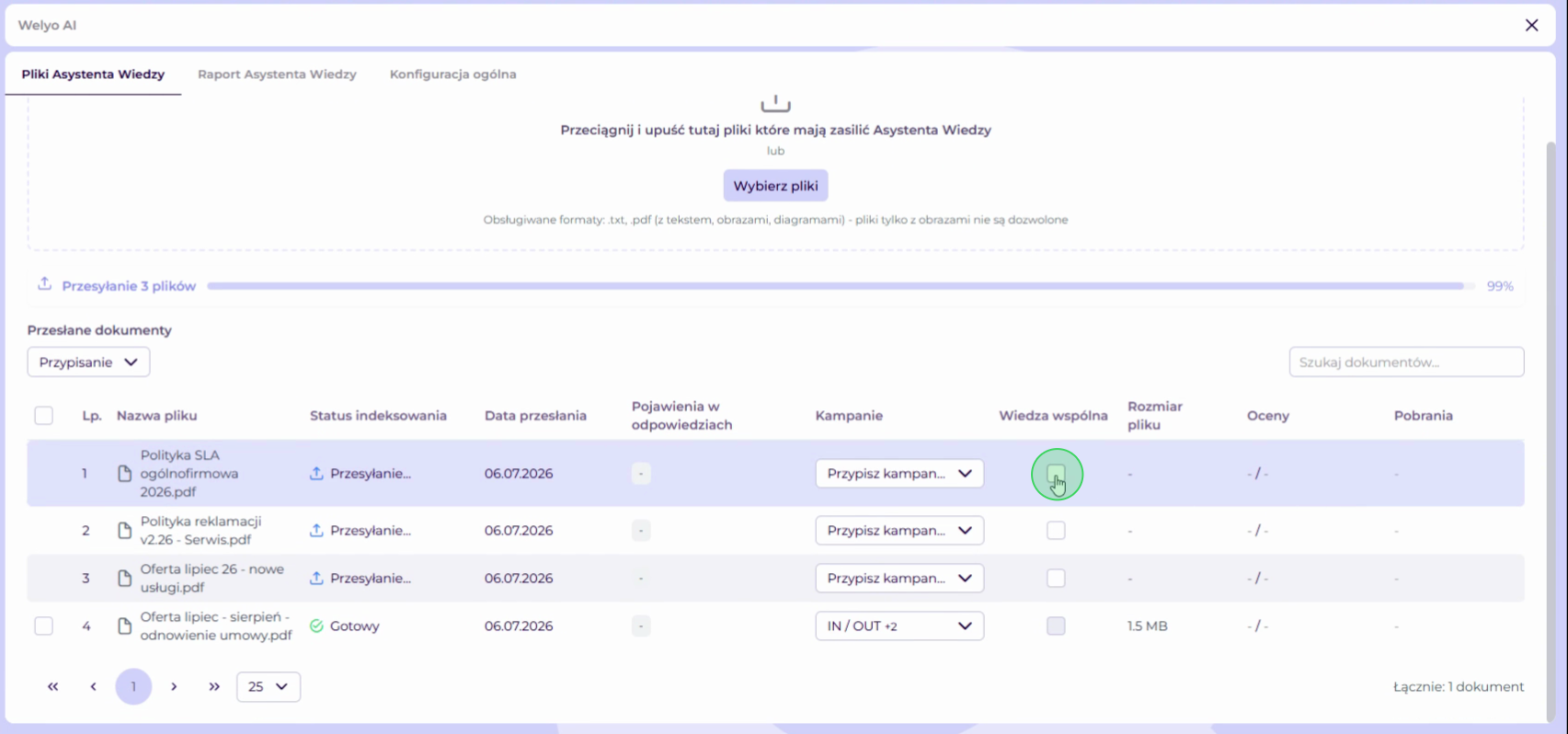
Po wgraniu pliku określamy, czy plik ma być dostępny dla wszystkich użytkowników platformy, czy tylko dla agentów ze zgłoszoną gotowością w wybranych kampaniach.
Dostępność pliku możemy ustawić na dwa sposoby:
-
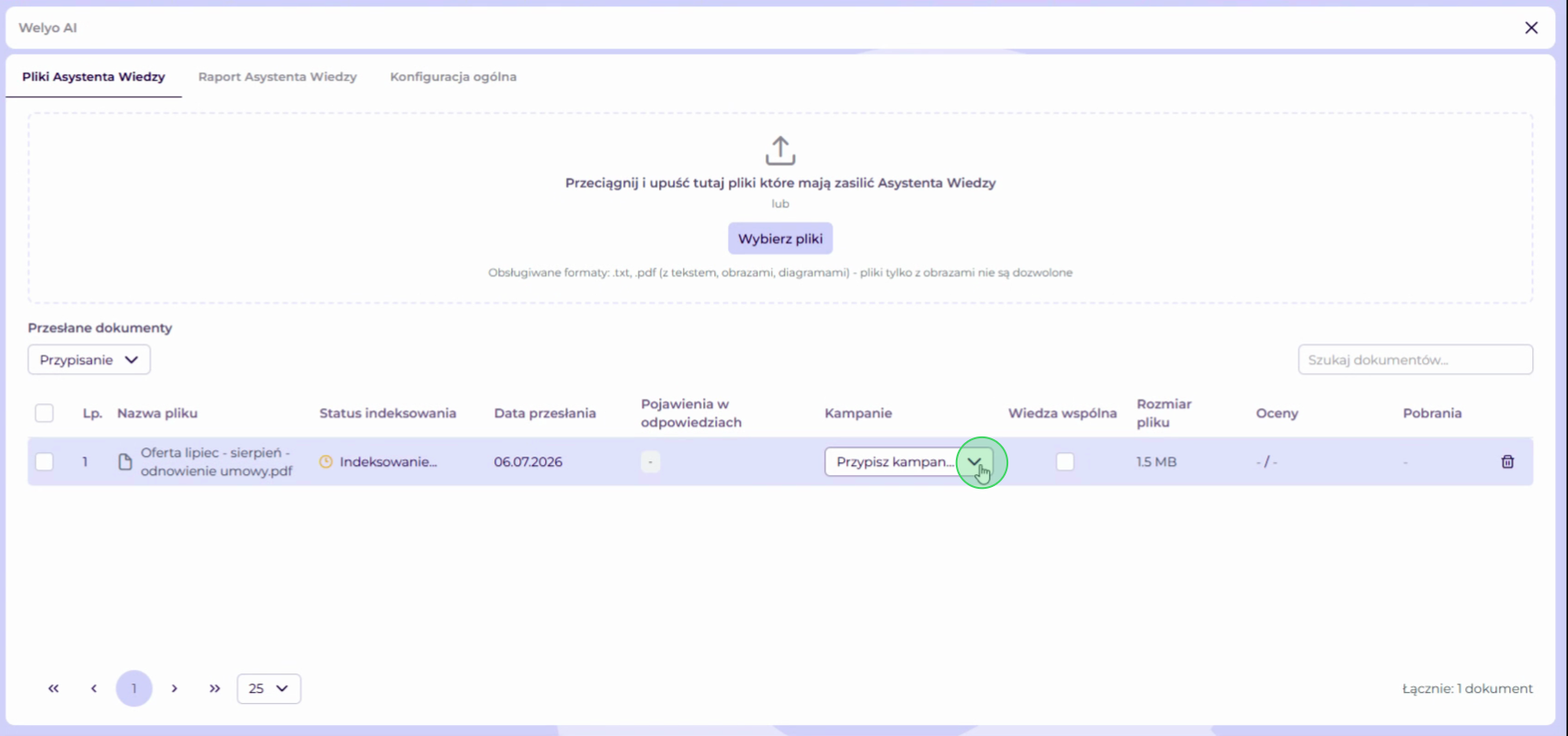
Dostęp dla wybranych kampanii: w kolumnie Kampanie wybieramy kampanie, dla których plik ma być dostępny. Możemy wskazać więcej niż jedną kampanię. Agenci ze zgłoszoną gotowością w tych kampaniach będą mieli dostęp do przypisanej wiedzy w asystencie wiedzy
-
Wiedza wspólna: w kolumnie Wiedza wspólna zaznaczamy checkbox. Plik będzie dostępny w asystencie wiedzy dla wszystkich zalogowanych użytkowników platformy Welyo, niezależnie od zgłoszonej gotowości w kampaniach
-
📌 Nie możemy jednocześnie zaznaczyć opcji Wiedza wspólna i wybrać kampanii. Te ustawienia wzajemnie się wykluczają.
ℹ️ Jeśli agent ma zgłoszoną gotowość w dwóch kampaniach, ma dostęp do wiedzy przypisanej do obu kampanii oraz do wiedzy wspólnej.
- Po zakończeniu indeksowania status pliku zmienia się na Gotowy. Od tego momentu plik jest dostępny dla asystenta wiedzy i może być wykorzystywany w odpowiedziach zgodnie z ustawionym zakresem dostępności.
Włączenie Widgetu Asystenta Wiedzy
-
Z poziomu Administratora platformy przechodzimy ścieżkę:
Welyo AI > Konfiguracja ogólna

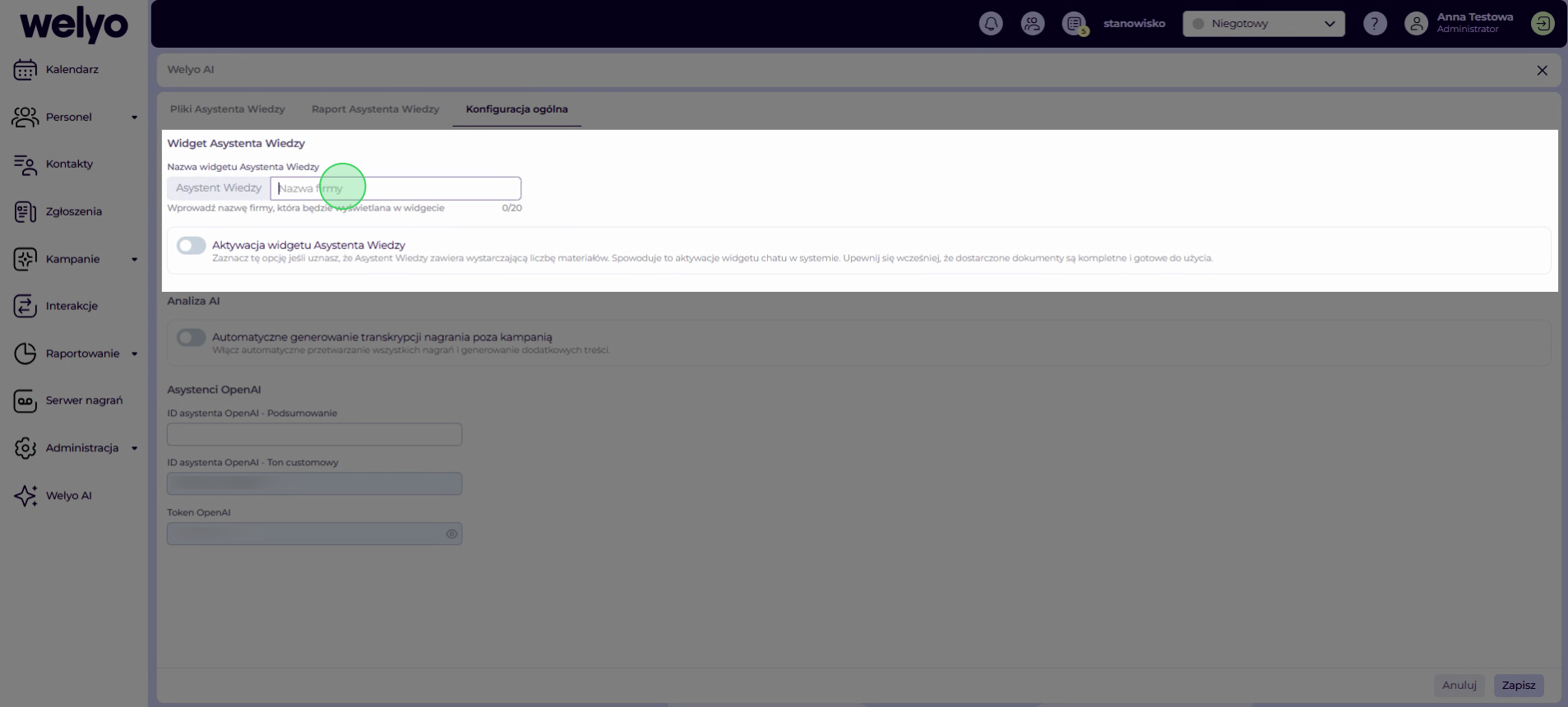
- W zakładce Konfiguracja ogólna przechodzimy do sekcji Widget Asystenta Wiedzy
-
Nadajemy nazwę asystentowi w polu Nazwa widgetu Asystenta wiedzy.
-
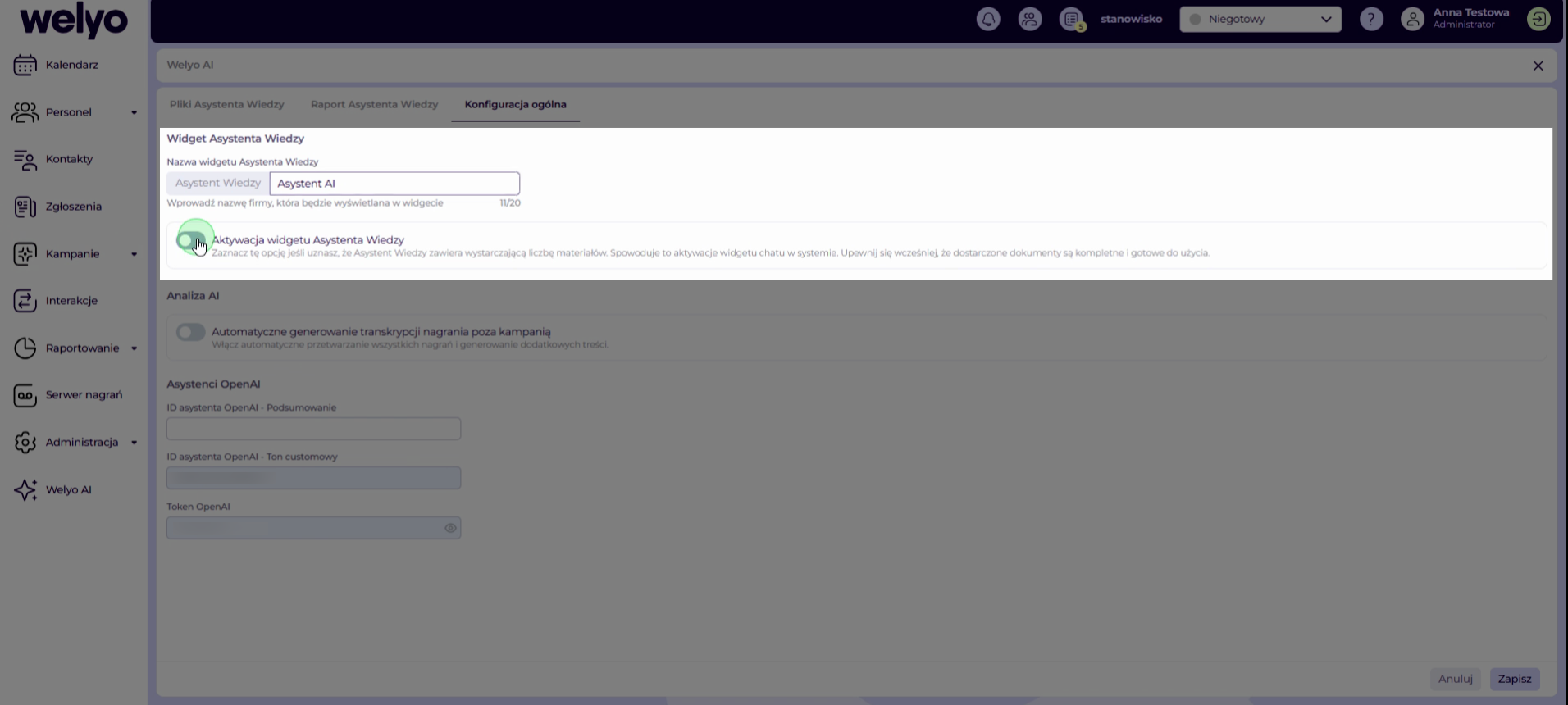
Włączamy widget korzystając z suwaka Aktywacja widgetu Asysenta wiedzy.
-
Zapisujemy zmiany poprzez wybranie przycisku Zapisz w prawym dolnym rogu okna.
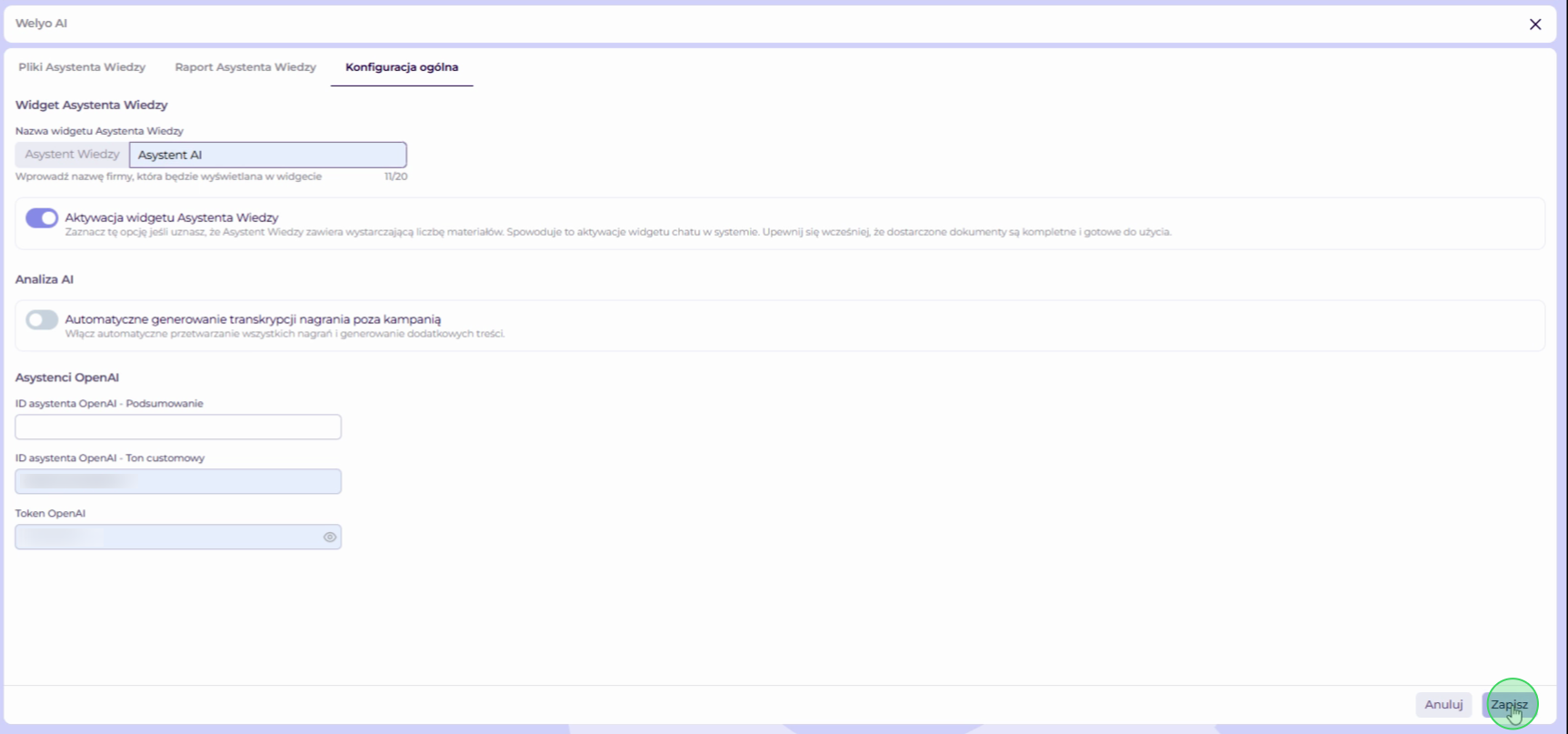
- Po zapisaniu zmian Asystent Wiedzy będzie dostępny w panelu Welyo dla użytkowników.
ℹ️ Więcej informacji o pracy z Asystentem Wiedzy znajdziesz w artykule: Praca z Asystentem Wiedzy.
Zarządzanie plikami Asystenta Wiedzy
Zarządzanie plikami dostępne jest z poziomu panelu Administratora w oknie Welyo AI w sekcji Przesłane dokumenty.
ℹ️ Baza wiedzy może zostać zasilona maksymalnie 20 dokumentami. Każdy dokument może liczyć do 200 stron, a jego maksymalny rozmiar pliku nie może przekraczać 20 MB..
Widok przesłanych dokumentów

- Lp. - Numer porządkowy dokumentu na liście.
- Nazwa pliku - Nazwa pliku przesłanego do bazy wiedzy.
- Status indeksowania - Informacja o aktualnym stanie przetwarzania pliku przez system. Dostępne statusy:
- Przesyłanie - Plik jest w trakcie przesyłania do systemu.
- Indeksowanie - Plik został przesłany i jest aktualnie przetwarzany przez system. W tym czasie jego zawartość jest analizowana i przygotowywana do wykorzystania przez asystenta AI.
- Gotowy - Proces indeksowania został zakończony, a zawartość dokumentu jest dostępna dla asystenta AI.
- Błąd - Wystąpił problem podczas przetwarzania pliku. Dokument nie został poprawnie zindeksowany i nie może być wykorzystywany przez asystenta AI. W takim przypadku zaleca się weryfikację pliku i ponowne wgranie.
- Data przesłania - Data dodania dokumentu do bazy wiedzy.
- Pojawienia w odpowiedziach - Liczba odpowiedzi wygenerowanych przez asystenta AI, w których wykorzystano informacje z danego dokumentu.
- Kampania - określa, dla których kampanii plik ma być dostępny w asystencie wiedzy. Plik przypisany do kampanii jest dostępny dla agentów, którzy mają zgłoszoną gotowość w tej kampanii.
- Wiedza wspólna - oznacza plik jako dostępny dla wszystkich zalogowanych użytkowników platformy Welyo. Dostęp do takiego pliku nie zależy od zgłoszonej gotowości w kampanii.
- Oceny - Oceny odpowiedzi, w których wykorzystano informacje z danego pliku. Wartości przedstawione są w formacie: liczba ocen pozytywnych / liczba ocen negatywnych.
- Pobrania - Liczba pobrań danego pliku z systemu. W tej kolumnie dostępna jest również ikona umożliwiająca pobranie dokumentu.
Usuwanie plików
Aby usunąć dokument z bazy wiedzy, należy najechać kursorem na wybrany wiersz. Po prawej stronie pojawi się ikona kosza, która umożliwia usunięcie pliku.

Po wybraniu opcji usunięcia system wyświetli okno z prośbą o potwierdzenie operacji.

Po zatwierdzeniu poprzez wybranie przycisku Usuń, plik zostanie trwale usunięty z bazy wiedzy.
📌 Operacja usunięcia jest nieodwracalna - aby ponownie korzystać z dokumentu, należy wgrać go do systemu ponownie.
Raport Asystenta Wiedzy
Lista wszystkich pytań zadawanych w oknie czatu Asystenta Wiedzy, wraz z ocenami użytkowników i opiniami z ostatnich trzech miesięcy.

W tej zakładce znajduje się lista wszystkich pytań ułożonych chronologicznie. Można ją filtrować, aby wyświetlić wyłącznie pytania, na które asystent nie udzielił odpowiedzi - wystarczy kliknąć przycisk Pytania bez odpowiedzi. Dostępny jest również filtr Negatywne oceny, który pozwala zobaczyć pytania, przy których odpowiedź asystenta AI została oceniona negatywnie.