.png)
Przekazanie zgłoszenia przez Panel Klienta
W artykule przedstawiamy krok po kroku, jak Klient może samodzielnie przekazać zgłoszenie za pomocą Panelu Klienta, logując się do systemu i wypełniając formularz z opisem problemu. Dzięki tej instrukcji proces zgłaszania sprawy jest prosty i intuicyjny, a Użytkownik otrzymuje potwierdzenie przyjęcia zgłoszenia bezpośrednio na swój adres e-mail.
Jak przekazać zgłoszenie przez Panel Klienta?
1. Logowanie do Panelu Klienta
-
Wejdź na stronę Panelu Klienta: https://focustelecom.focusdesk.pl/
Wpisz:
- Login (adres e-mail)
- Hasło
- Kliknij przycisk Zaloguj.
ℹ️ Jeśli nie pamiętasz hasła, skorzystaj z opcji Nie pamiętasz hasła?.
Jeśli nie masz jeszcze konta instrukcję znajdziesz w artykule Zakładanie konta w Panelu Klienta
2. Przejście do formularza nowego zgłoszenia
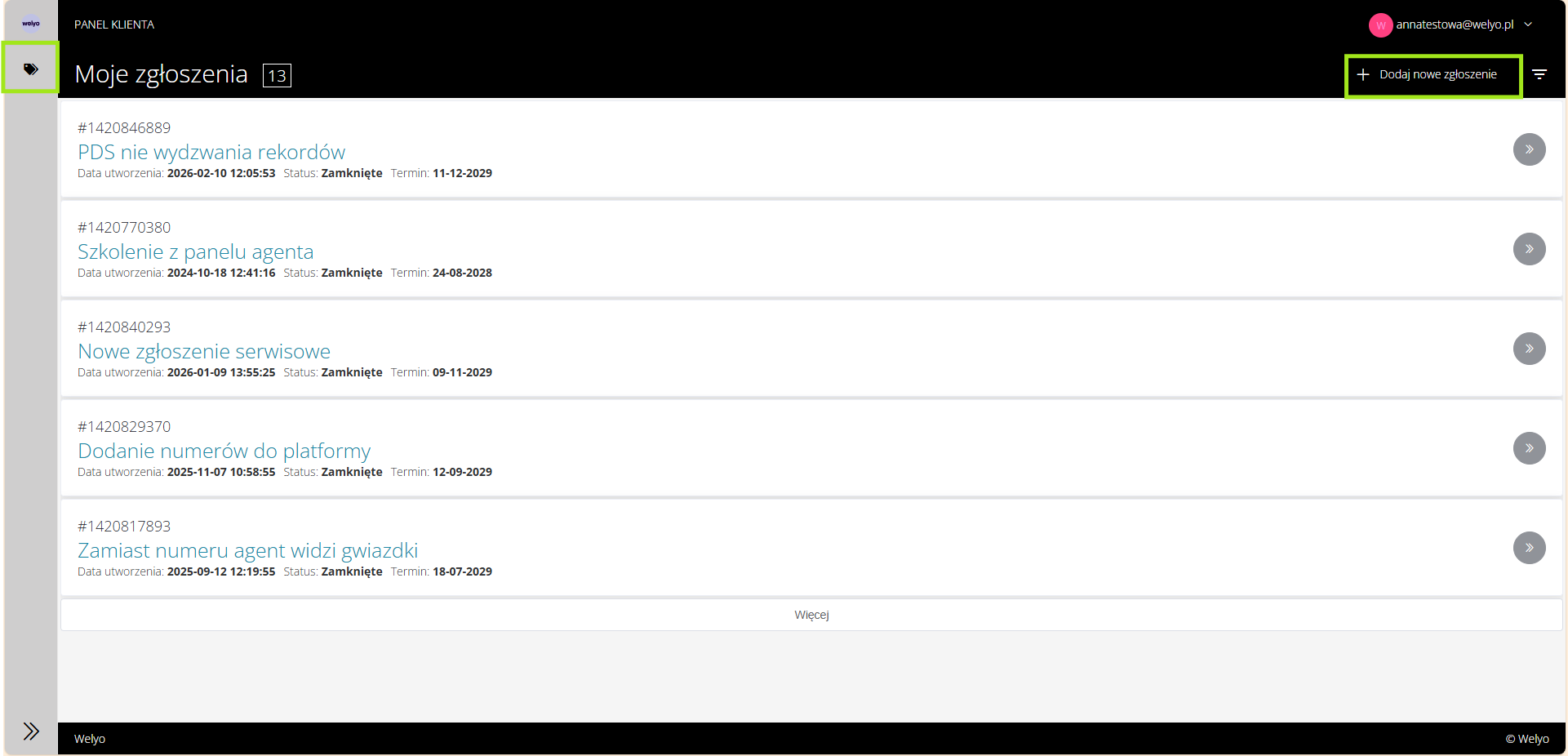
- Po zalogowaniu przejdź do sekcji Zgłoszenia.
- Kliknij przycisk Dodaj nowe zgłoszenie.
3. Wypełnienie formularza zgłoszenia
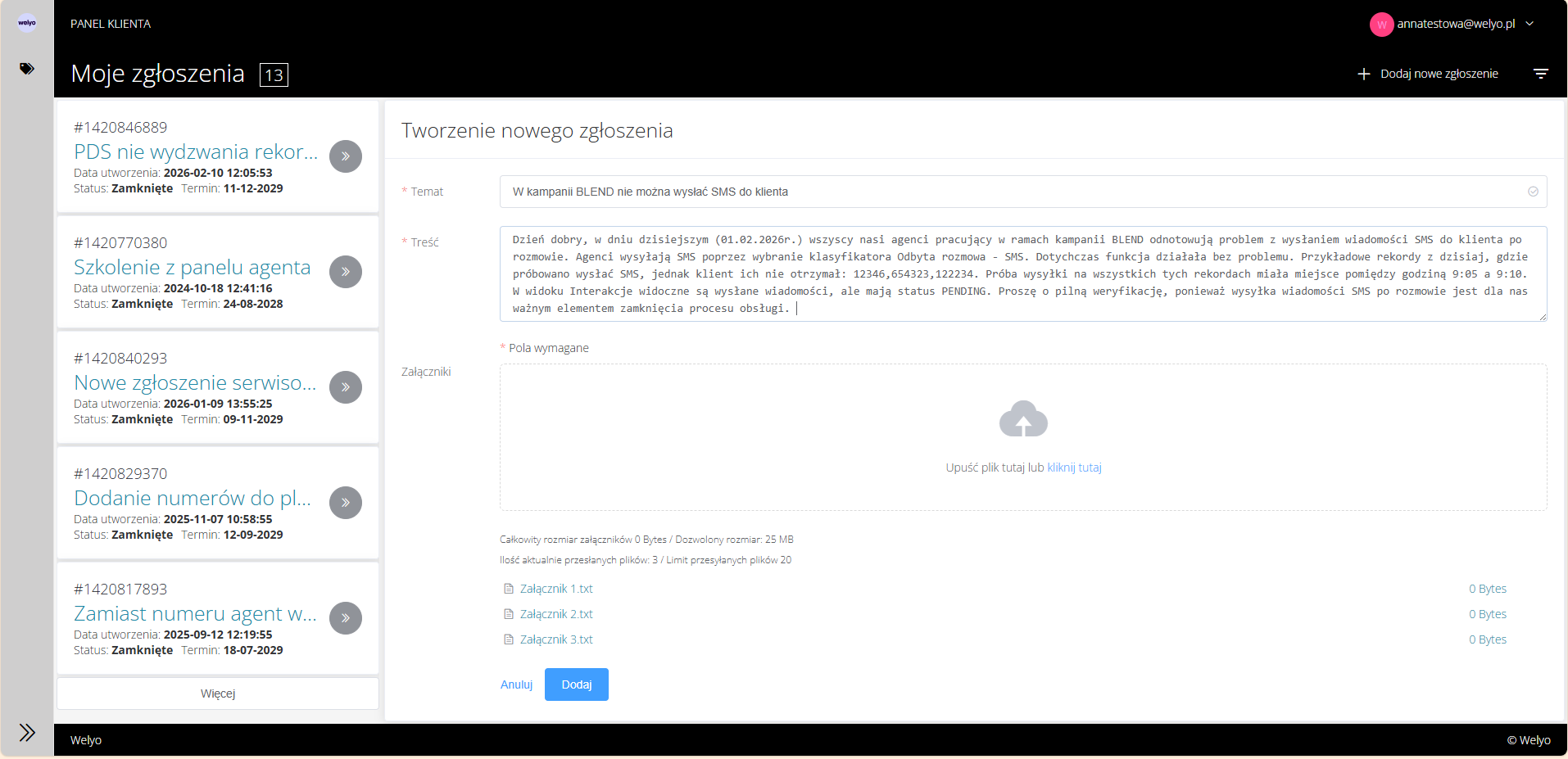
W formularzu należy uzupełnić wymagane pola:
-
Temat zgłoszenia
Krótki opis problemu (np. „Brak połączeń przychodzących”, „Problem z logowaniem do platformy”).
Opis zgłoszenia
Szczegółowy opis problemu:
- Na czym polega problem?
- Od kiedy występuje?
- Ilu użytkowników dotyczy?
- Jakie działania zostały już podjęte?
- Przykłady np. nieudanych połączeń, rekordów, na których występuje problem.
-
Załączniki (opcjonalnie, ale bardzo zalecane)
Możesz dodać:
- zrzuty ekranu,
- nagrania błędów,
- inne pliki pomocne w analizie problemu.
4. Wysłanie zgłoszenia
- Po uzupełnieniu wszystkich wymaganych pól kliknij przycisk Dodaj.
- System wyświetli potwierdzenie przyjęcia zgłoszenia.
- Na adres e-mail przypisany do konta zostanie wysłane potwierdzenie z numerem zgłoszenia.
Dobre praktyki przy tworzeniu zgłoszenia
✔ Podawaj konkretne numery telefonów / loginów, których dotyczy problem
✔ Załączaj zrzuty ekranu z widocznym komunikatem błędu
✔ Podawaj dokładną datę i godzinę wystąpienia problemu
✔ W przypadku problemów z połączeniami – podaj numer dzwoniący i odbierający, datę i godzinę połączenia