.png)
Serwer nagrań
Co to za funkcja?
Platforma Welyo umożliwia nagrywanie oraz odsłuchiwanie rozmów użytkowników, a także generowanie i pobieranie paczek z nagraniami.
Serwer nagrań na platformie Welyo
W celu analizy, pobierania i odsłuchiwania nagrań, w głównym panelu Welyo w menu po lewej stronie kliknij Serwer nagrań.
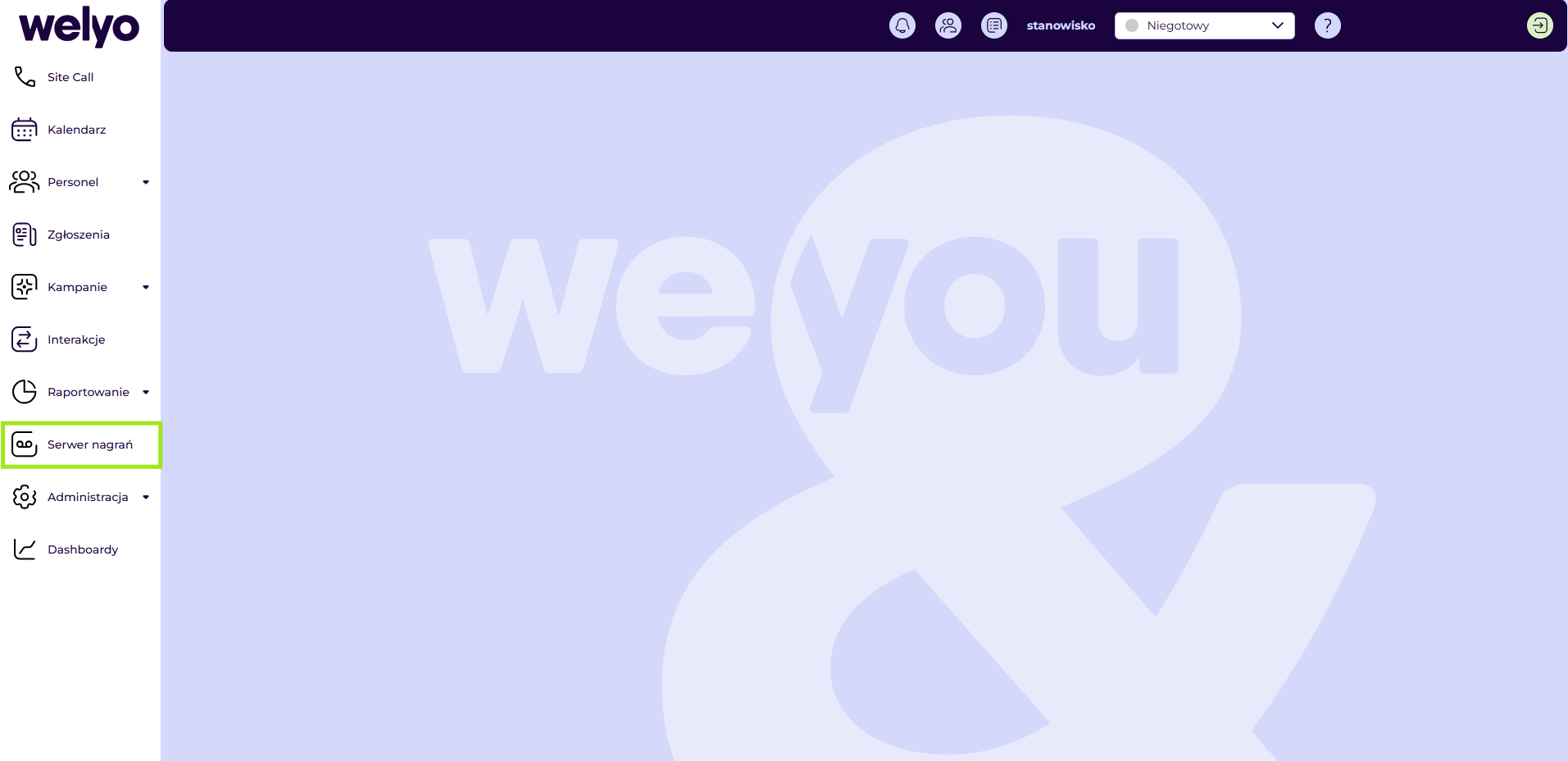
Serwer nagrań zostanie otwarty w nowej karcie przeglądarki.
Zakres dostępu do nagrań dla poszczególnych ról
Uprawnienia do przeglądania i edycji nagrań są definiowane przez Administratora.
- Administrator ma dostęp do wszystkich nagrań oraz może je przeglądać i edytować.
- Nadzorca może przeglądać i edytować nagrania użytkowników przypisanych do kampanii, do których Administrator nadał mu dostęp. Dodatkowo, Administrator określa jego uprawnienia do poszczególnych funkcji serwera nagrań w ustawieniach użytkownika.
- Agent ma możliwość przeglądania i edycji wyłącznie własnych nagrań — pod warunkiem, że Administrator przyzna mu takie uprawnienia.
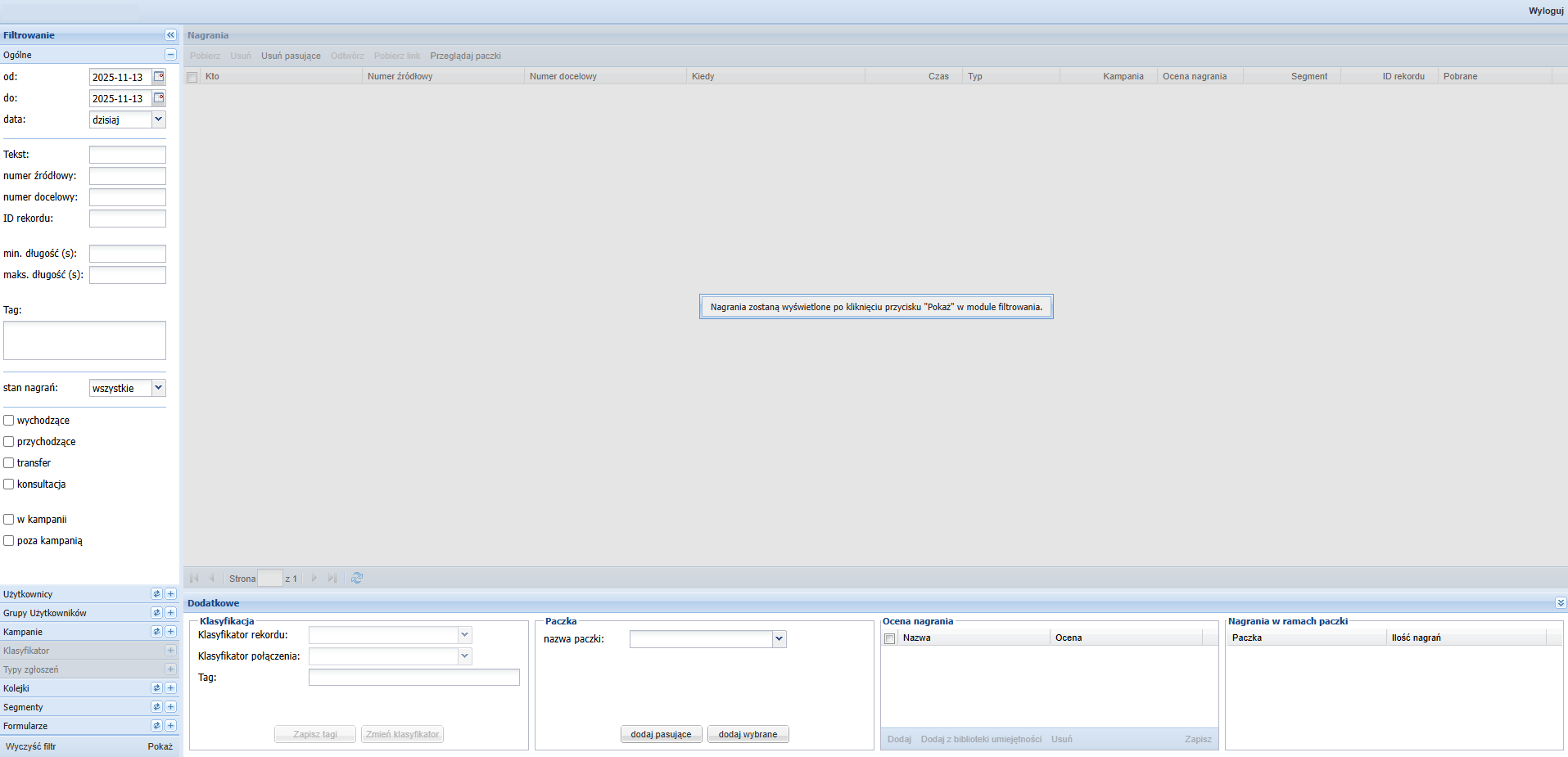
Omówienie widoku Serwera nagrań
Nagrania

Górna belka w sekcji Nagrania umożliwia wykonywanie następujących operacji:
- Pobieranie nagrań – aby zapisać nagranie na dysku, kliknij przycisk Pobierz.
- Usuwanie nagrań – aby usunąć wybrane nagranie, kliknij Usuń. Jeśli chcesz usunąć wszystkie nagrania spełniające kryteria aktualnego filtra wyszukiwania, wybierz Usuń pasujące.
- Odtwarzanie nagrań – aby odsłuchać nagranie bezpośrednio w systemie, kliknij Odtwórz.
- Generowanie linku do nagrania – aby udostępnić nagranie innej osobie, kliknij Pobierz link, a następnie skopiuj wygenerowany adres. Pamiętaj, że odbiorca linku musi być zalogowany do Welyo, aby odsłuchać nagranie.
- Przeglądanie paczek nagrań – aby wyświetlić zgrupowane foldery z nagraniami (np. według miesięcy), kliknij Przeglądaj paczki.
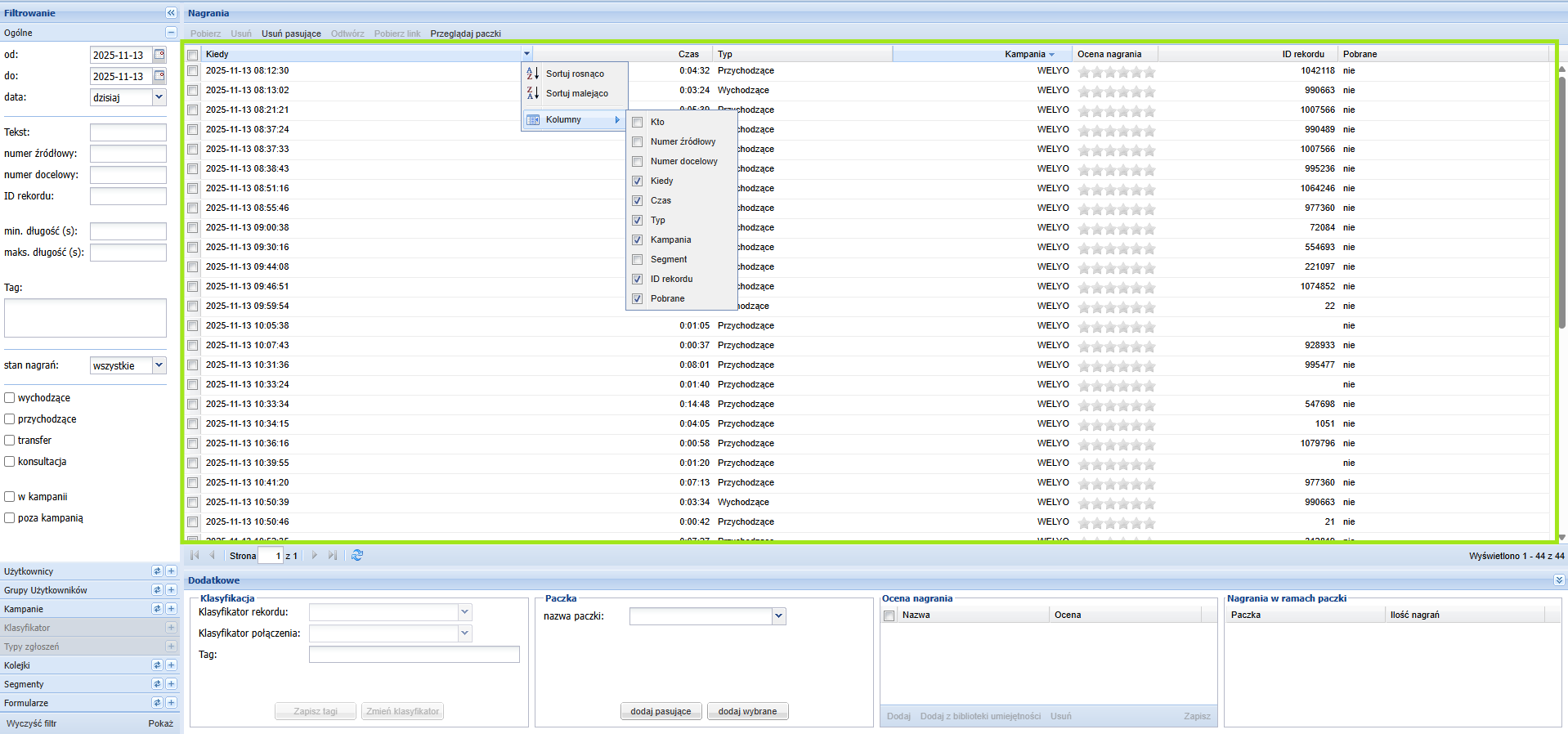
W sekcji Nagrania znajduje się lista nagrań, w której każdy wiersz reprezentuje jedno nagranie rozmowy. Dane są prezentowane w formie kolumn:
- Kto – imię i nazwisko agenta.
- Numer źródłowy – numer, z którego wykonano połączenie.
- Numer docelowy – numer, na który wykonano połączenie.
- Kiedy – data i godzina połączenia.
- Czas – czas trwania rozmowy.
- Typ – rodzaj połączenia: przychodzące lub wychodzące.
- Kampania – nazwa kampanii, w ramach której zrealizowano połączenie. Jeśli połączenie nie było częścią kampanii, pole pozostaje puste.
- Segment – nazwa segmentu przypisanego do rekordu.
- ID rekordu – unikalny identyfikator rekordu w Welyo.
- Pobrane – informacja, czy nagranie zostało już pobrane.
Moduł Filtrowanie
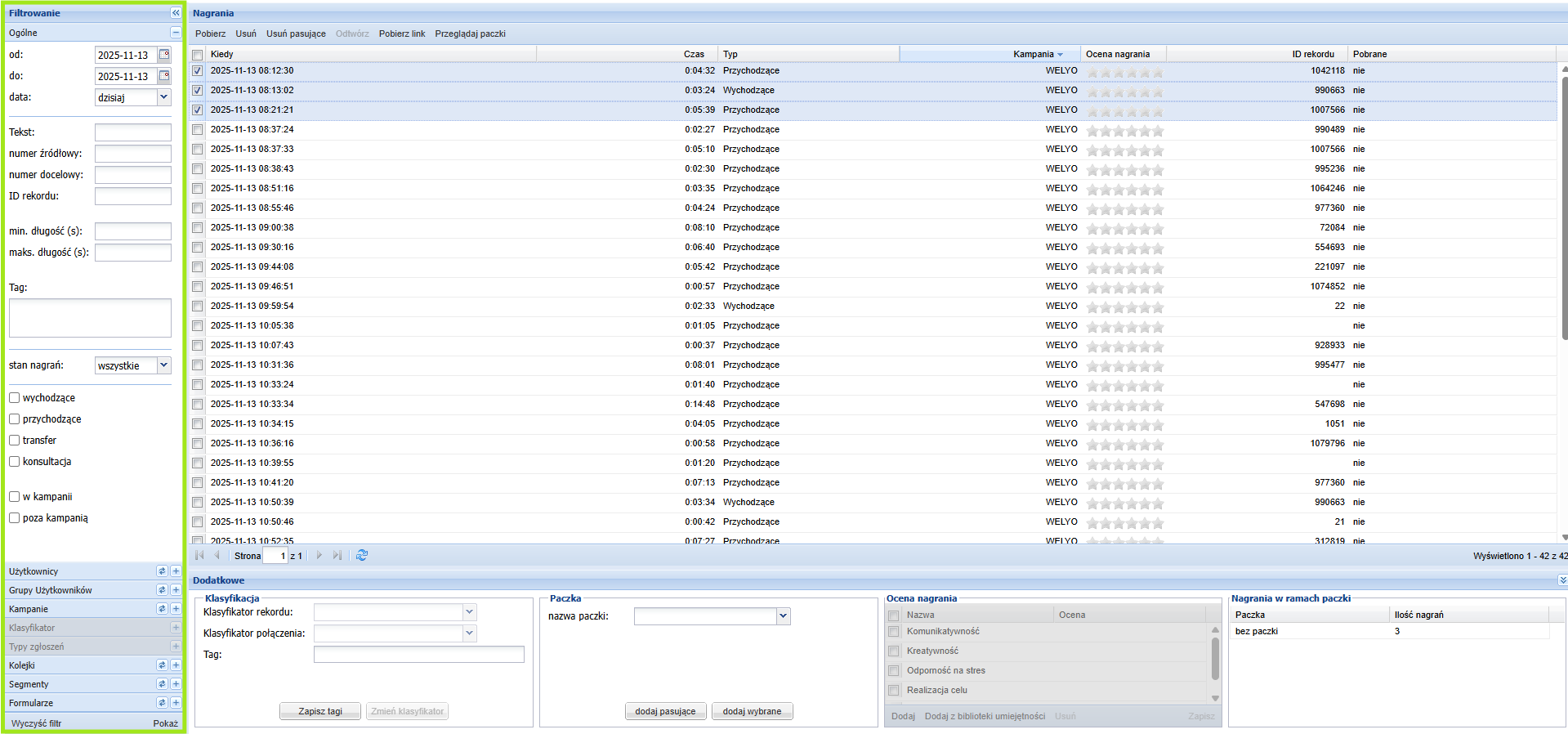
Z lewej strony okna znajdują się filtry, które umożliwiają precyzyjne zawężenie wyników wyszukiwania nagrań:
- Od – określa datę początkową zakresu wyszukiwania.
- Do – określa datę końcową zakresu wyszukiwania.
- Data – pozwala wybrać gotowy przedział czasowy, z którego mają zostać wyświetlone nagrania, m.in.:
- dzisiaj,
- wczoraj,
- bieżący tydzień,
- bieżący miesiąc,
- poprzedni tydzień,
- poprzedni miesiąc.
- Tekst – umożliwia wyszukiwanie nagrań na podstawie wprowadzonego tekstu.
- Numer źródłowy – filtruje nagrania według numeru, z którego wykonano połączenie.
- Numer docelowy – pozwala wyszukać nagrania według numeru, na który wykonano połączenie.
- ID rekordu – umożliwia odnalezienie nagrania na podstawie jego unikalnego identyfikatora.
- Min. długość (s) – wyszukuje nagrania o długości nie krótszej niż podana wartość.
- Maks. długość (s) – wyszukuje nagrania, których długość nie przekracza określonego limitu.
- Tag – pozwala filtrować nagrania według nadanych etykiet (tagi przypisywane są w sekcji Dodatkowe serwera nagrań).
- Stan nagrań – umożliwia określenie, jakiego typu nagrania mają być wyświetlone:
- wszystkie,
- pobrane,
- niepobrane.
- Wychodzące – wyświetla nagrania połączeń wychodzących.
- Przychodzące – wyświetla nagrania połączeń przychodzących.
- Transfer – filtruje nagrania połączeń transferowanych.
- Konsultacja – wyszukuje nagrania związane z konsultacjami.
- W kampanii – wyświetla nagrania z połączeń realizowanych w ramach kampanii.
- Poza kampanią – wyświetla nagrania z połączeń realizowanych poza kampanią.
Panel Dodatkowe
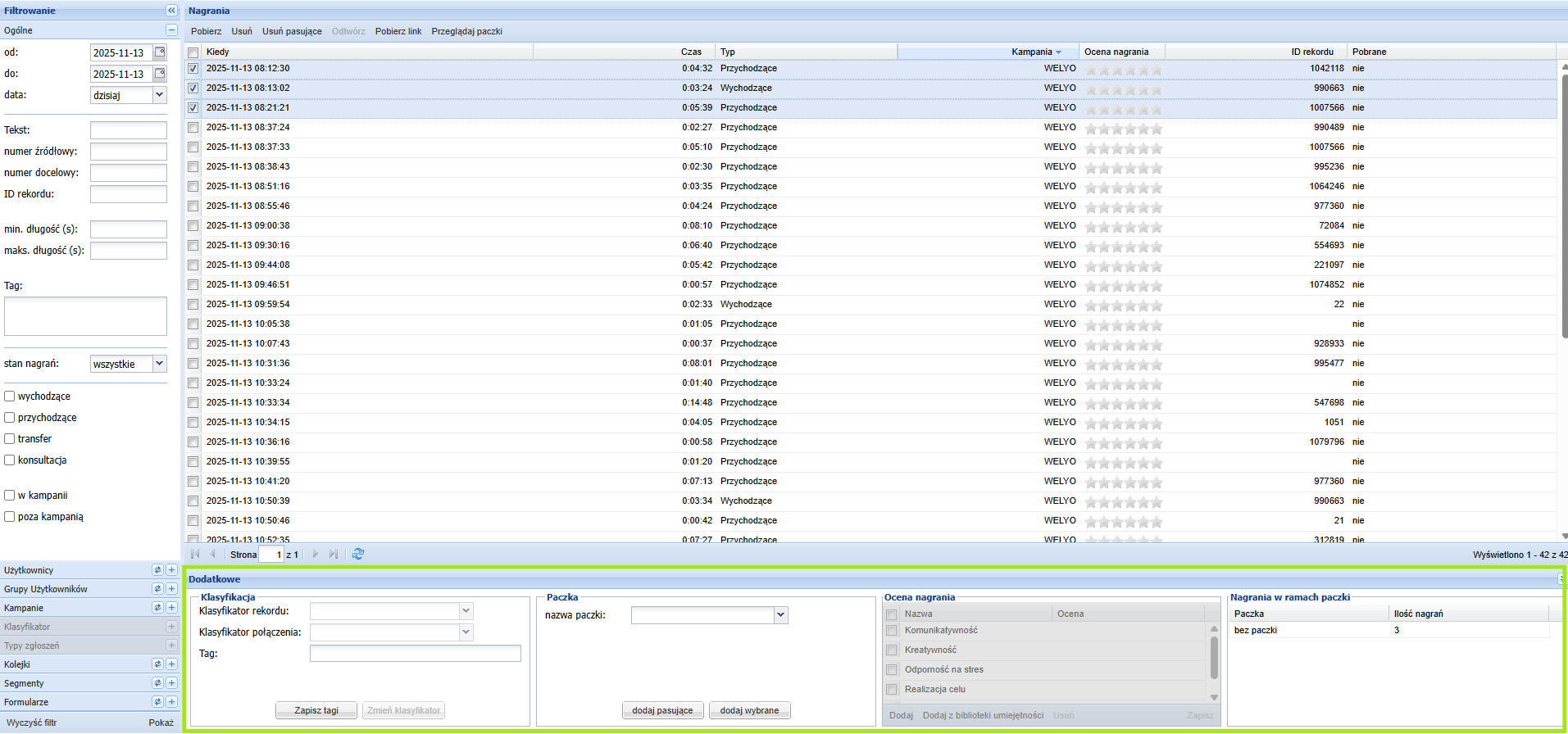
Klasyfikacja - Jako Nadzorca możesz zmienić klasyfikator dla wybranego połączenia, jeśli uznasz że Agent źle podsumował rozmowę. Do tego celu służy okno Klasyfikacja.
Pole Klasyfikator rekordu wyświetla ostatnio ustawiony klasyfikator dla rekordu, natomiast pole Klasyfikator połączenia wyświetla ustawiony klasyfikator dla wybranego połączenia.
Pole Tag daje możliwość wprowadzenia kluczowych słów, które pozwolą wyszukać nagrania zawierające zdefiniowane wyrażenia.
Paczka - w polu Nazwa paczki możesz zdefiniować nazwę nowej paczki lub wybrać z listy wszystkich zdefiniowanych, a następnie dodać nagrania do paczki.
Przycisk Dodaj pasujące dodaje wszystkie przefiltrowane nagrania do paczki. Natomiast przycisk Dodaj wybrane dodaje nagrania, przy których zaznaczono checkbox.
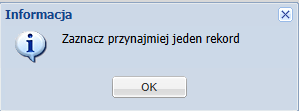
W przypadku niezaznaczenia żadnego nagrania wyświetli się komunikat Zaznacz przynajmniej jeden rekord.
Ocena nagrania – w tej sekcji można dokonać oceny rozmowy.
W kolumnie Nazwa wyświetlana jest nazwa ocenianej umiejętności, natomiast w kolumnie
Ocena — po dwukrotnym kliknięciu — można wybrać ocenę w skali od 1 do 6.
Dostępne są również dodatkowe opcje:
- Dodaj – umożliwia dodanie nowej, wcześniej nieskonfigurowanej umiejętności i jej ocenienie.
- Dodaj z biblioteki umiejętności – otwiera listę wszystkich umiejętności skonfigurowanych na platformie, które można dodać do oceny.
- Usuń – pozwala usunąć wybraną umiejętność z sekcji Ocena nagrania.
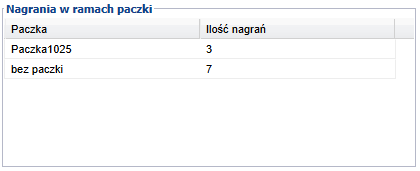
Nagrania w ramach paczki – sekcja informuje, ile nagrań zostało zaznaczonych oraz do których paczek należą.
Przykład: jeśli nadzorca wybierze z listy 10 nagrań, licznik w sekcji Nagrania w ramach paczki może pokazać, że 3 z nich znajdują się w paczce Paczka1025, a pozostałe 7 nie należy do żadnej paczki.